概要
このガイドでは、「賞与計算」画面の使い方についてご説明します。
対象ページ
対象のお客さま
マネーフォワード クラウド給与を「給与担当者」権限でご利用中のお客さま
目次
賞与計算の作成方法
初回の作成手順
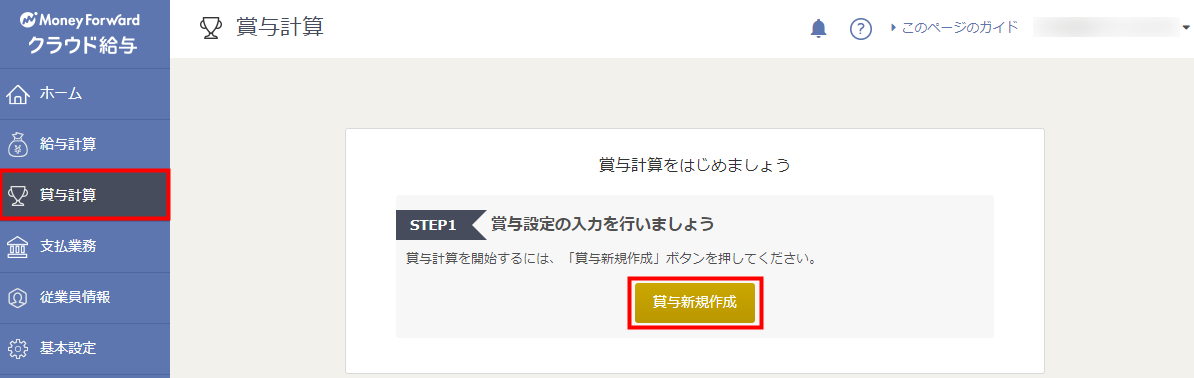
- 「賞与計算」画面で「賞与新規作成」をクリックします。
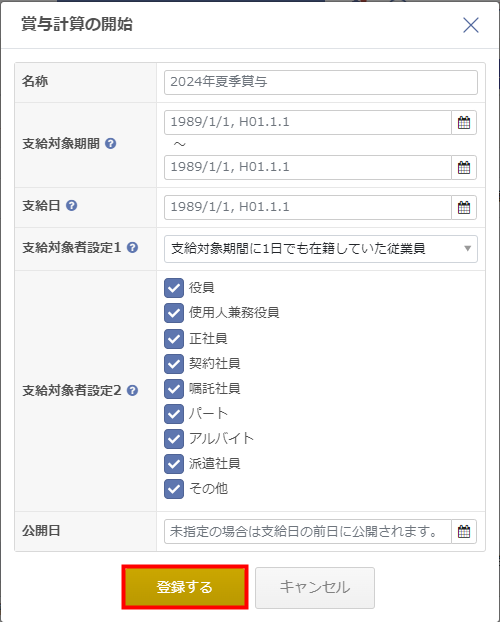
- 「賞与計算の開始」画面で各項目を設定し、「登録する」をクリックします。
設定項目の詳細はこちらの項をご参照ください。
- 設定した名称の賞与計算が作成されたことを確認します。

- 賞与の設定
- 対象従業員のリスト
- 自動計算結果
- 作成された賞与明細
- 賞与の設定
- 対象従業員のリスト
- 自動計算結果
- 作成された賞与明細
2回目以降の作成手順
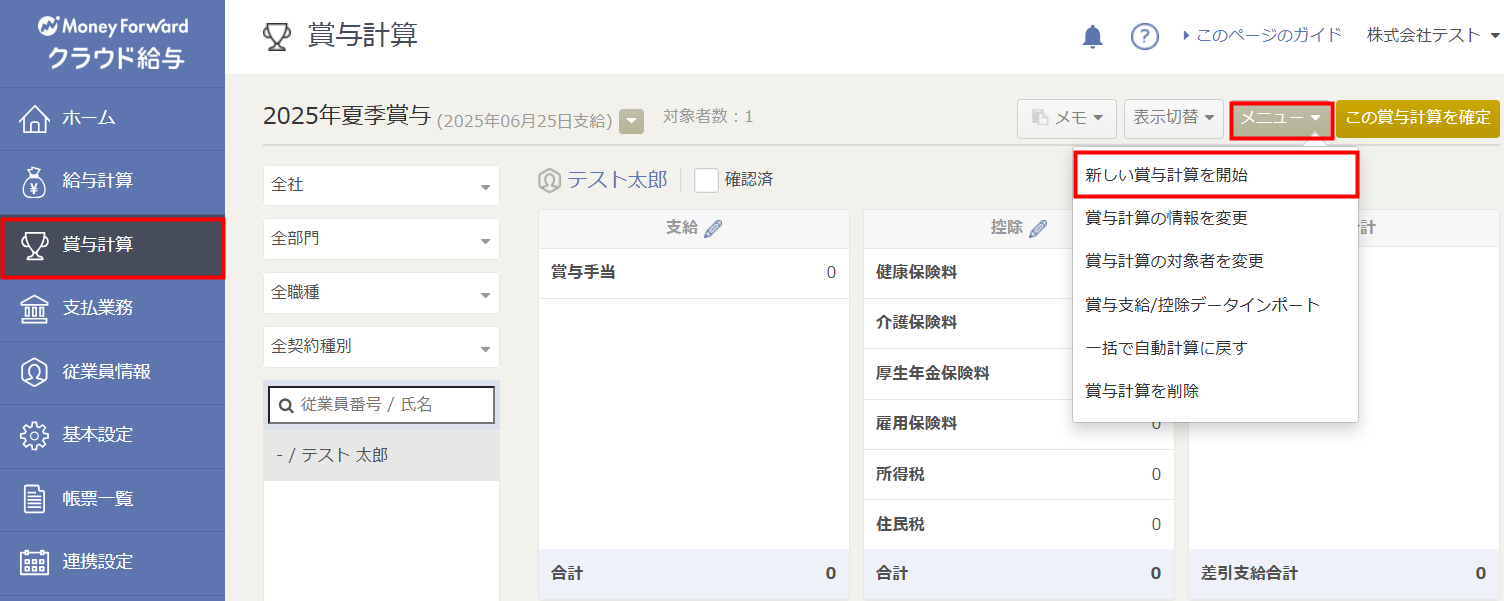
2回目以降の賞与計算を作成する場合は、「賞与計算」画面で「メニュー」をクリックし「新しい賞与計算を開始」を選択してください。
設定項目の詳細
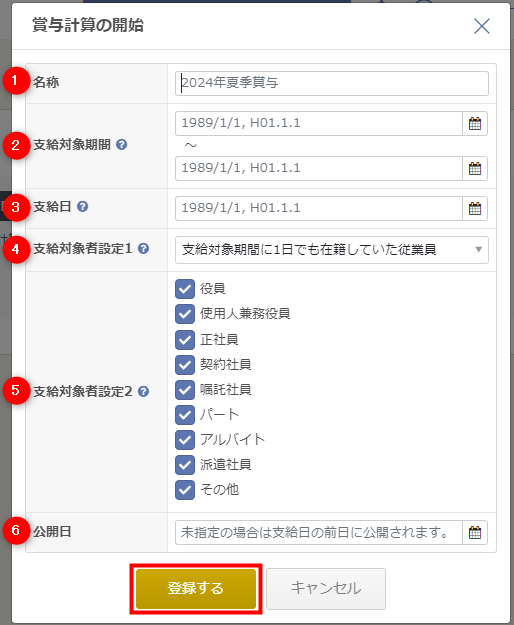
| 番号 | 項目 | 内容 |
|---|---|---|
| ① | 名称 | 賞与の管理用の名称を登録します。 【例】2024年夏季賞与 |
| ② | 支給対象期間 | 賞与支給を決定するための評価対象となる期間を設定します。 支給対象期間の最終日を基準に、雇用保険料の自動計算と年度更新の集計を行います。 |
| ③ | 支給日 | 賞与支給日を設定します。 支給日を基準に健康保険料・介護保険料・厚生年金保険料の自動計算を行います。 |
| ④ | 支給対象者設定1 | 「賞与計算」画面に表示する従業員を絞り込むことができます。 |
| ⑤ | 支給対象者設定2 | 「賞与計算」画面に表示する従業員の雇用形態を絞り込むことができます。 |
| ⑥ | 公開日 | 賞与明細の公開日を設定します。 |
ご注意
賞与計算の作成後は、「支給対象期間」「支給対象者設定1」「支給対象者設定2」を変更できません。
必要に応じて、新しい賞与計算を作成してください。
確定処理前の画面の説明
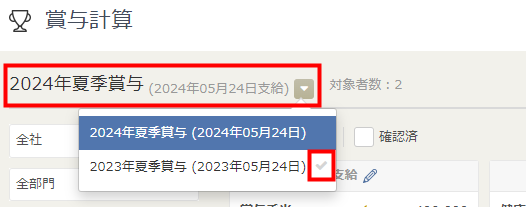
賞与の名称
賞与の名称をクリックすると、賞与計算を選択できます。
賞与の名称の右側に「✓」が表示されている場合、該当の賞与計算は確定済みです。
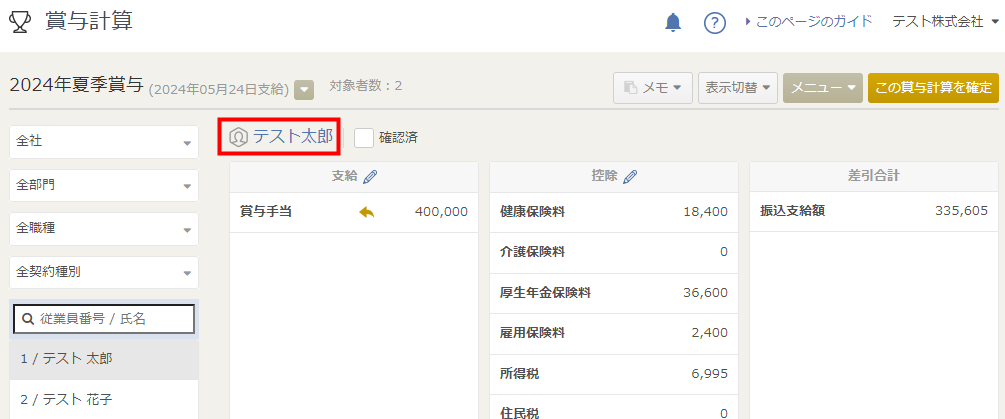
従業員名
賞与計算の対象となる従業員の従業員名が表示されます。
クリックすると、該当従業員の「従業員情報」画面に切り替わります。
表示切替
「賞与計算」画面右上の「表示切替」をクリックすると、「一括入力モード」「支給控除一覧表形式」を選択できます。

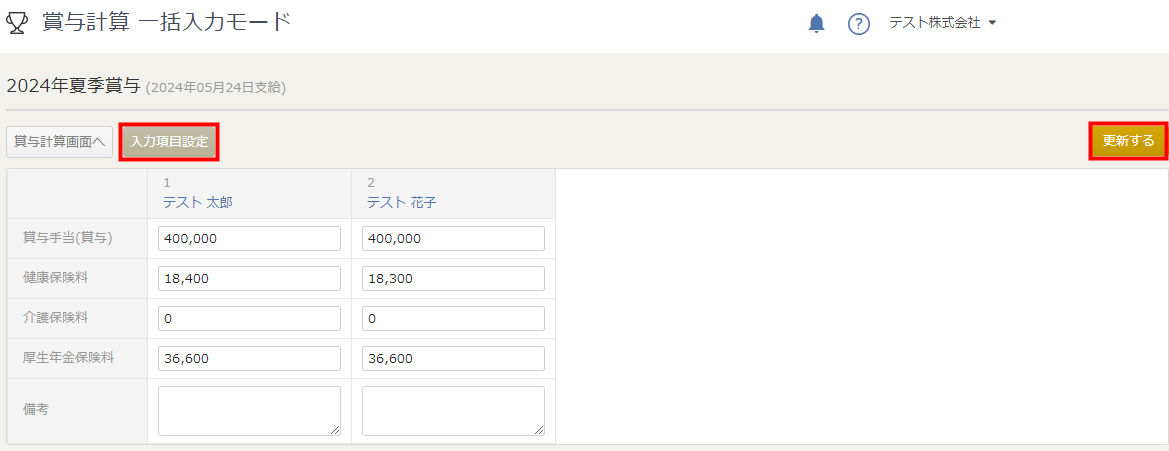
一括入力モード
「一括入力モード」では、支給・控除・勤怠項目を一括で入力できます。
「入力項目設定」で一括入力する項目を選択し、入力が完了したら「更新する」をクリックしてください。
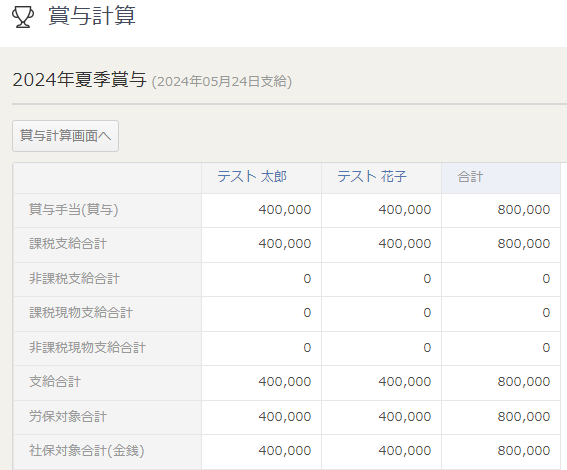
支給控除一覧表形式
「支給控除一覧表形式」では、「賞与計算」画面を支給控除一覧表形式で確認できます。
メニュー
「賞与計算」画面右上の「メニュー」をクリックすると、賞与計算の設定やデータのインポート等の操作が行えます。
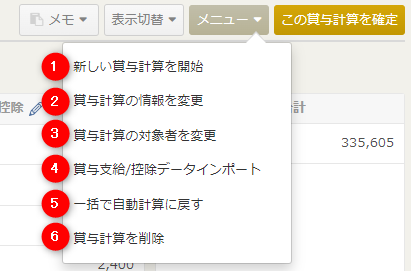
| 番号 | 項目 | 項目の説明 |
|---|---|---|
| ① | 新しい賞与計算を開始 | クリックすると、「賞与計算の開始」画面で新しい賞与計算を作成できます。 賞与計算の作成方法は、こちらの項をご確認ください。 |
| ② | 賞与計算の情報を変更 | クリックすると、「賞与計算の情報を変更」画面で賞与の「名称」「支給日」「公開日」を変更できます。 |
| ③ | 賞与計算の対象者を変更 | クリックすると、「賞与計算の対象者を変更」画面で対象者を選択できます。 |
| ④ | 賞与支給/控除データインポート | クリックすると、「賞与支給/控除データインポート」画面が表示されます。 「賞与支給/控除データインポート」画面では、サンプルCSVを利用してデータをインポートできます。 |
| ⑤ | 一括で自動計算に戻す | クリックすると、「一括で自動計算に戻す」画面で対象項目を選択して自動計算に戻すことができます。 |
| ⑥ | 賞与計算を削除 | クリックすると、「賞与の削除」画面で賞与を削除できます。 賞与を削除すると、以下の情報など、該当賞与の情報がすべて削除され、支給控除一覧表や賃金台帳などの各帳票にも影響します。 この操作を取り消すことはできませんのでご注意ください。 |
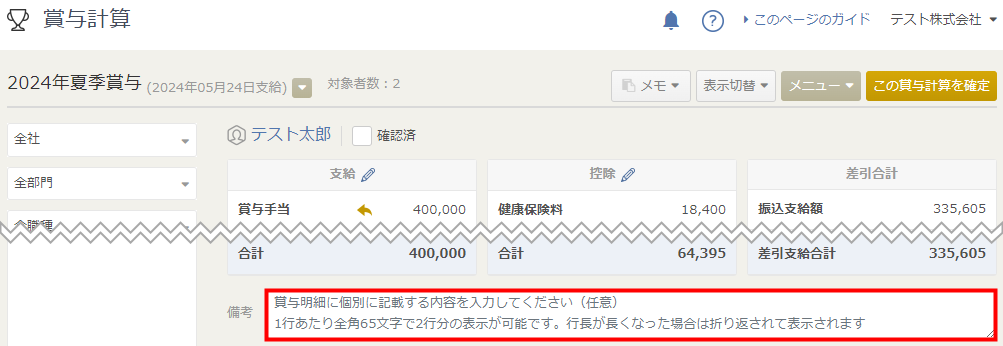
備考
「備考」には、1行あたり全角65字で2行分入力できます。
行長が長くなった場合は折り返して表示されます。
この賞与計算を確定
「この賞与計算を確定」をクリックすると、該当の賞与計算が確定します。
確定した賞与計算は、金額や数値が確定されて変更できません。
賞与計算の確定処理から賞与明細の印刷までの流れについては、以下のガイドをご確認ください。
給与・賞与計算の確定処理から明細の印刷までの流れ
確定処理後の画面の説明
振込業務
「賞与計算」画面右上の「振込業務」をクリックすると、「賞与振込のFBデータ出力」「賞与振込一覧表で確認」を選択できます。
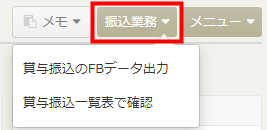
賞与振込のFBデータ出力
「賞与振込のFBデータ出力」をクリックすると、「支払業務」画面でFBデータを出力できます。
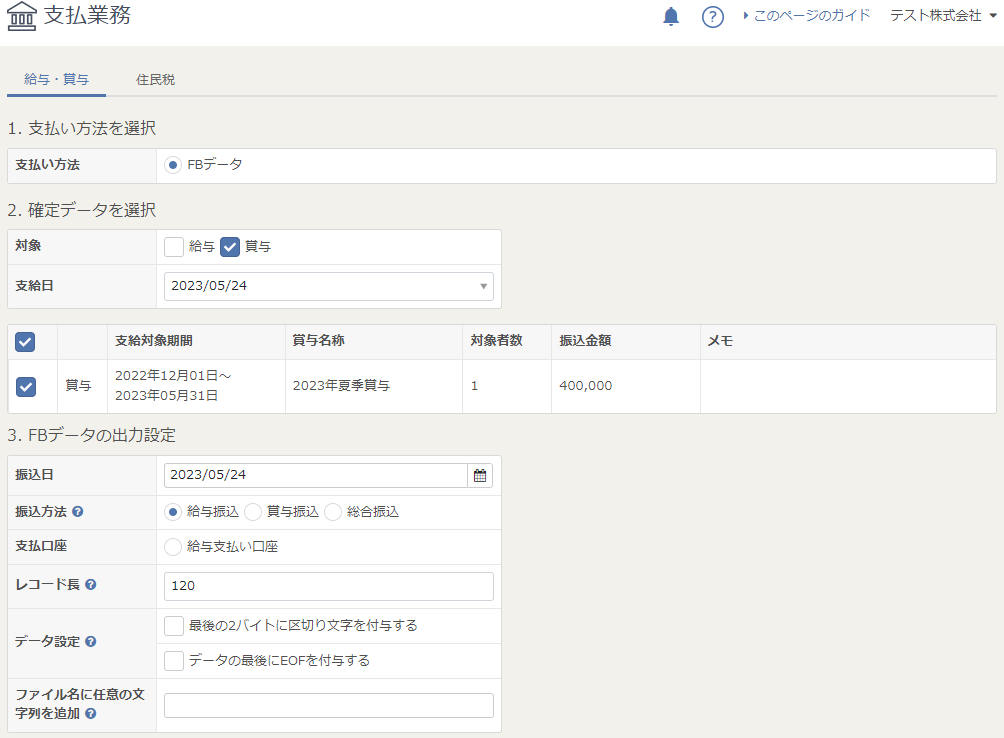
FBデータの出力方法の詳細は、以下のガイドをご確認ください。
「支払業務」画面の使い方
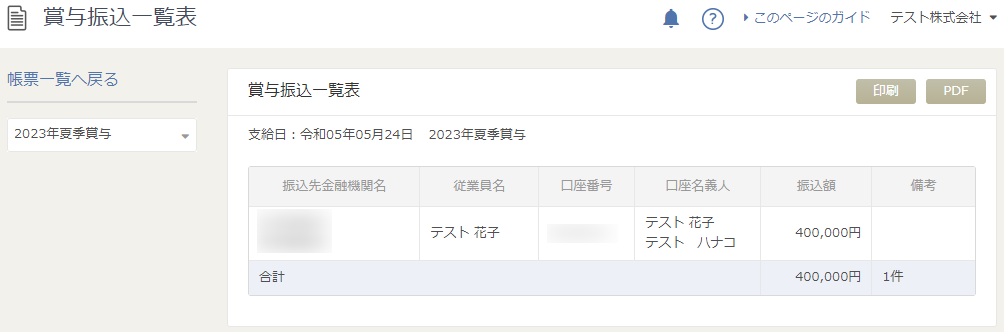
賞与振込一覧表で確認
「賞与振込一覧表で確認」をクリックすると、「賞与振込一覧表」画面が表示されます。
メニュー
確定処理後の画面で「メニュー」をクリックすると、新しい賞与計算の開始や賞与計算の設定等の操作が行えます。
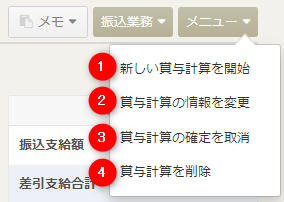
| 番号 | 項目 | 項目の説明 |
|---|---|---|
| ① | 新しい賞与計算を開始 | クリックすると、「賞与計算の開始」画面で新しい賞与計算を作成できます。 賞与計算の作成方法は、こちらの項をご確認ください。 |
| ② | 賞与計算の情報を変更 | クリックすると、「賞与計算の情報を変更」画面で賞与の「名称」「公開日」を変更できます。 |
| ③ | 賞与計算の確定を取消 | クリックすると、賞与計算の確定を取り消すことができます。 確定の取り消しには注意事項があります。 必ずこちらのガイドを確認してから操作を行ってください。 |
| ④ | 賞与計算を削除 | クリックすると、「賞与の削除」画面で賞与を削除できます。 賞与を削除すると、以下の情報など、該当賞与の情報がすべて削除され、支給控除一覧表や賃金台帳などの各帳票にも影響します。 この操作を取り消すことはできませんのでご注意ください。 |
※本サポートサイトは、マネーフォワード クラウドの操作方法等の案内を目的としており、法律的またはその他アドバイスの提供を目的としたものではありません。当社は本サイトに記載している内容の正確性・妥当性の確保に努めておりますが、実際のご利用にあたっては、個別の事情を適宜専門家に相談するなど、ご自身の判断でご利用ください。
頂いた内容は、当サイトのコンテンツの内容改善のためにのみ使用いたします。

よく見られているガイド
- 従業員のログイン方法ログイン
- 給与計算を確定して給与明細を印刷する方法給与計算に関する手続き