概要
このガイドでは、「内部取引調整」画面の使い方についてご説明します。
「内部取引調整」画面で内部取引調整を追加することで、「照合表」画面で「借方金額‐貸方金額」に表示される差額を調整できます。
対象ページ
内部取引>内部取引調整
対象のお客さま
マネーフォワード クラウド連結会計を「連結担当者」「連結承認者」「グループ会社担当者」「閲覧者」のいずれかのロールでご利用中のお客さま
※ロールごとに利用できる機能に制限があります。詳細はこちらのガイドをご参照ください。
目次
事前準備
「照合表」画面に表示された情報をもとに、必要に応じて内部取引調整を行います。
「照合表」画面に情報を表示する方法は、以下のガイドをご参照ください。
「照合表」画面の使い方
画面の説明
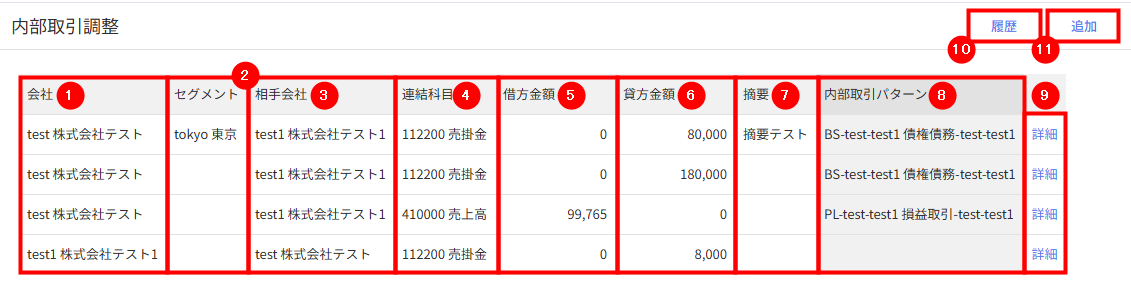
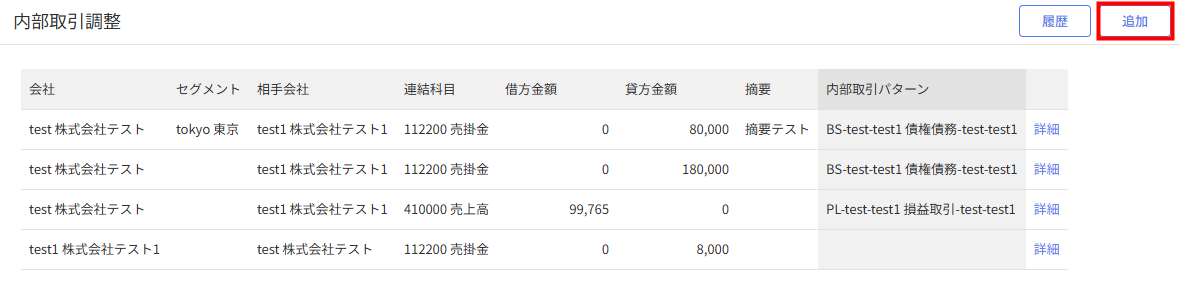
「内部取引調整」画面では、登録した内部取引調整を一覧で確認できます。
| 番号 | 項目名 | 項目の説明 |
|---|---|---|
| ① | 会社 | 取引元の会社略号と会社名が表示されます。 |
| ② | セグメント | セグメント略号とセグメント名が表示されます。 |
| ③ | 相手会社 | 取引先の相手会社の会社略号と会社名が表示されます。 |
| ④ | 連結科目 | 内部取引調整を行う連結科目が表示されます。 |
| ⑤ | 借方金額 | 確認している連結決算単位で設定されている連結通貨を用いて借方金額が表示されます。 |
| ⑥ | 貸方金額 | 確認している連結決算単位で設定されている連結通貨を用いて貸方金額が表示されます。 |
| ⑦ | 摘要 | 「摘要」欄に入力した内容が表示されます。 |
| ⑧ | 内部取引パターン | 会社・相手会社・連結科目が内部取引パターンと一致した場合に、内部取引調整と一致した内部取引パターンのパターン名が表示されます。 一致しなかった場合は空欄で表示されます。 |
| ⑨ | 詳細 | クリックすると、登録した内部取引調整の編集や削除が行えます。 詳細はこちらの項をご参照ください。 |
| ⑩ | 履歴 | クリックすると、対象の連結決算単位における内部取引調整の追加・編集等の操作履歴を確認できます。 詳細はこちらの項をご参照ください。 |
| ⑪ | 追加 | クリックすると、内部取引調整の新規追加が行えます。 詳細はこちらの項をご参照ください。 |
内部取引調整の追加方法
- 「内部取引調整」画面右上の「追加」をクリックします。
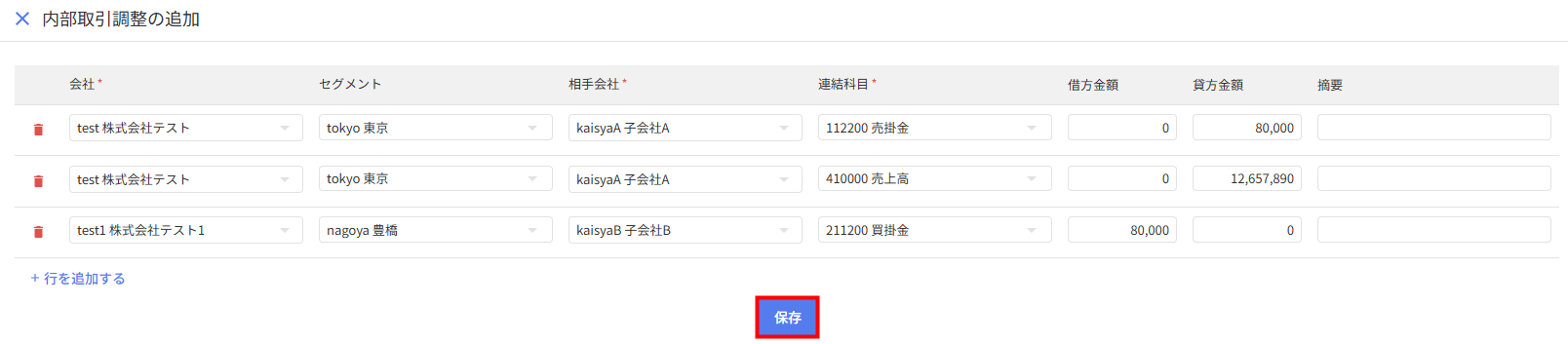
- 「内部取引調整の追加」画面の「会社」で取引元の会社を選択します。
プルダウンには、確認している連結決算単位の連結グループ範囲で指定されている会社が表示されます。

- 「セグメント」で対象の会社のセグメントを選択します。
プルダウンには、「セグメント構成」画面に登録されているセグメントが表示されます。

- 「相手会社」で取引先の相手会社を選択します。
プルダウンには、「会社」画面に登録されているすべての会社が表示されます。

- 「連結科目」で内部取引調整を行う連結科目を選択します。

- .「借方金額」または「貸方金額」に調整する金額を入力します。
「摘要」には必要に応じて情報を入力してください。

- 入力が完了したら、「保存」をクリックします。
「+行を追加する」をクリックすると、複数の内部取引調整を一度に登録できます。
不要な行は、ゴミ箱のアイコンをクリックして削除してください。
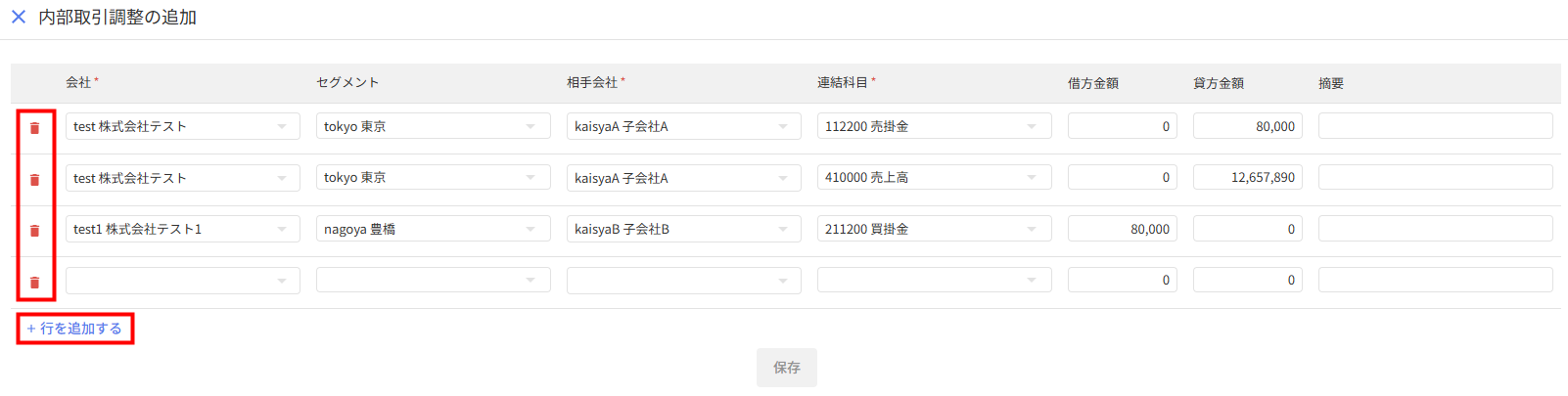
不要な行は、ゴミ箱のアイコンをクリックして削除してください。
内部取引調整の編集方法
- 「内部取引調整」画面で編集する内部取引調整の「詳細」をクリックします。
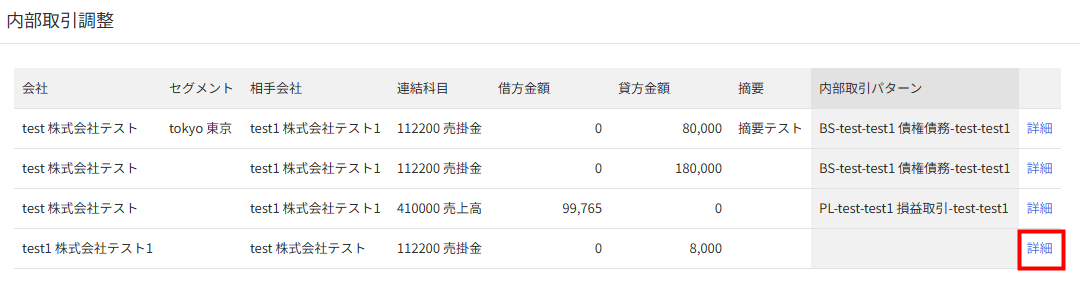
- 内容を編集し、「保存」をクリックします。

内部取引調整の削除方法
- 「内部取引調整」画面で削除する内部取引調整の「詳細」をクリックします。
- 「この内部取引調整を削除する」をクリックします。

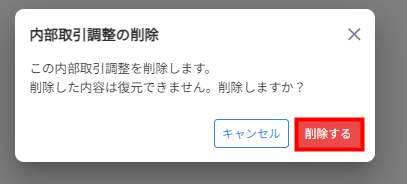
- 「内部取引調整の削除」画面の内容を確認し、問題がなければ「削除する」をクリックします。
操作履歴の確認
「内部取引調整」」画面で「履歴」をクリックすると、閲覧中の連結決算単位で登録された内部取引調整の追加・編集・削除等の操作履歴を確認できます。

| 番号 | 項目名 | 説明 |
|---|---|---|
| ① | 日時 | 操作を行った日時が表示されます。 |
| ② | ユーザー | 操作を行ったユーザーのユーザー名が表示されます。 |
| ③ | 会社 | 内部取引調整の操作対象の会社名が表示されます。 |
| ④ | セグメント | 内部取引調整の操作対象のセグメントが表示されます。 |
| ⑤ | 相手会社 | 内部取引調整の操作対象の相手会社が表示されます。 |
| ⑥ | 連結科目 | 内部取引調整を行う連結科目が表示されます。 |
| ⑦ | 操作 | 履歴の操作内容が「追加」「編集」「削除」のいずれかで表示されます。 |
- ユーザー名・会社名・相手会社名・連結科目名を変更すると、変更前の「ユーザー」「会社」「相手会社」「連結科目」の履歴も最新の情報で表示されます。
- ユーザー・会社・相手会社・連結科目を削除すると、削除以前の履歴は「削除済みユーザー」「削除済み会社」「削除済み連結科目」と表示されます。
更新日:2026年10月02日
※本サポートサイトは、マネーフォワード クラウドの操作方法等の案内を目的としており、法律的またはその他アドバイスの提供を目的としたものではありません。当社は本サイトに記載している内容の正確性・妥当性の確保に努めておりますが、実際のご利用にあたっては、個別の事情を適宜専門家に相談するなど、ご自身の判断でご利用ください。
このページで、お客さまの疑問は解決しましたか?
評価をご入力いただき、ご協力ありがとうございました。
頂いた内容は、当サイトのコンテンツの内容改善のためにのみ使用いたします。

よく見られているガイド
- 「連結パッケージ」画面の使い方連結パッケージ
- 「連結仕訳」画面の使い方連結仕訳
- 「連結科目」画面の使い方連結科目