「証憑自動取得」機能では、「Amazon.co.jp」から支払明細書を取得することが可能です。
取得した支払明細書は、「マネーフォワード クラウドBox」に連携されます。
ただし、取得した支払明細書は「自動で仕訳」>「連携サービスから入力」画面の仕訳候補には紐づきません。
支払明細書を添付した状態で仕訳を登録する場合、または電子帳簿保存法の「電子取引データ保存」の要件を満たした形で保存する場合は、以下のいずれかの操作を行ってください。
- ご注意
-
「証憑自動取得」機能によって「マネーフォワード クラウドBox」に保存された証憑は、以下のプランをご契約中の事業者のみ確認できます。
- 「ひとり法人プラン」「スモールビジネスプラン」:1,000件まで確認可能
- 「ビジネスプラン」:無制限
詳細は以下のガイドをご確認ください。
Q.プランごとに利用できる機能を教えてください。
「連携サービスから入力」画面で証憑を添付する場合
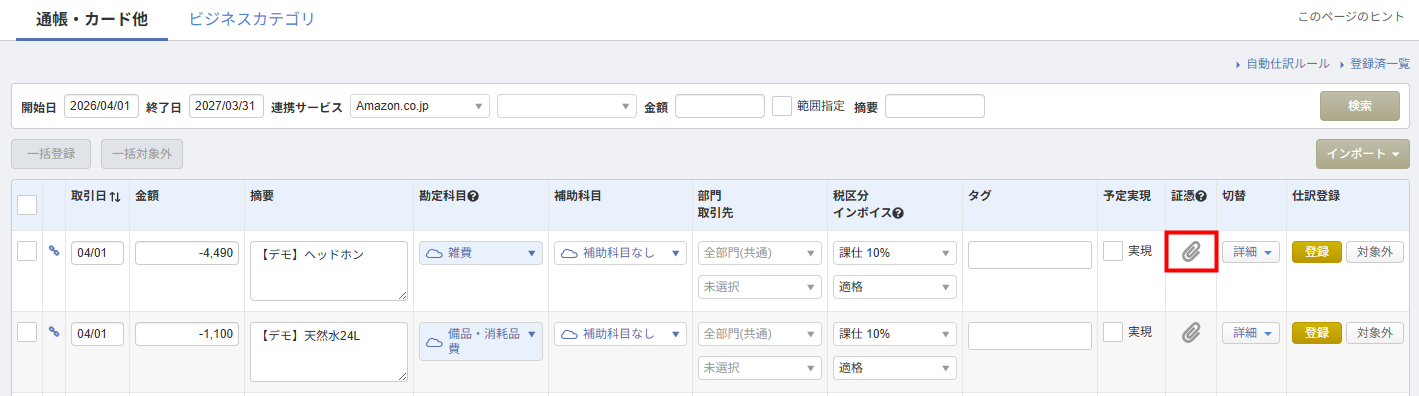
- 「連携サービスから入力」画面で証憑を添付する仕訳候補の右側にあるクリップのアイコンをクリックします。
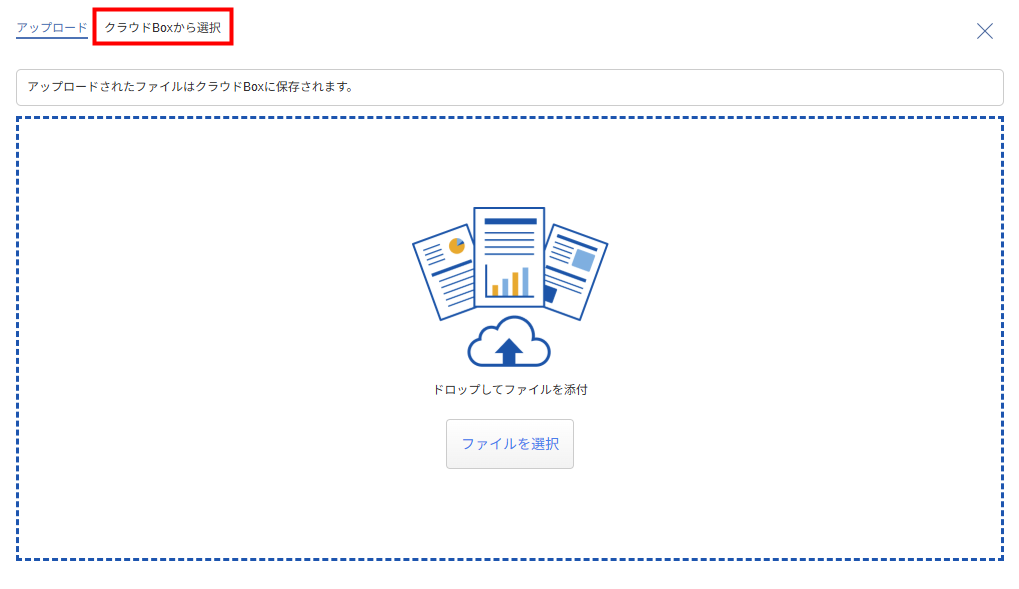
- 「クラウドBoxから選択」をクリックします。
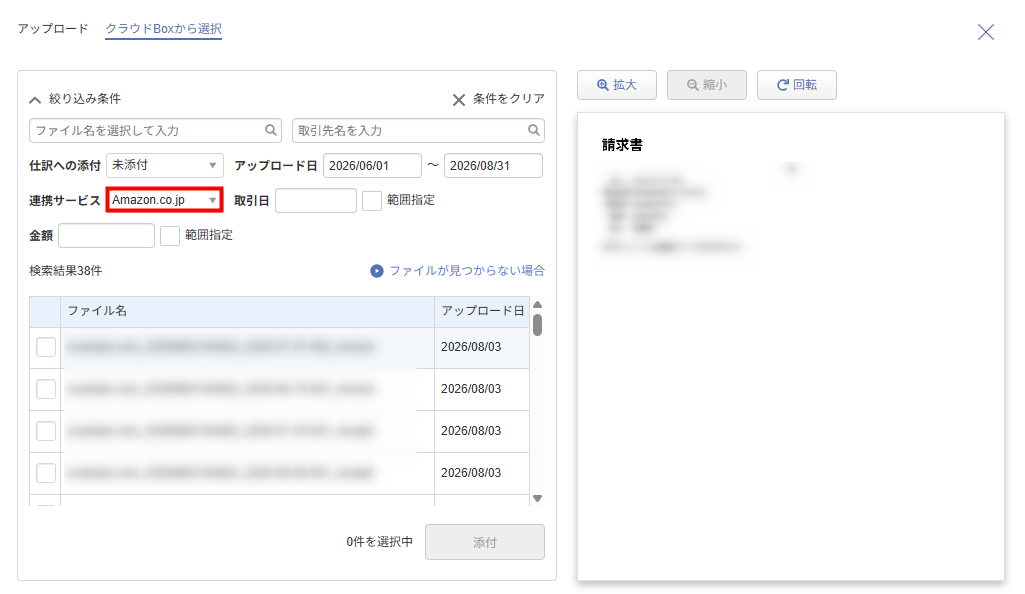
- 「連携サービス」で「Amazon.co.jp」を選択します。
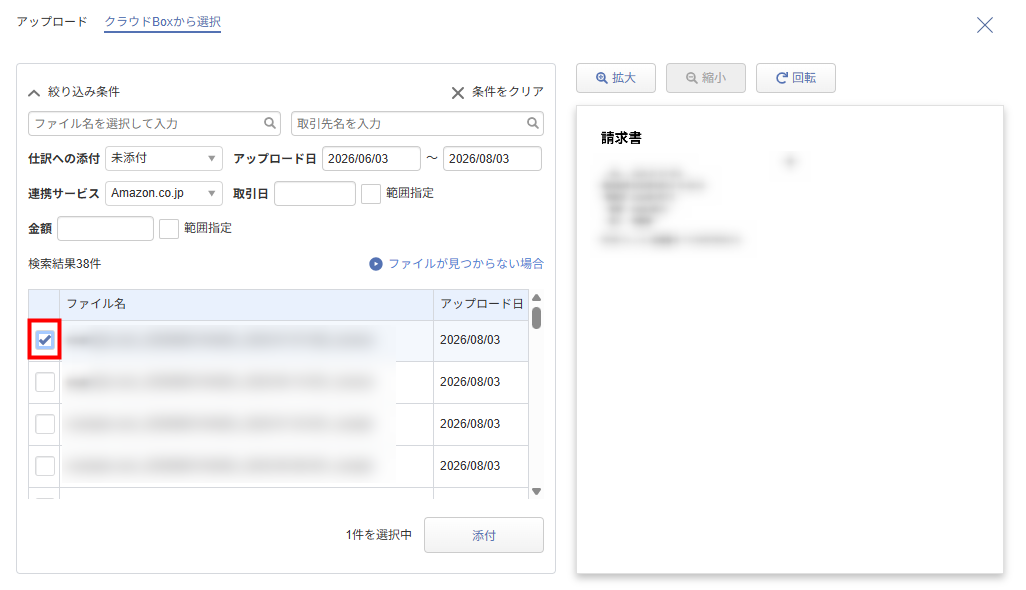
- 添付するファイルにチェックを入れます。
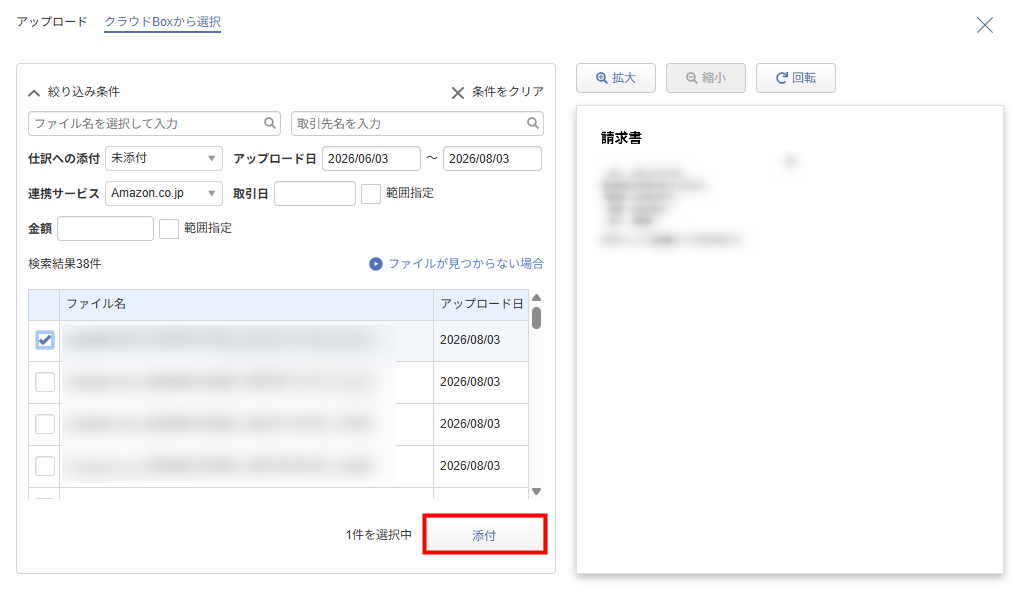
- 「添付」をクリックします。
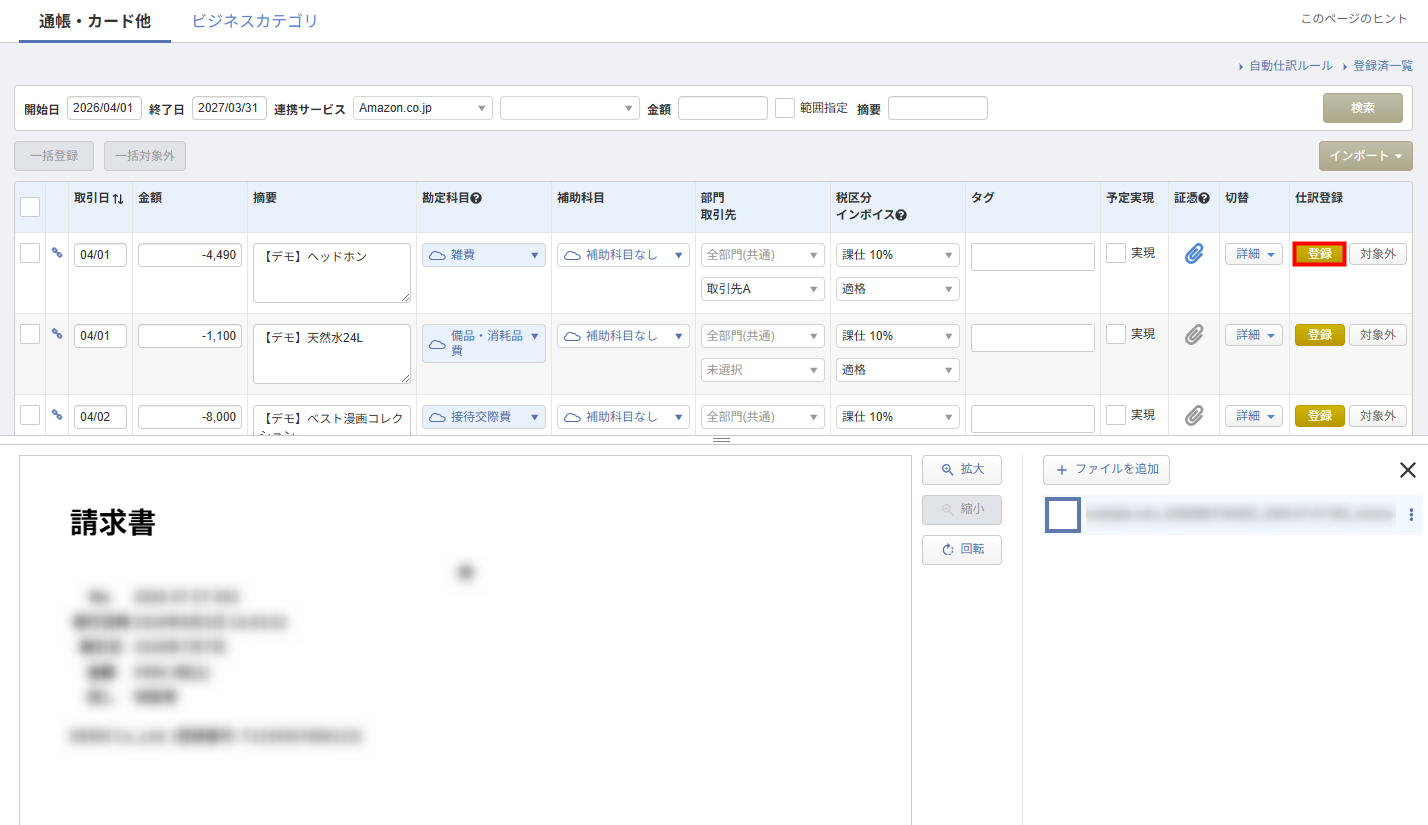
- 仕訳を必要に応じて編集し「登録」をクリックします。
- クラウドBoxの「ファイル」画面の証憑の詳細画面で「取引日」「取引先」「合計金額」が反映していることを確認します。
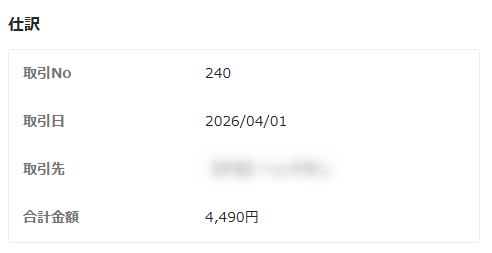
- 電子帳簿保存法の「電子取引データ保存」の要件を満たしたい場合は、仕訳の摘要欄に取引先名を入力するか、仕訳の借方・貸方に「取引先」を設定する必要があります。
- クラウド会計・確定申告で仕訳の摘要欄に登録した内容が、クラウドBoxの「取引先」に反映します。
「証憑の一括自動添付」機能を利用して添付する場合
事前設定
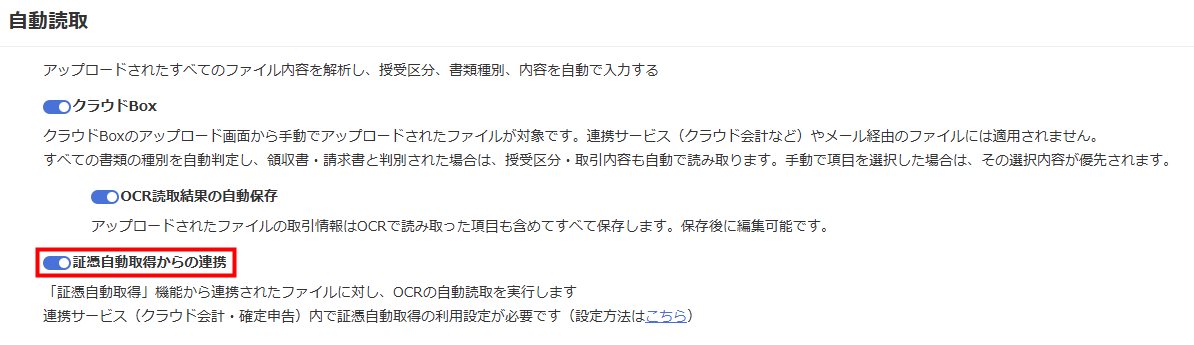
証憑が一括自動添付の対象となるには、「マネーフォワード クラウドBox」上で「取引日」と「金額」が登録されている必要があります。
そのため、クラウドBoxの「自動読取」画面で「証憑自動取得からの連携」をオンにしてください。
操作手順
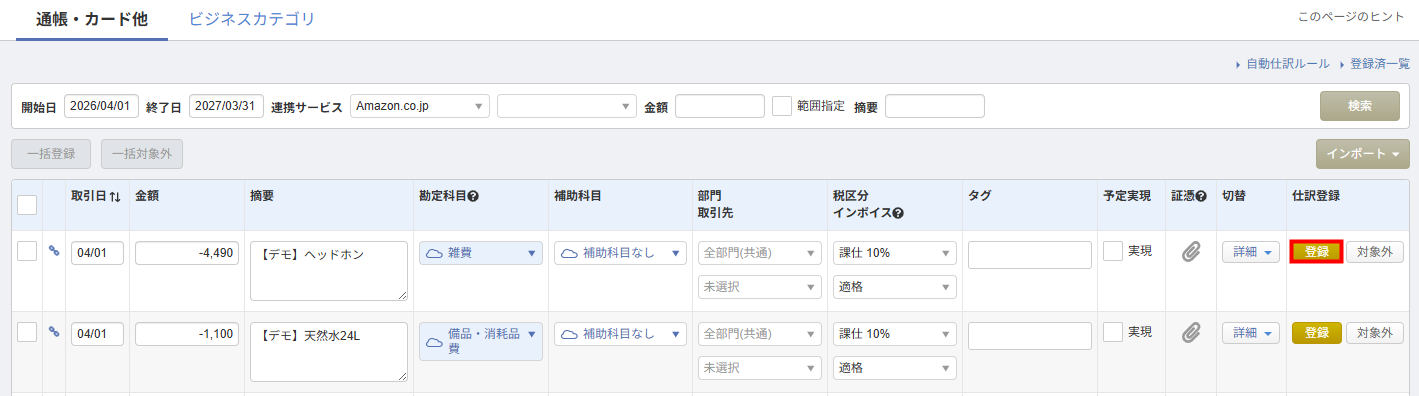
- 「連携サービスから入力」画面で仕訳を必要に応じて編集し「登録」をクリックします。
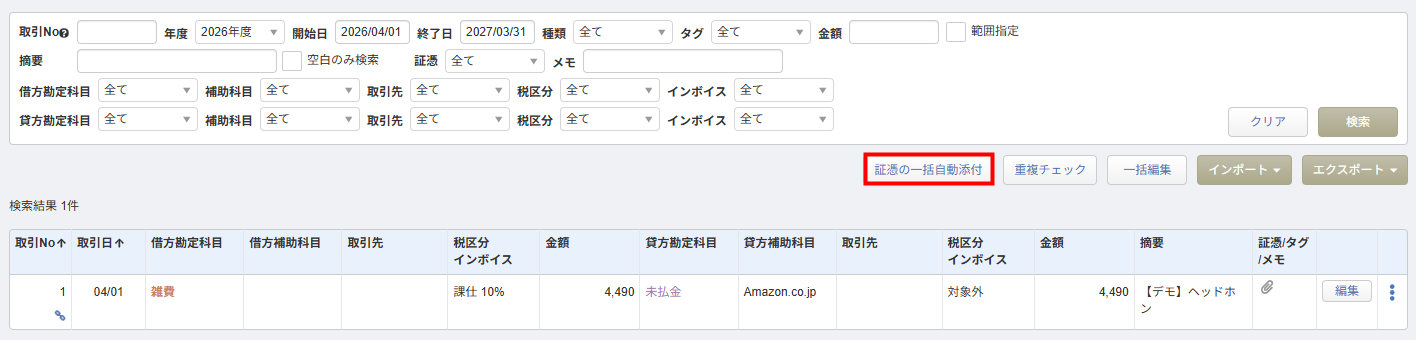
- 「仕訳帳」画面の「証憑の一括自動添付」をクリックします。
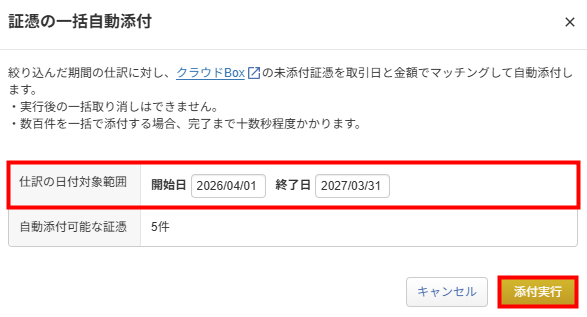
- 仕訳の日付対象範囲を指定し、「添付実行」をクリックします。
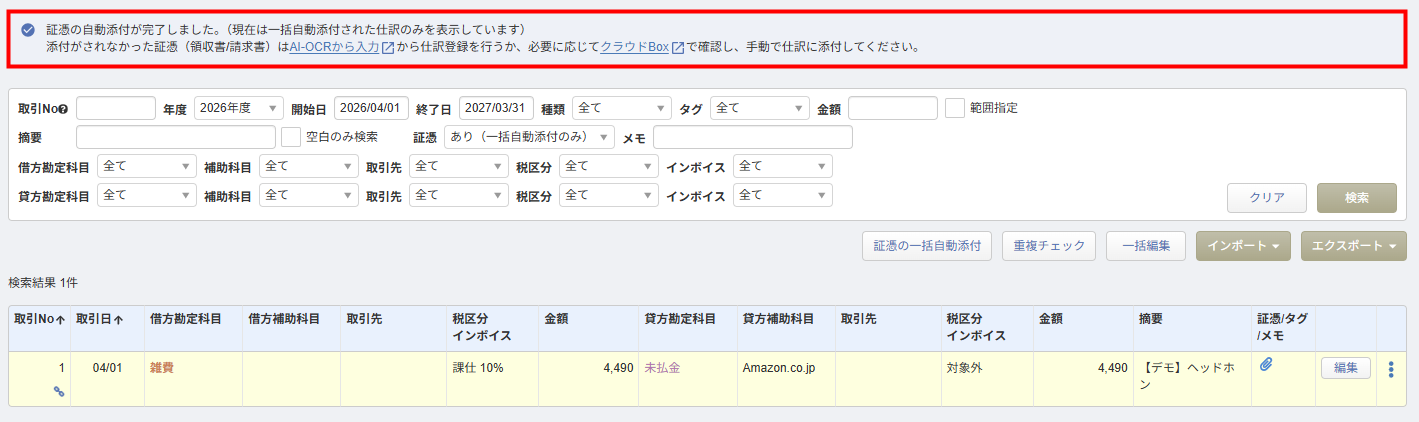
- 「証憑が自動添付されました。」というメッセージが表示されたことを確認します。一括自動添付後は、一括自動添付された仕訳のみが表示されます。
- クラウドBoxの「ファイル」画面の証憑の詳細画面で「取引日」「取引先」「合計金額」が反映していることを確認します。
- 電子帳簿保存法の「電子取引データ保存」の要件を満たしたい場合は、仕訳の摘要欄に取引先名を入力するか、仕訳の借方・貸方に「取引先」を設定する必要があります。
- 一括自動添付後、証憑が想定どおりに添付されているかご確認ください。
「証憑の一括自動添付」機能の詳細は以下のガイドをご参照ください。
「証憑の一括自動添付」機能の使い方
更新日:2026年08月13日
※本サポートサイトは、マネーフォワード クラウドの操作方法等の案内を目的としており、法律的またはその他アドバイスの提供を目的としたものではありません。当社は本サイトに記載している内容の正確性・妥当性の確保に努めておりますが、実際のご利用にあたっては、個別の事情を適宜専門家に相談するなど、ご自身の判断でご利用ください。
このページで、お客さまの疑問は解決しましたか?
評価をご入力いただき、ご協力ありがとうございました。
頂いた内容は、当サイトのコンテンツの内容改善のためにのみ使用いたします。