概要
このガイドでは、ミロク情報サービス社が提供する「ACELINK NX-Pro 会計大将」および「iCompassNX会計Plus」から、勘定科目と補助科目のデータをインポートする方法についてご説明します。
対象ページ
各種設定>他社ソフトデータの移行>ミロク
対象のお客さま
マネーフォワード クラウド会計・確定申告をご利用中のお客さま
目次
「ミロク」から移行する流れ
「ミロク」の商品とのデータ移行では、それぞれ以下のインポートに対応しています。
- 「ACELINK NX-Pro 会計大将」「iCompassNX会計Plus」:勘定科目・開始残高・仕訳データ
- 「MJSかんたん!シリーズ」:仕訳データ
Step1 勘定科目のインポート
「各種設定」>「他社ソフトデータの移行」>「ミロク」画面で勘定科目をインポートします。
詳細は本ガイドをご確認ください。
Step2 開始残高のインポート
勘定科目のインポートが完了したら、続いて開始残高のデータをインポートします。
詳細は以下のガイドをご確認ください。
「ミロクの開始残高インポート」機能の使い方
Step3 仕訳のインポート
開始残高のインポートが完了したら、続いて仕訳データをインポートします。
詳細は以下のガイドをご確認ください。
「ミロクの仕訳インポート」機能の使い方
「ミロク」で勘定科目データをエクスポートする手順
以下の手順では、「ACELINK NX-Pro 会計大将」で勘定科目データをエクスポートする方法について説明します。
- 「ACELINK NX-Pro 会計大将」を開き、「科目情報」の「勘定科目」を選択します。
(お使いのパッケージにより操作手順は多少異なります)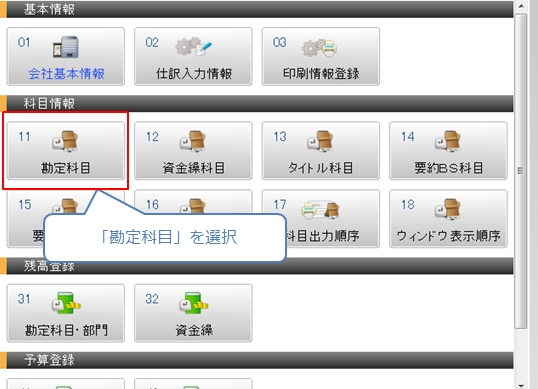
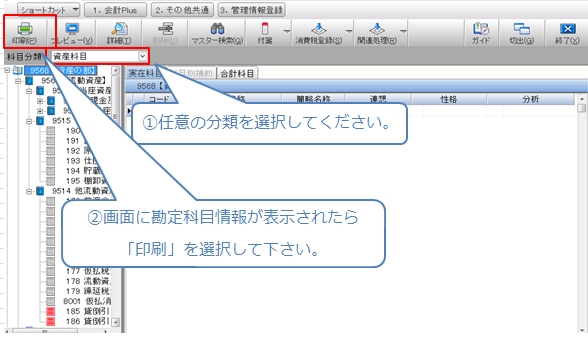
出典:株式会社ミロク情報サービス,「ACELINK NX-Pro」(2017年10月30日) - 「科目分類」を選択し、「印刷」をクリックします。
「科目分類」はどの項目を選択しても問題ありません。
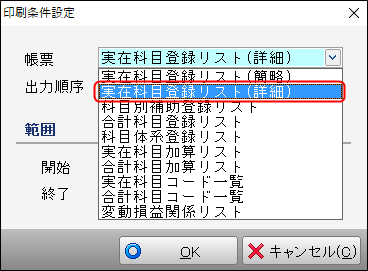
- 「印刷条件設定」画面で「実在科目登録リスト(詳細)」を選択し、ファイルを出力します。
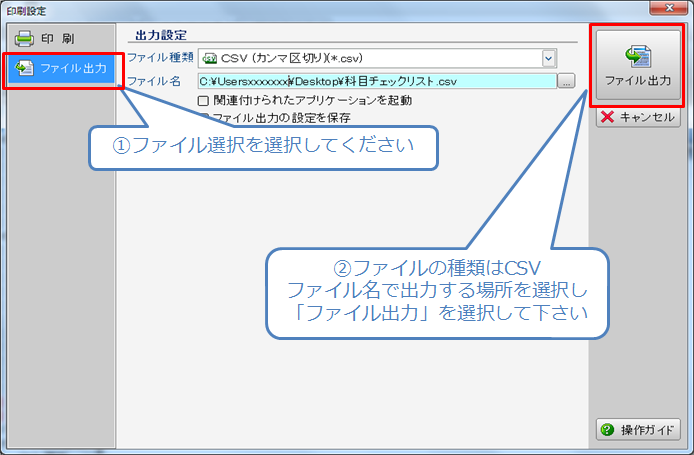
- 「印刷設定」画面で出力するファイルや出力場所を指定し、「ファイル出力」をクリックします。
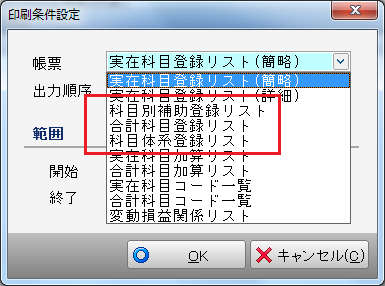
- 「科目体系登録リスト」と「科目別補助登録リスト」についても、手順3~手順4の操作を行います。
- 「iCompassNX会計Plus」の場合、手順1の「勘定科目」は画面の左メニューの「8.導入登録処理」から選択できます。
- ご利用のパッケージにより、操作手順は異なります。
クラウド会計・確定申告に勘定科目データを取り込む手順
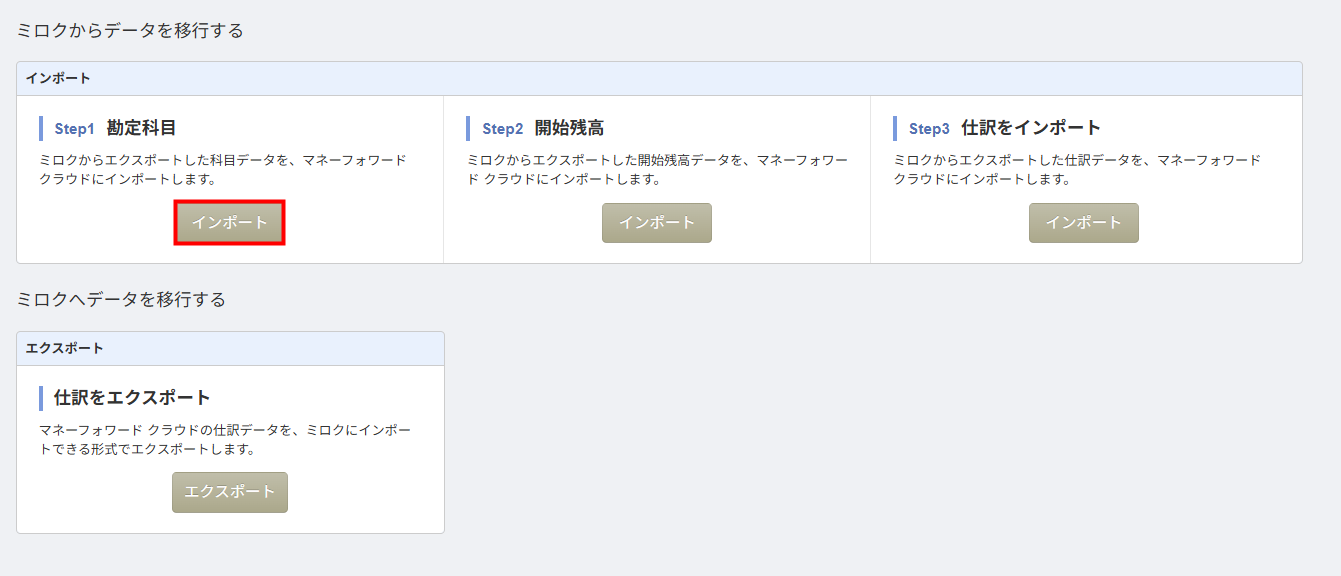
- 「各種設定」>「他社ソフトデータの移行」>「ミロク」画面で「Step1勘定科目」の「インポート」をクリックします。
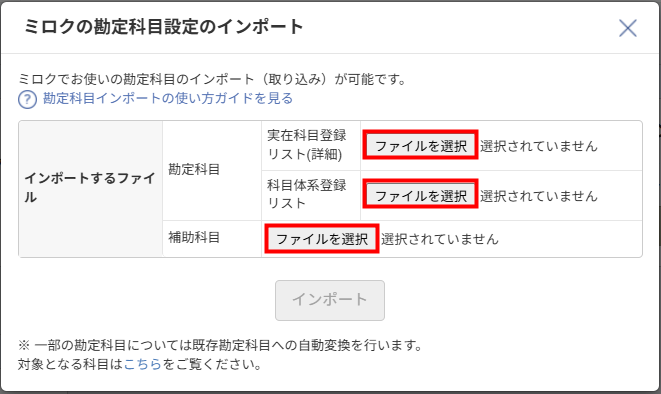
- 「ミロクの勘定科目設定のインポート」画面で「ファイルを選択」をクリックし、アップロードするファイルを選択します。
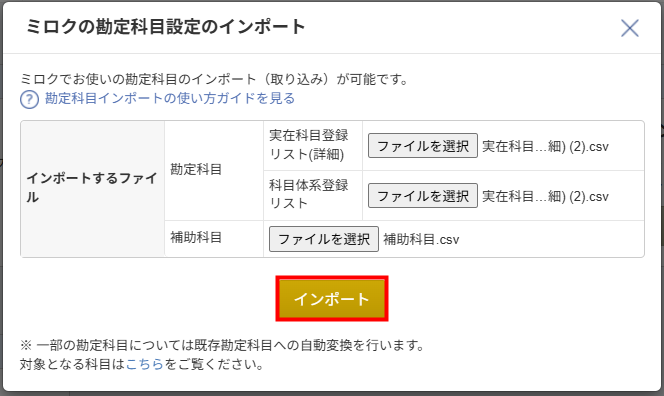
- 「インポート」をクリックします。
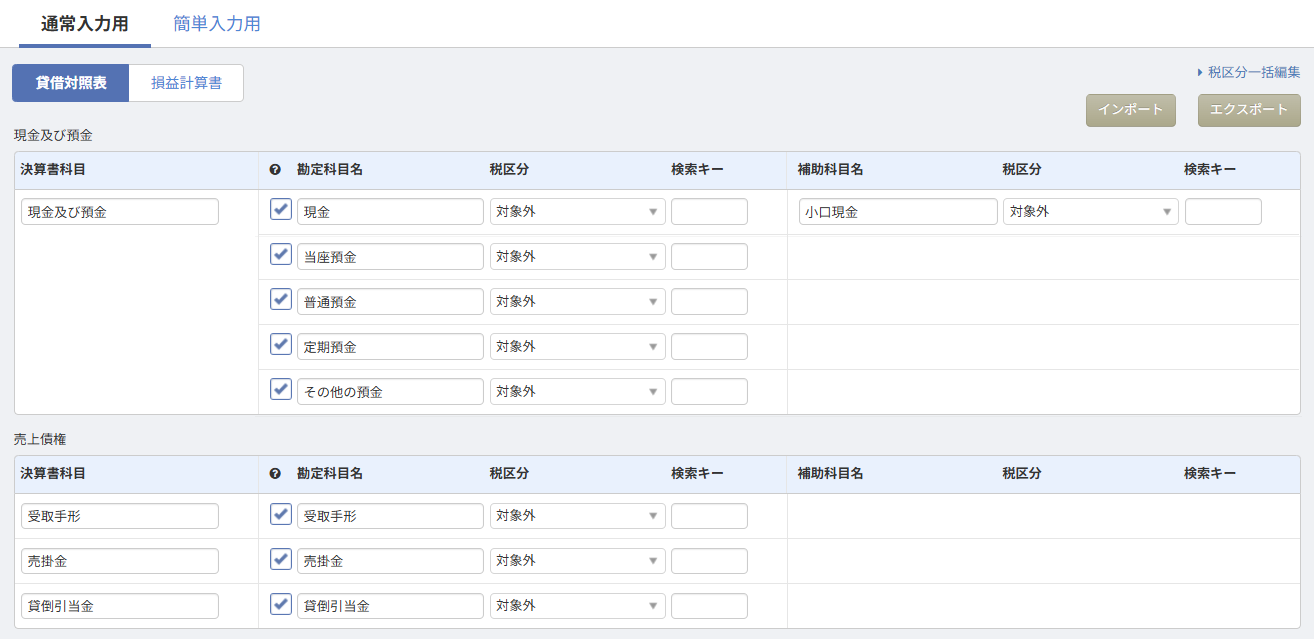
- 「各種設定」>「勘定科目」画面で勘定科目が正しくインポートされているかを確認します。
- 勘定科目をアップロードするためには、「実在科目登録リスト(詳細)」と「科目体系登録リスト」をアップロードする必要があります。
- 補助科目用の「科目別補助登録リスト」のアップロードは任意です。アップロードする場合は、必ず先に勘定科目用のファイルをアップロードしてください。
更新日:2026年03月11日
※本サポートサイトは、マネーフォワード クラウドの操作方法等の案内を目的としており、法律的またはその他アドバイスの提供を目的としたものではありません。当社は本サイトに記載している内容の正確性・妥当性の確保に努めておりますが、実際のご利用にあたっては、個別の事情を適宜専門家に相談するなど、ご自身の判断でご利用ください。
このページで、お客さまの疑問は解決しましたか?
評価をご入力いただき、ご協力ありがとうございました。
頂いた内容は、当サイトのコンテンツの内容改善のためにのみ使用いたします。

よく見られているガイド
- 仕訳ガイド取引入力・仕訳
- 「連携サービスから入力」の使い方取引入力・仕訳
- 「メンバー追加・管理設定」の使い方全般設定(ユーザー、メンバー、プラン等)