概要
このガイドでは、「データ連携」>「新規登録」画面の操作方法についてご説明します。
「新規登録」画面では、インターネットバンキングやクレジットカードとデータ連携できます。
データ連携を行うことで、ご利用の口座やクレジットカードの明細を自動取得し、簡単に仕訳を登録することが可能です。
対象ページ
データ連携>新規登録
対象のお客さま
マネーフォワード クラウド会計・確定申告をご利用中のお客さま
確定申告
- ご注意
-
「証憑自動取得」機能によって「マネーフォワード クラウドBox」に保存された証憑は、以下のプランをご契約中の事業者のみ確認できます。
- 「パーソナルミニ アプリプラン」「パーソナルミニプラン」:1,000件まで確認可能
- 「パーソナルプラン」「パーソナルプラスプラン」:無制限
目次
画面の説明
「新規登録」画面の各項目について説明します。
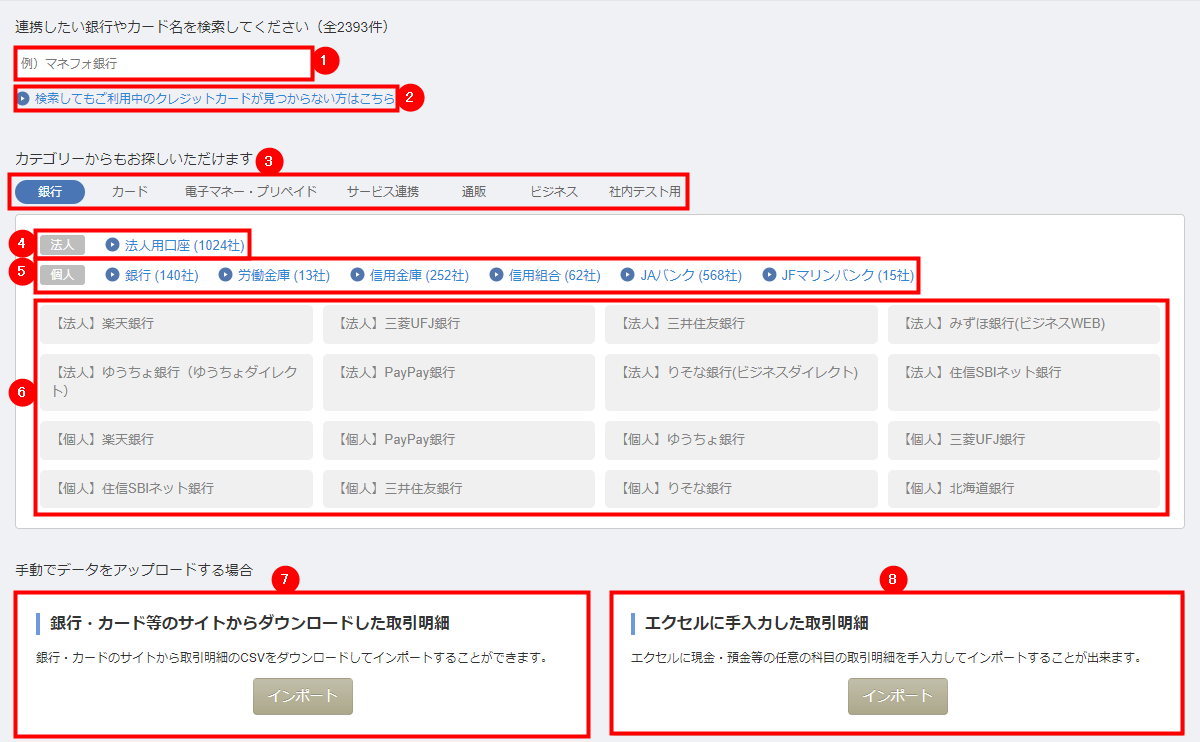
| 番号 | 項目名 | 項目の説明 |
|---|---|---|
| ① | 検索ボックス | 連携する銀行やカードを入力できます。 |
| ② | 検索してもご利用中のクレジットカードが見つからない方はこちら | クリックすると、利用明細の取得が可能なクレジットーカードの一覧が表示されます。 |
| ③ | カテゴリ | クリックすると、カテゴリごとに連携サービスが表示されます。 |
| ④ | 法人 | クリックすると、連携可能な法人口座が表示されます。 |
| ⑤ | 個人 | クリックすると、連携可能な個人口座が表示されます。 |
| ⑥ | 連携サービス一覧 | 選択しているカテゴリに応じた連携サービスが表示されます。 クリックすると、各連携サービスの操作画面に切り替わります。 |
| ⑦ | 銀行・カード等のサイトからダウンロードした取引明細 | 「インポート」ボタンをクリックすると、銀行・カード等のサイトからダウンロードした取引明細をインポートする画面が表示されます。 詳細はこちらをご確認ください。 |
⑧ | エクセルに手入力した取引明細 | 「インポート」ボタンをクリックすると、Excelに手入力した取引明細をインポートする画面が表示されます。 詳細はこちらをご確認ください。 |
連携サービスの登録
IDパスワード方式
- 「新規登録」画面の検索ボックスで連携する銀行やカードの名称を入力します。
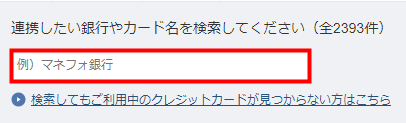
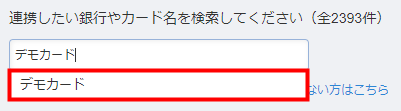
- 入力した内容をもとに連携サービスの候補が表示されます。
連携する連携サービスをクリックします。
- 連携する口座やカード等の明細を確認する際に使用するIDとパスワードを入力します。
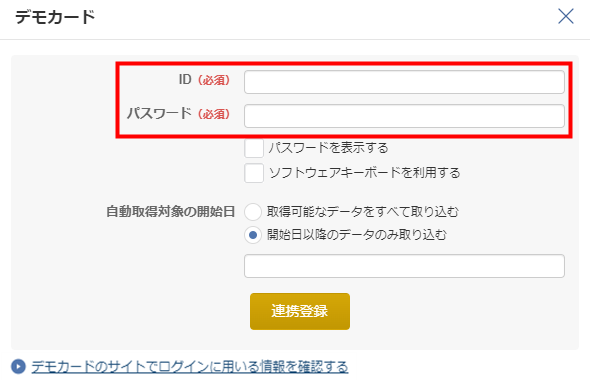
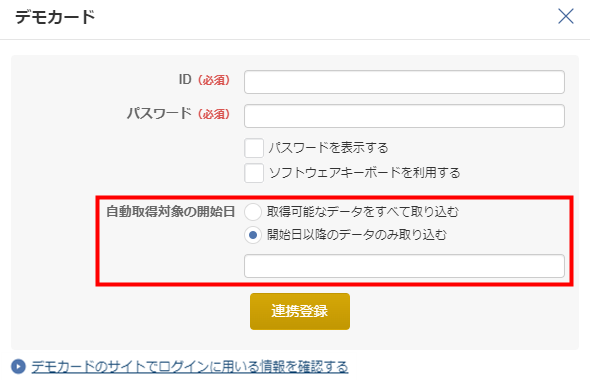
- 「自動取得対象の開始日」を選択します。
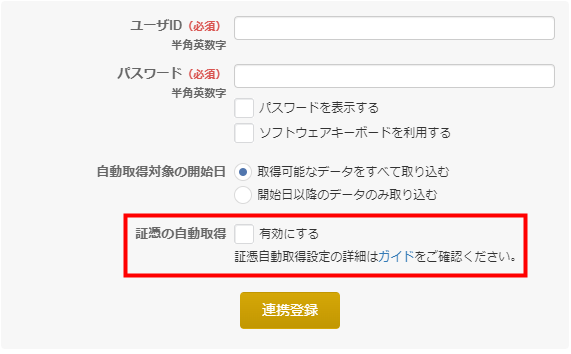
- 「証憑の自動取得」で証憑を自動で取得するかどうかを設定します。
「証憑の自動取得」については、こちらをご確認ください。
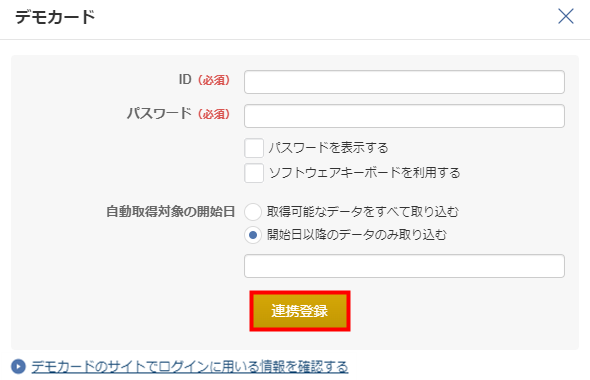
- 「連携登録」ボタンをクリックします。
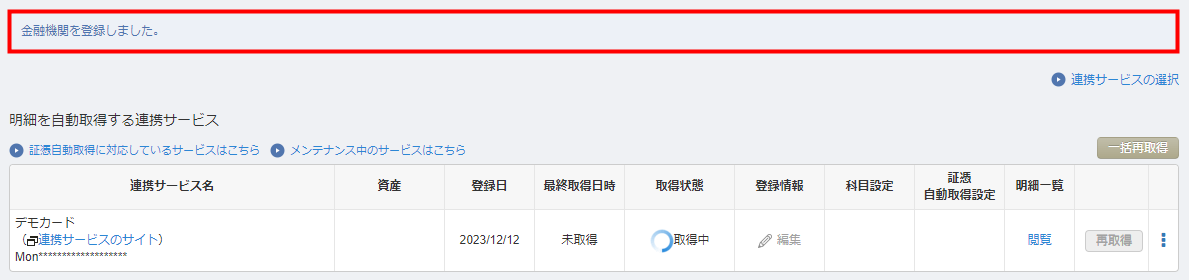
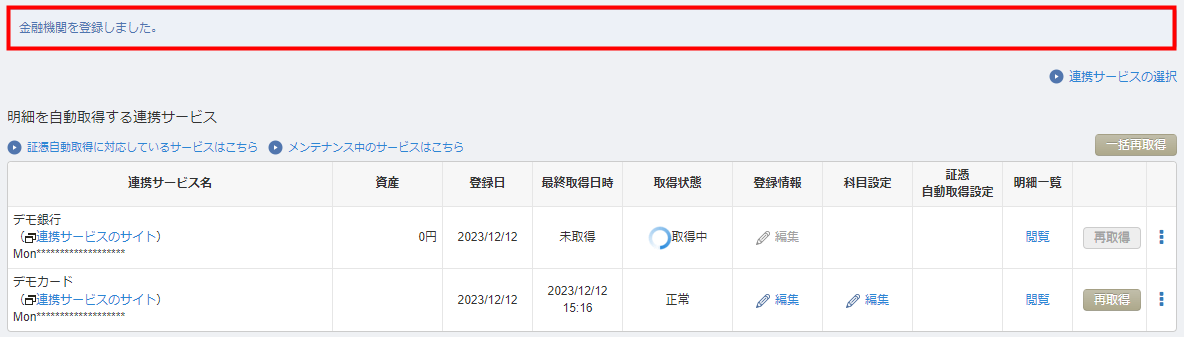
- 「新規登録」画面上部に「金融機関を登録しました。」と表示されたことを確認します。
API連携方式
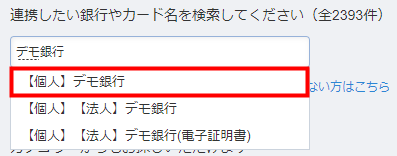
- 「新規登録」画面の検索ボックスで連携する銀行やカードの名称を入力します。
- .入力した内容をもとに連携サービスの候補が表示されます。
連携する連携サービスをクリックします。
- 「口座連携」画面で「連携する」ボタンをクリックします。
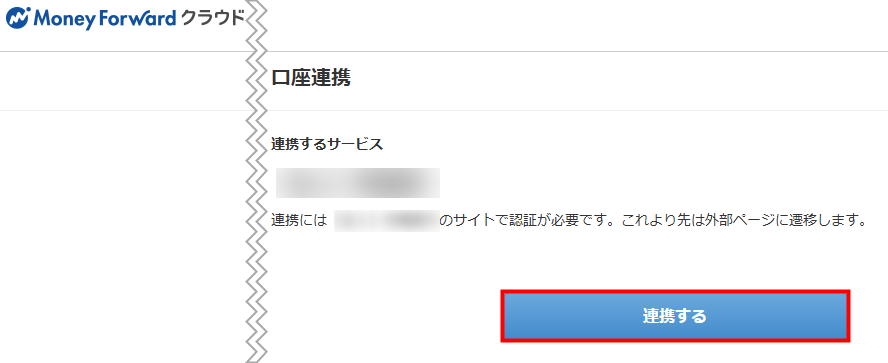
- 金融機関のサイトに切り替わります。
規約を開いて確認するなど、画面の指示に沿って操作を進めてください。 - 金融機関のサイトで操作が完了すると、再度「口座連携」画面が表示されます。
「自動取得対象の開始日」「表示名(任意)」「メモ(任意)」を設定します。
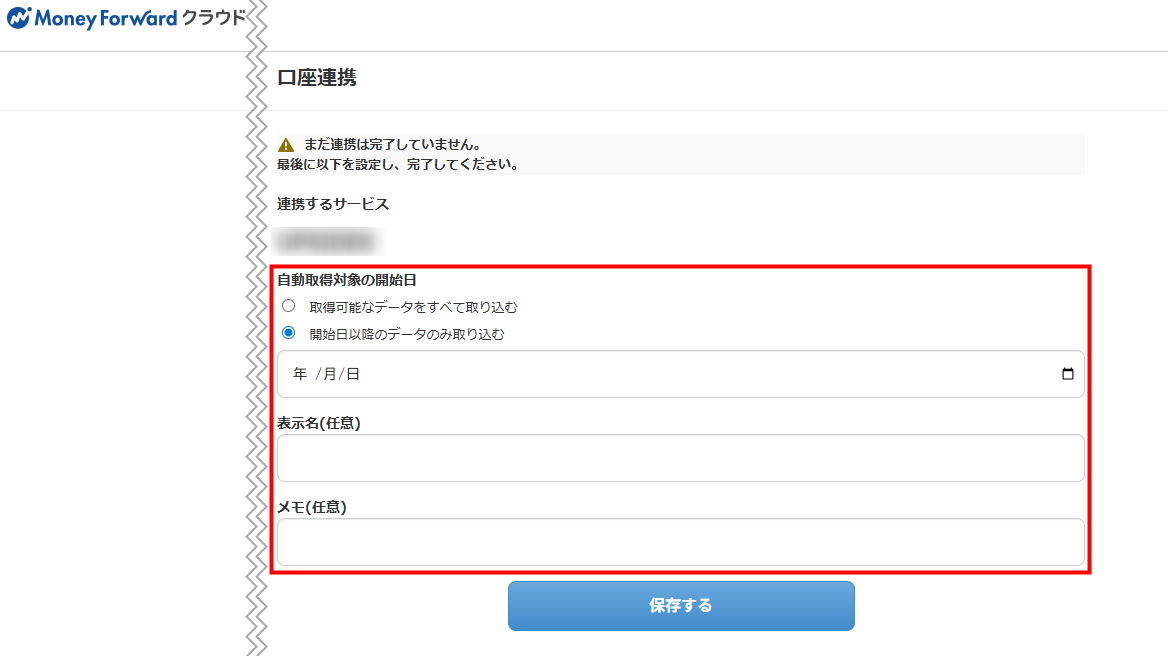
- 「口座連携」画面で「保存する」ボタンをクリックします。
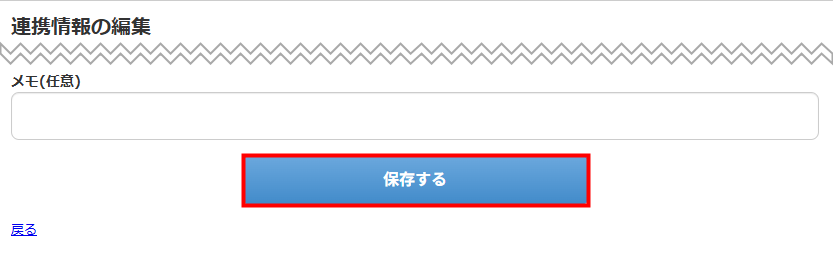
- 「新規登録」画面上部に「金融機関を登録しました。」と表示されたことを確認します。
- 「取得可能なデータをすべて取り込む」を選択した場合、取得可能な期間内のすべての明細が取得されます。
- 「開始日以降のデータのみ取り込む」を選択した場合、設定した日付以降の明細が取得されます。
- 遡って明細を取得できる期間は連携サービスごとに異なります。
- 「●●のサイトでログインに用いる情報を確認する」をクリックすると、明細の取得元となる金融機関のページを確認できます。
証憑データの自動取得設定
一部の連携サービスでは、改正電子帳簿保存法の「電子取引データ保存」に該当する請求書や領収書などの証憑データを自動で取得できます。
自動取得された証憑データは、「マネーフォワード クラウドBox」へ保存されます。
設定方法
「新規登録」画面でデータ連携を行う際に、「証憑の自動取得」の「有効にする」にチェックを入れます。

詳細は以下のガイドをご参照ください。
利用明細に証憑を添付する方法
「証憑自動取得」機能に対応している連携サービス
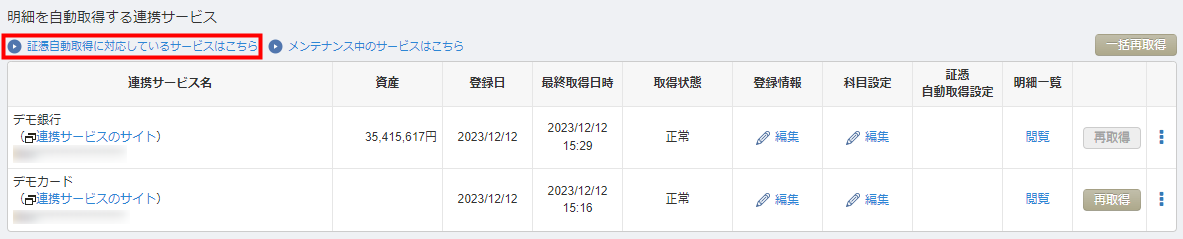
証憑データの自動取得に対応している連携サービスは、「データ連携」>「登録済一覧」画面の「証憑自動取得に対応しているサービスはこちら」から確認できます。
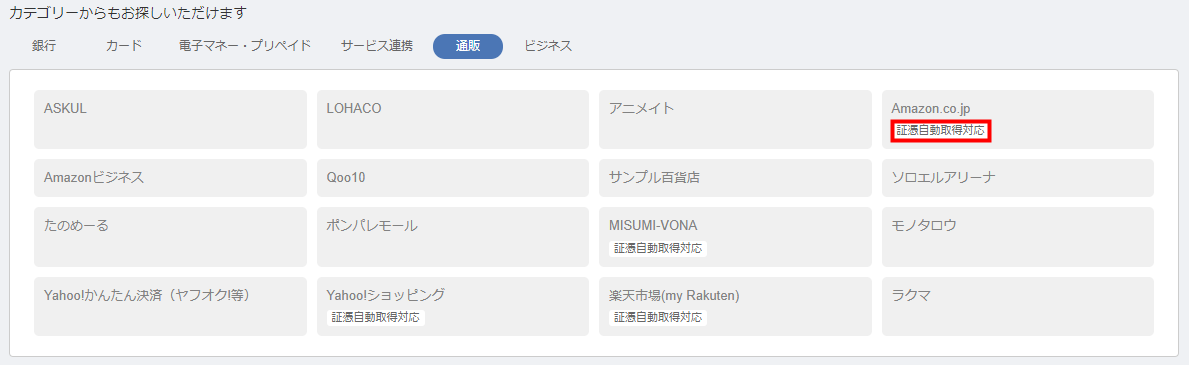
証憑データの自動取得に対応している連携サービスには、「新規登録」画面に表示されている連携サービス名の下に「証憑自動取得対応」のラベルが設定されています。
データ連携の方式を変更した場合
データ連携方式の変更
ID・パスワード方式でログインしていた口座を電子証明書でログインする方式に変更した場合や、電子証明書連携ソフトを使用して取得を行っていた口座をAPI方式に切り替えた場合は、再設定の操作が必要です。
設定手順
- 「新規登録」画面でデータ連携方式変更後の連携サービスを登録します。
すでに取得している明細と重複しないよう、「自動取得対象の開始日」で「開始日以降のデータのみ取り込む」を選択し、日付を指定して連携してください。

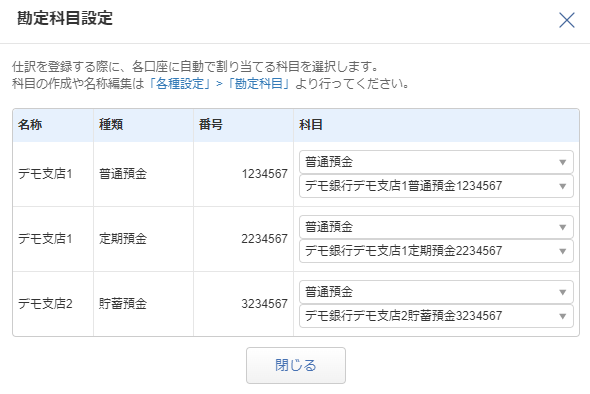
- 「データ連携」>「登録済一覧」画面を開き、変更後の連携サービスの「科目設定」で「編集」をクリックします。

- 「勘定科目設定」画面で仕訳に使用する科目が設定されているかを確認します。
設定されていない場合は、必要に応じて変更してください。
- 「勘定科目」画面で新たに作成された補助科目を確認します。
作成された補助科目が不要な場合は、補助科目の右側にあるゴミ箱のアイコンをクリックして削除してください。

- 「自動取得対象の開始日」で「開始日以降のデータのみ取り込む」を選択し、日付を指定してデータ連携を行った場合、指定日以前の明細は取得できません。
- 変更前の連携サービスと変更後の連携サービスで同じ科目を使用して仕訳を登録する場合は、必ず手順3の操作を行ってください。
エラーメッセージが表示された場合
データ連携時にエラーメッセージが表示された場合の対処方法については、以下のガイドをご参照ください。
Q. データ連携時にエラーメッセージが表示されます。どうすればいいですか?
※本サポートサイトは、マネーフォワード クラウドの操作方法等の案内を目的としており、法律的またはその他アドバイスの提供を目的としたものではありません。当社は本サイトに記載している内容の正確性・妥当性の確保に努めておりますが、実際のご利用にあたっては、個別の事情を適宜専門家に相談するなど、ご自身の判断でご利用ください。
頂いた内容は、当サイトのコンテンツの内容改善のためにのみ使用いたします。

よく見られているガイド
- 仕訳ガイド取引入力・仕訳
- 「連携サービスから入力」の使い方取引入力・仕訳
- 「メンバー追加・管理設定」の使い方全般設定(ユーザー、メンバー、プラン等)