概要
このガイドでは、「【β版】AI自動入力」機能の操作方法や留意点についてご説明します。
- ご注意
-
- 2026年度の「【β版】AI自動入力」機能はβ版として提供するため、全事業者が無料で利用できます。
- AIによる読み取り結果の正確性を保証する機能ではありません。「【β版】AI自動入力」機能で入力された内容は、必ず原本と照合してください。
- 「【β版】AI自動入力」機能を利用した場合も、紙の証明書原本の提出が必要です。
- 本機能は生命保険料控除証明書のみを対象としています。その他の保険料の控除証明書は対象外です。
- AIによる読み取り結果は機能の精度向上を目的に学習に利用する場合があります。なお、個人情報をAI学習に利用することはありません。
- 本機能は従業員用画面でのみ利用可能です。管理者用画面で本機能を利用した保険情報の入力は行えません。
対象のお客さま
マネーフォワード クラウド年末調整をご利用中のお客さま
目次
事前準備 管理者
「【β版】AI自動入力」機能を利用するためには、全権管理者による事前設定が必要です。
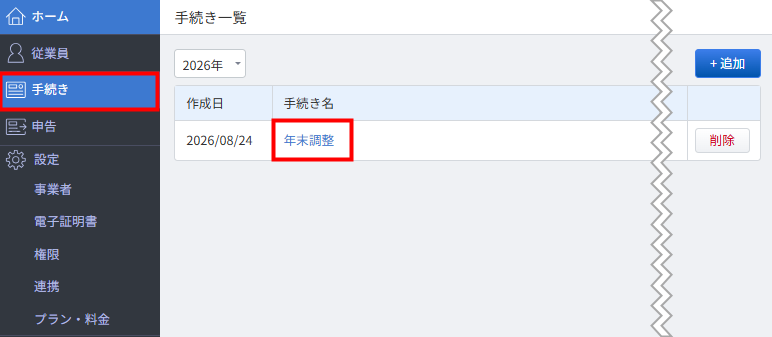
- 左メニューの「手続き」を選択し、「手続き一覧」画面で対象手続きの手続き名をクリックします。
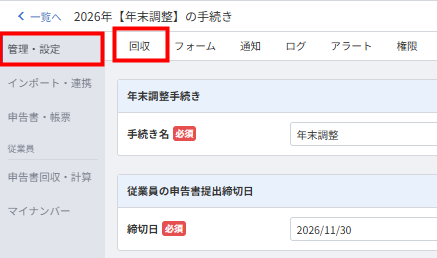
- 「管理・設定」をクリックし、「回収」タブを選択します。
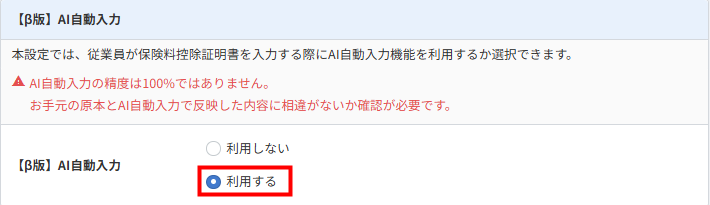
- 「回収」画面の「【β版】AI自動入力」で「利用する」を選択します。
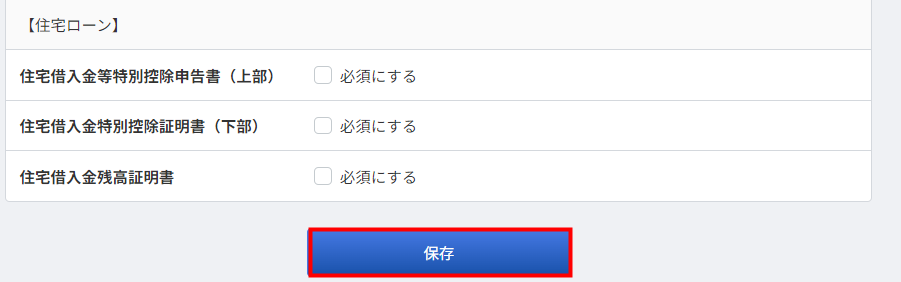
- 画面下部の「保存」をクリックします。
「【β版】AI自動入力」機能の設定は、「全権管理者」「一般管理者」「管理者(代理①)」のロールを持つユーザーのみ変更できます。
従業員用画面での入力方法 従業員
提出手順
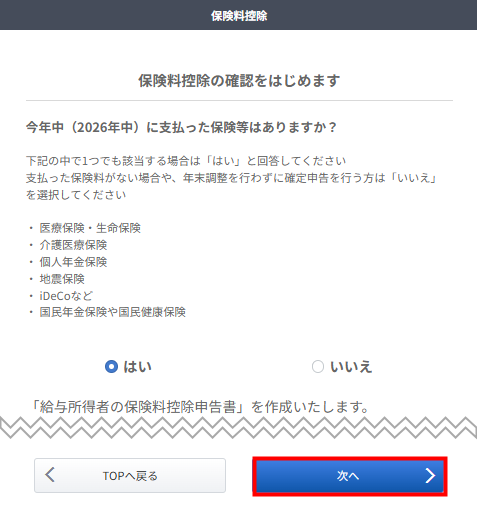
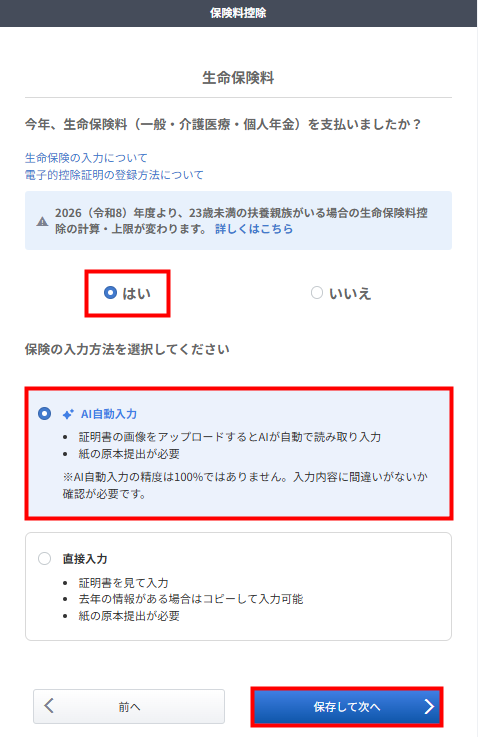
- 「保険料控除の確認をはじめます」画面で「はい」を選択し、「次へ」をクリックします。
- 「生命保険料」画面で「はい」と「AI自動入力」を選択し、「保存して次へ」をクリックします。
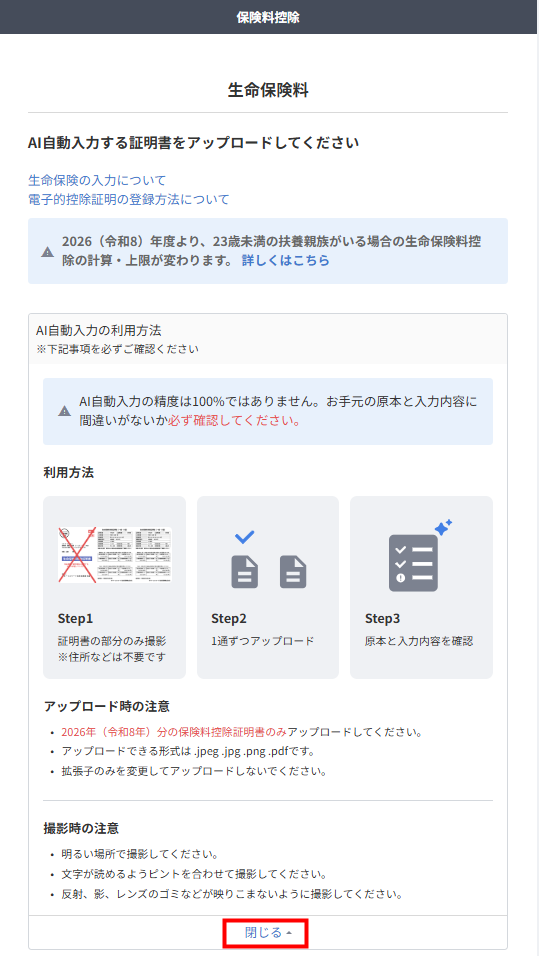
- 「AI自動入力の利用方法」の内容を確認し、「閉じる▲」をクリックします。
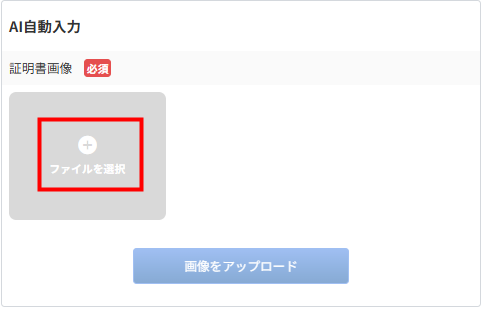
- 「AI自動入力」の「証明書画像」で「+ファイルを選択」をクリックし、生命保険料控除証明書の画像を選択します。
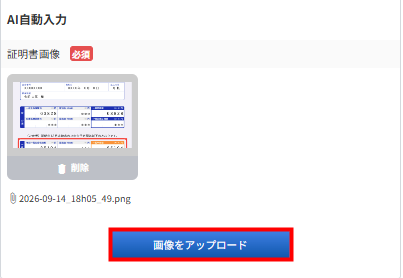
- 「画像をアップロード」をクリックします。
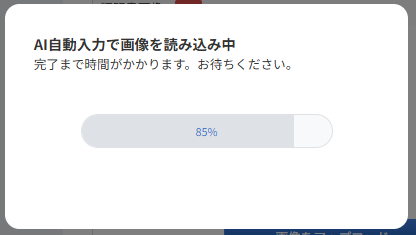
- 「AI自動入力で画像を読み込み中」の画面を確認し、100%になるまで時間を置きます。
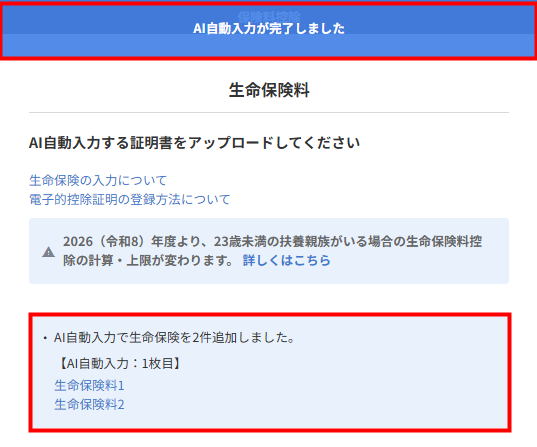
- 画面上部に「AI自動入力が完了しました」というメッセージが表示され、生命保険料が追加されたことを確認します。
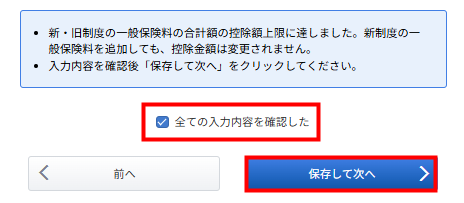
- 追加された内容を確認し、画面下部の「全ての入力内容を確認した」にチェックを入れて「保存して次へ」をクリックします。
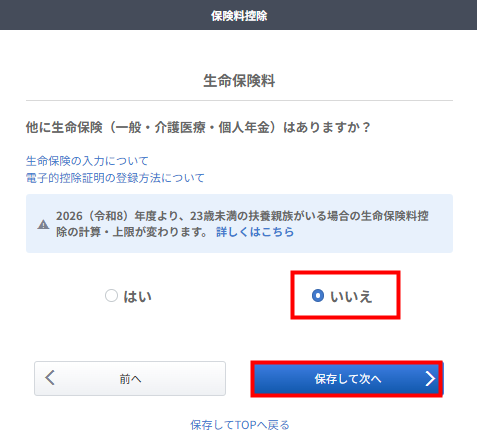
- 「はい」または「いいえ」を選択し、「保存して次へ」をクリックします。
他に登録する生命保険がある場合は、「はい」を選択して登録を進めてください。
- すべての生命保険の登録が完了したら、反映された内容を確認して「保存して次へ」をクリックします。
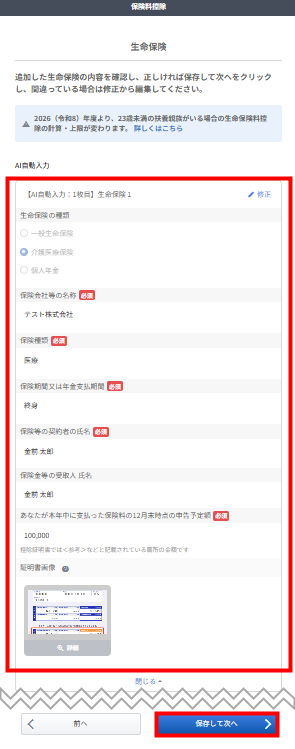
反映された内容に誤りがある場合は、「修正」をクリックして修正できます。
主なエラーリスト
| 番号 | エラーメッセージ | 対処方法 |
|---|---|---|
| ① | AI自動入力できませんでした | 一部の項目を読み取れなかった場合に表示されます。 証明書原本を確認し、該当の項目を手入力で修正してください。 |
| ② | 必須項目です | 必須項目が未入力の場合に表示されます。 証明書原本を確認し、該当の項目を手入力してください。 |
| ③ | 画像がアップロード前の状態です。削除するかアップロード後、保存してください。 | アップロードが完了していない画像があると保存できません。 選択中の画像を削除してから保存するか、「画像をアップロード」をクリックしてから保存してください。 |
| ④ | 画像をアップロードできませんでした。再度お試しいただくか、削除してください。 | 時間を置いて画像を再度アップロードを行うか、画像を削除してください。 |
| ⑤ | AI自動入力に失敗しました。添付した画像で生命保険の入力はできません。 | アップロードした画像が生命保険料控除証明書ではない場合や、内容を読み取れない場合に表示されます。 以下の点を確認し、画像を再度アップロードしてください。
|
| ⑥ | 添付ファイルのサイズは5MB以下にしてください。 | 5MBを超えたサイズの画像が添付されています。 画像のサイズを5MB以下に調整してから、再度アップロードしてください。 |
| ⑦ | フォーマットが不正なためアップロードできませんでした。画像のフォーマットを確認し、再度お試しください。 | 規定のファイル形式以外の画像が添付されています。 以下いずれかのファイル形式で画像を再度アップロードしてください。
|
ご注意
- 「【β版】AI自動入力」機能を利用した場合も証明書原本の提出が必要です。
- アップロード可能な画像ファイル形式はJPEG・JPG・PNG・PDFです。
- 拡張子のみを変更したファイルはアップロードしないでください。
- アップロードした画像に複数の保険料が記載されている場合、それぞれ異なる保険料として登録されます。
- アップロードした画像の読み込みが完了する前に画面の切り替えや更新を行うと、その時点で保存していない保険料は反映されません。
管理者用画面での確認方法 管理者
- 左メニューの「手続き」を選択し、「手続き一覧」画面で対象手続きの手続き名をクリックします。
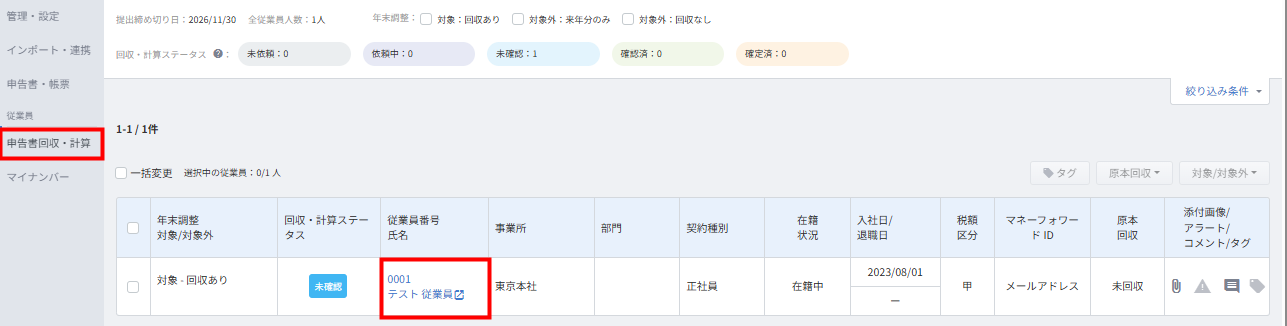
- 「申告書回収・計算」を選択し、対象従業員の「従業員番号 氏名」をクリックします。
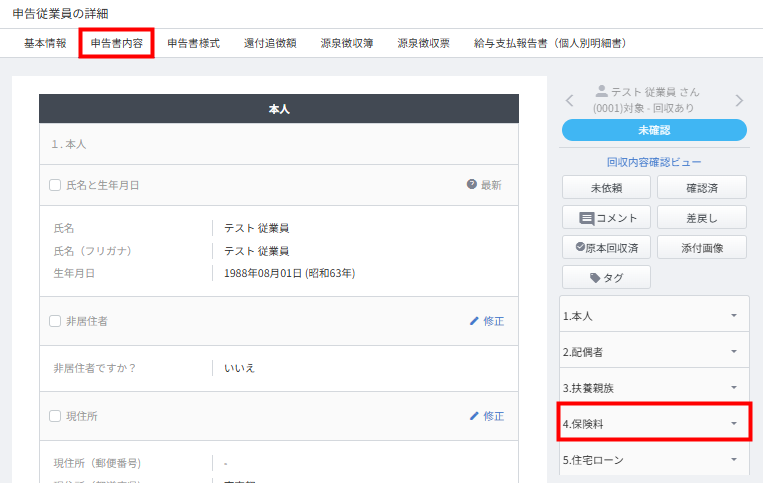
- 「申告従業員の詳細」画面で「申告書内容」タブを選択し、「4.保険料」をクリックします。
- 従業員から申告された内容を確認します。
「修正」をクリックすると、申告内容を修正できます。
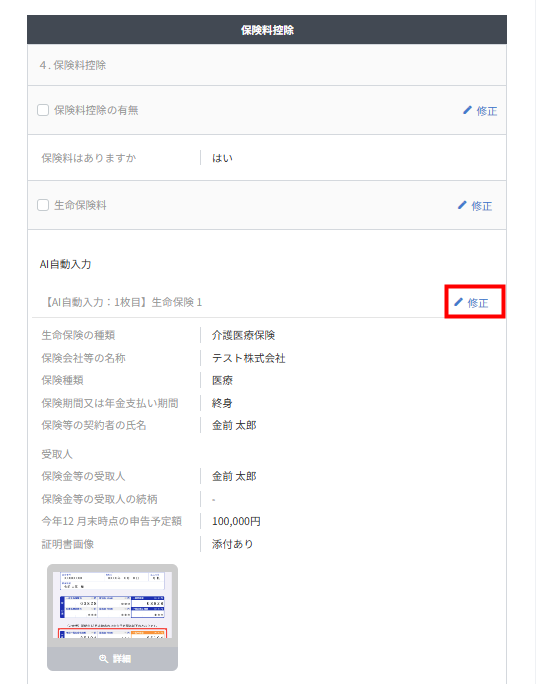
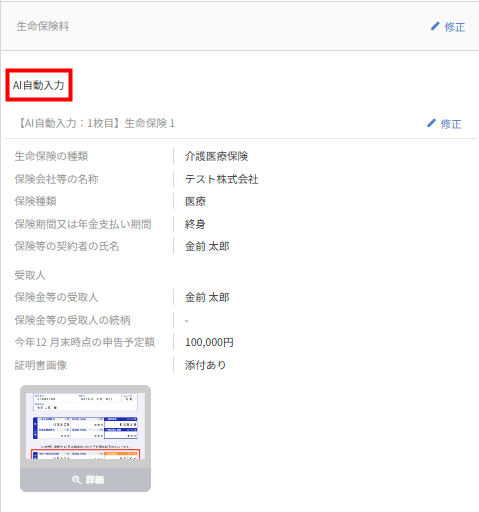
「【β版】AI自動入力」機能で登録された項目には、「生命保険料」欄に「AI自動入力」と表示されます。
更新日:2026年10月20日
※本サポートサイトは、マネーフォワード クラウドの操作方法等の案内を目的としており、法律的またはその他アドバイスの提供を目的としたものではありません。当社は本サイトに記載している内容の正確性・妥当性の確保に努めておりますが、実際のご利用にあたっては、個別の事情を適宜専門家に相談するなど、ご自身の判断でご利用ください。
このページで、お客さまの疑問は解決しましたか?
評価をご入力いただき、ご協力ありがとうございました。
頂いた内容は、当サイトのコンテンツの内容改善のためにのみ使用いたします。