概要
このガイドでは、「産前産後休業取得者申出書/変更(終了)届」機能の使い方についてご説明します。
対象ページ
出産・育児>産前産後休業取得者申出書 申請対象者一覧
対象のお客さま
マネーフォワード クラウド社会保険をご利用中のお客さま
作成できる帳票
- 産前産後休業取得者申出書/変更(終了)届[サンプル]
帳票に関する詳細は、以下の日本年金機構のページをご参照ください。
6-1:産前産後休業を取得し、保険料の免除を受けようとするとき|日本年金機構
従業員(健康保険・厚生年金保険の被保険者)が産前産後休業を取得したときの手続き|日本年金機構
従業員(健康保険・厚生年金保険の被保険者)が産前産後休業を変更・終了したときなどの手続き|日本年金機構
目次
画面の説明
「産前産後休業取得者申出書 申請対象者一覧」画面では、産前産後休業取得者申出書に必要な帳票を作成できます。

「説明を見る」をクリックすると、項目の説明を確認できます。
説明を見る
| 番号 | 項目名 | 項目の説明 |
|---|---|---|
| ① | 手続きの追加 | クリックすると、産前産後休業取得者申出書を追加できます。 |
| ② | 対応中の手続き | クリックすると、作成した手続きの一覧を確認できます。 |
| ③ | アーカイブ(画面) | クリックすると、アーカイブした手続きの一覧を確認できます。 |
| ④ | 作成日 | 手続きの作成日が表示されます。 |
| ⑤ | 従業員番号 | 従業員の従業員番号が表示されます。 |
| ⑥ | 従業員氏名 | 従業員の氏名が表示されます。 |
| ⑦ | 出産予定日 | 基本情報で設定した「出産予定日」が表示されます。 |
| ⑧ | 出産種別 | 基本情報で設定した「単胎」または「多胎」が表示されます。 |
| ⑨ | 最新の提出日 | 直近で手続きを提出した日付が表示されます。 |
| ⑩ | 手続き一覧を表示 | 該当の従業員が申請している産前産後休業取得者申出書の手続き一覧が表示されます。 |
| ⑪ | 編集 | クリックすると、手続きの基本情報を編集できます。 |
| ⑫ | アーカイブ | クリックすると、手続きをアーカイブできます。 |
| ⑬ | 削除 | クリックすると、手続きを削除できます。 |
産前産後休業取得者申出書手続きの追加
手順
- 左メニューの「従業員手続き」にある「出産・育児」をクリックします。
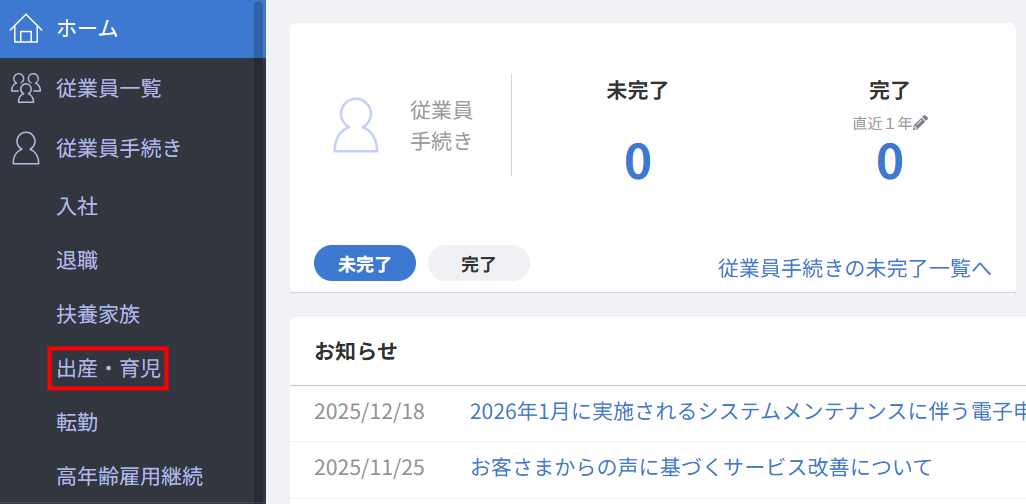
- 「出産・育児」産前産後休業取得者申出書/変更(終了)届 」をクリックします。

- 「産前産後休業取得者申出書 申請対象者一覧」画面右上の「手続きの追加」をクリックします。

- 「産前産後休業取得者申出書の追加 (基本情報)」画面で情報を入力し、「保存」をクリックします。
各項目の詳細は、こちらの項をご参照ください。

- 画面上部に「追加しました。」というメッセージが表示されたことを確認します。

- 保存した内容を確認し、問題がなければ「手続き作成へ進む」をクリックします。

- 「提出区分」で「取得」「変更」「終了」のいずれかを選択します。

- 「次へ」をクリックします。

- 手続き情報の入力画面に進みます。

各項目の詳細

| 番号 | 項目名 | 項目の説明 |
|---|---|---|
| ① | 所属事業所 | 申請元として帳票に印字したり、電子申請時に出力する事業所を選択します。 |
| ② | 従業員氏名(従業員番号) | 従業員の氏名と従業員番号が表示されます。 |
| ③ | 個人番号(基礎年金番号) | 申請に利用する番号を「マイナンバー」か「基礎年金番号」から選択します。 |
| ④ | 出産予定年月日 | 出産予定の日を入力します。 |
| ⑤ | 出産種別 | 「単胎」か「多胎」かを選択します。 |
産前産後休業取得者申出書手続きの編集
「産前産後休業取得者申出書」画面では、各種情報の閲覧と編集が行えます。
事業所情報
「事業所情報」では、「産前産後休業取得者申出書の追加 (基本情報)」画面で選択した手続き事業所の情報を閲覧できます。
情報の編集は、「事業所」画面で行ってください。

産前産後休業
「産前産後休業」では、産前産後休業取得者申出書に必要な情報を編集できます。

| 番号 | 項目名 | 項目の説明 |
|---|---|---|
| ① | 出産予定年月日 | 「産前産後休業取得者申出書の追加 (基本情報)」画面で入力した情報が反映します。 反映した内容は必要に応じて編集できます。 |
| ② | 出産種別 | 「産前産後休業取得者申出書の追加 (基本情報)」画面で入力した情報が反映します。 反映した内容は必要に応じて編集できます。 |
| ③ | 産前産後休業開始年月日 | 「出産予定年月日」を含めて42日前 (多胎の場合は98日前) の日付が自動で反映します。 反映した内容は必要に応じて編集できます。 |
| ④ | 産前産後休業終了予定年月日 | 「出産予定年月日」 から56日後の日付が自動で反映します。 反映した内容は必要に応じて編集できます。 |
| ⑤ | 出産年月日 | 申出書を出産後に提出する場合は「出産年月日」を入力します。 |
| ⑥ | 備考 | 提出先への連絡事項がある場合に入力します。 |
転記元とする手続きの「手続きステータス」を「完了」に変更してから、「産前産後休業」に表示されている過去の申請の「取得」や「変更」をクリックしてください。
ステータスを「完了」にする方法は、こちらのガイドをご参照ください。

変更/終了
「提出区分」で「変更」または「終了」を選択した場合に表示されます。
変更
「出産 (予定) 年月日」には、変更後の出産予定年月日を入力します。
「産前産後休業終了予定年月日」には、「出産 (予定) 年月日」の登録内容から日付が自動で反映します。

終了
「産前産後休業終了年月日」には、変更後の産前産後休業終了年月日を入力します。

保存
「保存」をクリックすると、設定した項目を保存できます。

プレビュー
画面右上の「プレビュー」をクリックすると、保存前に帳票を確認できます。

申請
画面右上の「申請」をクリックすると、「産前産後休業取得者申出書の確認と申請」画面が表示されます。

申請
申請届
「申請届」では、申請する申請書の一覧を確認できます。

| 番号 | 項目名 | 項目の説明 |
|---|---|---|
| ① | 申請届出名 | 申請届の種類が表示されます。 |
| ② | 提出方法 | 申請届の提出方法を「電子申請」「紙」「提出なし」から選択できます。 |
| ③ | 提出日 | 「提出方法」で「紙」を選択した場合に、申請届の提出日を指定します。 |
| ④ | ステータス | 申請のステータスが表示されます。 |
| ⑤ | 完了 | チェックを入れて「保存」をクリックすると、「手続き一覧」画面の「手続きステータス」が「完了」となります。 「完了」ステータスになると、手続きの編集や削除は行えなくなります。 手続きを編集・削除する場合は、チェックを外してから「保存」をクリックしてください。 操作方法の詳細は、こちらのガイドをご参照ください。 |
帳票PDF
「帳票PDF」では、紙で申請するためのPDFファイルを作成できます。
「最終更新日」には、「更新」をクリックした時点の日時が反映されます。

「申請届の更新」が「完了」になると、「ダウンロード」をクリックして帳票を確認できます。
事前にダウンロードする帳票にチェックを入れ、「ダウンロード」をクリックしてください。

電子申請
「申請届」の「提出方法」で「電子申請」を選択すると、「電子申請」の項目が表示されます。
「電子申請」以外を選択した場合、「電子申請」の項目は表示されません。

申請方法
手順
- 電子申請する申請届出名にチェックを入れます。

- 「添付ファイルの追加」をクリックし、必要に応じて添付ファイルを追加します。
添付ファイルは複数追加できます。

- 「電子申請」をクリックします。

- 「電子申請」画面で申請者の選択を行います。
「電子証明書パスワード(PIN)」の項目が表示された場合は、パスワードを入力して「申請する」をクリックします。
項目の詳細はこちらの項をご参照ください。

- 画面上部に「電子申請が完了しました」というメッセージが表示されたことを確認します。
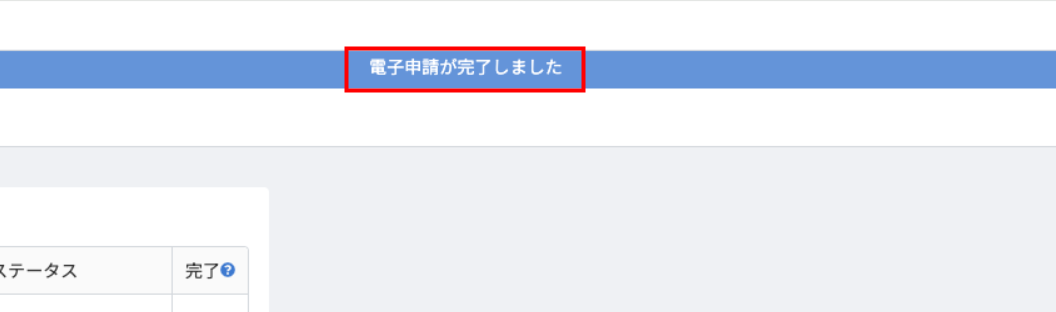
電子申請が完了すると、手続きは削除できなくなります。
項目の詳細
| 項目名 | 項目の説明 |
|---|---|
| 申請者の選択 | 「事業者」>「申請者一覧」>「登録名」に登録した申請者から選択します。 |
| 電子証明書パスワード(PIN) | 電子証明書を取得したときの「電子証明書パスワード」を入力します。 詳細はこちらのガイドをご参照ください。 |
申請届の電子ファイルをダウンロードする方法
申請内容は、ZIPファイル形式の電子ファイルとしてダウンロードできます。
- 「電子申請」で「申請内容をダウンロード」をクリックします。

- 「電子申請の申請内容をダウンロード」画面で必要な情報を入力し、「ダウンロード」をクリックします。

- ダウンロード先のフォルダを開き、ZIPファイルを確認します。

電子申請の取り下げ
一度行った電子申請は、申請を取り下げることができます。
- 「電子申請」で「取り下げ」をクリックします。
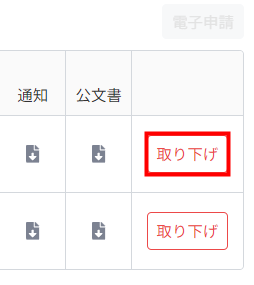
- 「電子申請」画面の「申請者の選択」で申請者を選択し、「取り下げ」をクリックします。
「電子証明書パスワード(PIN)」が表示された場合は、パスワードも入力してください。

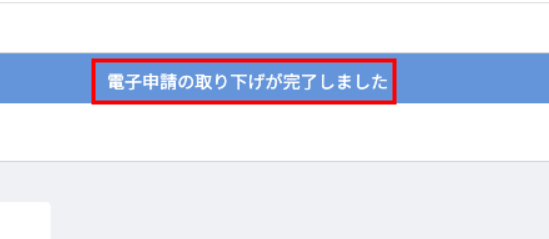
- 画面上部に「電子申請の取り下げが完了しました」というメッセージが表示されたことを確認します。
「取り下げ」がグレーアウトしている場合、申請の取り下げはできません。
申請後のステータスについて
電子申請を行うと、申請データはe-Govに送付され、順次処理が行われます。
各ステータスの内容については、以下のガイドをご参照ください。
Q. 電子申請を行った後のステータスについて教えてください。
※本サポートサイトは、マネーフォワード クラウドの操作方法等の案内を目的としており、法律的またはその他アドバイスの提供を目的としたものではありません。当社は本サイトに記載している内容の正確性・妥当性の確保に努めておりますが、実際のご利用にあたっては、個別の事情を適宜専門家に相談するなど、ご自身の判断でご利用ください。
頂いた内容は、当サイトのコンテンツの内容改善のためにのみ使用いたします。

よく見られているガイド
- 「事業者」の設定方法事業者設定
- 「入社」画面の使い方入社手続き
- 「退職」画面の使い方退職手続き