概要
このガイドでは、支払依頼申請の「下書き」を作成する方法について説明します。
マネーフォワード クラウド債務支払では、手入力のほか、請求書の自動読み取り(OCR)やCSVインポートなど、状況に合わせた複数の作成方法があります。
対象ページ
目次
作成方法の一覧
お客様の利用シーンに合わせ、最適な作成方法を選択してください。
| 作成方法 | 利用ケース(例) | データ入力の特徴 |
|---|---|---|
| 手動で作成 | 申請件数が少ない、1件ずつ丁寧に入力したい場合 | 手動で入力します。 |
| 一括アップロードして作成 | 手元に複数の請求書ファイル(PDF等)がある場合 | AI-OCRが請求書情報を自動読み取りします。 |
| CSVインポートで作成 | 他システムから出力した大量のデータがある場合 | CSV形式でまとめて一括登録できます。 |
| 自動取込機能を利用して作成 | 取引先からメールで直接請求書を受け取る場合 | AI-OCRが請求書情報を自動読み取りします。 |
作成方法別の操作方法
手動で作成
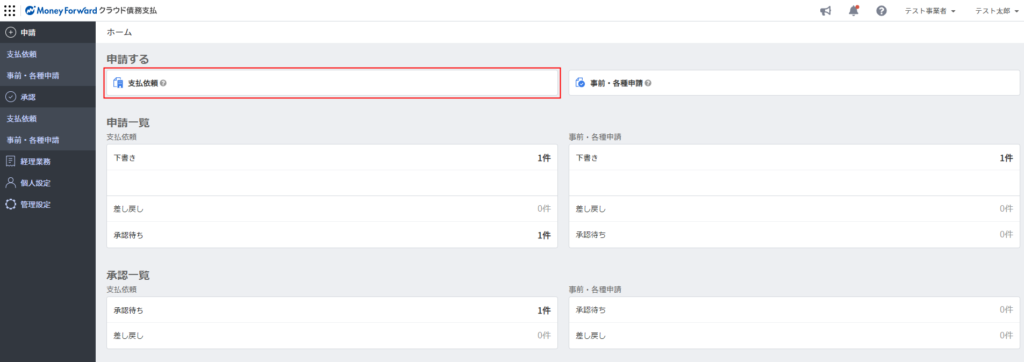
「申請」>「支払依頼」>「申請一覧」画面で「新規作成」をクリックします。
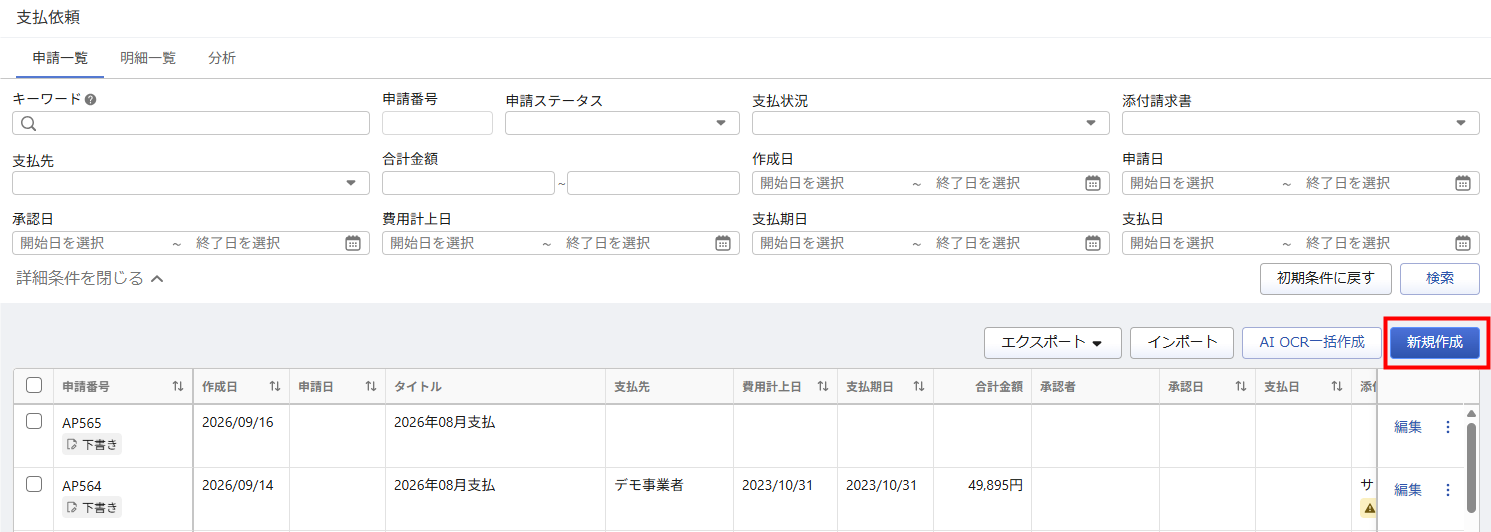
※「ホーム」画面で「支払依頼」をクリックし作成することもできます。
一括アップロードして作成
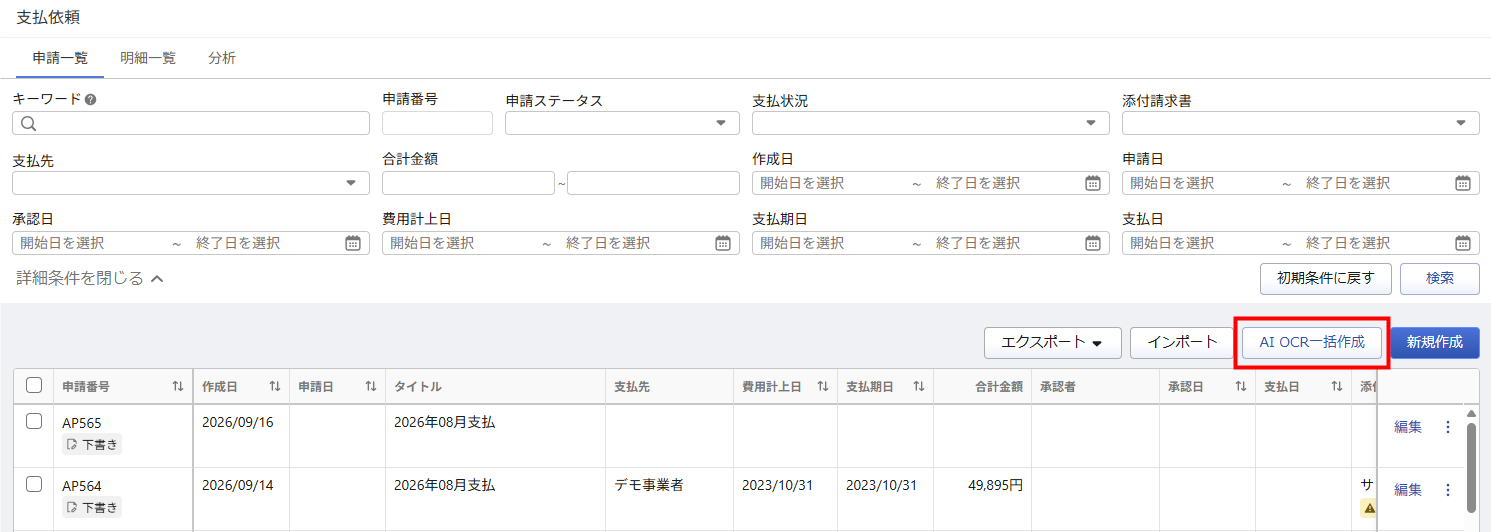
- 「申請」>「支払依頼」>「申請一覧」画面で「AI OCR一括作成」をクリックします。
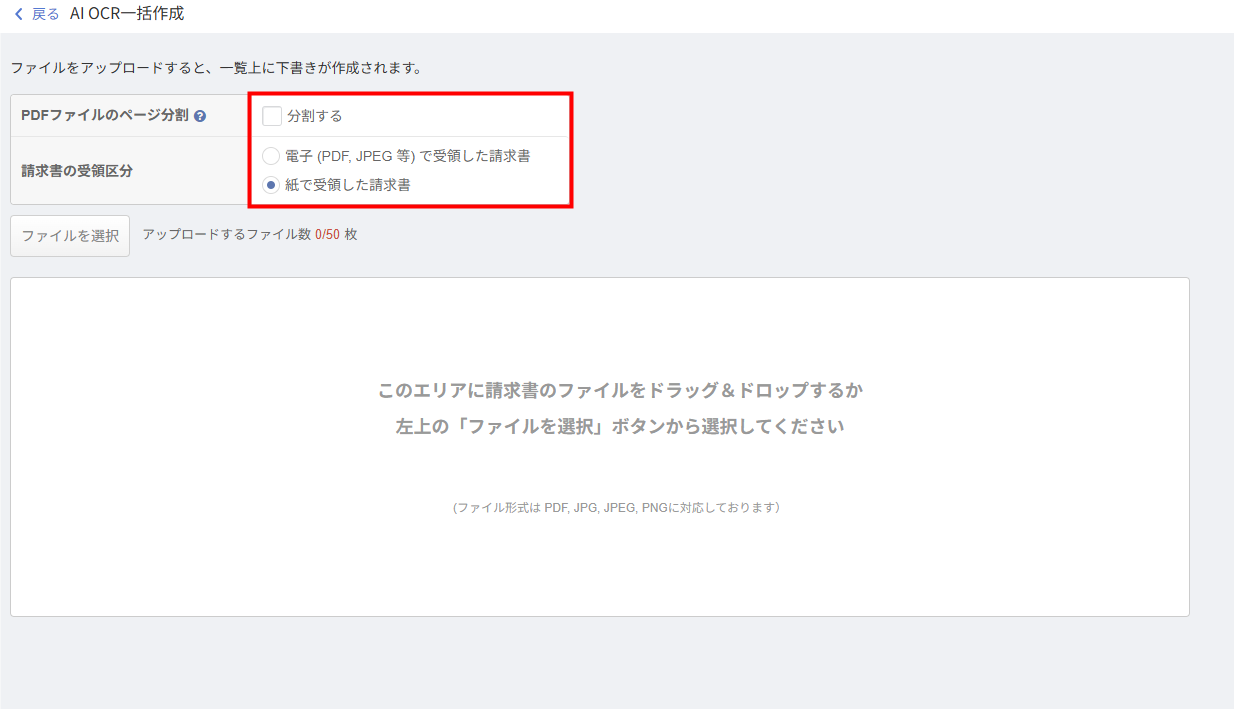
- 「請求書一括アップロード」画面で、必要に応じて「PDFファイルのページ分割」にチェックを入れ、「請求書の受領区分」で「電子 (PDF, JPEG 等) で受領した請求書」または「紙で受領した請求書」を選択します。
1つのPDFファイルに複数の請求書が含まれる場合は、ページ分割機能を利用することで効率的に作成できます。
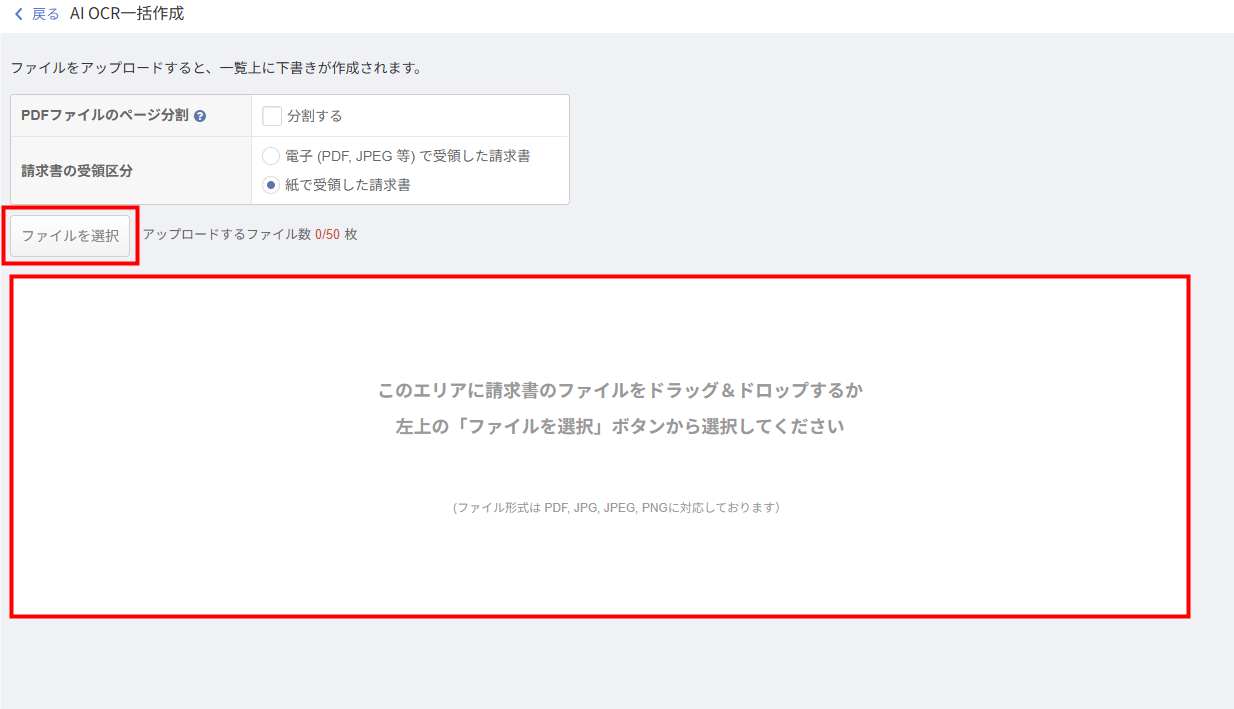
- 「ファイルを選択」をクリックしてファイルを選択するか、指定の範囲にファイルをドラッグ&ドロップします。
- 「アップロード」をクリックします。
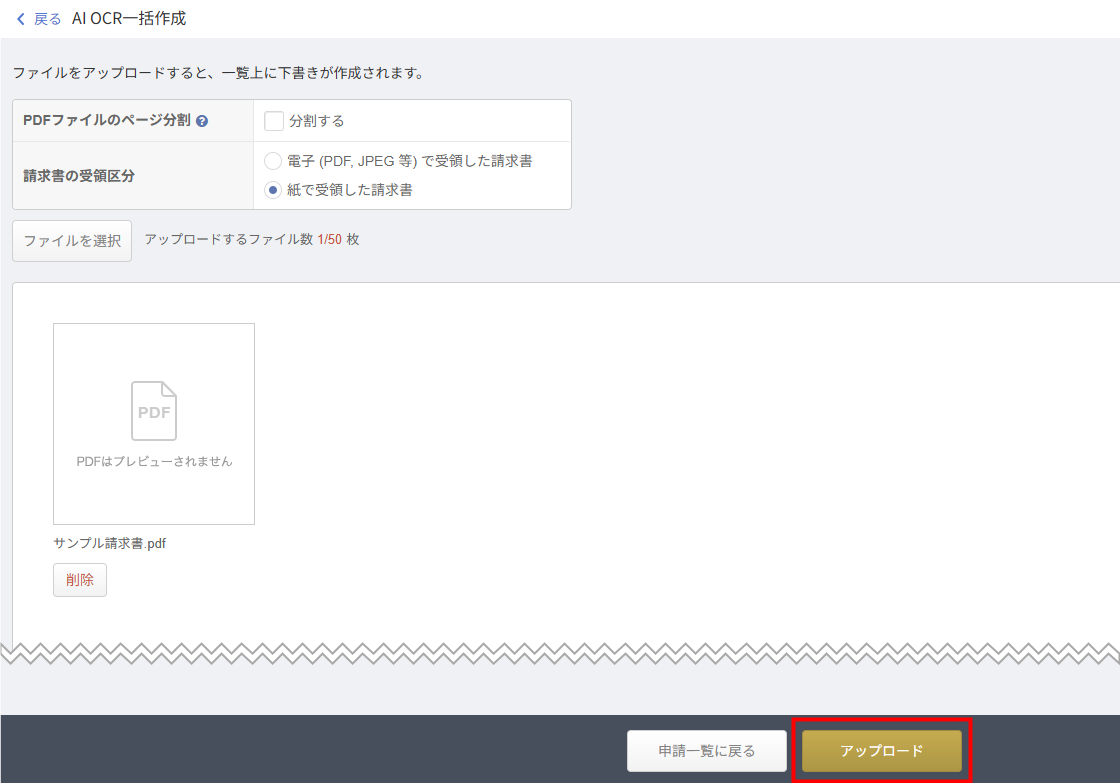
- アップロードした複数のファイルをAI-OCRが解析し、支払先や金額、適格請求書発行事業者登録番号などを自動で補完します。詳細はこちらのページをご参照ください。
- 「請求書の受領区分」は「電子帳簿保存法機能に関わる受領区分設定」が「利用する」の設定になっている場合にのみ表示されます。
CSVインポートで作成
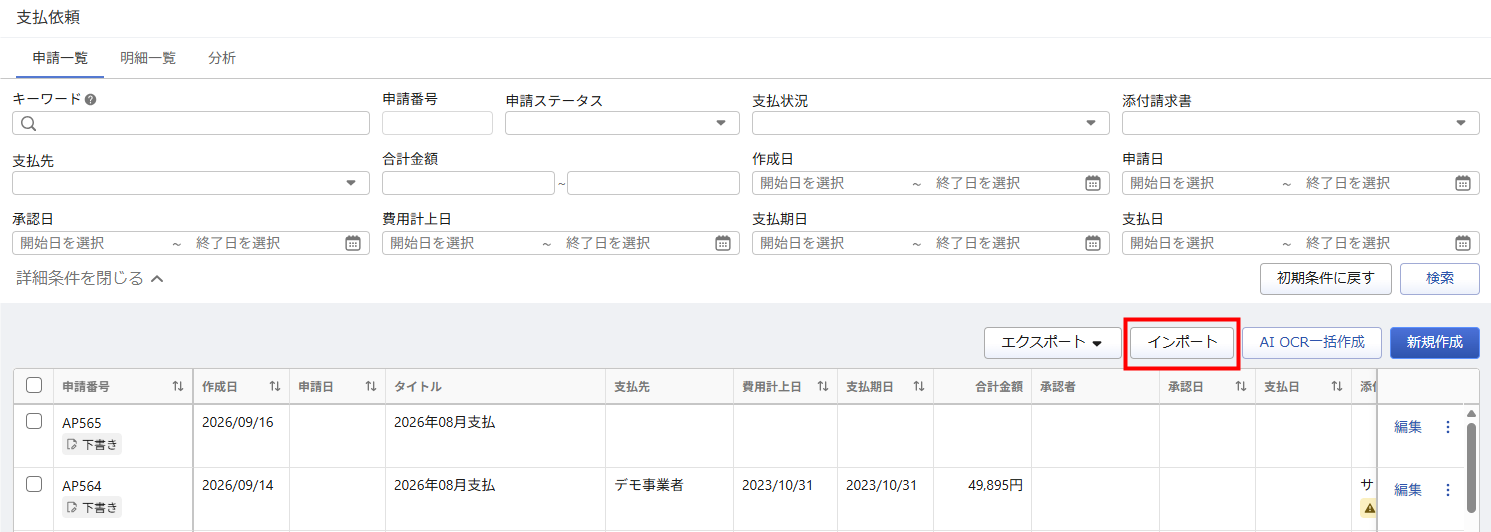
- 「支払依頼」>「申請一覧」画面の「インポート」をクリックします。
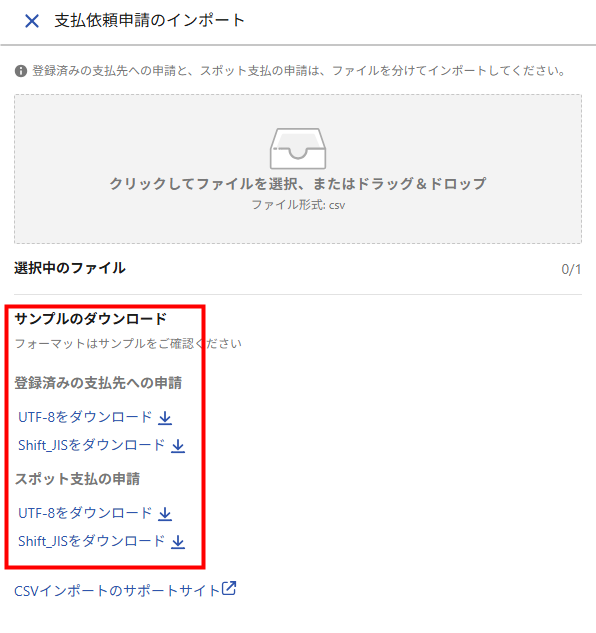
- 「支払依頼申請のインポート」画面で、希望する文字コードをクリックし、サンプルCSVをダウンロードします。
- CSVファイルは『支払依頼(親行)』と『明細(子行)』の2種類の行で構成されています。それぞれの行に対応する項目を入力してください。

- 「支払依頼」行
「支払依頼」行には、「支払先」「適格請求書発行事業者登録番号」「支払期日」「費用計上日」などの支払依頼申請の内容を入力します。支払先については「支払先コードのみ」「支払先名称のみ」でも取込み可能です。なお、「支払先コード」と「支払先名称」を両方入力した場合、「支払先コード」の内容が優先されます。
- 「明細」行
「明細」行には、「品目」「経費科目」「合計金額」「貸方勘定科目」などの支払明細の内容を入力します。
なお、金額を入力する際は、合計金額が優先されます。そのため、「単価」×「数量」が「合計」と合致しなかった場合、「合計」を正として「数量」から割り戻した値が自動的に「単価」に反映します。区分 単価(税抜) 数量 合計(税抜) 消費税 CSV入力時 1,000円 5 8,000円 200円 インポート後 1,600円 5 8,000円 200円 - 「支払依頼」行
自動取込機能を利用して作成
「OCR読取り用メールアドレス」を取引先に共有し、受信したメール添付の請求書から下書きを作成します。
詳細は以下のガイドをご参照ください。
作成した下書きの申請方法
申請方法の詳細は以下のガイドをご参照ください。
更新日:2026年10月06日
※本サポートサイトは、マネーフォワード クラウドの操作方法等の案内を目的としており、法律的またはその他アドバイスの提供を目的としたものではありません。当社は本サイトに記載している内容の正確性・妥当性の確保に努めておりますが、実際のご利用にあたっては、個別の事情を適宜専門家に相談するなど、ご自身の判断でご利用ください。
このページで、お客さまの疑問は解決しましたか?
評価をご入力いただき、ご協力ありがとうございました。
頂いた内容は、当サイトのコンテンツの内容改善のためにのみ使用いたします。

よく見られているガイド
- マネーフォワード クラウド債務支払はじめてガイドはじめてガイド
- 支払依頼申請支払依頼申請
- 「取引先」「支払先」の設定方法取引先