概要
このガイドでは、「承認」や「管理」権限を持つユーザーが申請を承認する方法についてご説明します。
対象ページ
対象ユーザー
マネーフォワード クラウド債務支払を「承認」または「管理」権限でご利用中のお客さま
目次
支払依頼の承認
事前・各種申請の承認
一括承認
差し戻し
申請内チャットについて
支払依頼申請の承認
手順
以下の手順では、「申請一覧」画面で申請を承認する場合を例に説明します。
- 左メニューの「承認」をクリックし、「支払依頼」を選択します。
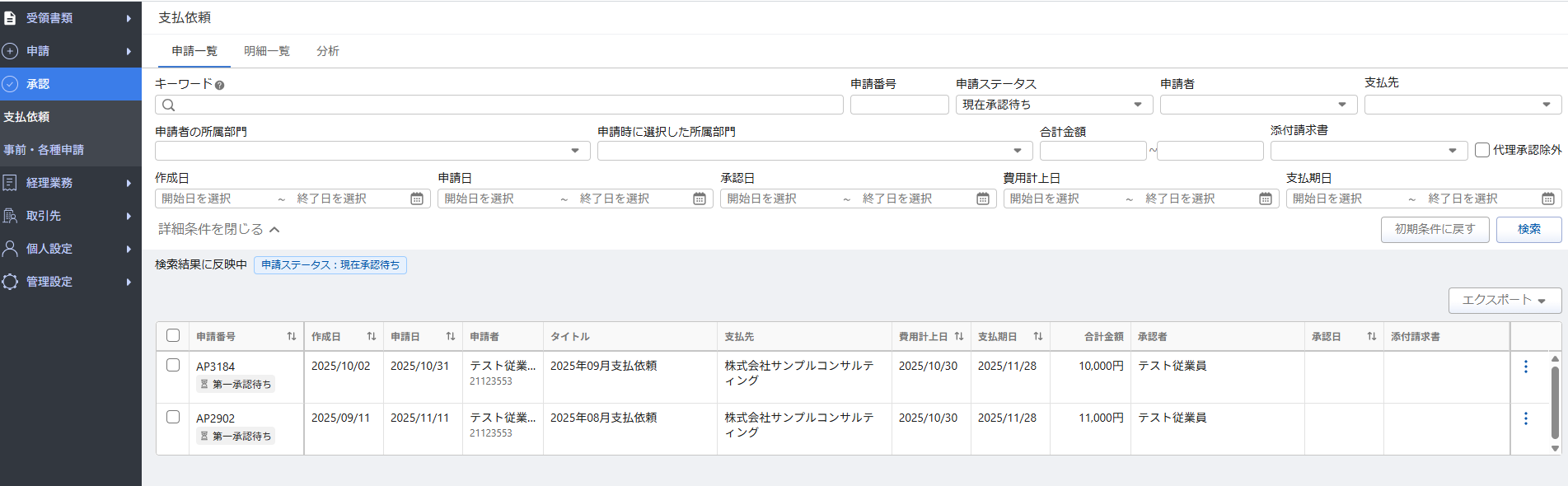
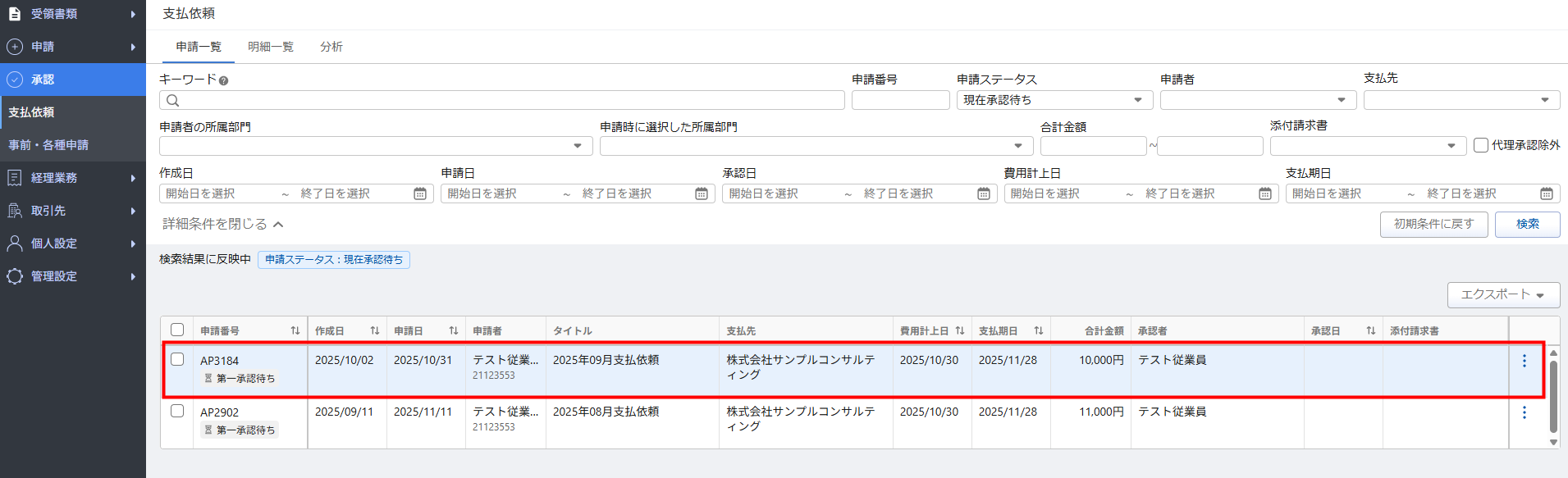
- 承認する支払依頼申請をクリックします。
- 申請の詳細画面で支払依頼の内容を確認し、問題がなければ「承認」をクリックします。
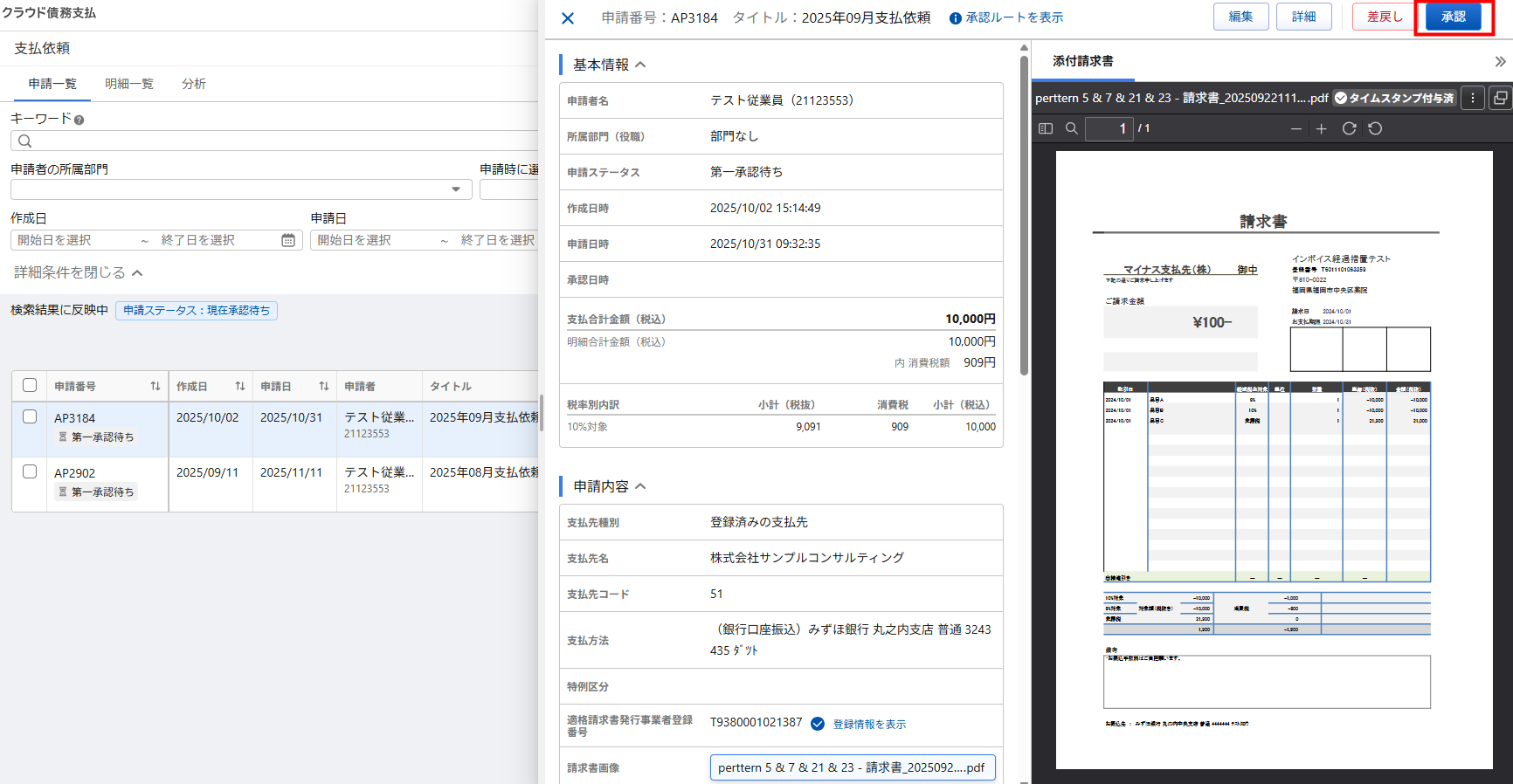 「申請一覧」画面上部の検索条件を指定し、対象の申請を絞り込むこともできます。
画面の詳細
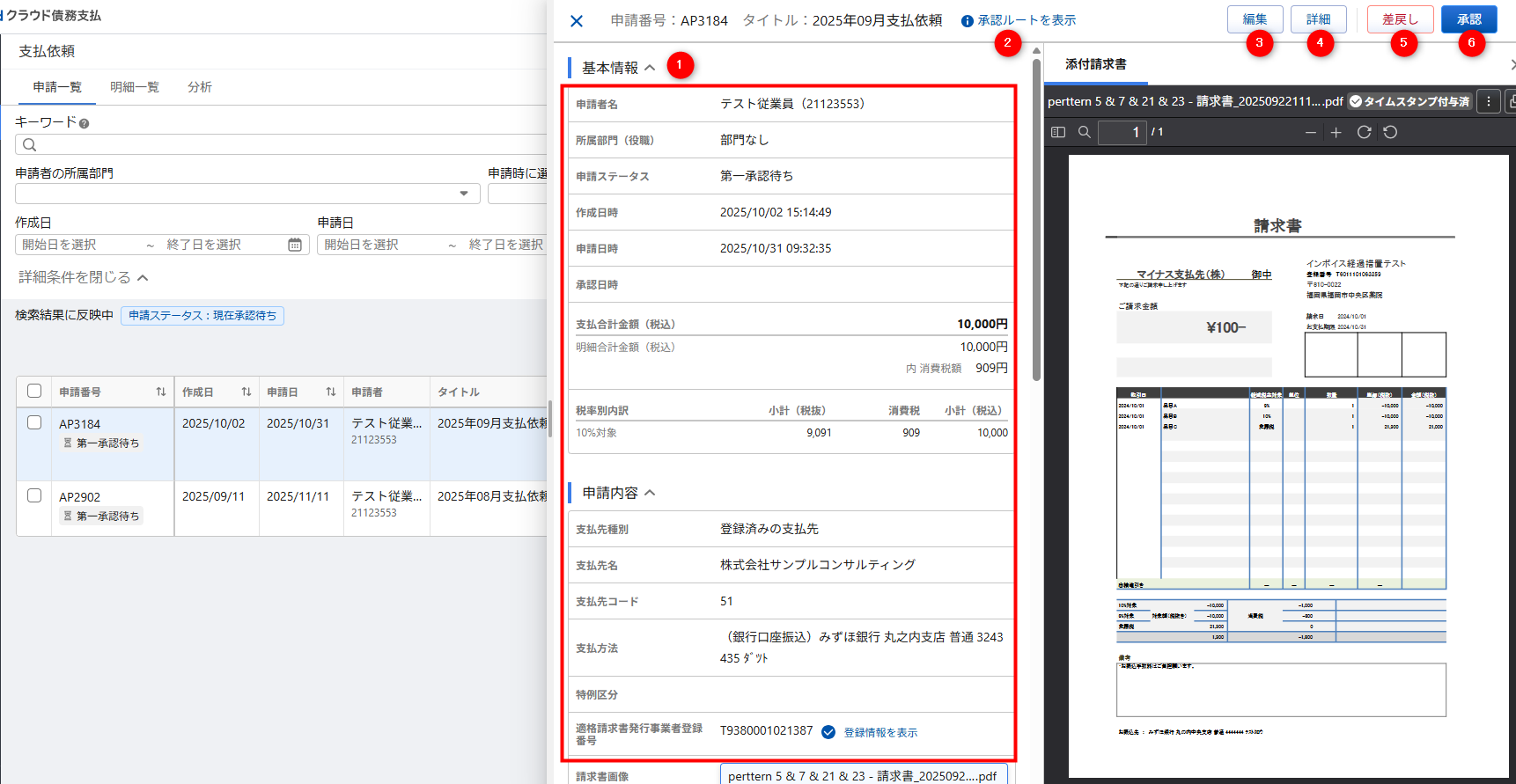
| 番号 | 項目名 | 項目の説明 |
|---|---|---|
| ① | 基本情報・申請内容 | 申請の申請者・申請ステータス等の情報・支払先名や支払方法等、申請の内容が表示されます。 |
| ② | 承認ルートを表示 | クリックすると、適用されている承認ルートを確認できます。 |
| ③ | 編集 | クリックすると、支払依頼の内容を編集できます。 |
| ④ | 詳細 | クリックすると、申請内のチャットコメント等が表示されます。 |
| ⑤ | 差戻し | クリックすると、申請の差し戻しができます。 |
| ⑥ | 承認 | クリックすると、申請を承認できます。 |
事前・各種申請の承認
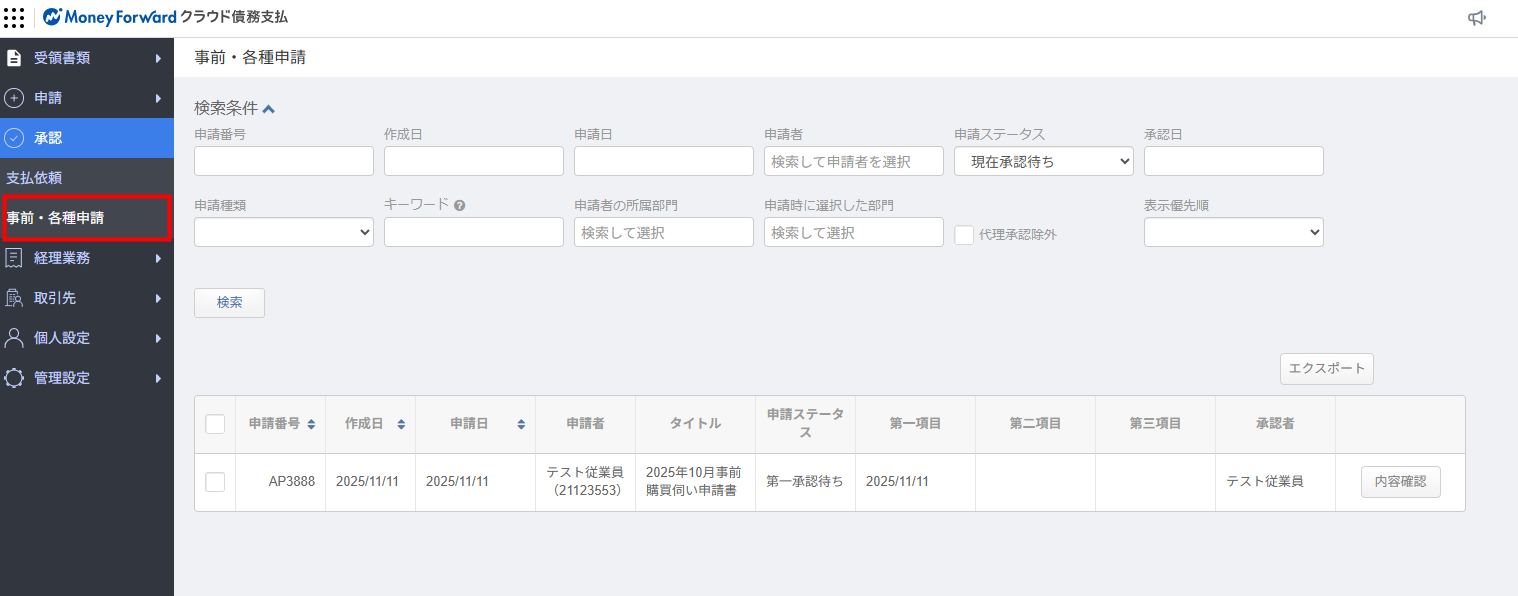
- 左メニューの「承認」をクリックし、「事前・各種申請」を選択します。
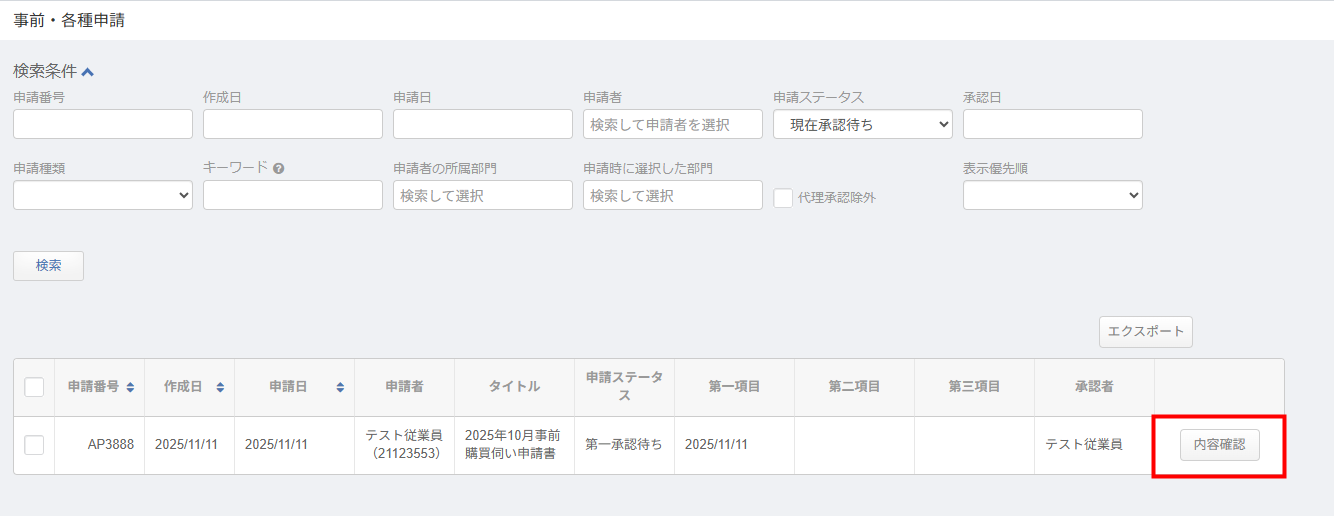
- 承認する申請の「内容確認」をクリックします。
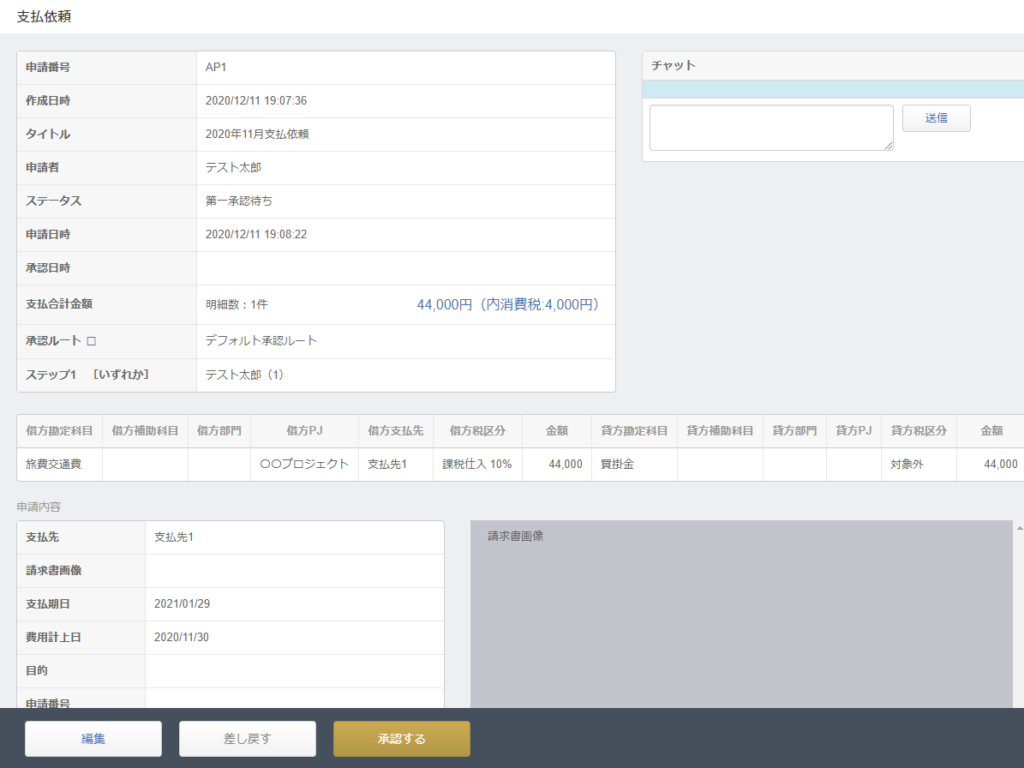
- 申請の内容を確認し、問題がなければ「承認」をクリックします。
一括承認
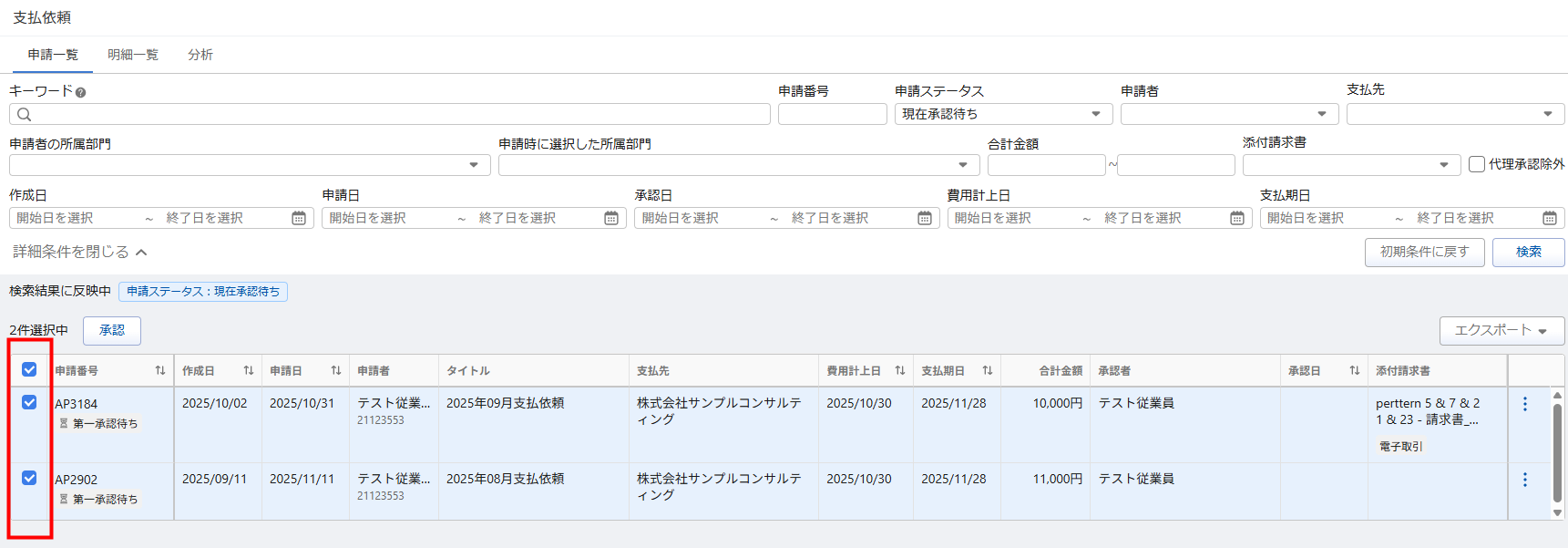
「支払依頼」画面や「事前・各種申請」画面で承認する申請にチェックを入れると、複数の申請を一括で申請できるようになります。
差し戻し
手順
以下の手順では、事前・各種申請を差し戻す場合を例に説明します。
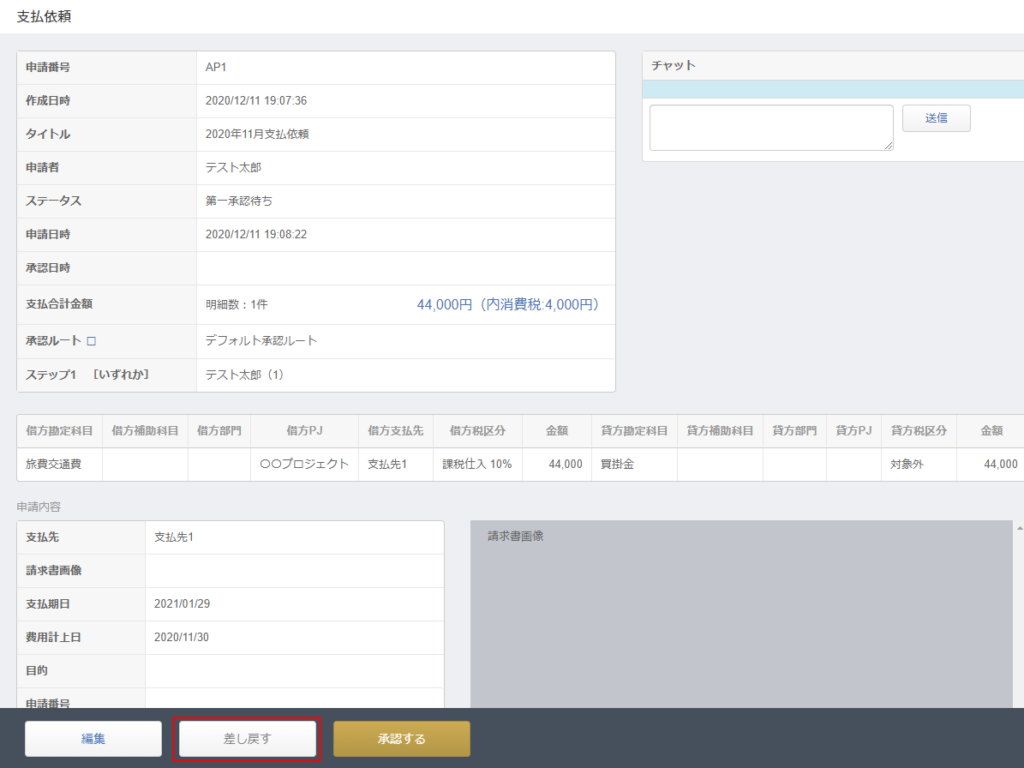
- 内容に不備がある等、申請の差し戻しを行う場合は「差し戻す」をクリックします。
- 「差し戻す」画面で「差し戻し先の選択」を選択し、「OK」をクリックします。
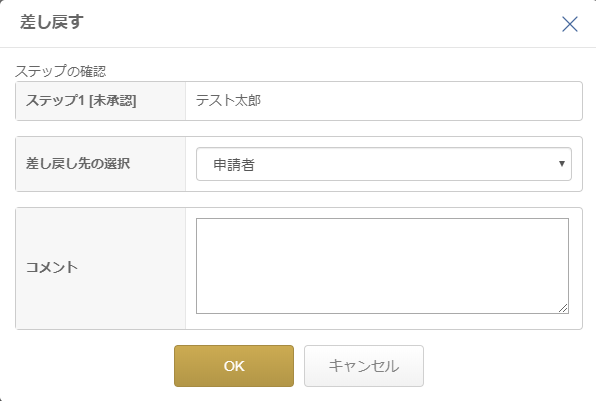
ステップの確認
現在の承認状況が表示されます。
差し戻し先の選択
誰に差し戻すかを選択することができます。
申請者:申請者に差し戻します。
ステップ○:ステップ○の承認者に差し戻します。
コメント
必要に応じて差し戻し理由をご入力ください。
入力したコメントは申請のチャット欄に反映されます。
申請内チャットについて
申請の詳細画面にある「チャット」欄では、申請に修正を加えた際などにメッセージを残すことができます。
「個人設定>基本設定」の設定によっては、「チャット」欄にコメントが入力された場合に通知を受け取れます。
更新日:2025年11月21日
※本サポートサイトは、マネーフォワード クラウドの操作方法等の案内を目的としており、法律的またはその他アドバイスの提供を目的としたものではありません。当社は本サイトに記載している内容の正確性・妥当性の確保に努めておりますが、実際のご利用にあたっては、個別の事情を適宜専門家に相談するなど、ご自身の判断でご利用ください。
このページで、お客さまの疑問は解決しましたか?
評価をご入力いただき、ご協力ありがとうございました。
頂いた内容は、当サイトのコンテンツの内容改善のためにのみ使用いたします。

よく見られているガイド
- マネーフォワード クラウド債務支払はじめてガイドはじめてガイド
- 支払依頼申請支払依頼申請
- 「取引先」「支払先」の設定方法取引先