概要
このガイドでは、従業員の定期区間を設定する方法についてご説明します。
対象ページ
管理設定>従業員>定期区間
対象のお客さま
マネーフォワード クラウド経費を「管理」権限でご利用中のお客さま
目次
「定期区間」の仕組み
「定期区間」を設定すると、「経路から登録」画面での経路検索時に、定期区間内の運賃が自動で控除されます。
ただし、自動控除されるためには、以下のいずれかに該当している必要があります。
- 「管理設定」>「経費機能設定」>「基本設定」画面の「従業員の設定制限」で「経路から登録での定期区間控除」が「制限する」になっている。
- 経路検索時に「定期区間を控除する」にチェックが入っている。
設定方法
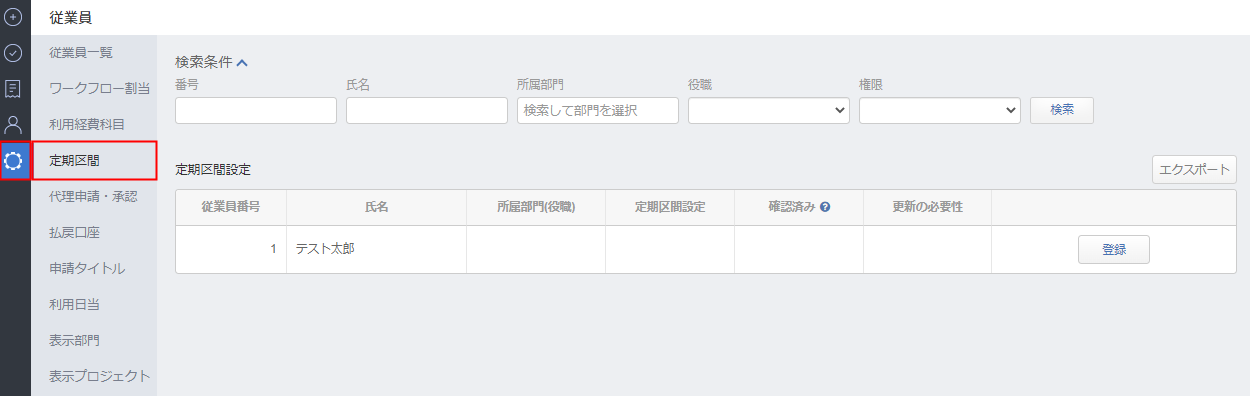
- 「管理設定」>「従業員」画面で「定期区間」をクリックします。
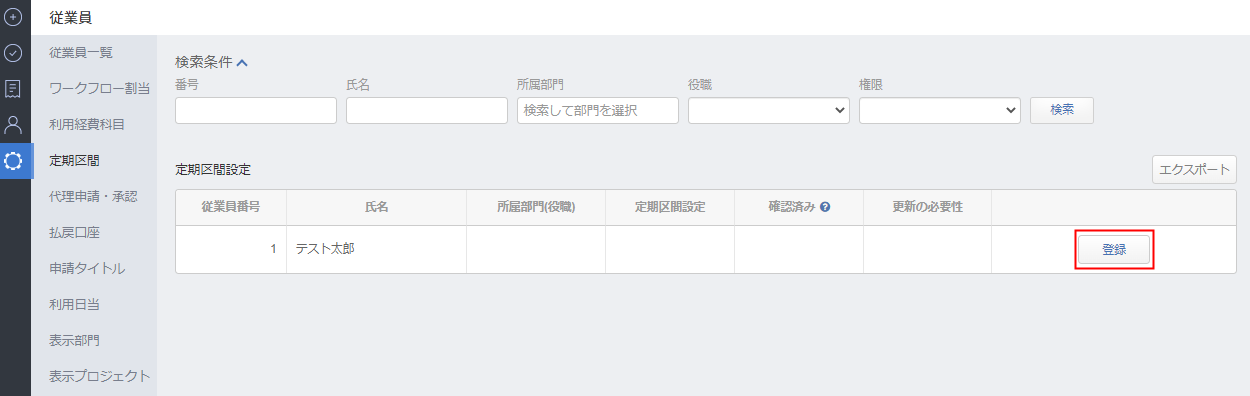
- 「定期区間」画面で定期区間を登録する従業員の「登録」をクリックします。
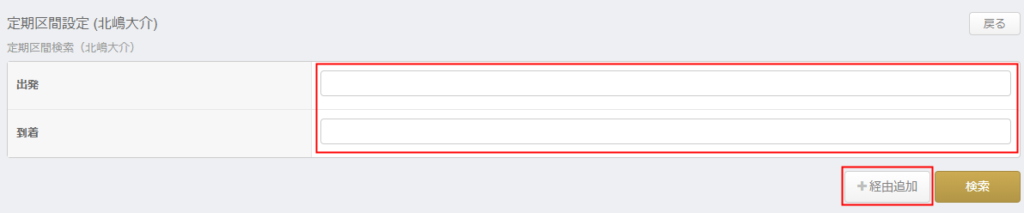
- 「出発」と「到着」で出発地点と到着地点を入力し、「検索」をクリックします。
「経由追加」をクリックすると、乗り換え駅などの中継地点を登録できます。
- 表示された候補を確認し、該当経路の「登録する」をクリックします。
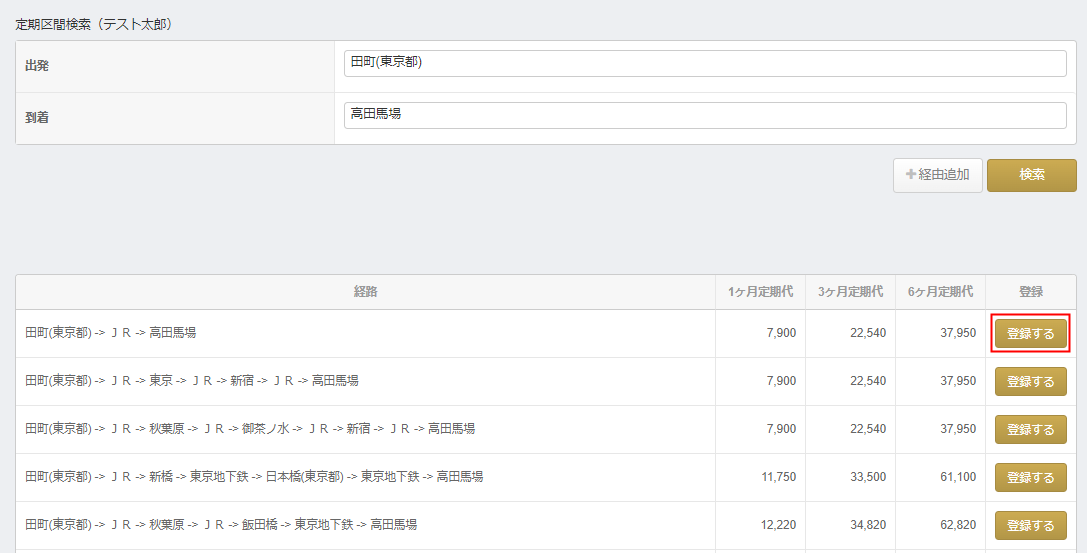
- 「定期代」に表示される金額は参考値です。
- 「定期区間」をCSVインポートで登録することはできません。
- 「定期区間」の情報を利用した定期代の経費申請はできません。
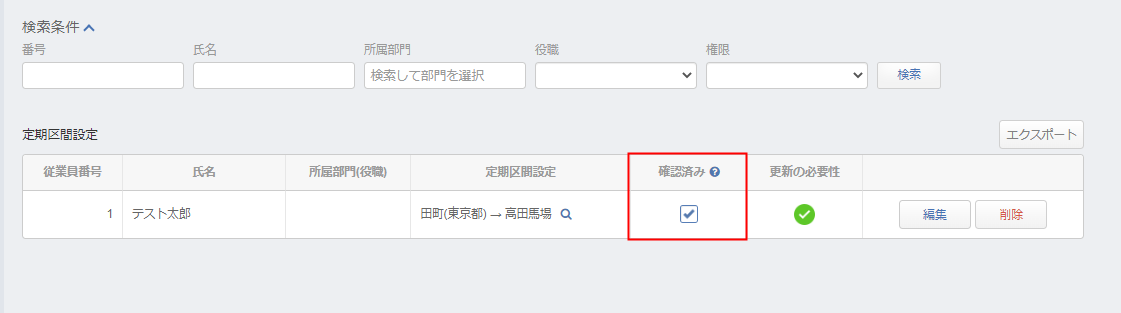
「確認済み」のチェックボックスについて
「確認済み」のチェックボックスは、「管理設定」>「経費機能設定」>「基本設定」画面の「定期区間」が「制限しない」の場合にのみ表示されます。
従業員が登録した定期区間を、管理者が確認済みかどうか記録するためのフラグとしてご利用ください。
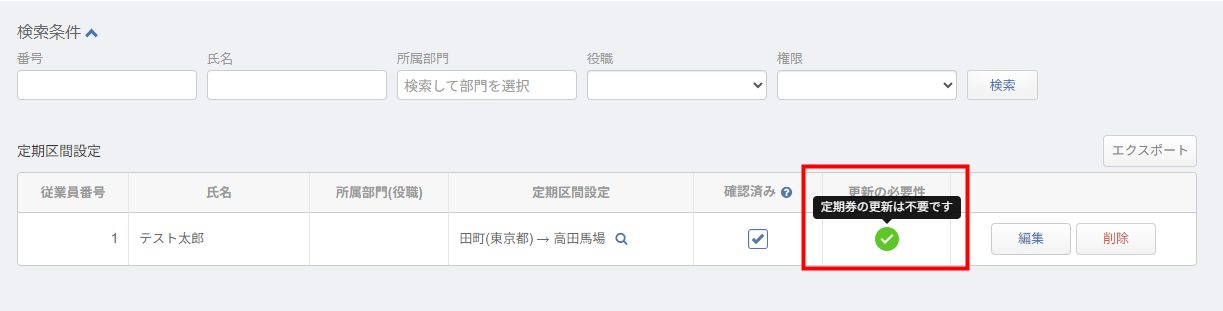
「更新の必要性」について
定期区間の更新が必要になると、「!」のアイコンとともに、「初回登録時の駅名が存在しない」「旧駅名が使用されている」といったメッセージが表示されます。
メッセージが表示された場合は、定期区間の再登録を行ってください。
エクスポートについて
「定期区間設定」で「エクスポート」をクリックして文字コードを選択すると、定期区間の情報をエクスポートできます。
CSVには、定期区間が登録された時点の情報が出力されます。
ご注意
定期区間を控除できる経路は、原則的に鉄道のみです。
鉄道以外の経路では、定期区間の控除額が実際の金額と異なる場合があるため、実際の控除金額と照らし合わせてご利用ください。
ご利用の定期区間が検索結果に表示されない場合や金額が異なる場合は、以下のガイドをご参照ください。
Q. 運賃改定金額に対応していない場合や経路検索結果が表示されない場合、定期区間登録ができない場合はどのように経費を登録したらいいですか?
※本サポートサイトは、マネーフォワード クラウドの操作方法等の案内を目的としており、法律的またはその他アドバイスの提供を目的としたものではありません。当社は本サイトに記載している内容の正確性・妥当性の確保に努めておりますが、実際のご利用にあたっては、個別の事情を適宜専門家に相談するなど、ご自身の判断でご利用ください。
頂いた内容は、当サイトのコンテンツの内容改善のためにのみ使用いたします。

よく見られているガイド
- マネーフォワード クラウド経費はじめてガイドはじめてガイド
- 経費精算申請経費精算・事前各種申請・仮払申請
- 明細・申請の削除/取消し手順経費精算・事前各種申請・仮払申請