概要
このガイドでは、「為替レート」画面の使い方についてご説明します。
対象ページ
連結決算準備>為替レート
対象のお客さま
マネーフォワード クラウド連結会計を「連結担当者」「連結承認者」「閲覧者」のいずれかのロールでご利用中のお客さま
※各ロールで利用できる機能には制限があります。詳細はこちらのガイドをご参照ください。
目次
画面の説明
「為替レート」画面では、グループ会社ごとの為替レート(AR・CR)および棚卸未実現レートの設定・変更や、設定した為替レートでの換算ができます。

| 番号 | 項目名 | 項目の説明 |
|---|---|---|
| ① | 連結通貨 | 対象の連結決算単位の連結通貨が表示されます。 |
| ② | 最終更新日時 | 対象の連結決算単位で為替レートを最後に更新した日時が表示されます。 |
| ③ | 会社 | 「会社」画面に登録されているグループ会社が表示されます。 会社が表示されない場合は、「連結決算単位」画面で対象の連結決算単位の「編集」をクリックし、「連結グループ範囲」で該当の会社の「単体決算報告」欄にチェックが入っているかを確認してください。 |
| ④ | 報告通貨 | 各会社の報告通貨が表示されます。 報告通貨の設定は、「会社」画面で確認できます。 なお、「会社」画面で設定した通貨は変更できません。 |
| ⑤ | AR | グループ会社ごとのAR(期中平均レート)が表示されます。 「報告通貨」で「JPY」以外を選択している会社がある場合は、「為替レート」画面で任意の数値に修正できます。 |
| ⑥ | CR | グループ会社ごとのCR(決算時レート)が表示されます。 「報告通貨」で「JPY」以外を選択している会社がある場合は、「為替レート」画面で任意の数値に修正できます。 |
| ⑦ | 棚卸未実現レート | 棚卸資産に含まれる未実現利益の計算に使用する為替レートを任意で登録できます。 |
| ⑧ | 履歴 | クリックすると、対象の連結決算単位で為替レートを設定した操作履歴が確認できます。 |
| ⑨ | インポート設定 | クリックすると、為替レートのインポートに関する設定ができます。 |
| ⑩ | インポート | クリックすると、為替レートをインポートできます。 |
| ⑪ | 保存 | 「報告通貨」で「JPY」以外を選択している会社がある場合に利用できます。 「AR」と「CR」を入力して「保存」をクリックすると、連結パッケージの貸借対照表と損益計算書の金額が入力後のレートで換算されます。 換算前・換算後の金額は、「連結パッケージ」画面で対象の会社の「貸借対照表」または「損益計算書」の「換算前」「換算後」タブで確認できます。 |
為替レートの設定・換算方法
「為替レート」画面では、「報告通貨」で「JPY」以外を選択している会社について、為替レートの設定・換算ができます。
手動で設定する方法
- 「為替レート」画面を開き、「AR」と「CR」に各グループ会社の為替レートを入力します。
棚卸未実現レートは任意です。
各項目、小数点以下6桁までの半角数字で入力できます。

- 画面右上の「保存」をクリックします。

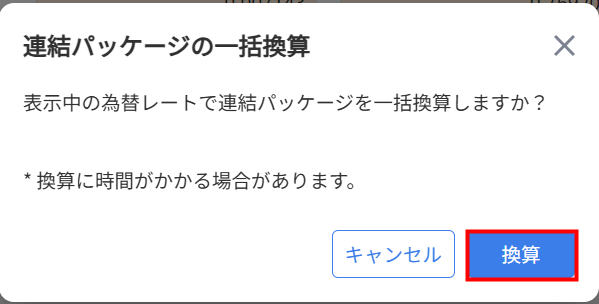
- 「連結パッケージの一括換算」画面で内容を確認し、問題がなければ「換算」をクリックします。
「連結パッケージ」画面で連結パッケージをすでにインポートしている場合は、入力した為替レートで換算されます。
EXCELファイルでインポートする方法
手順
- 「為替レート」画面を開き、「インポート設定」をクリックします。

- 「インポート設定:為替レート」画面で「シート名」「取込範囲」等を指定し、「保存」をクリックします。
インポート設定の項目の詳細は、こちらの項をご参照ください。

- 「インポート」をクリックします。

- 「インポート」画面で「ファイル選択」をクリックしてインポートするファイルを選択するか、ファイルをドラッグ&ドロップします。

- インポートする為替レートのプレビューを確認し、「保存」をクリックします。

- 「連結パッケージの一括換算」画面で内容を確認し、問題がなければ「換算」をクリックします。
「連結パッケージ」画面で連結パッケージをすでにインポートしている場合は、入力した為替レートで換算されます。
設定項目の詳細
| 項目 | 項目の説明 |
|---|---|
| シート名 | 必須項目です。 インポートファイルのタブ名を31字以内で入力します。 |
| 取込範囲 | 必須項目です。 インポートファイルに入力した為替レートを何行目まで取り込むかを指定します。 インポートファイルの1行目に項目行を設定している場合は、「取込範囲」の開始行欄に「2」と入力します。 終了行の最大値は「1,048,576」です。 |
| 会社略号 | 必須項目です。 インポートファイルで会社略号を入力した列を半角英字で指定します。 |
| AR | 必須項目です。 インポートファイルでARを入力した列を半角英字で指定します。 インポートファイルに入力するARの数値は、小数点以下6桁までの半角数字で入力できます。 |
| CR | 必須項目です。 インポートファイルでCRを入力した列を半角英字で指定します。 インポートファイルに入力するCRの数値は、小数点以下6桁までの半角数字で入力できます。 |
| 棚卸未実現レート | 任意項目です。 インポートファイルでを棚卸未実現レート入力した列を半角英字で指定します。 インポートファイルに入力する棚卸未実現レートの数値は、小数点以下6桁までの半角数字で入力できます。 |
「インポート設定」は、事業者単位で保持されます。
主なエラーリスト
| No. | エラーメッセージ | 原因と対処方法 |
|---|---|---|
| 1 | 拡張子がxlsx以外のファイルはアップロードできません。 | 拡張子が「.xlsx」形式以外のファイルをインポートしたことが原因です。 「.xlsx」形式のファイルを選択してください。 |
| 2 | ファイルサイズは100MB以内にしてください。 | ファイルサイズが100MB以上のファイルをインポートしたことが原因です。 ファイルサイズを100MB以内にしてください。 |
| 3 | ファイル名は100文字以内にしてください。 | ファイル名が100文字を超えるファイルをインポートしたことが原因です。 ファイル名を100文字以内にしてください。 |
| 4 | インポート設定で指定したシートが存在しません。 | 「インポート設定:為替レート」画面で指定したシート名のシートが、インポートしたファイル内に存在しないことが原因です。 「インポート設定:為替レート」画面で「シート名」を修正してください。 |
| 5 | 為替レート登録対象の会社略号を入力してください。 | インポートファイルの「会社略号」列が空欄になっていることが原因です。 エラーメッセージの下に表示されている列と行を確認し、該当の列と行に1つ以上の会社略号を入力してください。 |
| 6 | 会社略号が重複しています。 | インポートファイルの「会社略号」列に重複する会社略号が存在していることが原因です。 エラーメッセージの下に表示されている列と行を確認し、該当の列と行の会社略号を重複しない値に修正してください。 |
| 7 | ARまたはCRのいずれかを入力してください。 | インポートファイルの「AR」「CR」列が空欄になっていることが原因です。 エラーメッセージの下に表示されている列と行を確認し、該当の列と行に数値を入力してください。 |
| 8 | AR/CRは半角数字で入力してください。 | インポートファイルの「AR」「CR」列に半角数字以外が入力されていることが原因です。 エラーメッセージの下に表示されている列と行を確認し、該当の列と行の値を半角数字に修正してください。 |
| 9 | AR/CRは小数点第6位以内で入力してください。 | インポートファイルの「AR」「CR」列に小数点以下6桁を超える桁数の数値が入力されていることが原因です。 エラーメッセージの下に表示されている列と行を確認し、該当の列と行の値を小数点以下6桁までに修正してください。 |
| 10 | AR/CRは13桁以内で入力してください。 | インポートファイルの「AR」「CR」列に13桁を超える桁数の数値が入力されていることが原因です。 エラーメッセージの下に表示されている列と行を確認し、該当の列と行の値を13桁までに修正してください。 |
| 11 | AR/CRは0以上を入力してください。 | インポートファイルの「AR」「CR」列に0未満の数値が入力されていることが原因です。 エラーメッセージの下に表示されている列と行を確認し、該当の列と行の値を0以上の数値に修正してください。 |
操作履歴の確認
「為替レート」画面で「履歴」をクリックすると、対象の連結決算単位で為替レートを設定した操作履歴が確認できます。
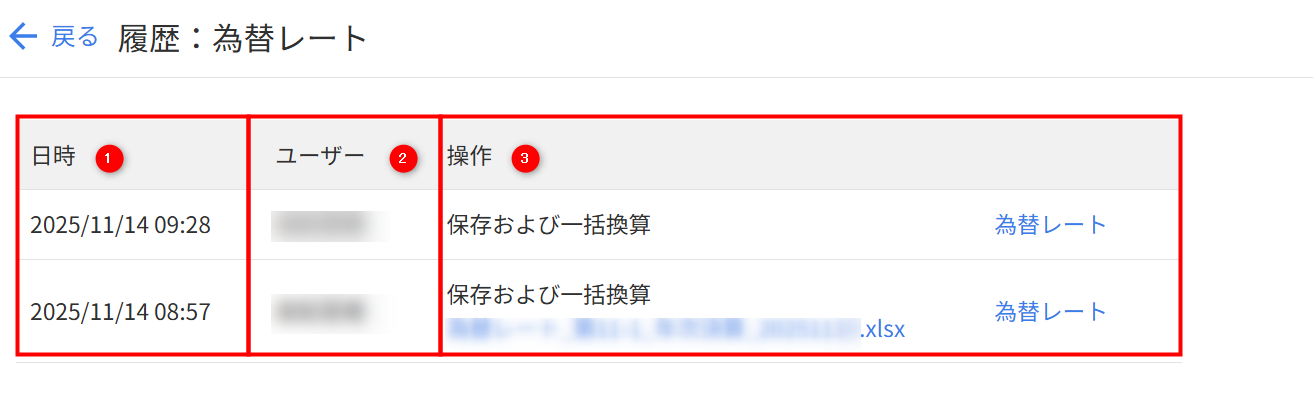
| 番号 | 項目名 | 項目の説明 |
|---|---|---|
| ① | 日時 | 操作を行った日時が表示されます。 |
| ② | ユーザー | 操作を行ったユーザーのユーザー名が表示されます。 |
| ④ | 操作 |
為替レートの換算処理を行った操作に「保存および一括換算」と表示されます。 インポートで換算処理を行った場合は、インポートしたExcelファイルも表示されます。 「為替レート」をクリックすると、換算後の為替レートのCSVファイルをダウンロードできます。 |
- ユーザー名を変更すると、変更前の「ユーザー」の履歴も最新のユーザー名で表示されます。
- ユーザーを削除すると、削除以前の「ユーザー」の履歴は「削除済みユーザー」と表示されます。
更新日:2026年11月20日
※本サポートサイトは、マネーフォワード クラウドの操作方法等の案内を目的としており、法律的またはその他アドバイスの提供を目的としたものではありません。当社は本サイトに記載している内容の正確性・妥当性の確保に努めておりますが、実際のご利用にあたっては、個別の事情を適宜専門家に相談するなど、ご自身の判断でご利用ください。
このページで、お客さまの疑問は解決しましたか?
評価をご入力いただき、ご協力ありがとうございました。
頂いた内容は、当サイトのコンテンツの内容改善のためにのみ使用いたします。

よく見られているガイド
- 「連結パッケージ」画面の使い方連結パッケージ
- 「連結仕訳」画面の使い方連結仕訳
- 「連結科目」画面の使い方連結科目