概要
このガイドでは、「フォルダ管理」機能の使い方についてご説明します。
「フォルダ管理」機能では、ファイルを格納するフォルダを作成し、階層構造で保存・管理できます。
対象ページ
- ファイル
- ファイル>ファイルの詳細
- ファイル>ファイルをアップロード
- ゴミ箱
対象のお客さま
マネーフォワード クラウドBoxをご利用中のお客さま
- 「一般」「閲覧」ロールの場合、一部の機能は表示されず利用できません。
- 各ロールで利用可能な機能の詳細は、以下のガイドをご確認ください。
「ユーザー」画面の使い方
目次
- フォルダの作成
- フォルダ名の変更
- フォルダの移動
- フォルダの詳細情報の確認
- フォルダの検索
- フォルダ内へのファイルアップロード
- フォルダ階層の確認
- ゴミ箱への移動
- ゴミ箱からの復元
- ゴミ箱からの削除
- ファイルの移動
- 「タイムスタンプ一括検証」機能の検証対象について
- ご注意
フォルダの作成
-
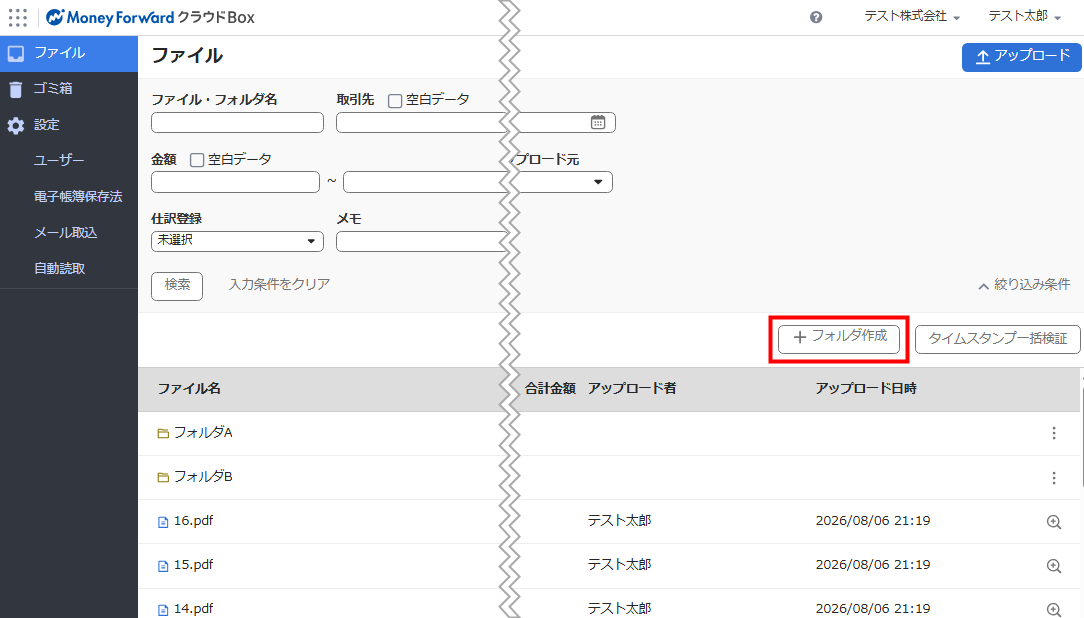
「ファイル」画面で「+フォルダ作成」をクリックします。
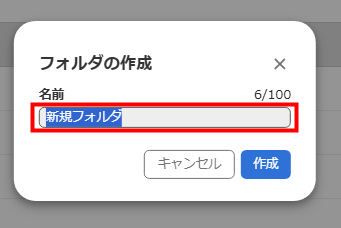
- 「フォルダの作成」画面でフォルダ名を入力します。
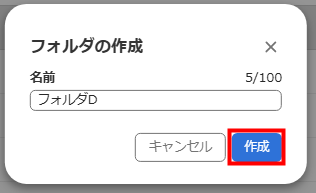
- 「作成」をクリックします。
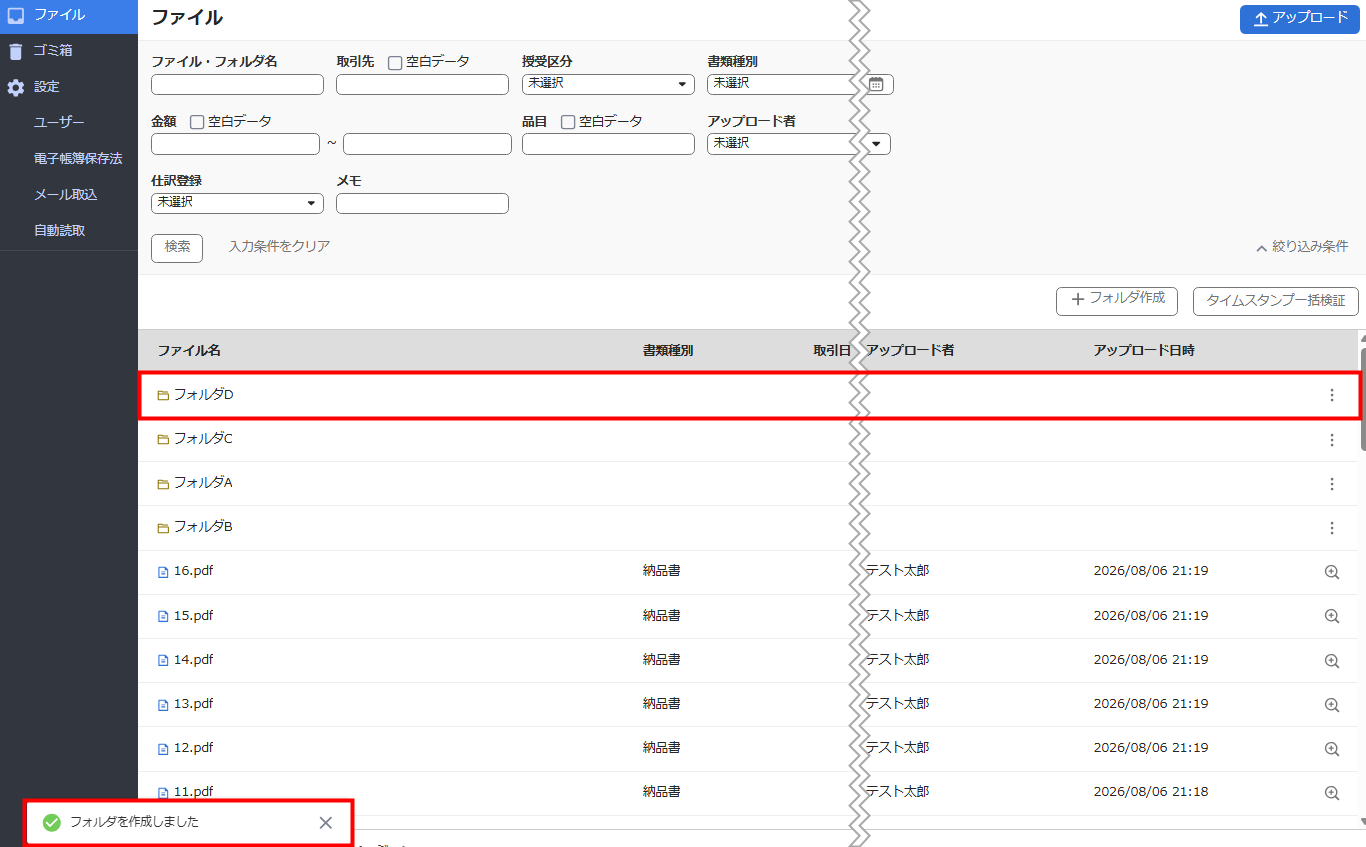
- .画面左下に「フォルダを作成しました」というメッセージが表示されたことを確認します。
- フォルダは「管理者」ロールのユーザーのみ作成できます。
- フォルダ名は最大100字まで入力できます。フォルダ名には一部使用できない文字(\ / : * ? ” |)があります。
- 同一階層内に同名のフォルダは作成できません。同名の判別は大文字・小文字・全角・半角・空白を区別しません。
- 最大20階層まで作成できます。作成できるフォルダ数に上限はありません。
フォルダ名の変更
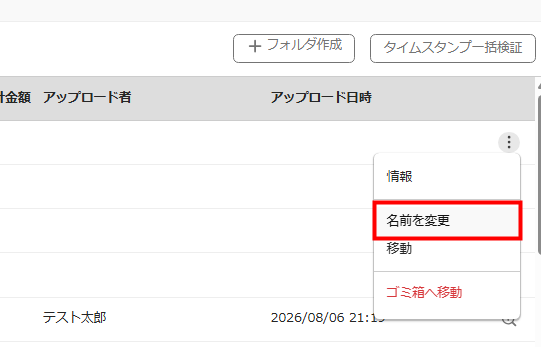
- 名称を変更するフォルダの右側にある縦三点リーダーをクリックします。
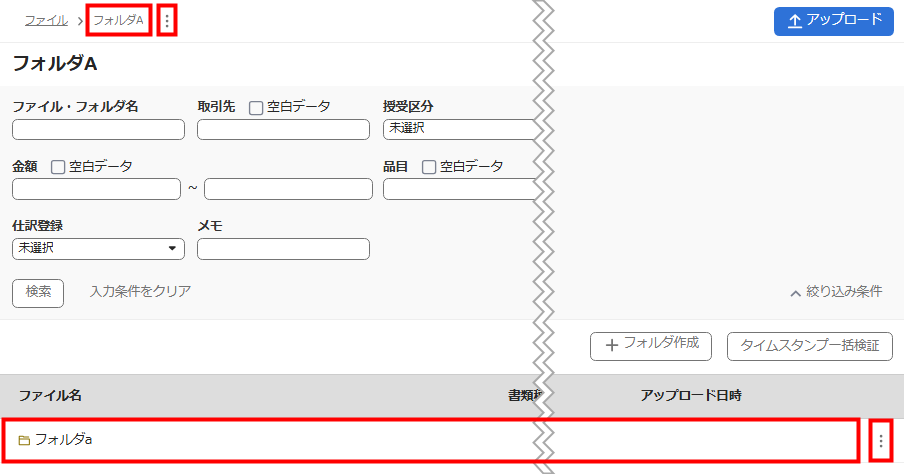
- 「名前を変更」を選択します。
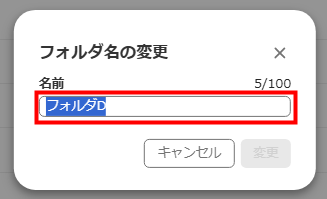
- 「フォルダ名の変更」画面でフォルダ名を編集します。
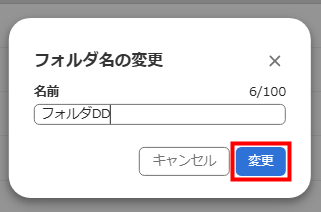
- 「変更」をクリックします。
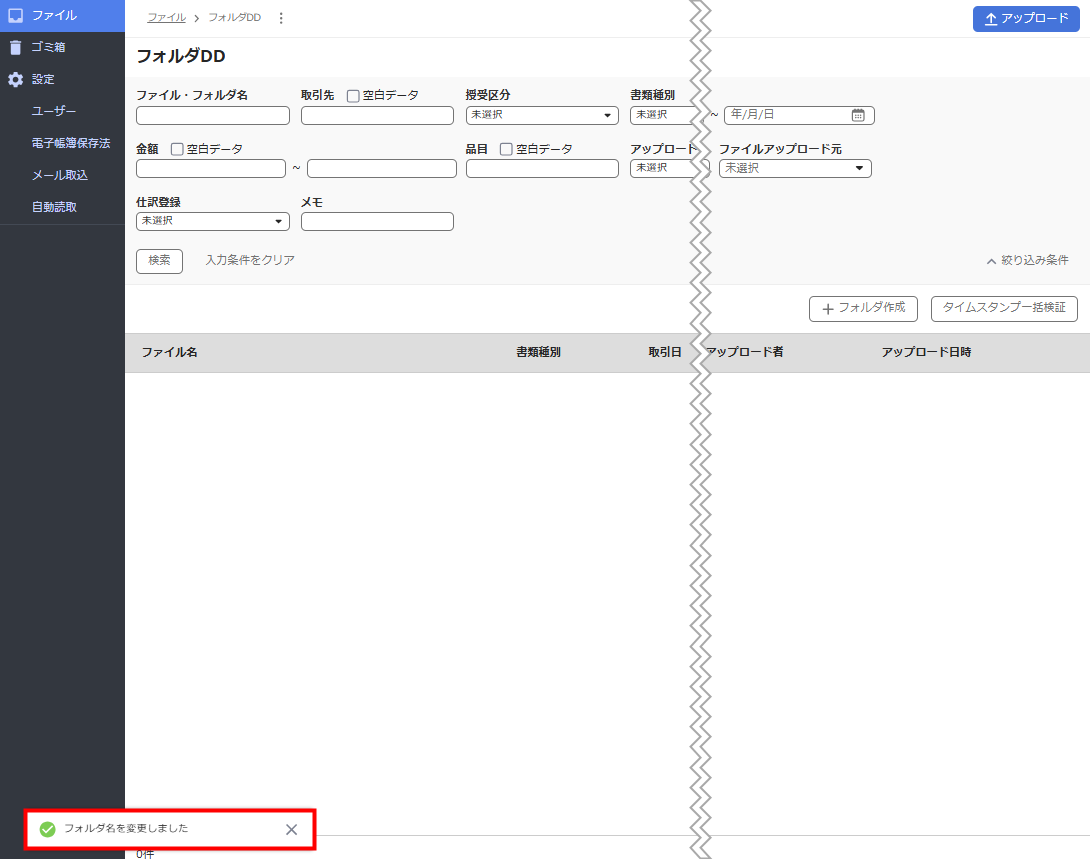
- .画面左下に「フォルダ名を変更しました」というメッセージが表示されたことを確認します。
フォルダの移動
作成したフォルダは、別のフォルダの配下へ移動できます。
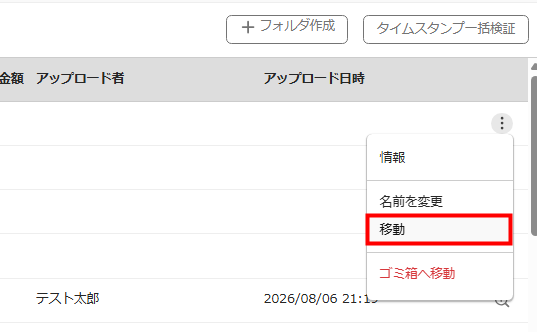
- 移動するフォルダの右側にある縦三点リーダーをクリックします。
- 「移動」を選択します。
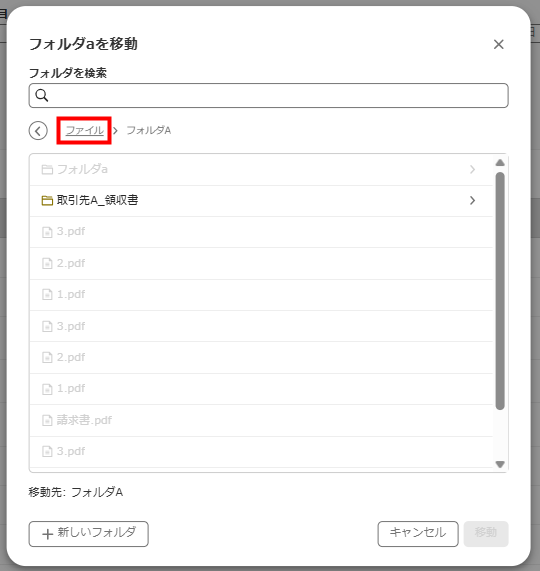
- 「●●(フォルダ名)を移動」画面で移動先のフォルダを選択します。
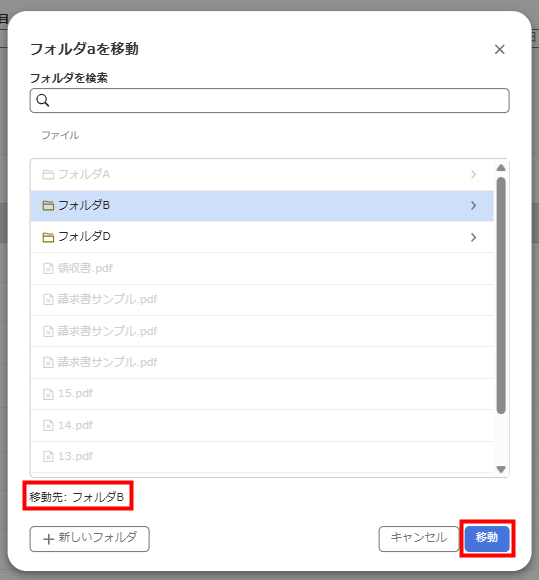
- 左下の「移動先」でフォルダ名が変わったことを確認し、問題がなければ「移動」をクリックします。
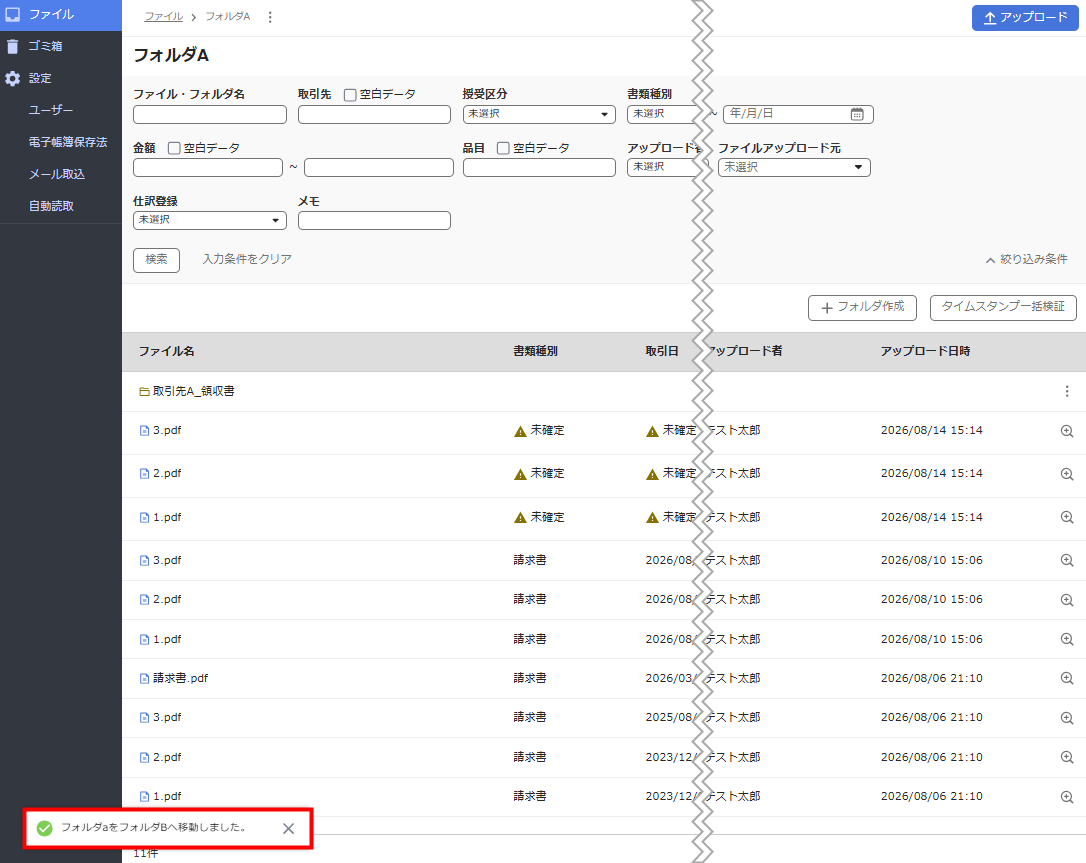
- 画面左下に「●●(フォルダ名)を▲▲(フォルダ名)へ移動しました」というメッセージが表示されたことを確認します。
- 移動元のフォルダの配下にあるフォルダへの移動はできません。
- 移動先の階層上限数が20を超える場合は移動できません。
- 移動先に同名のフォルダがある場合は移動できません。。
フォルダの詳細情報の確認
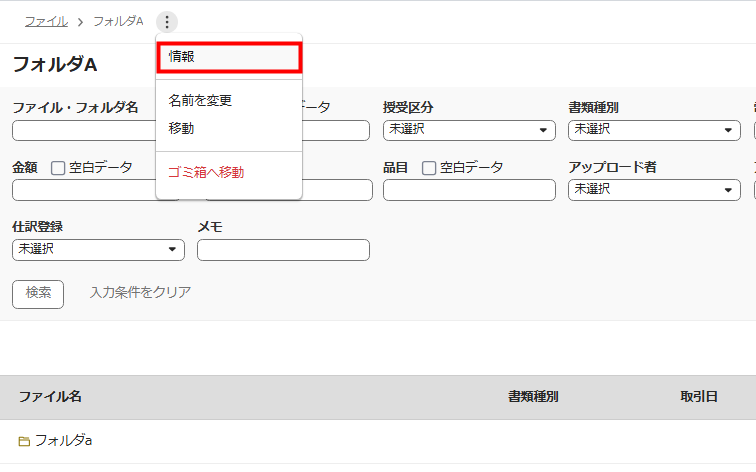
- 詳細情報を確認するフォルダの右側にある縦三点リーダーをクリックします。
- 「情報」を選択します。
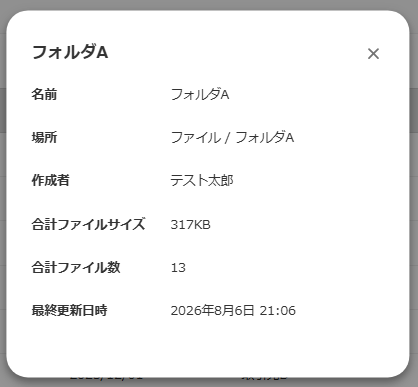
- 表示された画面で「名前」「場所」「作成者」「合計ファイルサイズ」「合計ファイル数」「最終更新日時」を確認します。
フォルダの検索
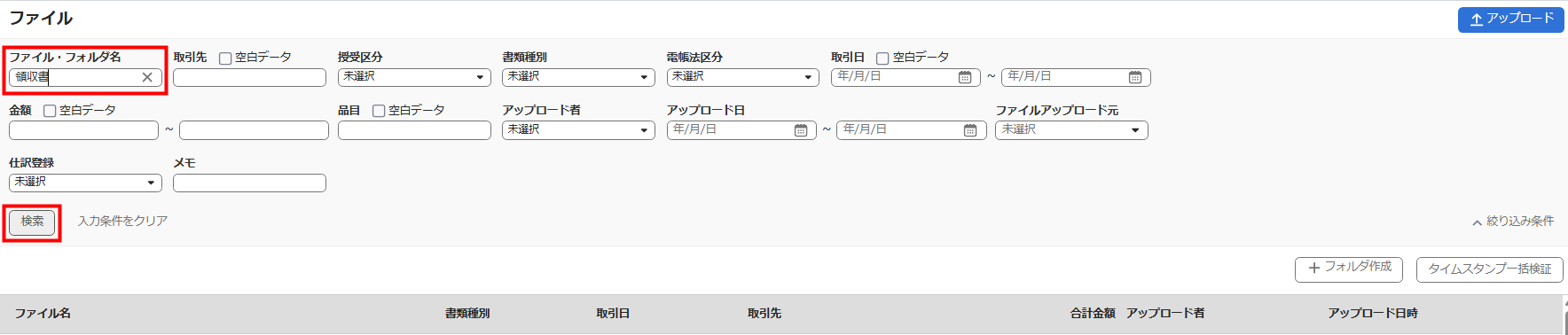
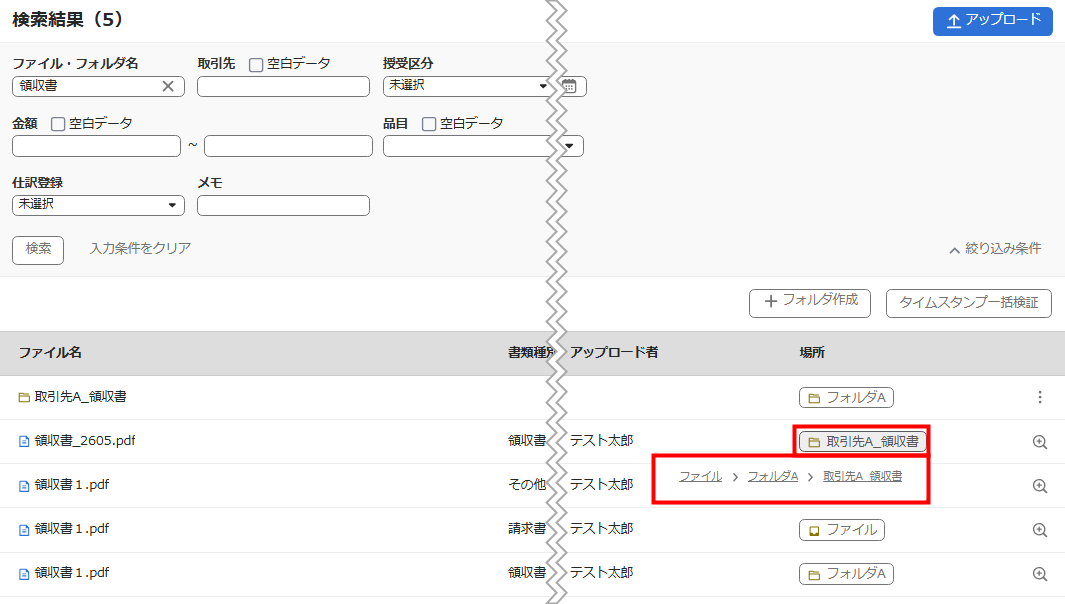
- 「ファイル」画面の「ファイル・フォルダ名」に検索する文字列を入力し、「検索」をクリックします。
- 「検索結果」画面でファイルやフォルダの「場所」に表示されている保存先を確認します。
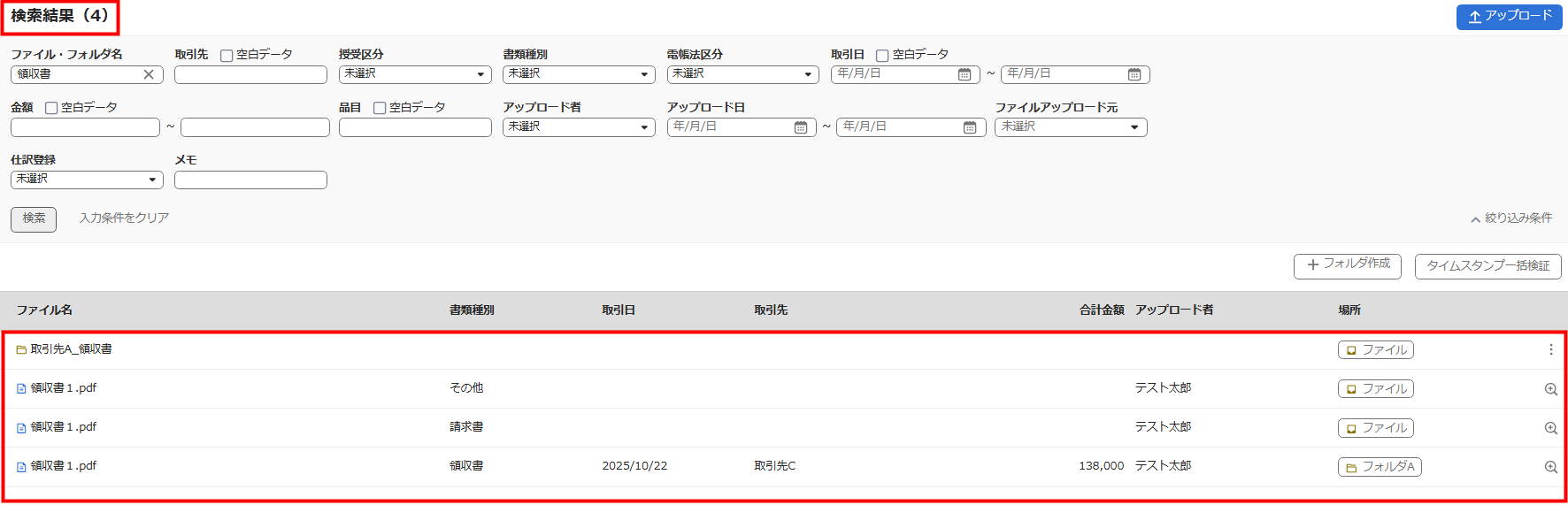
階層配下に保存されているフォルダやファイルの場合、親フォルダ名をクリックすると上の階層を確認できます。
- 大文字・小文字を区別せず、部分一致で検索します。
- 「ファイル」画面では全階層を横断して検索します。特定のフォルダを開いて操作している場合、そのフォルダとその配下にあるフォルダやファイルを検索できます。
- ファイルにのみ適用される検索条件を指定した場合、フォルダは「検索結果」画面に表示されません。
フォルダ内へのファイルアップロード
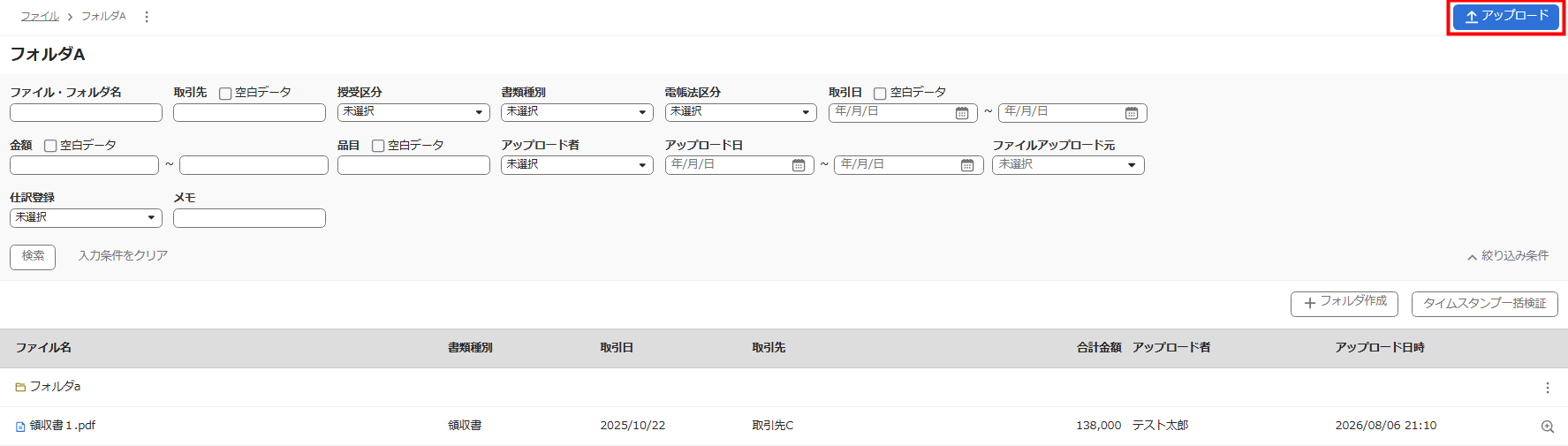
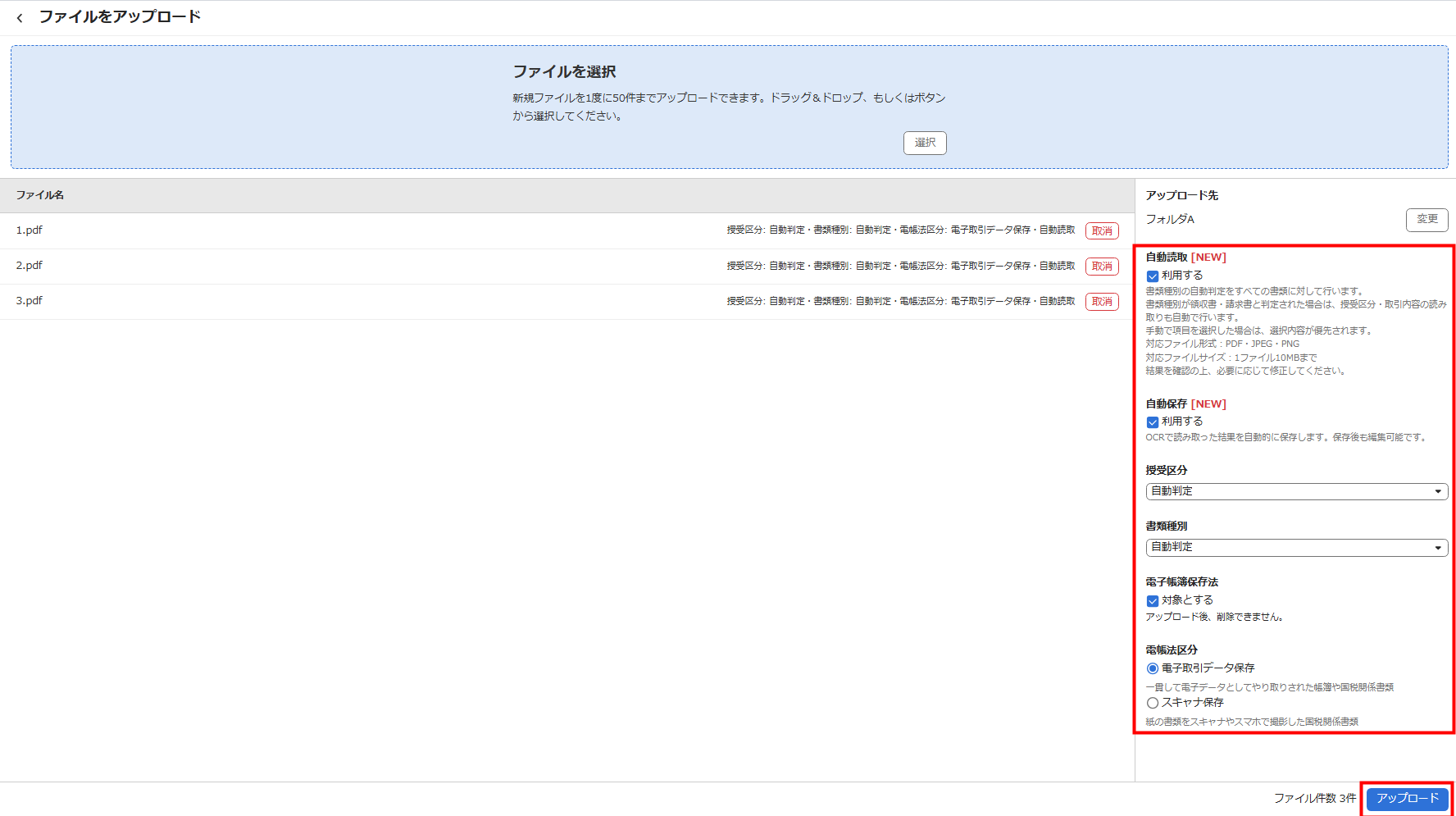
- 保存先とするフォルダを開き、画面右上の「アップロード」をクリックします。
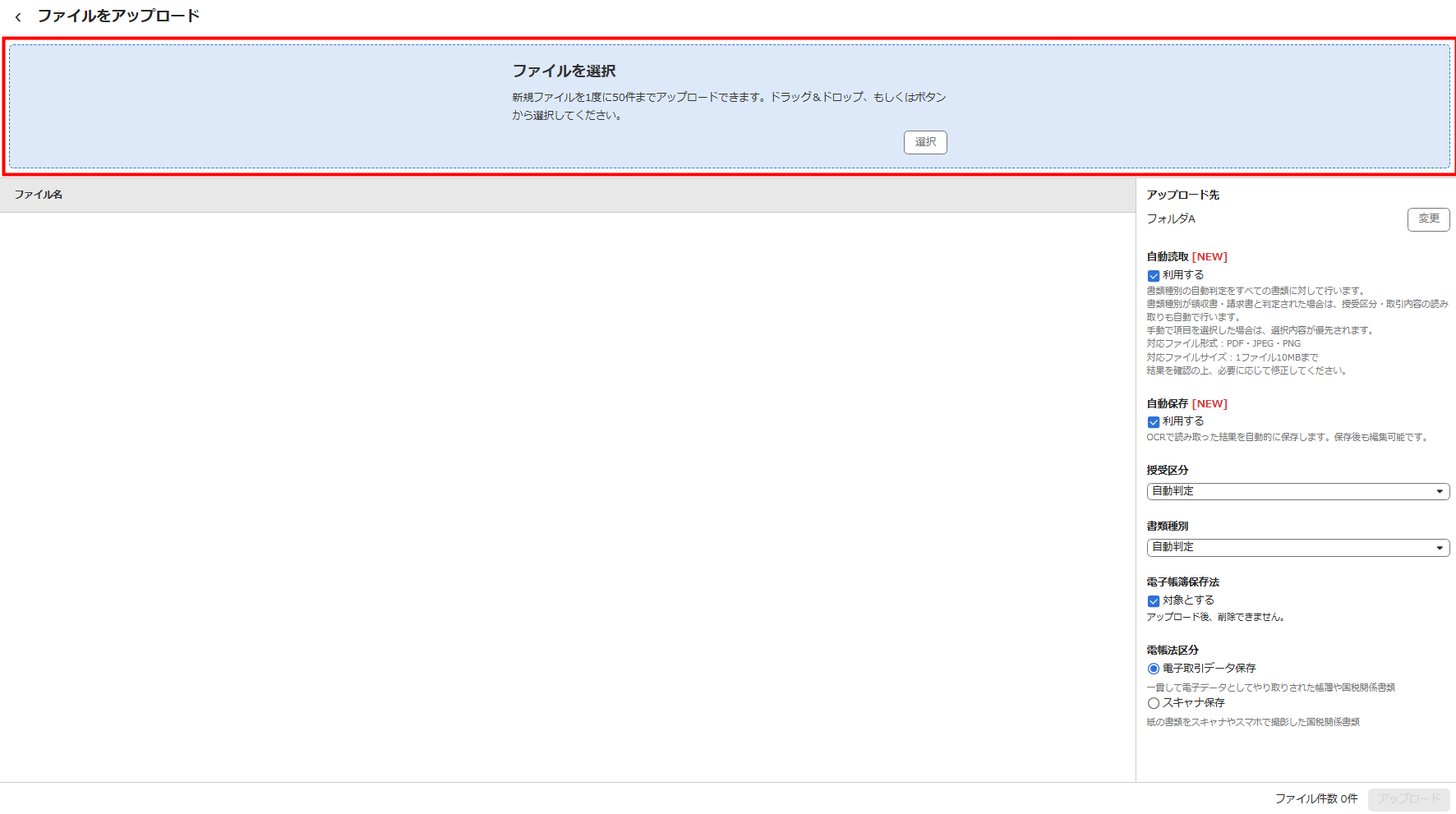
- 「ファイルをアップロード」画面で「選択」をクリックしてファイルを選択するか、ファイルをドラッグ&ドロップします。
- 「アップロード先」に表示されているフォルダを確認します。
「変更」をクリックすると、アップロード先のフォルダを変更できます。
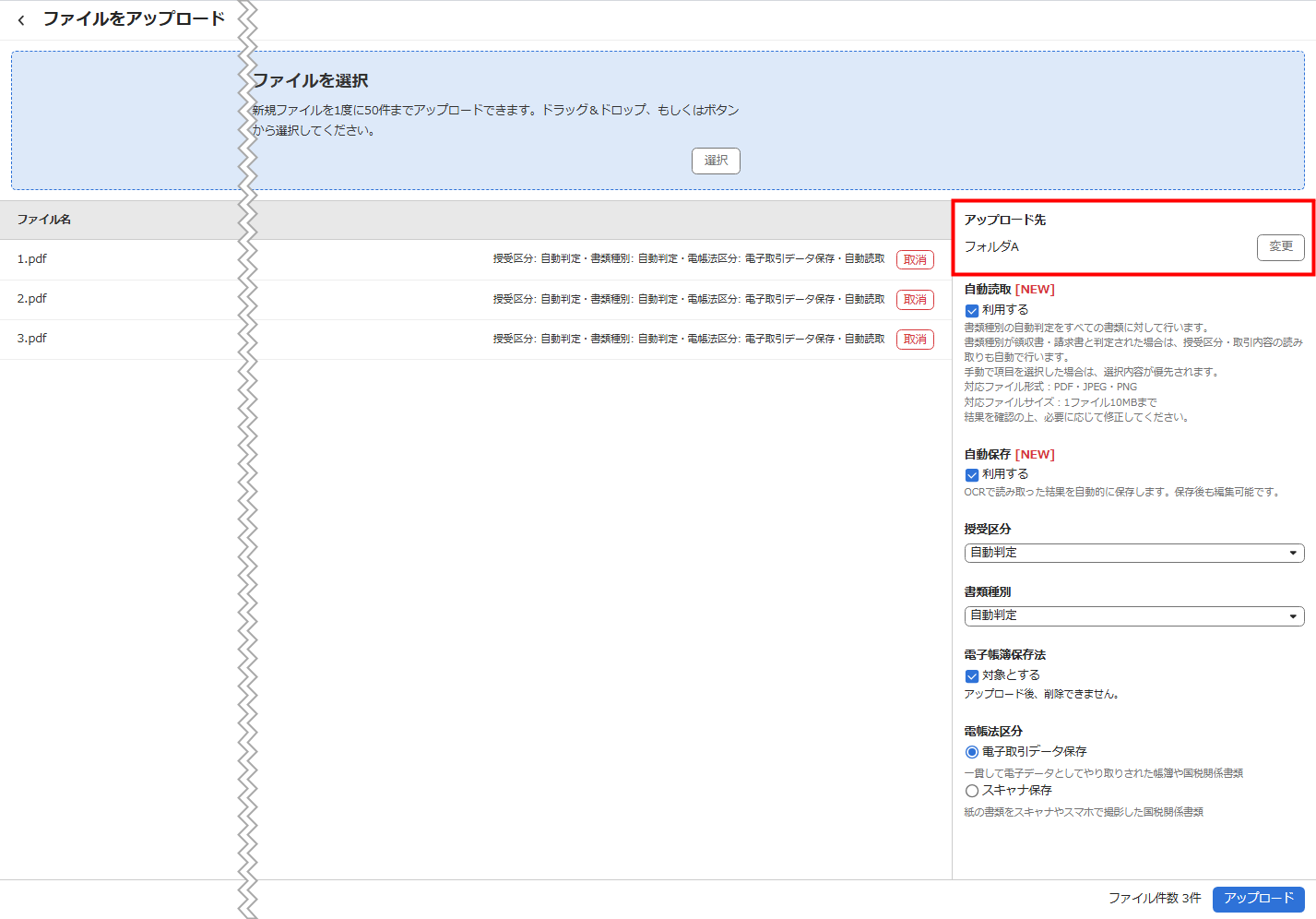
- 「自動読取」「自動保存」「授受区分」「書類種別」「電子帳簿保存法」「電帳法区分」を選択し、「アップロード」をクリックします。
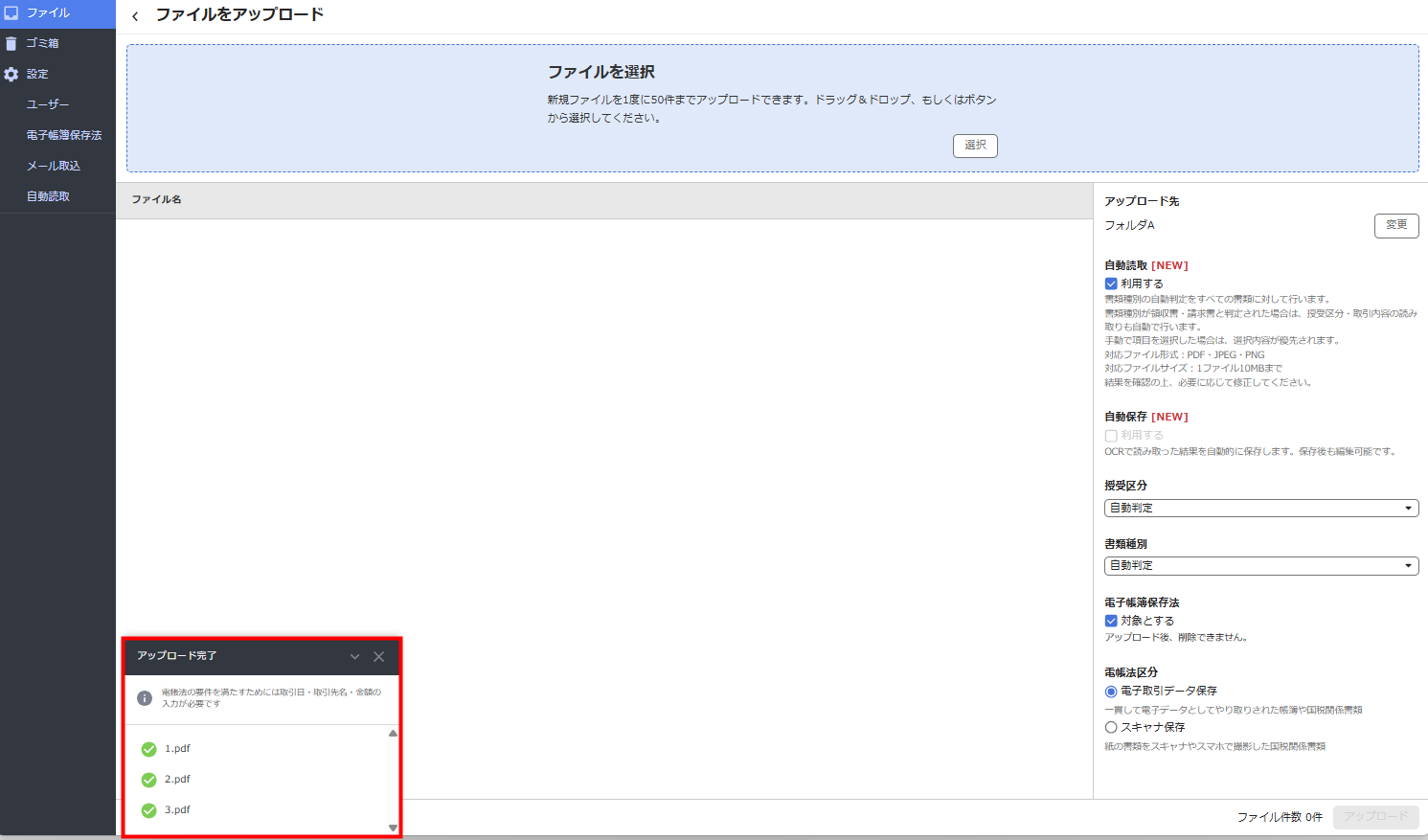
- 画面左下に「アップロード完了」というメッセージが表示されたことを確認します。
「アップロード」機能の詳細は、以下のガイドをご参照ください。
「アップロード」機能の使い方
「アップロード」機能の使い方
フォルダ階層の確認
フォルダを開くと、画面右上で現在のフォルダと階層を確認できます。
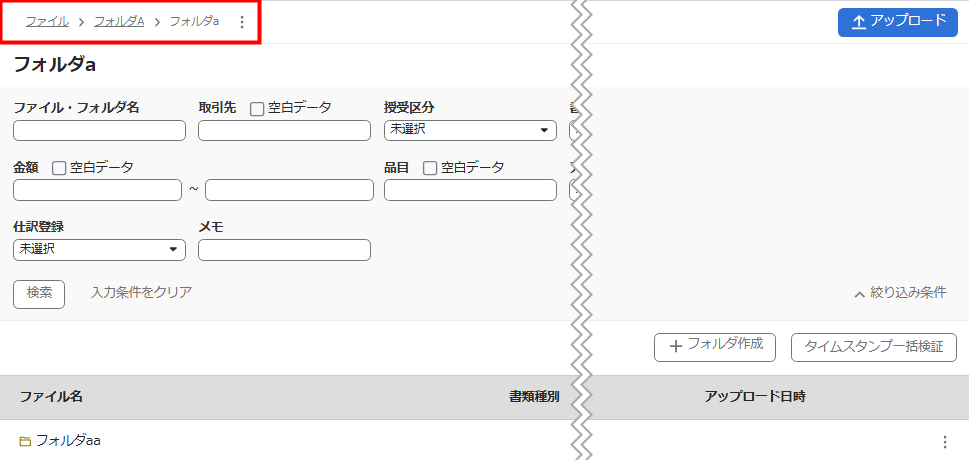
上の階層にあるフォルダ名をクリックすると、該当のフォルダを開けます。
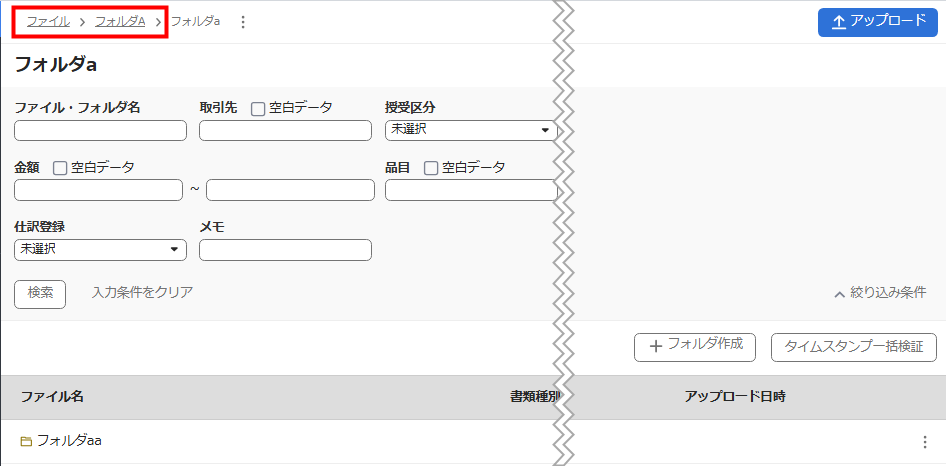
- 表示できない長さの階層の場合、中間の階層が「⋯」と表示され、クリックするとすべての階層を確認できます。
- フォルダが移動・削除されると、自動で1階層上のフォルダが表示されます。
ゴミ箱への移動
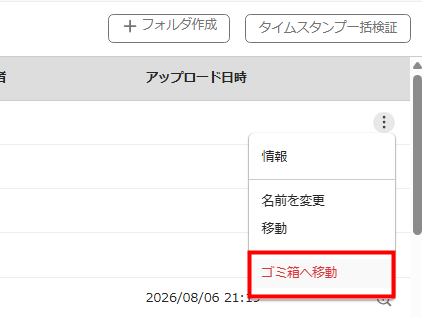
- ゴミ箱へ移動するフォルダの右側にある縦三点リーダーをクリックします。
- 「ゴミ箱へ移動」を選択します。
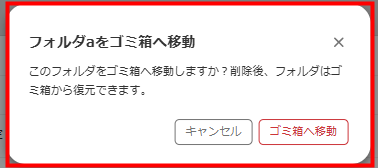
- 「●●(フォルダ名)をゴミ箱へ移動」画面で「ゴミ箱へ移動」をクリックします。
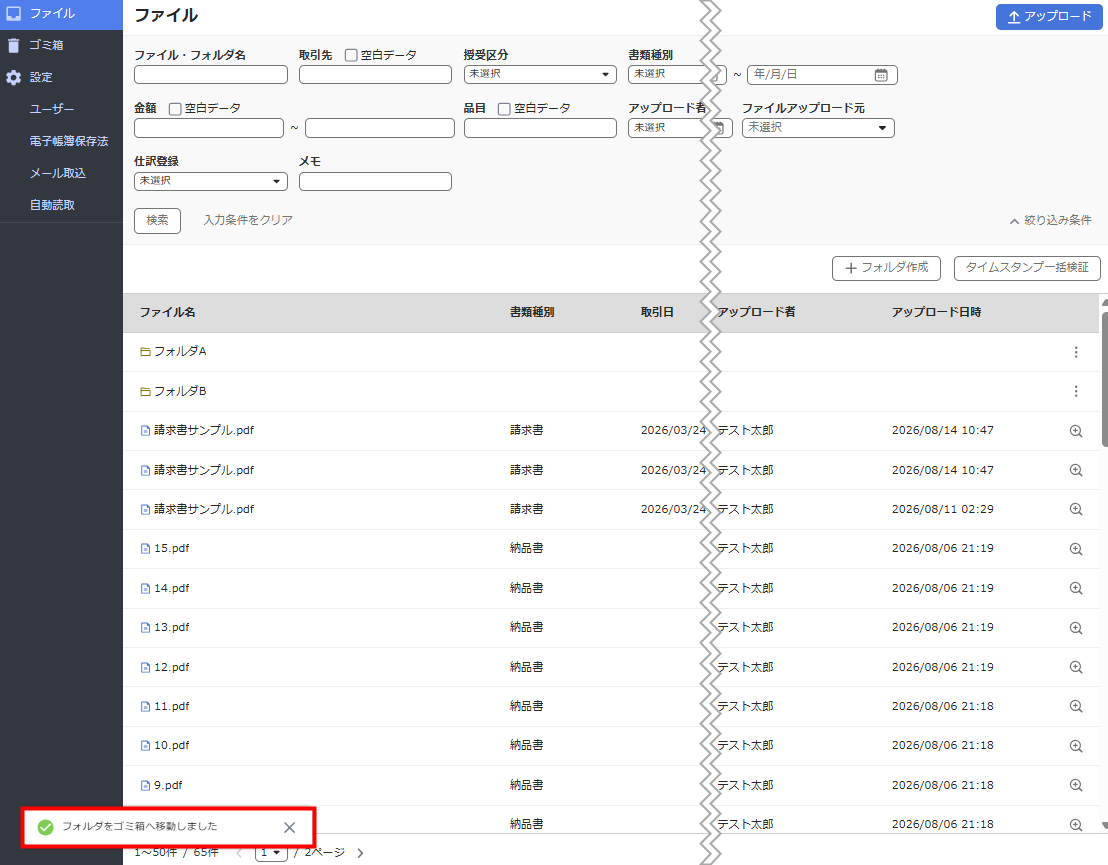
- 画面左下に「フォルダをゴミ箱へ移動しました」というメッセージが表示されたことを確認します。
- 仕訳に添付されているファイルがフォルダ内に含まれる場合、ゴミ箱へ移動できません。添付を解除してから再度操作してください。
- 親フォルダをゴミ箱へ移動しても、先にゴミ箱へ移動していた子フォルダとの階層関係は維持されません。
ゴミ箱からの復元
- 左メニューの「ゴミ箱」をクリックします。

- 「ゴミ箱」画面で復元するフォルダの右側にある縦三点リーダーをクリックします。
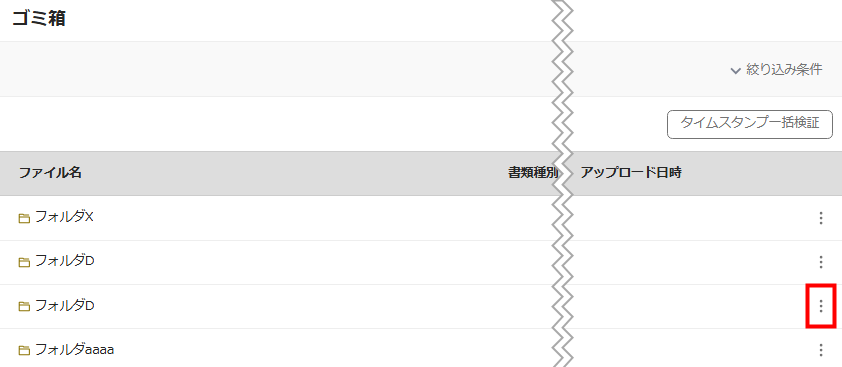
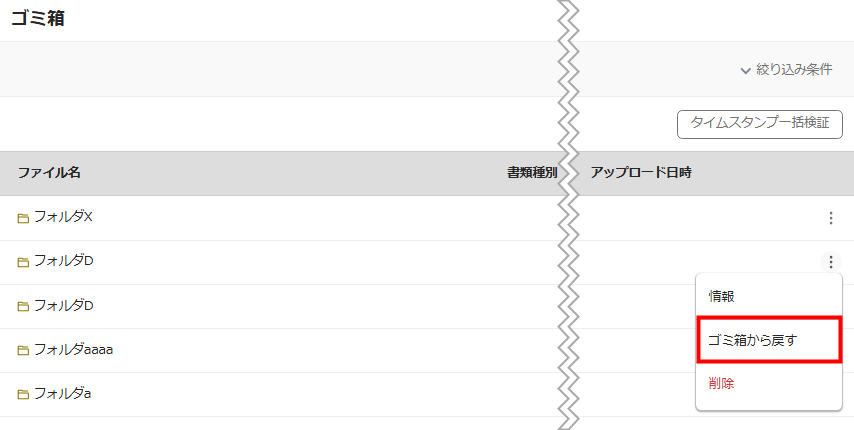
- 「ゴミ箱から戻す」を選択します。
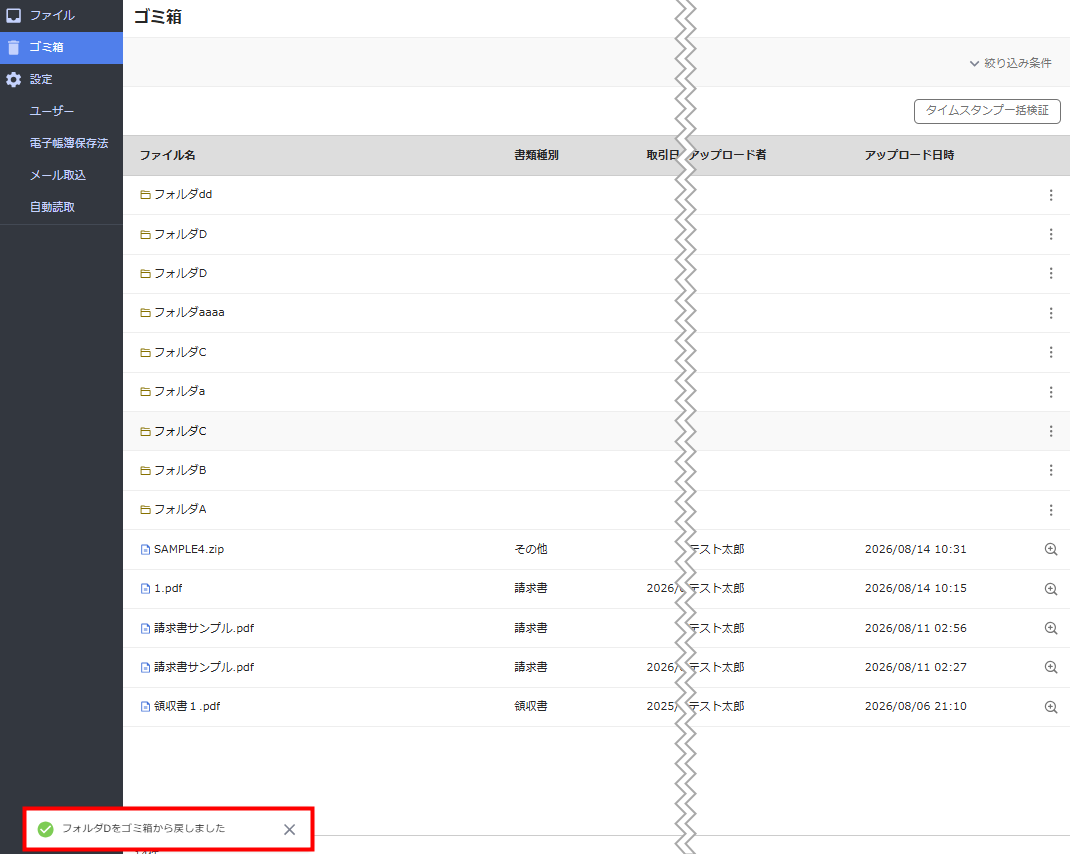
- 画面左下に「●●(フォルダ名)をゴミ箱から戻しました」というメッセージが表示されたことを確認します。
- 原則として元の構造・元の場所に復元されますが、元の親フォルダが存在しない場合は「ファイル」画面に復元されます。
- 元の親フォルダの名称が変更されている場合も、紐づく元の親フォルダの配下として復元されます。親フォルダと同名のフォルダを新規作成しても、新規作成したフォルダの配下へは復元されません。
- ファイルの復元後にフォルダを復元した場合、ファイルは「ファイル」画面に、フォルダは元の親フォルダ内に復元されます。
- 復元先に同名のフォルダがある場合は復元できません。
- 復元するとファイル数の上限を超える場合は復元できません。
ゴミ箱からの削除
- 左メニューの「ゴミ箱」をクリックします。
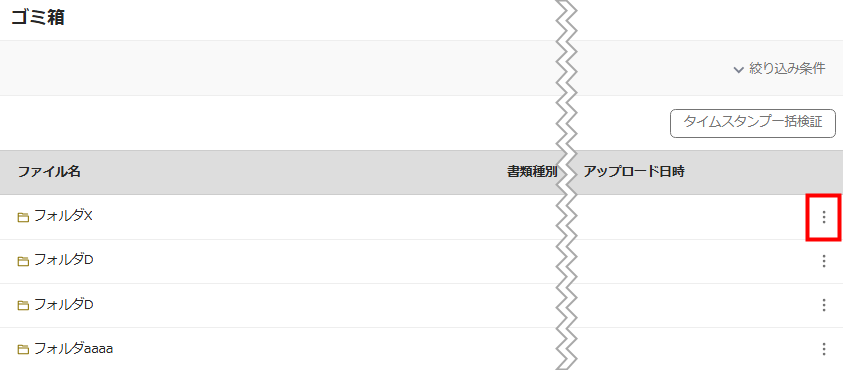
- 「ゴミ箱」画面で削除するフォルダの右側にある縦三点リーダーをクリックします。
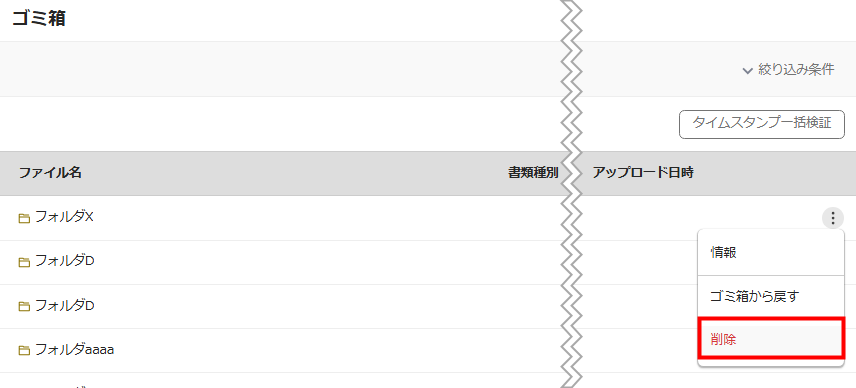
- 「削除」を選択します。
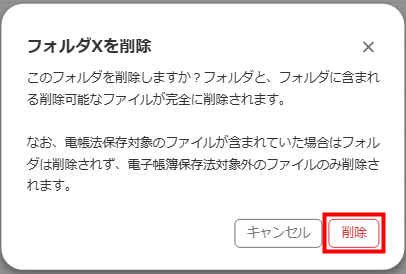
- 「●●(フォルダ名)を削除」画面で内容を確認し、問題がなければ「削除」をクリックします。
- 画面左下に「フォルダを削除しました」というメッセージが表示されたことを確認します。
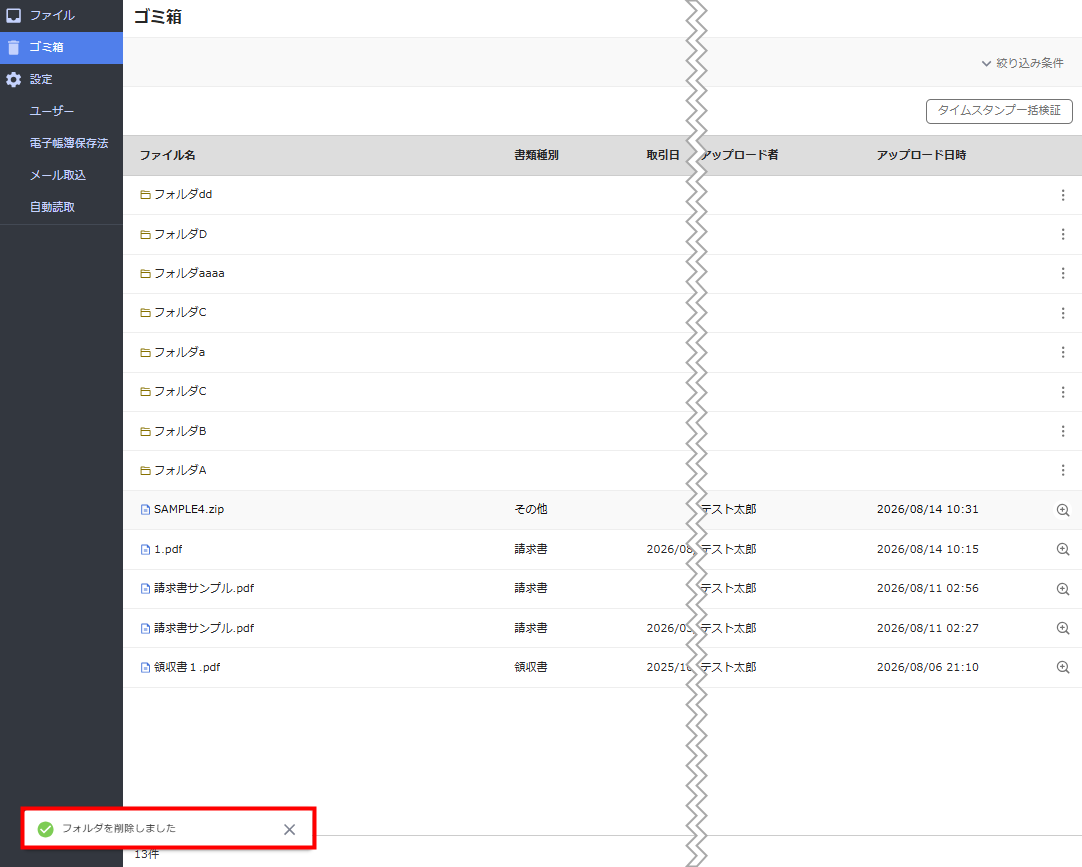
- ゴミ箱から削除したフォルダやファイルは復元できません。
- フォルダ内に電子帳簿保存法の対象となるファイルが含まれる場合、対象外のファイルのみ削除され、対象ファイルとフォルダは削除されません。
ファイルの移動
ファイルの移動は、「ファイル」画面とファイルの詳細画面で行うことが可能です。
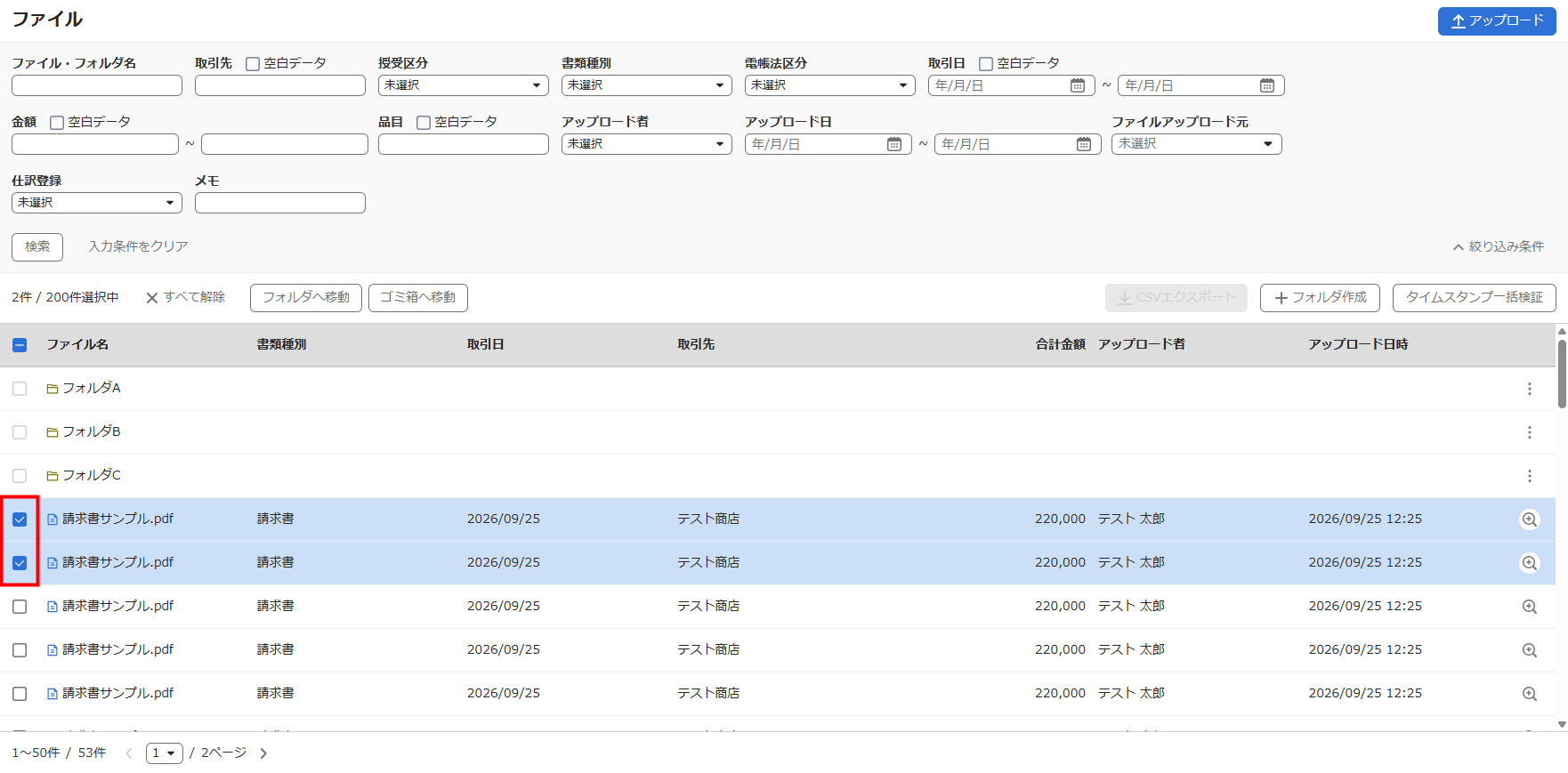
「ファイル」画面では、複数のファイルを一括で移動できます。
「ファイル」画面で移動する方法
- 「ファイル」画面で、移動するファイルのチェックボックスにチェックを入れます。
- 別のフォルダに移動する場合は、「フォルダへ移動」をクリックして次の手順に進みます。
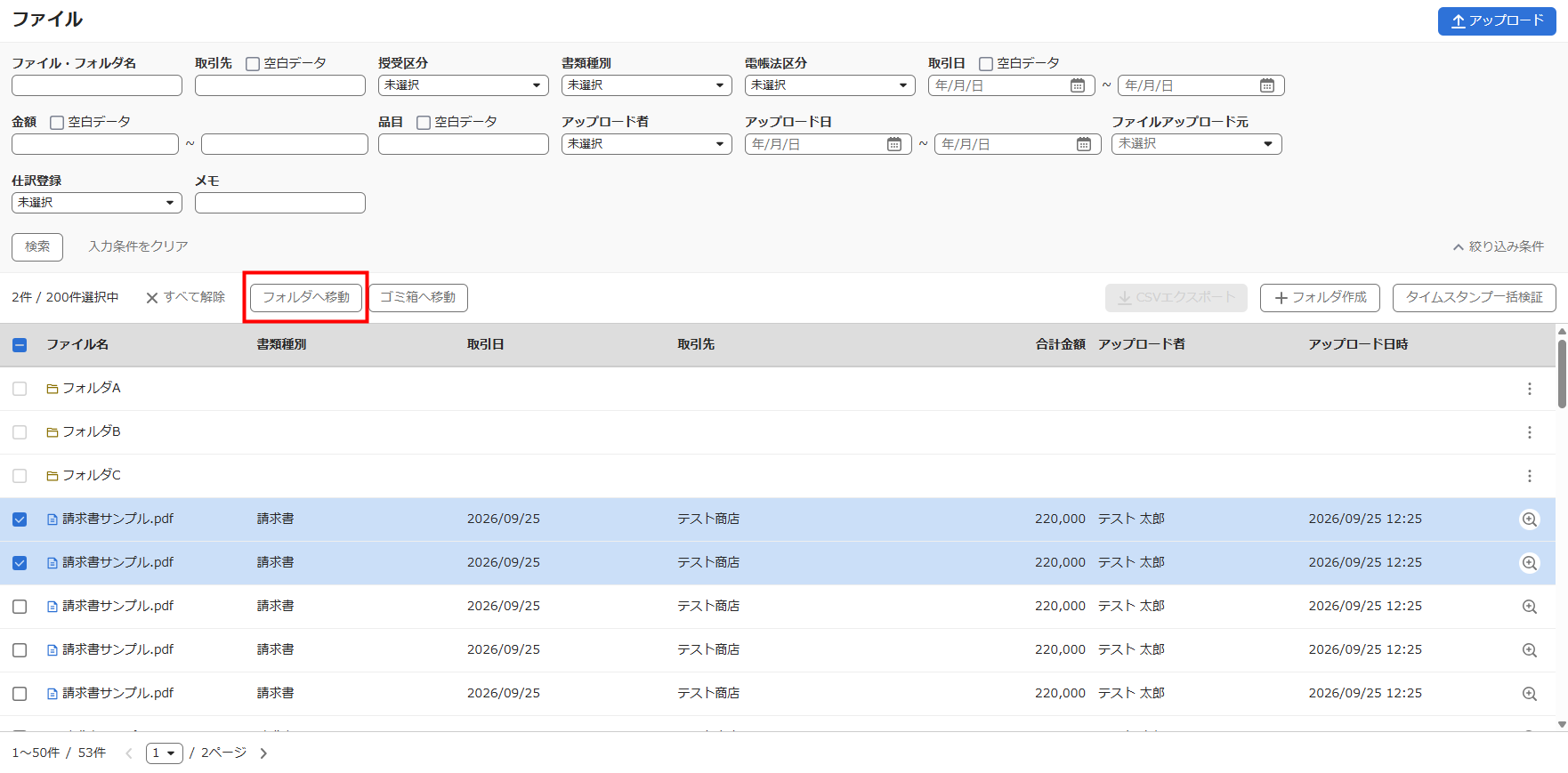 ゴミ箱に移動する場合は「ゴミ箱へ移動」をクリックし、画面左下に「●件のファイルをゴミ箱へ移動しました」というメッセージが表示されたことを確認します。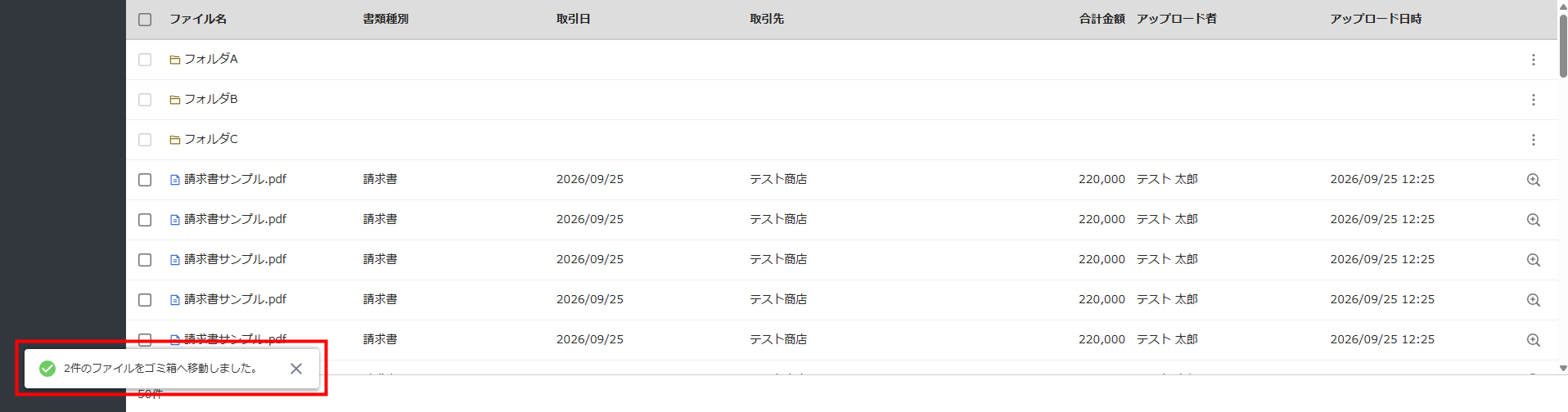
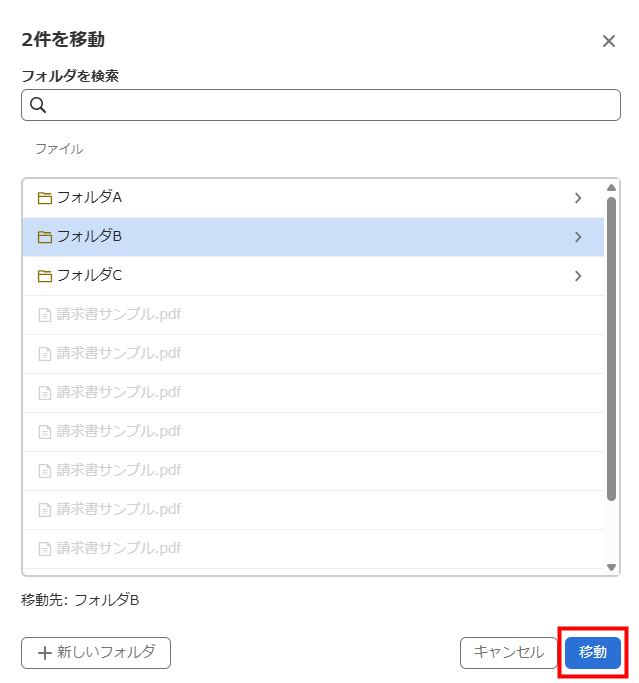
- 「●件を移動」画面で移動先のフォルダを選択し、問題がなければ「移動」をクリックします。
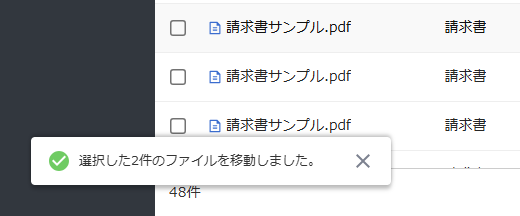
- 画面左下に「選択した●件のファイルを移動しました。」というメッセージが表示されたことを確認します。
ファイルの詳細画面で移動する方法
- 保存先を移動するファイルの詳細画面を開き、「移動」アイコンをクリックします。

- 「●●(ファイル名)を移動」画面で移動先のフォルダを選択します。
「>」をクリックすると、階層配下のフォルダを選択できます。
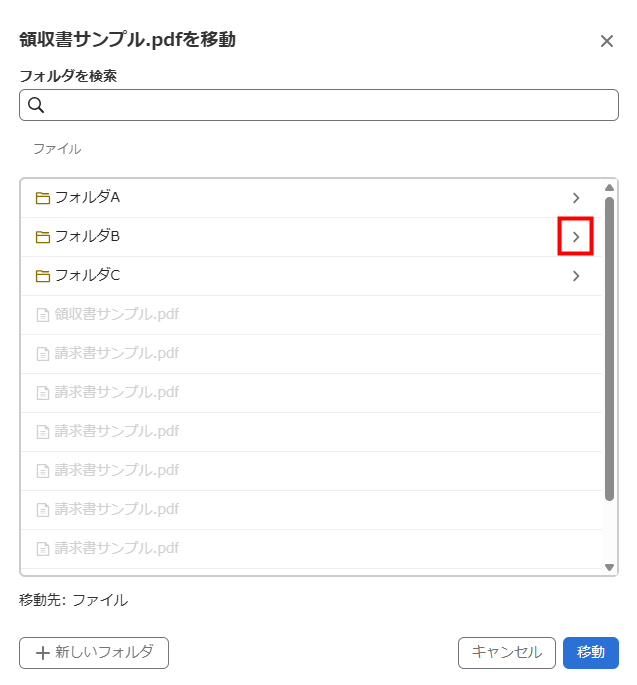
- 左上の階層と左下の「移動先」でフォルダ名を確認し、問題がなければ「移動」をクリックします。
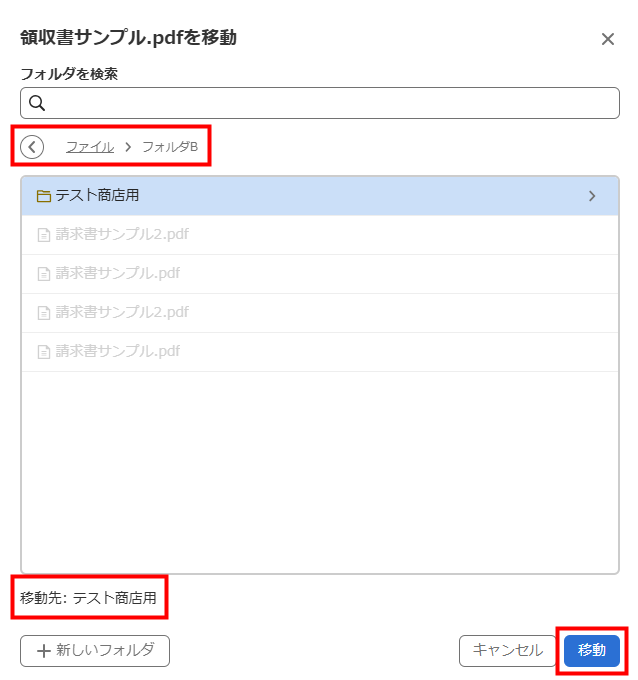
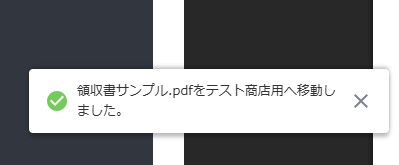
- 画面左下に「●●(ファイル名)を▲▲(フォルダ名)へ移動しました」というメッセージが表示されたことを確認します。
- 「管理者」ロールのユーザーは、移動先の選択時にフォルダを新規作成できます。
- 「一般」ロールのユーザーは、自分がアップロードしたファイルのみ操作できます。
- フォルダを移動・削除すると、自動で1階層上のフォルダが表示されます。
- 「ゴミ箱」画面では、一括移動の操作はできません。
「タイムスタンプ一括検証」機能の検証対象について
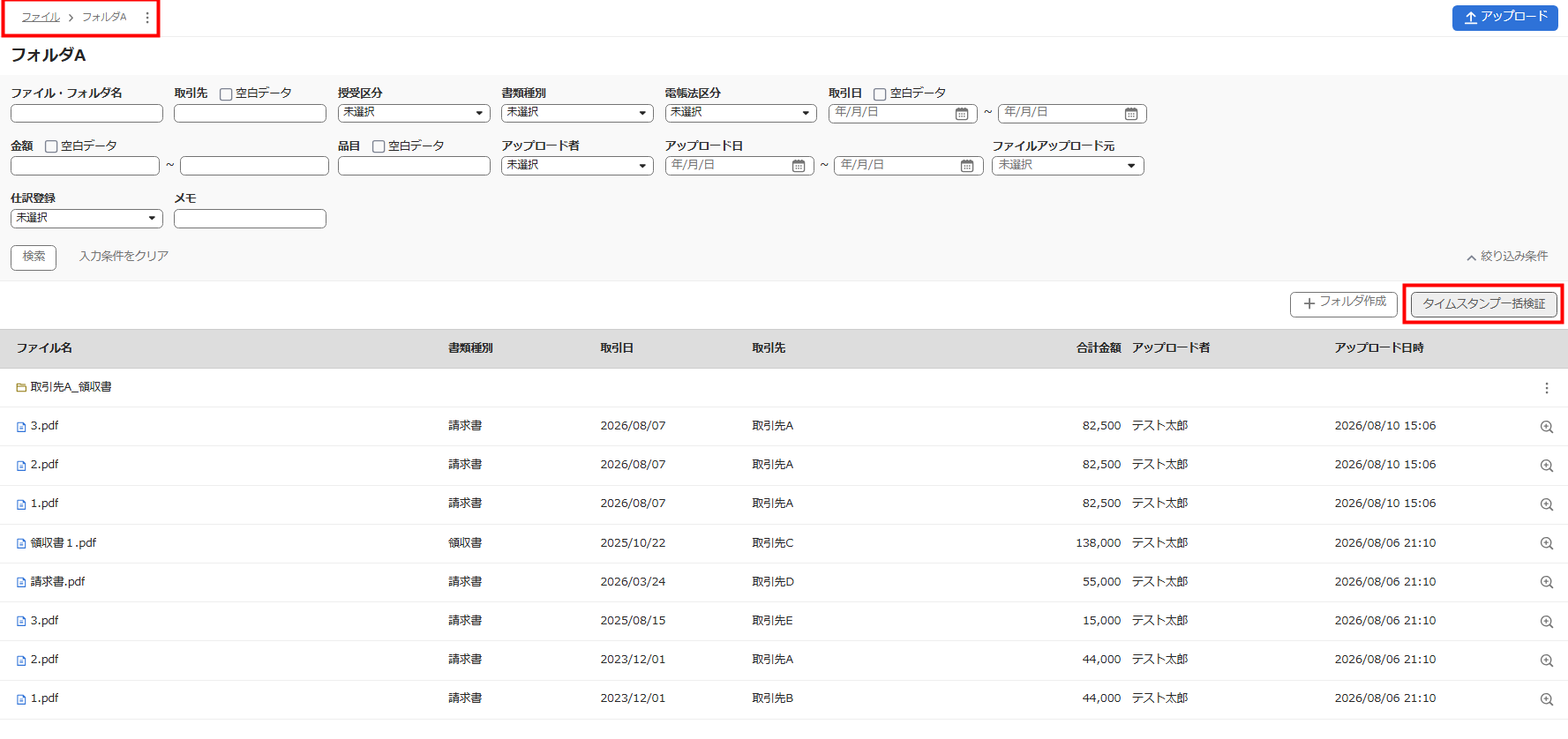
「タイムスタンプ一括検証」機能の詳細は、以下のガイドをご参照ください。
「タイムスタンプ一括検証」機能の使い方
ご注意
- 「一般」ロールのユーザーは、フォルダの作成・移動・復元・削除、フォルダ名の変更、タイムスタンプ一括検証の操作はできません。
- 「閲覧」ロールのユーザーは、フォルダ情報とフォルダ階層のみ閲覧できます。
更新日:2026年09月30日
※本サポートサイトは、マネーフォワード クラウドの操作方法等の案内を目的としており、法律的またはその他アドバイスの提供を目的としたものではありません。当社は本サイトに記載している内容の正確性・妥当性の確保に努めておりますが、実際のご利用にあたっては、個別の事情を適宜専門家に相談するなど、ご自身の判断でご利用ください。
このページで、お客さまの疑問は解決しましたか?
評価をご入力いただき、ご協力ありがとうございました。
頂いた内容は、当サイトのコンテンツの内容改善のためにのみ使用いたします。

よく見られているガイド
- 「ファイル」画面の使い方ファイル画面