概要
このガイドでは、「ファイル共有」機能の使い方についてご説明します。
「ファイル共有」機能では、ゲストアカウントがプレビューの閲覧やダウンロードを行うための共有用URLを発行できます。
対象ページ
対象のお客さま
マネーフォワード クラウドBoxを「管理者」または「一般」ロールでご利用中のお客さま
目次
リンクの発行
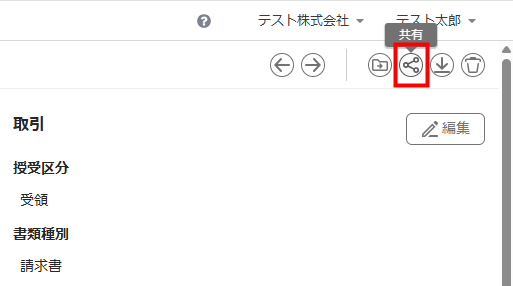
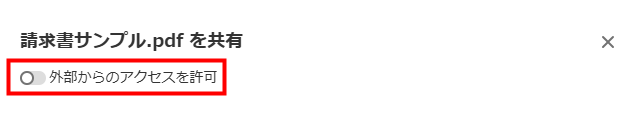
ファイルの詳細画面右上にある「共有」のアイコンをクリックすると、共有用URLを発行できます。
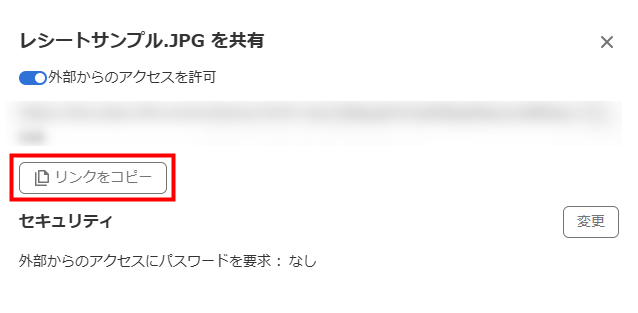
「外部からのアクセスを許可」のスイッチをオンにすると、共有用URLが表示されます。
「リンクをコピー」をクリックすることで、発行された共有用URLのコピーが可能です。
パスワードの設定
共有用URLを利用してファイルを共有する場合、閲覧時にパスワードの入力が必須となるよう設定できます。
手順
- ファイルの詳細画面右上にある「共有」のアイコンをクリックします。
- 「セキュリティ」の「変更」をクリックします。
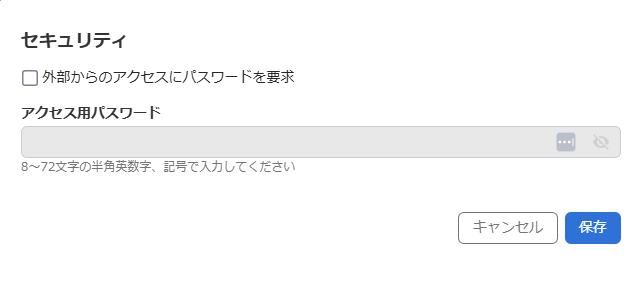
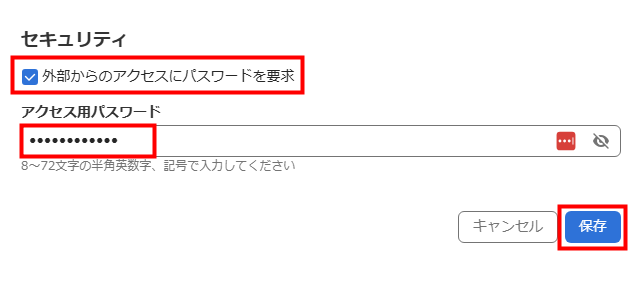
- 「外部からのアクセスにパスワードを要求」にチェックを入れ、「アクセス用パスワード」を入力して「保存」をクリックします。
<ご注意>
パスワードが設定されている状態で「セキュリティ」の「変更」をクリックすると、設定済みのパスワードは削除されます。
パスワードが設定されている状態で「セキュリティ」の「変更」をクリックすると、設定済みのパスワードは削除されます。
補足事項
ファイル閲覧用画面
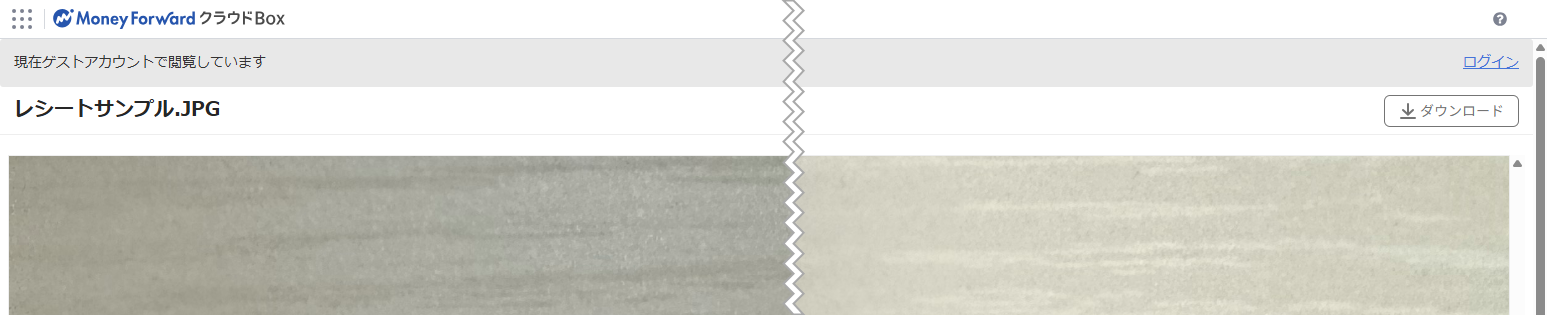
「ファイル共有」機能で発行した共有用URLにアクセスすると、ファイル閲覧用画面が開きます。
以下に該当するゲストアカウントがアクセスした場合は、「現在ゲストアカウントで閲覧しています」というメッセージが表示されます。
- 該当事業者のマネーフォワード クラウドBoxにユーザーとして登録されていないアカウントをご利用の方
- マネーフォワード クラウドのアカウントをお持ちでない方
ご注意
- 「閲覧」ロールのユーザーは、共有用のURLを発行できません。
- タイムスタンプが付与済みのファイルであっても、ファイル閲覧用画面からダウンロードしたファイルにタイムスタンプは付与されません。
更新日:2026年10月14日
※本サポートサイトは、マネーフォワード クラウドの操作方法等の案内を目的としており、法律的またはその他アドバイスの提供を目的としたものではありません。当社は本サイトに記載している内容の正確性・妥当性の確保に努めておりますが、実際のご利用にあたっては、個別の事情を適宜専門家に相談するなど、ご自身の判断でご利用ください。
このページで、お客さまの疑問は解決しましたか?
評価をご入力いただき、ご協力ありがとうございました。
頂いた内容は、当サイトのコンテンツの内容改善のためにのみ使用いたします。

よく見られているガイド
- 「ファイル」画面の使い方ファイル画面