概要
このガイドでは、「勤怠ルール」>「時間帯パターン」画面で時間帯パターンを作成する方法についてご説明します。
対象ページ
全権管理者メニュー>勤怠ルール>「時間帯パターン」
対象のお客さま
マネーフォワード クラウド勤怠を「全権管理者」権限でご利用中のお客さま
目次
事前準備
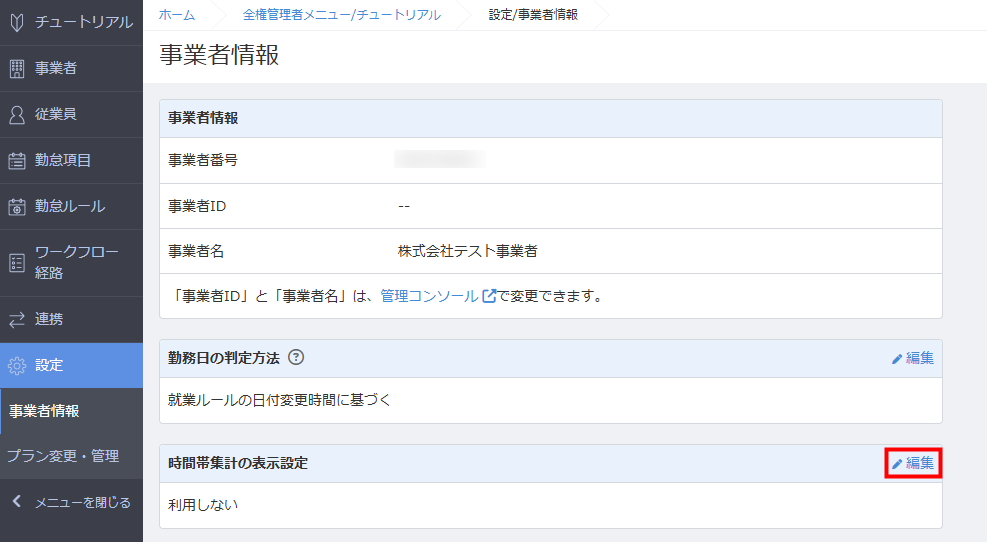
「時間帯パターン」を利用する場合は、あらかじめ「時間帯集計の表示設定」を設定する必要があります。
- 「設定」>「事業者情報」>「時間帯集計の表示設定」>画面で「編集」をクリックします。
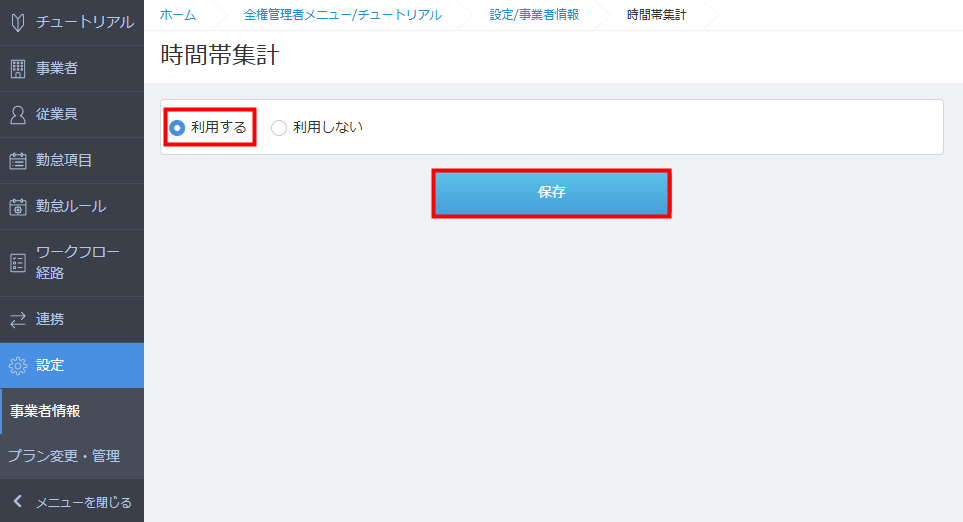
- 「時間帯集計」画面で「利用する」を選択し「保存」をクリックします。
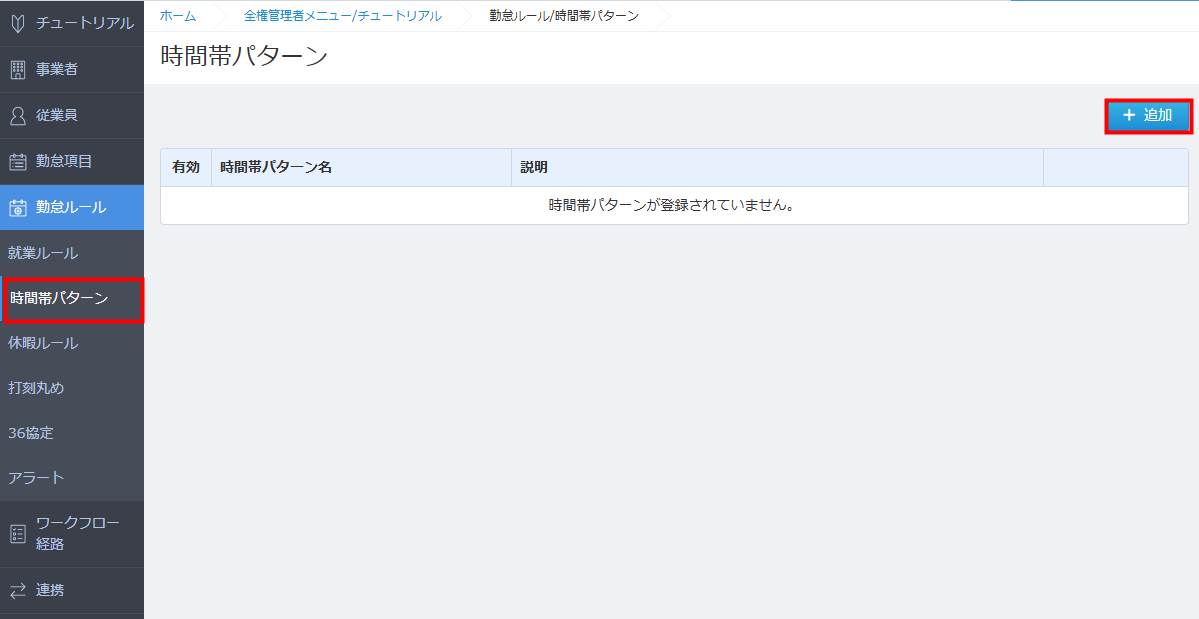
- 「全権管理者メニュー」>「勤怠ルール」>「時間帯パターン」画面で「+追加」をクリックします。
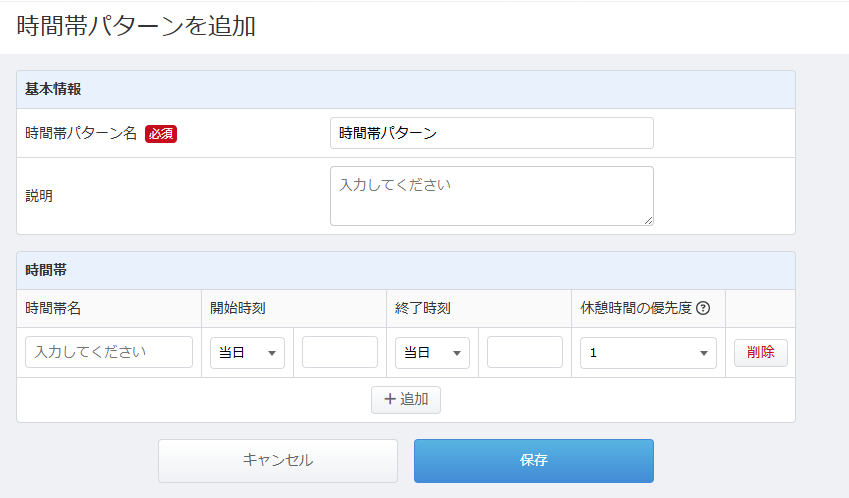
- 「時間帯パターンを追加」画面で「基本情報」「時間帯」等の各項目を設定します。
設定項目の詳細はこちらの項をご参照ください。
- 画面下部の「保存」をクリックします。
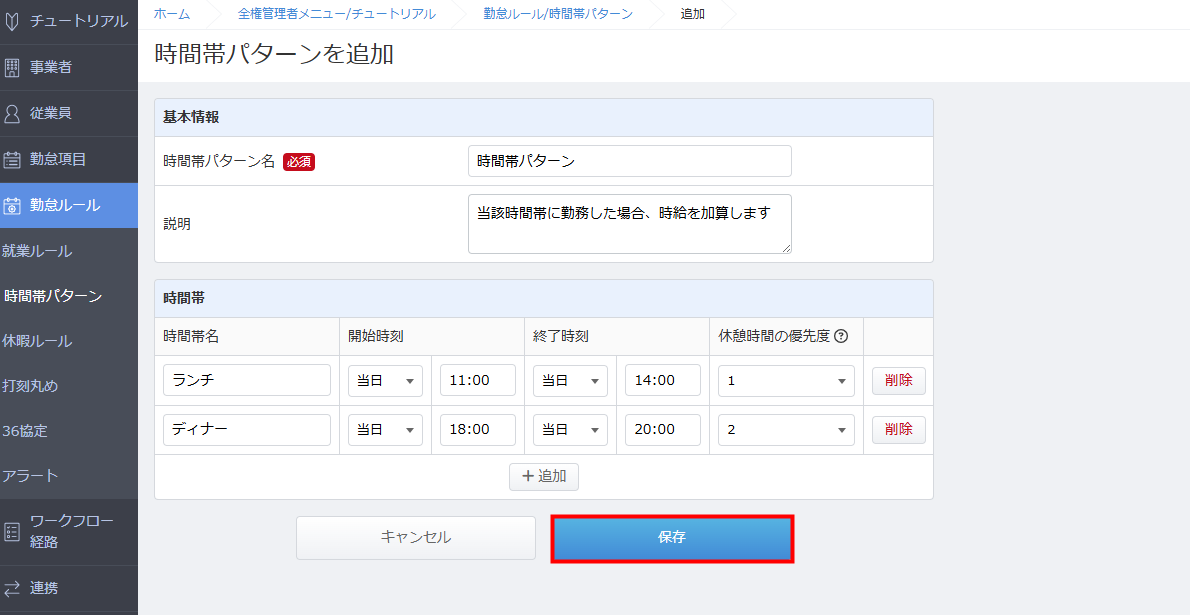
- 時間帯は最大5件まで追加できます。
- 「追加」をクリックすると、集計する時間帯を複数設定できます。
設定手順
<ご注意>
作成した時間帯パターンは削除できません。
時間帯パターンが不要な場合は、時間帯パターンの左側にある「有効」のチェックを外してください。

作成した時間帯パターンは削除できません。
時間帯パターンが不要な場合は、時間帯パターンの左側にある「有効」のチェックを外してください。
設定項目の詳細
基本情報
「時間帯パターン名」では、設定する時間帯パターンの名称を任意で設定できます。

「説明」に入力した内容は、「勤怠ルール」>「時間帯パターン」画面にある「時間帯パターン」の「説明」に表示されます。

時間帯
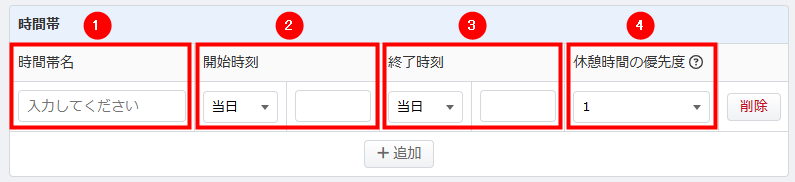
「時間帯」では、「時間帯名」「開始時刻」「終了時刻」「休憩時間の優先度」を設定できます。
| 番号 | 項目名 | 項目の説明 |
|---|---|---|
| ① | 時間帯名 | 時間帯の名称を設定できます。 |
| ② | 開始時刻 | 集計を行う時間帯の開始時間を入力します。 |
| ③ | 終了時刻 | 集計を行う時間帯の終了時間を入力します。 |
| ④ | 休憩時間の優先度 | 「勤務パターン」で「休憩時間自動適用設定」の「時間帯区分指定」を「指定しない」と設定した場合に適用されます。 最も高い優先度を「1」として、休憩時間をどの時間帯から優先して控除するかを指定します。 |
更新日:2026年09月09日
※本サポートサイトは、マネーフォワード クラウドの操作方法等の案内を目的としており、法律的またはその他アドバイスの提供を目的としたものではありません。当社は本サイトに記載している内容の正確性・妥当性の確保に努めておりますが、実際のご利用にあたっては、個別の事情を適宜専門家に相談するなど、ご自身の判断でご利用ください。
このページで、お客さまの疑問は解決しましたか?
評価をご入力いただき、ご協力ありがとうございました。
頂いた内容は、当サイトのコンテンツの内容改善のためにのみ使用いたします。

よく見られているガイド
- 初期設定をしたいのですが、何から始めれば良いでしょうか?事業所の設定
- 有料プランの申し込み方法料金・プラン
- 勤怠確認画面について上長メニュー