概要
このガイドでは、「エクスポート履歴」画面の使い方についてご説明します。
対象ページ
全権管理者メニュー>連携>エクスポート履歴
対象のお客さま
マネーフォワード クラウド勤怠をご利用中のお客さま
目次
確認方法
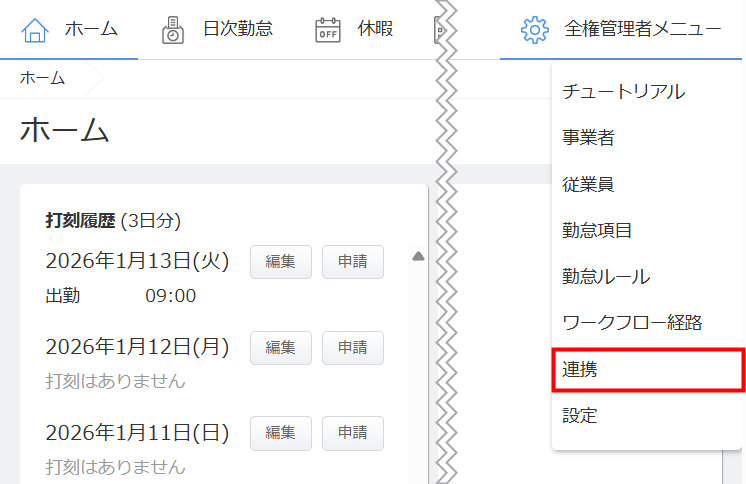
- 「全権管理者メニュー」にカーソルをあわせ、「連携」を選択します。
- 「エクスポート履歴」画面が表示されたことを確認します。
画面の説明
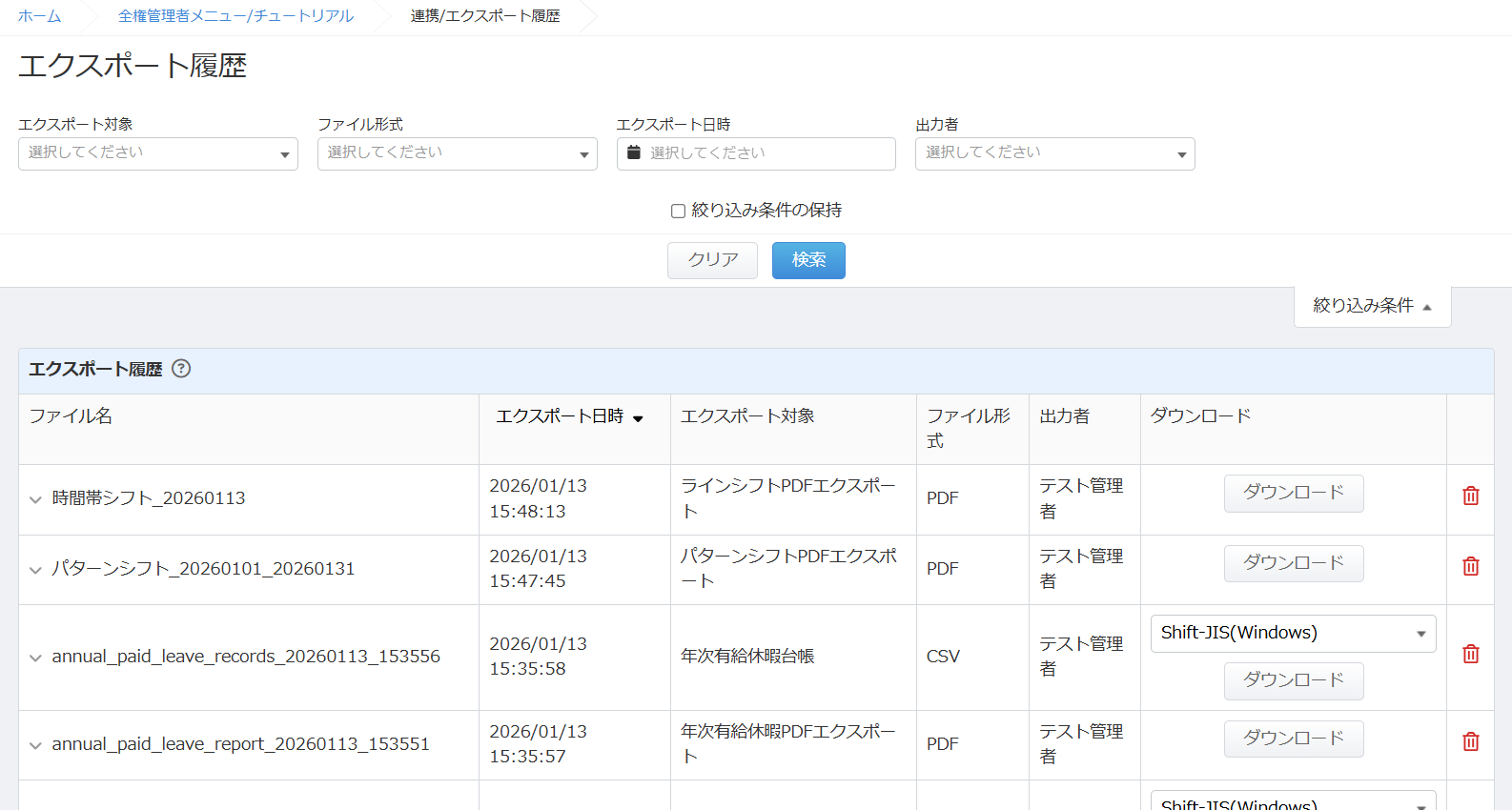
「エクスポート履歴」画面では、出勤簿や月別データなど過去3ヶ月以内にエクスポート処理を実施したファイルを一覧で確認・ダウンロードできます。
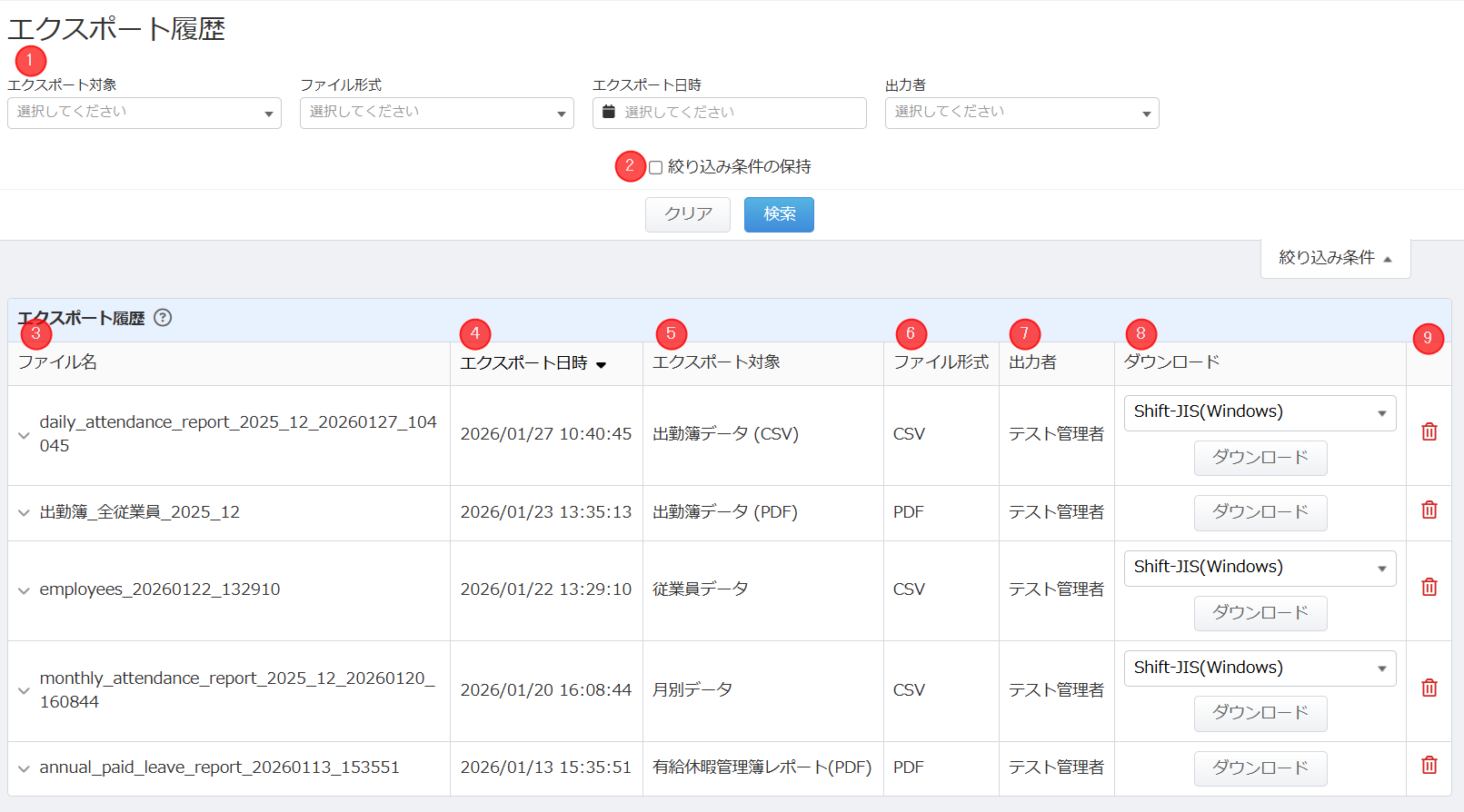
| 番号 | 項目名 | 項目の説明 |
|---|---|---|
| ① | 検索条件 | 「エクスポート対象」「ファイル形式」「エクスポート日時」「出力者」を指定して、エクスポート履歴を絞り込み検索できます。 |
| ② | 絞り込み条件の保持 | チェックを入れると、指定した絞り込み条件を保持できます。 |
| ③ | ファイル名 | 作成されたファイルの名称が表示されます。 左側の「∨」をクリックすると、エクスポート時に設定した条件を確認できます。 |
| ④ | エクスポート日時 | ファイルの作成処理を実施した日時が表示されます。 右側の「▼」「▲」をクリックすると、昇順・降順を切り替えられます。 |
| ⑤ | エクスポート対象 | エクスポートするデータの種類が表示されます。 |
| ⑥ | ファイル形式 | ファイルの形式が「PDF」または「CSV」で表示されます。 |
| ⑦ | 出力者 | エクスポート操作を行ったユーザーの名称が表示されます。 表示される名称は、管理コンソールの「表示名」に登録されている内容です。 |
| ⑧ | ダウンロード | 「ダウンロード」をクリックすると、該当のファイルをダウンロードできます。 ファイル形式がCSVの場合は、文字コードの選択が可能です。 文字コードは、ご利用のPCに応じて以下の中から選択してください。
|
| ⑨ | 削除 | ゴミ箱のアイコンをクリックすることで対象のエクスポート履歴を削除できます。 |
更新日:2026年02月03日
※本サポートサイトは、マネーフォワード クラウドの操作方法等の案内を目的としており、法律的またはその他アドバイスの提供を目的としたものではありません。当社は本サイトに記載している内容の正確性・妥当性の確保に努めておりますが、実際のご利用にあたっては、個別の事情を適宜専門家に相談するなど、ご自身の判断でご利用ください。
このページで、お客さまの疑問は解決しましたか?
評価をご入力いただき、ご協力ありがとうございました。
頂いた内容は、当サイトのコンテンツの内容改善のためにのみ使用いたします。

よく見られているガイド
- 初期設定をしたいのですが、何から始めれば良いでしょうか?事業所の設定
- 有料プランの申し込み方法料金・プラン
- 勤怠確認画面について上長メニュー