概要
このガイドでは、「開始残高」画面の操作方法についてご説明します。
「開始残高」画面では、期首時点における資産・負債・資本の残高を入力できます。
前期の決算書や貸借対照表を参照しながら設定してください。
次年度繰越の操作を行うと、次年度に自動で開始仕訳が作成され、「開始残高」画面にも金額が反映します。
対象ページ
各種設定>開始残高
対象ユーザー
マネーフォワード クラウド会計をご利用中のお客さま
目次
画面の説明
開始残高は、「開始残高」画面や「部門別開始残高」画面で入力できます。
「開始残高」画面
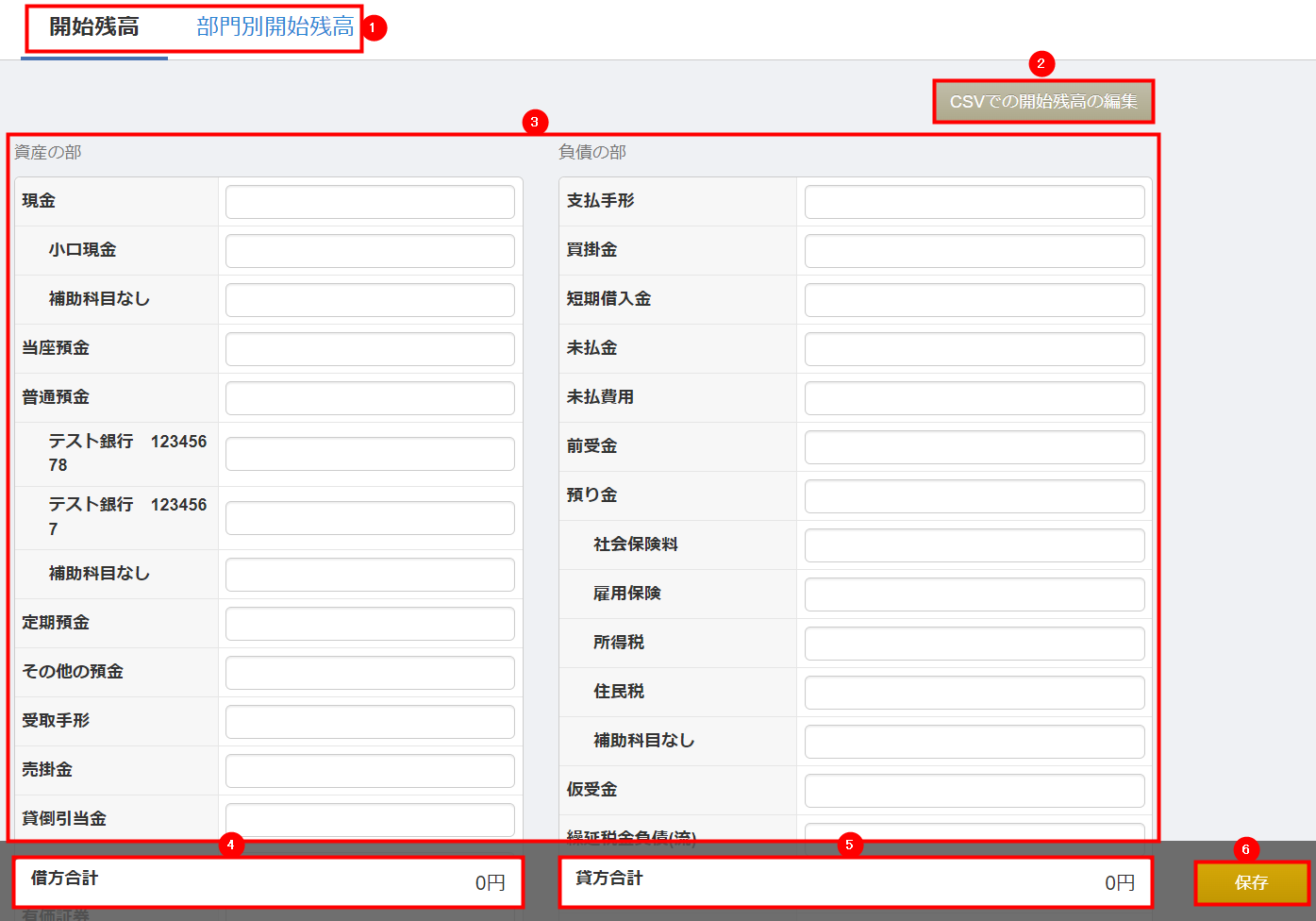
| 番号 | 項目名 | 項目の説明 |
|---|---|---|
| ① | 開始残高・部門別開始残高 | クリックすると、「開始残高」タブと「部門別開始残高」タブを切り替えられます。 |
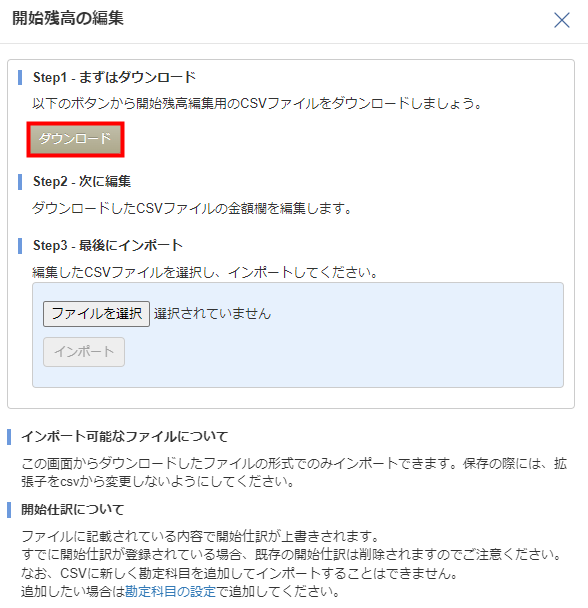
| ② | CSVでの開始残高の編集 | クリックすると、「開始残高の編集」画面が表示されます。 「開始残高の編集」画面では、CSVファイルをインポートして開始残高を登録・編集できます。 |
| ③ | 入力項目 | 「勘定科目」画面に登録されている貸借対照表科目が表示されます。 各項目に入力した金額が開始残高や開始仕訳として反映します。 |
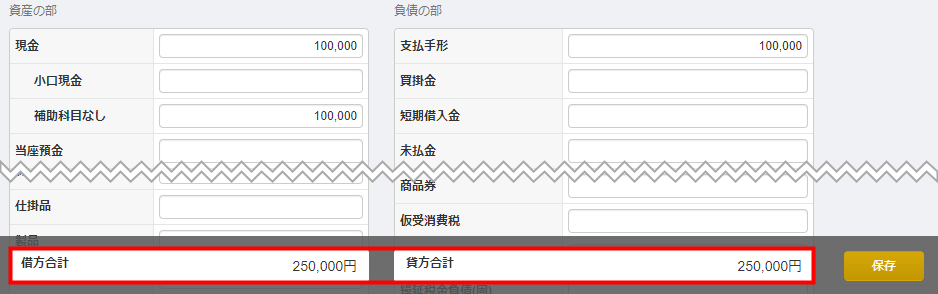
| ④ | 借方合計 | 「資産の部」に入力した金額の合計額が表示されます。 |
| ⑤ | 貸方合計 | 「負債の部」と「純資産の部」に入力した金額の合計額が表示されます。 |
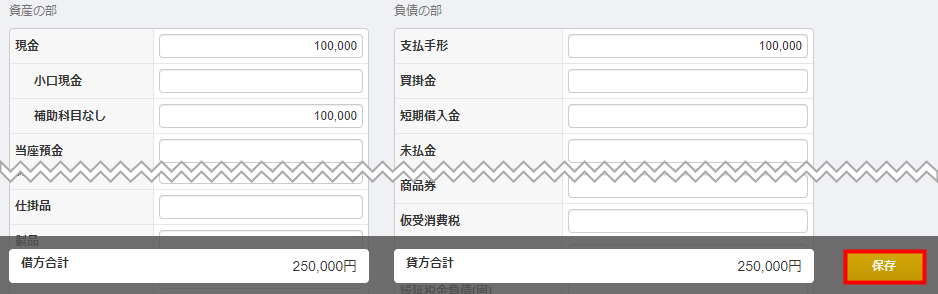
| ⑥ | 保存 | クリックすると、開始残高の登録と開始仕訳の作成が行われます。 |
「部門別開始残高」画面

| 番号 | 項目名 | 項目の説明 |
|---|---|---|
| ① | 開始残高・部門別開始残高 | クリックすると、「開始残高」タブと「部門別開始残高」タブを切り替えられます。 |
| ② | 開始残高の編集 | クリックすると、「部門別開始残高の編集」画面が表示されます。 「部門別開始残高の編集」画面では、CSVファイルをインポートして部門別開始残高を登録・編集できます。 |
| ③ | 貸借 勘定科目 | 開始残高が設定されている借方勘定科目と貸方勘定科目が表示されます。 |
| ④ | 補助科目 | 開始残高が設定されている補助科目が表示されます。 |
| ⑤ | 部門 | 「部門」画面に登録されている部門が表示されます。 部門ごとに開始残高を設定している場合は、部門ごとに各科目の金額が表示されます。 |
| ⑥ | 共通費(部門なし) | 部門を指定せずに開始残高を設定している場合は、「共通費(部門なし)」に各科目の金額が表示されます。 |
| ⑦ | 合計 | 各部門と「共通費(部門なし)」の合計額が各科目に表示されます。 |
開始残高の設定
手入力で開始残高を設定する方法
- 「開始残高」画面で「資産の部」「負債の部」「純資産の部」に金額を入力します。
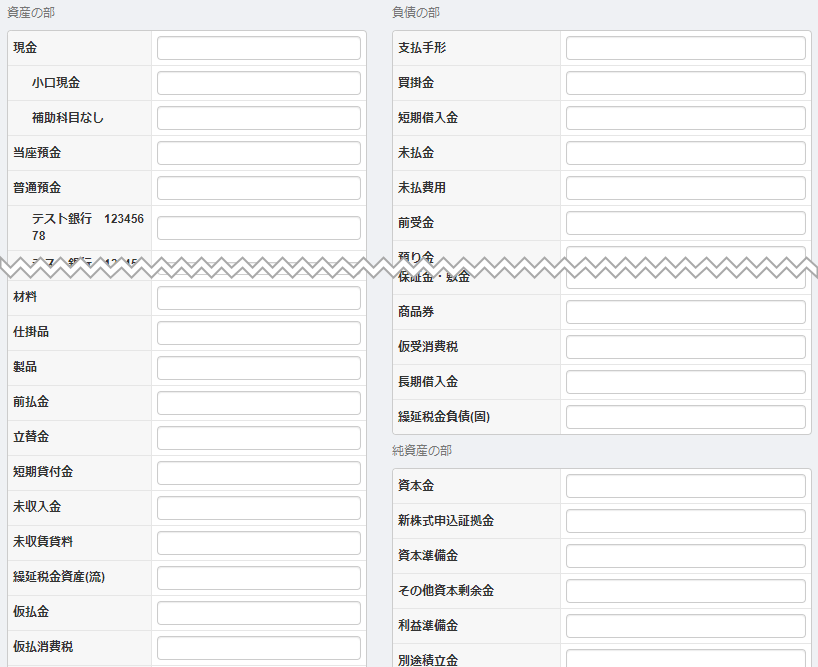
- 「借方合計」と「貸方合計」に表示されている金額が一致しているかを確認します。
- 「保存」ボタンをクリックします。
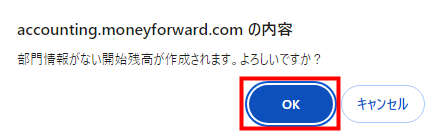
- 「部門情報がない開始残高が作成されます。よろしいですか?」というメッセージを確認し、問題がなければ「OK」をクリックします。
- 「ホーム」画面に「開始残高の保存処理を開始しました。」と表示されたことを確認します。

- 「ホーム」画面に処理完了のメッセージが表示されたら、「開始残高」画面で正しくインポートされているかを確認します。

CSVで開始残高を設定する方法
- 「開始残高」画面で「CSVでの開始残高の編集」ボタンをクリックします。

- 「開始残高の編集」画面で「ダウンロード」ボタンをクリックします。
- ダウンロードしたCSVファイルを金額欄の貸借が一致するように編集し、保存します。
- 「開始残高の編集」画面で「ファイルを選択」ボタンをクリックし、アップロードするファイルを選択します。
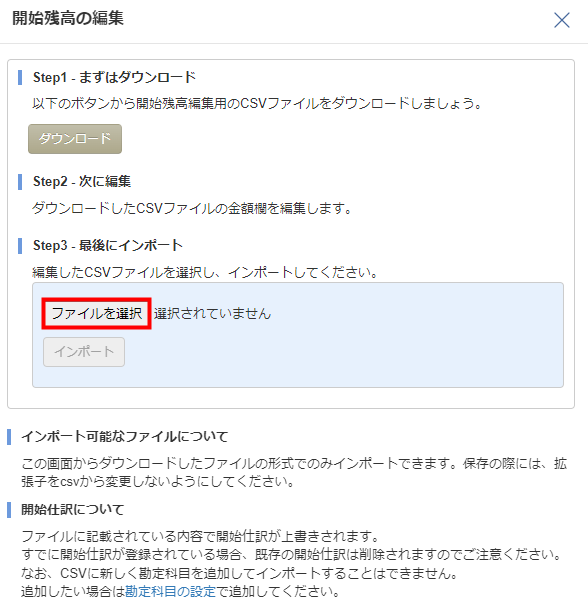
- 「インポート」ボタンをクリックします。
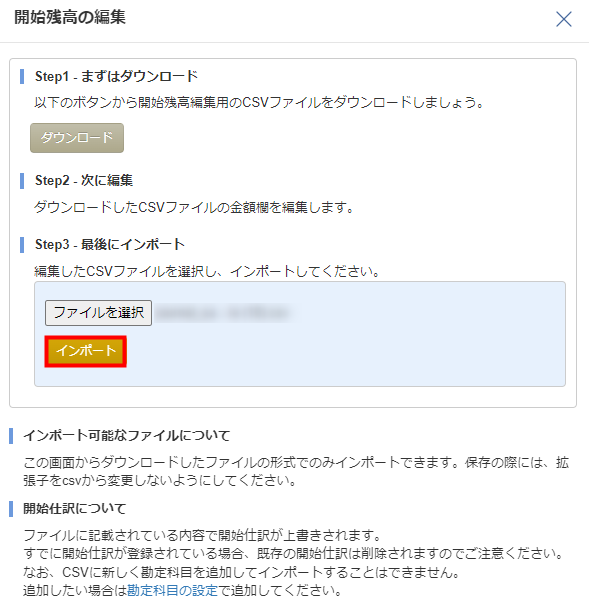
- 「ホーム」画面に「開始残高のインポート処理を開始しました。」と表示されたことを確認します。

- 「ホーム」画面にインポート処理完了のメッセージが表示されたら、「開始残高」画面で正しくインポートされているかを確認します。

<ご注意>
部門別開始残高を設定している場合、「開始残高」画面で開始残高を設定すると、部門情報がない開始残高が作成されます。
部門別開始残高を設定している場合、「開始残高」画面で開始残高を設定すると、部門情報がない開始残高が作成されます。
部門別開始残高の設定
- 「部門別開始残高」画面を開きます。
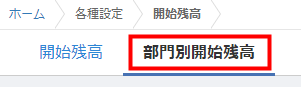
- 「開始残高の編集」ボタンをクリックします。

- 「部門別開始残高の編集」画面で「ダウンロード」ボタンをクリックします。
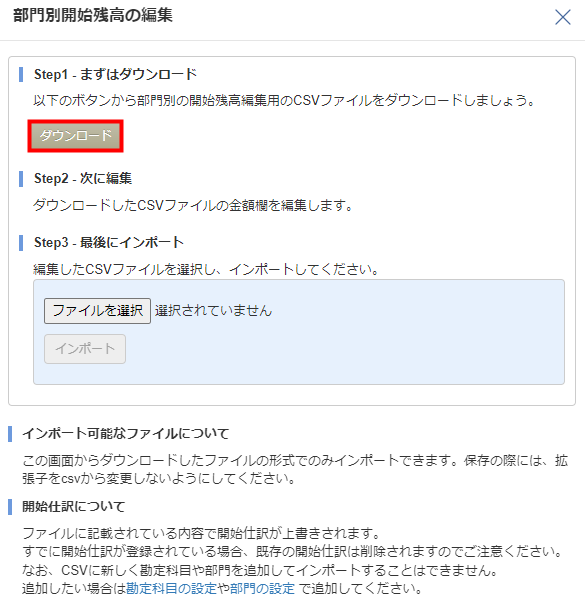
- ダウンロードしたCSVファイルを金額欄の貸借が一致するように編集し、保存します。
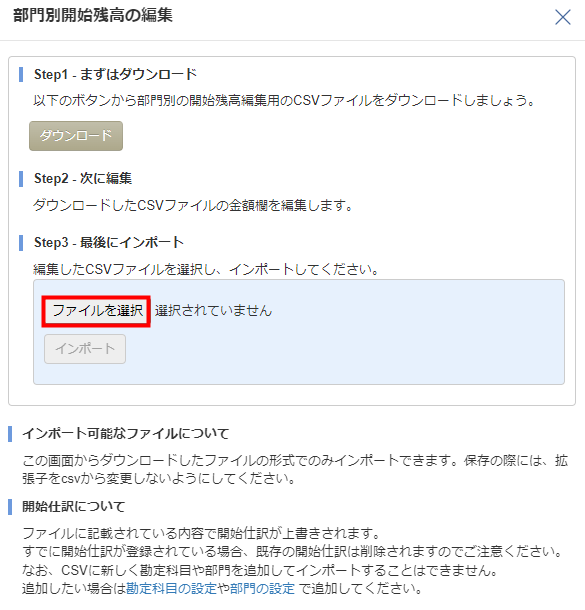
- 「部門別開始残高の編集」画面で「ファイルを選択」ボタンをクリックし、アップロードするファイルを選択します。
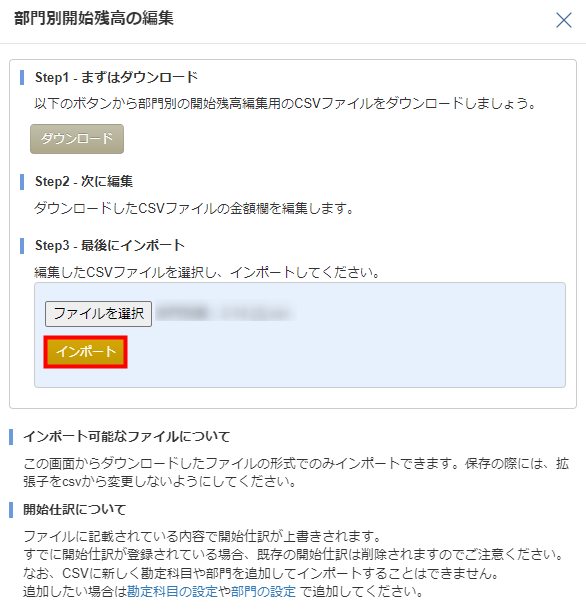
- 「インポート」ボタンをクリックします。
- 「ホーム」画面に「部門別開始残高のインポート処理を開始しました。」と表示されたことを確認します。

- 「ホーム」画面にインポート処理完了のメッセージが表示されたら、「部門別開始残高」画面で正しくインポートされているかを確認します。

ご注意
- 開始残高は借方・貸方の合計額を一致させる必要があります。
- 開始残高を設定する科目が「開始残高」画面に表示されていない場合は、「勘定科目」画面で「無効な科目を表示する」にチェックを入れ、非表示になっていないかを確認してください。
- 開始残高を設定する科目が未登録の場合は、「勘定科目」画面で追加してください。
- 開始残高を設定する部門が未登録の場合は、「部門」画面で追加してください。
主なエラーリスト
| No. | エラーメッセージ | 原因と対処方法 |
|---|---|---|
| 1 | CSVファイルをインポートしてください | CSV以外の拡張子のファイルをインポートしている可能性があります。 インポートファイルの拡張子が「.csv」になっているかを確認してください。 |
| 2 | 仕訳を入力してください | ファイルに金額が入力されていない可能性があります。 F列以降に正しく開始残高が入力されているかを確認してください。 |
| 3 | ●行目の決算書科目 ×× は存在しません。CSVから削除するか、決算書科目を作成する必要があります | ファイルに入力されている決算書科目が「勘定科目」画面に登録されていないことが原因です。 ファイル内の決算書科目と「勘定科目」画面に登録されている決算書科目の名称が一致しているかを確認し、必要に応じて決算書科目を追加してください。 |
| 4 | 勘定科目 ×× は貸借対照表の勘定科目として存在しません。CSVから削除するか、勘定科目を作成する必要があります | ファイルに入力されている勘定科目が「勘定科目」画面に貸借対照表科目として登録されていないことが原因です。 ファイル内の勘定科目と「勘定科目」画面に登録されている勘定科目の名称が一致しているかを確認し、必要に応じて勘定科目を追加してください。 |
| 5 | 分類 ●● は存在しません。CSVから削除してください | ファイルに入力されている分類が「勘定科目」画面のカテゴリと一致していないことが原因です。 ファイル内の「分類」と「勘定科目」画面のカテゴリの名称が一致するように編集してください。 |
| 6 | ●行目の決算書科目 ×× は分類 △△ に含まれていません | ファイルに入力されている決算書科目が「勘定科目」画面に表示されているカテゴリに属してないことが原因です。 「勘定科目」画面を確認し、正しいカテゴリに紐づくようにファイルを編集するか、必要に応じて決算書科目を追加してください。 |
| 7 | ●行目の勘定科目 ×× は決算書科目 △△ に含まれていません | ファイルに入力されている勘定科目が「勘定科目」画面に登録されている決算書科目に紐づいていないことが原因です。 「勘定科目」画面を確認し、正しい決算書科目に紐づくようにファイルを編集するか、必要に応じて勘定科目を追加してください。 |
| 8 | ●行目の補助科目 ×× は勘定科目 △△ に含まれていません | ファイルに入力されている補助科目が「勘定科目」画面に登録されている勘定科目に紐づいていないことが原因です。 「勘定科目」画面を確認し、正しい勘定科目に紐づくようにファイルを編集するか、必要に応じて補助科目を追加してください。 |
| 9 | 仕訳貸借がバランスしていません | 「借方」と「貸方」の合計金額が一致していないことが原因です。 ファイルの借方合計金額と貸方合計金額が一致しているかを確認してください。 |
| 10 | ヘッダーに 貸借 が含まれていません ヘッダーに 分類 が含まれていません ヘッダーに 決算書科目 が含まれていません ヘッダーに 勘定科目 が含まれていません ヘッダーに 開始残高 が含まれていません |
CSVファイル内のヘッダー(1行目)を編集していることが原因です。 CSVファイルをダウンロードし、再度インポートしてください。 |
| 11 | 分類:,決算書科目:,勘定科目: の行に補助科目なしが必要です | CSVファイル内に空欄や空行が含まれている可能性があります。 CSVファイルを確認し、空欄や空行を削除してください。 |
| 12 | 使用されている決算書科目、勘定科目、補助科目にExcel®で利用できない以下の文字が使われています。 ダウンロードする場合、下記に表示されている科目名及び利用できない文字を参照の上、各種設定>勘定科目 にて該当する科目(決算書科目、勘定科目、補助科目)または検索キーを編集し、再度ダウンロードしてください。 |
表示された科目に利用できない文字が使われていることが原因です。 「勘定科目」画面で科目名を編集し、再度CSVファイルをダウンロードしてください。 |
更新日:2024年01月31日
※本サポートサイトは、マネーフォワード クラウドの操作方法等の案内を目的としており、法律的またはその他アドバイスの提供を目的としたものではありません。当社は本サイトに記載している内容の正確性・妥当性の確保に努めておりますが、実際のご利用にあたっては、個別の事情を適宜専門家に相談するなど、ご自身の判断でご利用ください。
このページで、お客さまの疑問は解決しましたか?
評価をご入力いただき、ご協力ありがとうございました。
頂いた内容は、当サイトのコンテンツの内容改善のためにのみ使用いたします。

よく見られているガイド
- 仕訳ガイド取引入力・仕訳
- 「連携サービスから入力」の使い方取引入力・仕訳
- 「メンバー追加・管理設定」の使い方全般設定(ユーザー、メンバー、プラン等)