
- 更新日 : 2026年8月28日
GitHub Copilot Educationの使い方は?学生向け申請手順と2026年最新の利用制限を解説
学生はGitHub Educationに申請すれば無料でCopilotを利用できますが、2026年6月から月200AIクレジットの利用上限が設けられています。
- 2026年6月からAIクレジット制に移行済み
- 新規申請は2026年6月より段階的に再開中
- コード補完はクレジット消費なしで無制限
Q. 申請に必要なものは?
A. 学校発行のメールアドレスと、氏名・在籍が確認できる学生証または在籍証明書が必要です。
GitHub Copilotを無料で使えるGitHub Educationは、2026年に入り仕様が段階的に変わりました。「学生なら無制限で使い放題」という情報はすでに古くなっています。本記事では、学生・教員がGitHub Copilot Educationを申請する手順、2026年7月時点の最新の利用制限、そして研修・卒業後の注意点までを解説します。
※(免責)掲載情報は記事作成日時点のものです。最新の情報は各AIサービスなどの公式サイトを併せてご確認ください。
ChatGPTを業務で使いたいのにプロンプトがわからず業務に時間をかけていませんか?経理・人事労務の実務に特化した使えるプロンプトを出力例つきで収録。すぐ使える2026年最新版です。
GitHub Educationとは?
GitHub Educationとは、学生や教員がGitHubの有料機能を無料で利用できる教育向けプログラムです。中核となる「Student Developer Pack」(学生向け開発者パック)を通じて、GitHub Copilotをはじめとした複数の開発ツールが提供されます。
Student Developer Packで使える主な特典
Student Developer Packでは、GitHub Copilotのほかにも GitHub Pro相当の機能や各種クラウドサービスの無料枠がまとめて提供されます。GitHubが各社パートナーと連携し、学習用途に限定した無料アクセスを付与する仕組みです。
主な特典には次のようなものがあります。
- GitHub Copilot:AIによるコード補完・チャット機能
- GitHub Pro:プライベートリポジトリの高度な機能
- 各種クラウドサービスの無料クレジット
- 開発ツールやドメインサービスの学生向けライセンス
パックは在籍中であれば継続利用でき、ポートフォリオ作成や学習用のプロジェクトに活用されています。
参考:GitHub Student Developer Pack|GitHub Education
Copilot Studentプランとほかのプランとの違い
2026年3月12日から、学生向けCopilotは「GitHub Copilot Student plan」として独立した名称・管理体系に移行しました。個人向け有料プランの「Copilot Pro」とは、選択できるAIモデルの範囲が異なります。
GitHubは同日の告知で、既存の学生の認証状態やそれまでの利用枠は変わらないとしつつ、GPT系の上位モデルやClaude Opus・Sonnetモデルなどの一部プレミアムモデルは、学生プランでは手動選択できなくなったと説明しています。Auto(自動選択)モードを通じて、OpenAI・Anthropic・Googleなど複数の提供元のモデルには引き続きアクセスできます。
この記事をお読みの方におすすめのガイド4選
続いてこちらのセクションでは、この記事をお読みの方によく活用いただいている人気の資料・ガイドを簡単に紹介します。すべて無料ですので、ぜひお気軽にご活用ください。
※記事の内容は、この後のセクションでも続きますのでぜひ併せてご覧ください。
AI活用の教科書

経理・人事・経営企画といった企業の基幹業務における具体的なユースケースをご紹介。
さらに、誰もが均質な成果を出せる「プロンプトのテンプレート化」や、安全なガバナンス構築など、個人利用から企業としての本格活用へステップアップするためのノウハウを凝縮しました。
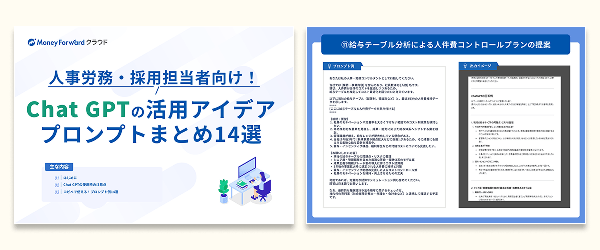
人事労務担当者向け!Chat GPTの活用アイデア・プロンプトまとめ14選

人事労務業務に特化!人事労務・採用担当者がChat GPTをどのように活用できるのか、主なアイデアを14選まとめたガイドです。
プロンプトと出力内容も掲載しており、PDFからコピペで簡単に試すことも可能です。
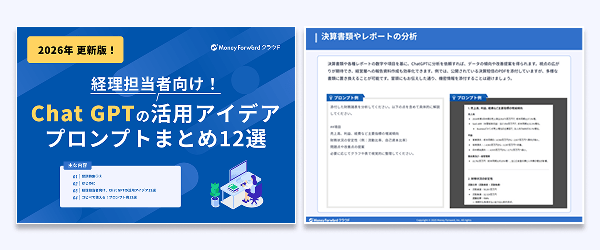
経理担当者向け!Chat GPTの活用アイデア・プロンプトまとめ12選

経理業務に特化!経理担当者がChat GPTをどのように活用できるか、主なアイデアを12選まとめたガイドです。
お手元における保存版としてはもちろん、従業員への印刷・配布用としてもぜひご活用ください。
法務担当者向け!Chat GPTの活用アイデア・プロンプトまとめ12選

法務担当者がchat GPTで使えるプロンプトのアイデアをまとめた資料を無料で提供しています。
chat GPT以外の生成AIでも活用できるので、普段利用する生成AIに入力してご活用ください。
GitHub Copilot Educationの2026年最新の利用制限は?
2026年に入り、GitHub Copilot Studentプランの課金方式と申請受付状況が大きく変わりました。以前の情報をもとに「無制限で使える」と考えていると、実際の利用でギャップが生じやすいため、最新の状況を押さえておく必要があります。
2026年6月のAIクレジット制移行で何が変わった?
2026年6月1日、GitHub Copilotの全プランが「プレミアムリクエスト(PRU)」方式から、トークン消費量に応じた「GitHub AIクレジット」方式の従量課金に移行しました。学生プランには月200AIクレジット(1クレジット=0.01ドル換算で約2ドル相当)の月間利用枠が設定されています。
主な変更点を比較表にまとめました。
| 項目 | 2026年2月まで(PRU方式) | 2026年6月以降(AIクレジット方式) |
|---|---|---|
| 課金の単位 | プレミアムリクエスト数 | トークン消費量に応じたAIクレジット |
| 学生プランの月間枠 | プレミアムリクエストの割り当て | 月200AIクレジット |
| モデル選択 | 一部モデルを手動選択可 | Auto選択のみ(上位モデルは手動選択不可) |
| コード補完 | 無制限・消費なし | 無制限・消費なし |
| Copilot Chat・エージェント機能 | リクエスト数に応じて消費 | AIクレジットを消費 |
コード補完(エディタ上でのリアルタイム提案)はクレジットを消費しないため、日常的な学習用途であれば十分に活用できます。一方で、Copilot Chatやエージェント機能を多用する使い方では、月200クレジットを早期に使い切ったという学生からの報告も複数寄せられています。
新規申請の一時停止と再開状況(2026年7月時点)
2026年4月、GitHubはCopilot Student・Pro・Pro+プランの新規サインアップを一時停止しました。急増する需要に対して、既存ユーザーの体験を優先するための措置と説明されています。
その後、GitHubは2026年6月17日付のアップデートで、Student・Pro・Pro+・Maxプランの新規サインアップを数週間かけて段階的に再開すると発表しました。2026年7月時点では再開が進んでいる段階にあり、申請できるかどうかはタイミングによって変動します。既に認証済みの学生であれば、Copilot Studentプランの有効化ページから利用を開始できます。
参考:Copilot individual plan sign-ups are reopening|GitHub Changelog
GitHub Copilot Educationの利用資格は?
GitHub Educationの対象は、認定教育機関に在籍する13歳以上の学生・教職員です。GitHubが定める条件を満たし、本人確認書類を提出する必要があります。
学校ドメインメールや学生証を準備する
申請にあたって求められる主な条件・書類は次のとおりです。
- 学位・ディプロマ課程またはK-12教育機関に在籍していること
- 13歳以上であること
- 学校発行のメールアドレス(アカデミックメール)
- 学生証、在籍証明書、成績証明書のいずれか(氏名・学校名・在籍期間が確認できるもの)
学校からアカデミックメールが発行されていない場合は、学校名の記載されたウェブページや正式な文書での代替説明が認められることがあります。学生としての認証は2年間有効で、期限が近づくと再認証が必要になります。
参考:Apply to GitHub Education as a student|GitHub Docs
2要素認証(2FA)の設定を済ませておく
2要素認証(2FA)は、パスワードに加えてスマートフォンアプリなどで本人確認を行うセキュリティ機能です。GitHubは全ユーザーに2FAの設定を求めており、Education申請の前提条件にもなっています。
設定手順の一例は次のとおりです。
- GitHubにログインし、Settings から Password and authentication を開く
- Two-factor authentication の Enable を選択
- 認証アプリでQRコードを読み取り、表示された確認コードを入力する
リカバリーコードは必ず安全な場所に保管してください。スマートフォンを紛失した際にアカウントへアクセスできなくなるリスクがあります。
GitHub Copilot Educationの申請手順は?
申請から利用開始までは、大きく「Webでの申請」と「開発環境への導入」の2段階に分かれます。審査には数日〜数週間かかる場合があります。
STEP1:申請フォームに入力し書類をアップロードする
GitHubアカウントの設定画面から、教育特典の申請フォームに進みます。Settings の Billing and plans から Plans and usage を開くと、GitHub Education の申請セクションがあります。
手順の概要は次のとおりです。
- GitHubアカウントの Settings を開き、Billing and plans から教育特典の申請ページに進む
- Student を選択し、在籍校を入力する
- Copilotの利用目的を簡潔に記入する
- 学校のメールアドレスを追加・認証する(求められる場合)
- 学生証や在籍証明書の画像をアップロードして送信する
審査結果は登録済みのメールアドレスに届きます。承認されると、アカウント設定画面に教育特典が有効化された旨が表示されます。
STEP2:開発環境にCopilotを導入する
教育特典が有効化されたら、普段使うエディタにCopilotを導入します。ここではVisual Studio Code(VS Code)での手順を紹介します。
- VS Codeの拡張機能アイコンをクリックし、検索欄に「GitHub Copilot」と入力してインストールする
- インストール後に表示されるGitHubログインの通知を選択する
- ブラウザでGitHubアカウント(教育特典が有効なもの)にサインインする
- VS Codeに戻り、コード補完が有効になっていることを確認する
JetBrains系IDEやNeovimなど、他のエディタ向けにも同様の拡張機能が提供されています。
GitHub Copilot Educationをインターン研修で使う際の注意点は?
学生の教育特典を企業の業務で使うと、GitHubの利用規約に違反するおそれがあります。インターンや内定者研修にCopilotを導入したい企業は、個人特典と業務利用の境界を明確にしておく必要があります。
個人特典の商用利用はライセンス違反につながりやすい
GitHub Educationの特典は、個人の学習・教育目的での利用に限定されています。教育特典で得たCopilotアクセスを使って企業の業務用リポジトリにコードを生成・コミットする行為は、特典の利用範囲を逸脱する可能性があります。
インターン生が自分の教育アカウントでログインし、企業の商用コードを生成するケースは、企業側が意図せず発生させてしまいがちなリスクです。研修担当者は、教育特典と業務利用の違いをあらかじめインターン生に周知しておくことが望まれます。
参考:GitHub Terms and Conditions for the Student Developer Pack|GitHub Docs
業務にはCopilot Businessプランの導入を検討する
企業がインターンや研修生にCopilotを業務で使わせる場合は、組織アカウントから利用権限を付与できるCopilot Businessプランの契約が適切です。2026年7月時点でCopilot Businessは1ユーザーあたり月額19ドルで、月あたり1,900AIクレジットが付与されます。
教育特典とBusinessプランの違いを整理しました。
| 項目 | GitHub Education特典 | Copilot Business |
|---|---|---|
| 費用 | 無料 | 19ドル/ユーザー/月 |
| 利用目的 | 個人の学習・教育 | 商用・業務利用可 |
| 月間AIクレジット | 200クレジット(学生) | 1,900クレジット/ユーザー |
| 管理 | 個人アカウント単位 | 組織アカウントで一括管理 |
| 監査ログ・ポリシー設定 | なし | 利用状況の監査ログ、提案フィルタリング等を設定可能 |
研修期間だけ利用したい場合も、月単位でシートを追加・削除できるため、研修終了後にコストを抑えられます。
参考:About billing for GitHub Copilot in organizations and enterprises|GitHub Docs
GitHub Copilot Educationのよくある質問
申請や利用にあたって寄せられることの多い疑問をQ&A形式で整理しました。
審査に落ちた場合はどうすればよい?
審査に通らなかった場合でも、原因を修正すれば再申請が可能です。よくある原因は、書類の画像が不鮮明である、GitHubプロフィールの氏名が書類と一致していない、学校メールが未認証である、といった点です。
該当箇所を修正したうえで、GitHub Educationの申請ページから再度手続きを行いましょう。
卒業後のCopilot利用はどうなる?
卒業すると教育特典の資格が失効し、Copilot Studentプランは利用できなくなります。認証の有効期間は通常2年間で、在学中であれば再認証(Reverify)により延長できます。
卒業後は、GitHub Copilot Freeプラン(コード補完月2,000回・チャット月50回まで利用可能)や、有料のCopilot Pro・Copilot Businessへの移行が選択肢になります。大学院に進学する場合は、新しい在籍証明書で再度申請すれば、引き続き学生向けプランを利用できます。
参考:Plans for GitHub Copilot|GitHub Docs
GitHub Copilot以外に学生が使える無料AIコーディングツールはある?
Education申請の審査待ちの間や、クレジット上限を超えた場合の代替手段として、他のAIコーディングツールの無料枠を併用する方法もあります。
主なツールの無料枠を比較しました(各社公式サイトの情報をもとに作成、変更される場合があります)。
| ツール名 | 主な対応IDE | 無料枠の目安 |
|---|---|---|
| GitHub Copilot Free | VS Code、JetBrains系ほか | コード補完月2,000回、チャット月50回 |
| Cursor(Hobbyプラン) | Cursor専用エディタ | コード補完と低速なプレミアムリクエストを制限付きで利用可 |
| Windsurf(Freeプラン) | Windsurf専用エディタ | タブ補完は無制限、AIエージェント機能は月間クレジット制で制限あり |
いずれも無料枠には利用回数や機能の制限があるため、用途に応じて使い分けるとよいでしょう。
参考:GitHub Copilot・Plans & pricing|GitHub
GitHub Copilot Education申請で押さえておきたいポイント
GitHub Education経由のCopilot無料利用は、2026年6月のAIクレジット制移行により月200クレジットという枠が明確になりました。新規申請は段階的に再開中のため、公式ページで受付状況を確認したうえで、学校のメールアドレスと学生証を用意して申請を進めましょう。コード補完はクレジットを消費しないため、日常的な学習用途には引き続き十分に活用できます。
※ 掲載している情報は記事更新時点のものです。
※本サイトは、法律的またはその他のアドバイスの提供を目的としたものではありません。当社は本サイトの記載内容(テンプレートを含む)の正確性、妥当性の確保に努めておりますが、ご利用にあたっては、個別の事情を適宜専門家にご相談いただくなど、ご自身の判断でご利用ください。
関連記事
-
# AIの活用方法
ChatGPTの学習データはどこから?情報源やオプトアウト設定を解説
ChatGPTの学習データはどこから? ChatGPTの学習データは、Common Crawl(Webアーカイブ)、書籍、Wikipedia、Reddit等の高品質なテキスト情報か…
詳しくみる -
# AIの活用方法
ChatGPT判定ツールとは?種類や選び方のポイント、注意点など解説
ChatGPT判定ツールとは? ChatGPT判定ツールとは、テキストの統計的特徴(複雑さや不規則性)を解析し、AI生成の可能性を確率で判定する仕組みです。 精度は100%ではなく…
詳しくみる -
# AIの活用方法
ChatGPTに画像をアップロードして質問する方法は?手順や精度アップのコツ
ChatGPTに画像をアップロードして質問する方法は? ChatGPTでは画像を添付し、確認したい内容を文章で具体的に指示するだけで、資料整理や状況把握を効率よく行えます。 操作方…
詳しくみる -
# AIの活用方法
Notion AIのプロンプトの書き方は?業務別の活用例やコツを紹介
Notion AIのプロンプトの効果的な書き方は? Notion AIのプロンプトは、役割・条件・出力形式を明確にすることで業務に活用しやすい出力を得られます。 役割設定で出力の方…
詳しくみる -
# AIの活用方法
Perplexity Labs(Create files and apps)とは?使い方や料金、Search・Deep Researchとの違いを解説
Perplexity Labsとは何ができるツール? Perplexity Labsは、WebリサーチからレポートやスプレッドシートなどのAI成果物作成までをプロンプト一つで自律処…
詳しくみる -
# AIの活用方法
ChatGPTを人事評価に使える?プロンプト例・作り方・注意点を解説
ChatGPTは人事評価に使える? ChatGPTは評価コメントの下書き・自己評価整理・育成フィードバックの効率化に活用できます。 実績データと評価基準をセットで入力する 出力形式…
詳しくみる