概要
このガイドでは、「権限」画面の操作方法についてご説明します。
対象ページ
手続き一覧>管理・設定>権限
対象のお客さま
マネーフォワード クラウド年末調整を「全権管理者」または「一般管理者」ロールでご利用中のお客さま
目次
「権限」画面の説明
「権限」画面では、手続きを閲覧・編集できるユーザーを特定管理者の中から選択して追加できます。

| 番号 | 項目名 | 項目の説明 |
|---|---|---|
| ① | 権限操作ログ | クリックすると、「権限」画面でユーザーを追加・削除した履歴を確認できます。 詳細はこちらの項をご参照ください。 |
| ② | +特定管理者を追加※ | クリックすると、特定管理者の中からユーザーを選択して「権限」画面に追加できます。 詳細はこちらの項をご参照ください。 |
| ③ | 削除 | クリックすると、対象のユーザーを「権限」画面から削除できます。 |
※「+特定管理者を追加」は、「全権管理者」を持つユーザーのみクリックできます。
「権限操作ログ」画面の説明
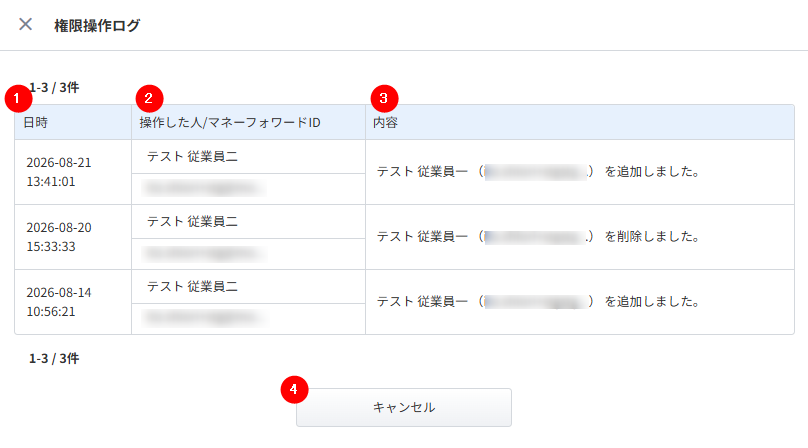
「権限操作ログ」画面では、「権限」画面でユーザーを追加・削除した履歴を確認できます。
| 番号 | 項目名 | 項目の説明 |
|---|---|---|
| ① | 日時 | 操作を行った日時が表示されます。 |
| ② | 操作した人/マネーフォワードID | 操作を行ったユーザーのユーザー名とマネーフォワード IDが表示されます。 |
| ③ | 内容 | 実行された操作の内容が表示されます。 |
| ④ | キャンセル | クリックすると、「権限操作ログ」画面を閉じます。 |
「特定管理者の追加」の説明
「特定管理者の追加」では、特定管理者の中からユーザーを選択して「権限」画面に追加できます。
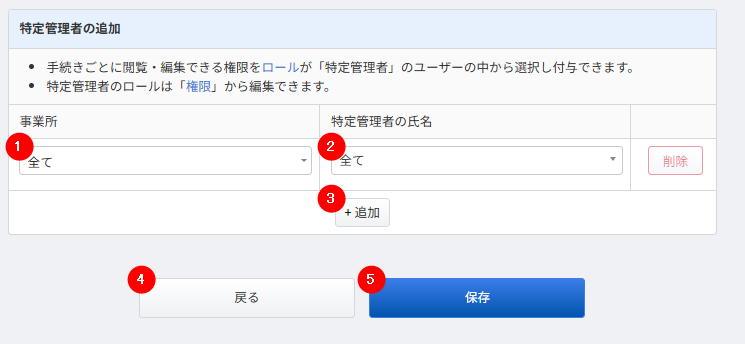
| 番号 | 項目名 | 項目の説明 |
|---|---|---|
| ① | 事業所 | クリックすると、プルダウンから事業所を選択できます。 |
| ② | 特定管理者の氏名 | クリックすると、プルダウンから手続きに追加する特定管理者を選択できます。 |
| ③ | +追加 | クリックすると、特定管理者を指定するプルダウンを追加できます。 |
| ④ | 戻る | クリックすると、「権限」画面に戻ります。 |
| ⑤ | 保存 | クリックすると、指定した特定管理者を手続きに追加できます。 |
特定管理者の追加方法は、以下のガイドをご参照ください。
Q. 手続きごとに担当者を設定する方法を教えてください。
Q. 手続きごとに担当者を設定する方法を教えてください。
更新日:2026年09月01日
※本サポートサイトは、マネーフォワード クラウドの操作方法等の案内を目的としており、法律的またはその他アドバイスの提供を目的としたものではありません。当社は本サイトに記載している内容の正確性・妥当性の確保に努めておりますが、実際のご利用にあたっては、個別の事情を適宜専門家に相談するなど、ご自身の判断でご利用ください。
このページで、お客さまの疑問は解決しましたか?
評価をご入力いただき、ご協力ありがとうございました。
頂いた内容は、当サイトのコンテンツの内容改善のためにのみ使用いたします。