概要
このガイドでは、「SmartHR」で回収した年末調整の申告情報を取得する方法についてご説明します。
「SmartHR」から従業員を取り込むと、「SmartHR」との連携項目を簡単な操作でインポートできるようになります。
「SmartHR」の操作に関するご質問は、「SmartHR」のサポートまでお問い合わせください。
対象ページ
対象のお客さま
マネーフォワード クラウド年末調整を「全権管理者」「一般管理者」「管理者(代理①)」のいずれかのロールでご利用中のお客さま
目次
従業員の取り込み方法
「SmartHR」に登録されている従業員は、「従業員」画面から取り込めます。
手順
- 「従業員」画面で「インポート・連携」をクリックします。

- 「従業員のインポート・連携」画面で「SmartHRからインポート」の「インポート」をクリックします。
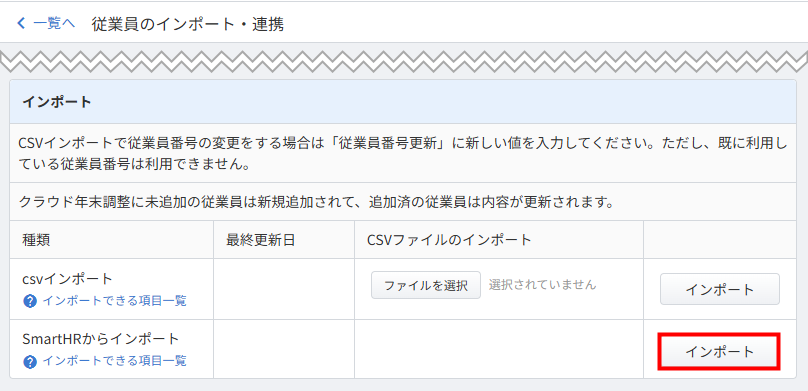
- 「インポートしました」というメッセージが表示されたことを確認します。

- 「従業員」画面を開き、取り込み対象の従業員の「連携」欄に「SmartHR」と表示されていることを確認します。
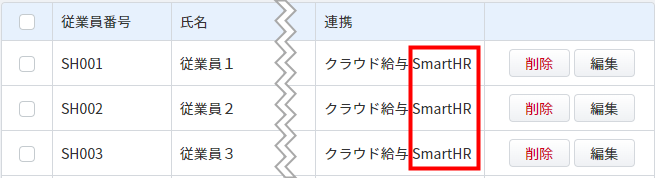
- 「マネーフォワード クラウド給与」を利用していて、従業員番号が昨年から変更となった従業員がいる場合は、クラウド給与のインポート後に「SmartHR」のインポートを行ってください。
- 「SmartHR」との連携では、従業員番号が一致している従業員の情報を取り込みます。
- 従業員番号が空欄の場合は取り込めません。
- インポートした従業員を年末調整手続きに追加する場合は、「手続き一覧」画面で該当の手続き名をクリックし、「申告書回収・計算」画面で操作を行ってください。
ご注意
連携項目
| クラウド年末調整の項目名 | 「SmartHR」の項目名 | 備考 |
|---|---|---|
| 従業員番号 | 社員番号 | 必須項目 |
| 氏名(姓) | 姓 | 必須項目 |
| 氏名(名) | 名 | 必須項目 |
| 氏名(姓)フリガナ | 姓(ヨミガナ) | 必須項目 |
| 氏名(名)フリガナ | 名(ヨミガナ) | 必須項目 |
| 性別 | 戸籍上の性別 | 必須項目 |
| 生年月日 | 生年月日 | 必須項目 |
| – | メールアドレス | インポートの対象外 |
| 入社日 | 入社年月日 | 必須項目 |
| 退職日 | 退職年月日 | |
| 退職理由 | 退職事由 | すべて「一般退職」としてインポートされる。 |
主なエラーリスト
| メッセージ | 解決方法 |
|---|---|
| 無効なアクセストークンです。連携設定ページから更新してください。 | 「連携」画面で正しい「アクセストークン」と「テナントID」を設定し、再度インポートを行ってください。 |
| SmartHRとの接続に失敗しました。時間をおいてから再度お試しください。 | 時間を置いて、再度インポートを行ってください。 解決しない場合は、コンタクトセンターまでご連絡ください。 |
| SmartHRとの同期に失敗しました。連携設定ページからアクセストークン等の設定が正しい事を確認いただき再度お試しいただくか、サポートまでご連絡ください。 | 「連携」画面で正しい「アクセストークン」と「テナントID」を設定し、再度インポートを行ってください。 解決しない場合は、コンタクトセンターまでご連絡ください。 |
「SmartHR」から申告情報を取り込む方法は、以下のガイドをご参照ください。
「SmartHR」から申告情報を取り込む方法
「SmartHR」から申告情報を取り込む方法
更新日:2026年08月14日
※本サポートサイトは、マネーフォワード クラウドの操作方法等の案内を目的としており、法律的またはその他アドバイスの提供を目的としたものではありません。当社は本サイトに記載している内容の正確性・妥当性の確保に努めておりますが、実際のご利用にあたっては、個別の事情を適宜専門家に相談するなど、ご自身の判断でご利用ください。
このページで、お客さまの疑問は解決しましたか?
評価をご入力いただき、ご協力ありがとうございました。
頂いた内容は、当サイトのコンテンツの内容改善のためにのみ使用いたします。