概要
このガイドでは、「メール種別」機能の使い方についてご説明します。
対象ページ
設定>メール種別
対象のお客さま
マネーフォワード クラウド請求書発行をご利用中のお客さま
目次
「メール種別」機能とは
「メール種別」機能とは、帳票の送付時に使用するメールの文章と署名を用途別に使い分けられる機能です。
「メール種別」機能を利用して帳票種別とメール種別を紐づけておくことで、請求書と納品書の送付で異なる文面にしたり、部門ごとに署名を変更するといった運用が容易になります。
メール種別は、帳票の送付時に都度設定することもできます。
メール種別の設定
メール種別の作成方法
メール種別は、デフォルトで用意されている「標準メール」を複製・編集することで作成できます。
手順
以下の手順では、送信者名・返信先メールアドレス・署名を変更する場合を例に説明します。
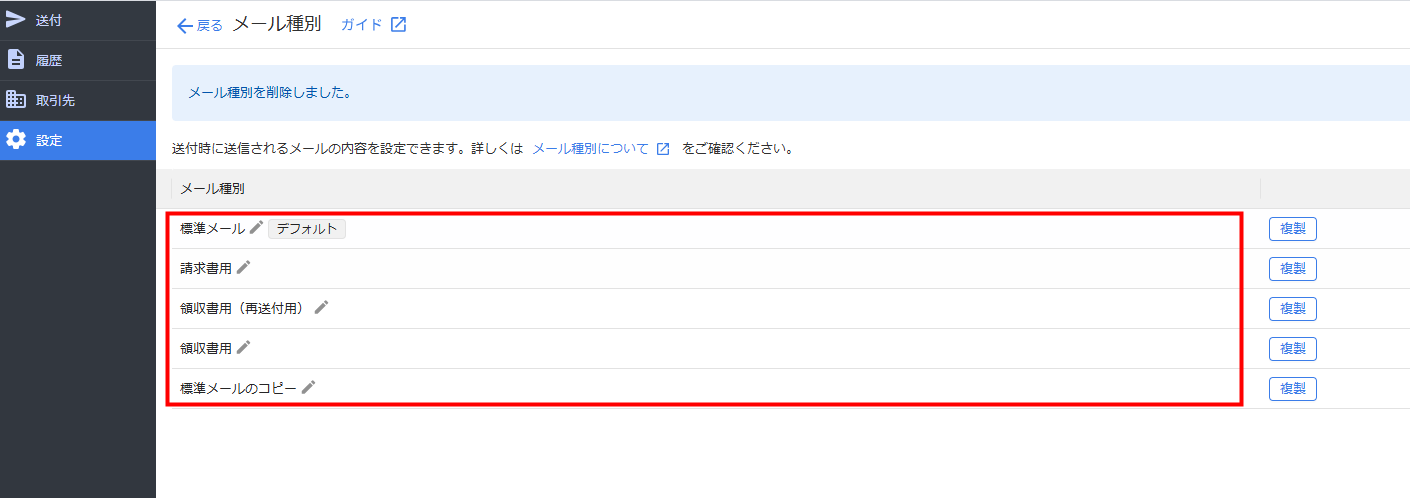
- 「設定」>「メール種別」画面で複製するメール種別の右側にある「複製」をクリックします。

- 「メール種別を複製」画面で「メール種別名」を入力し、「追加」をクリックします。
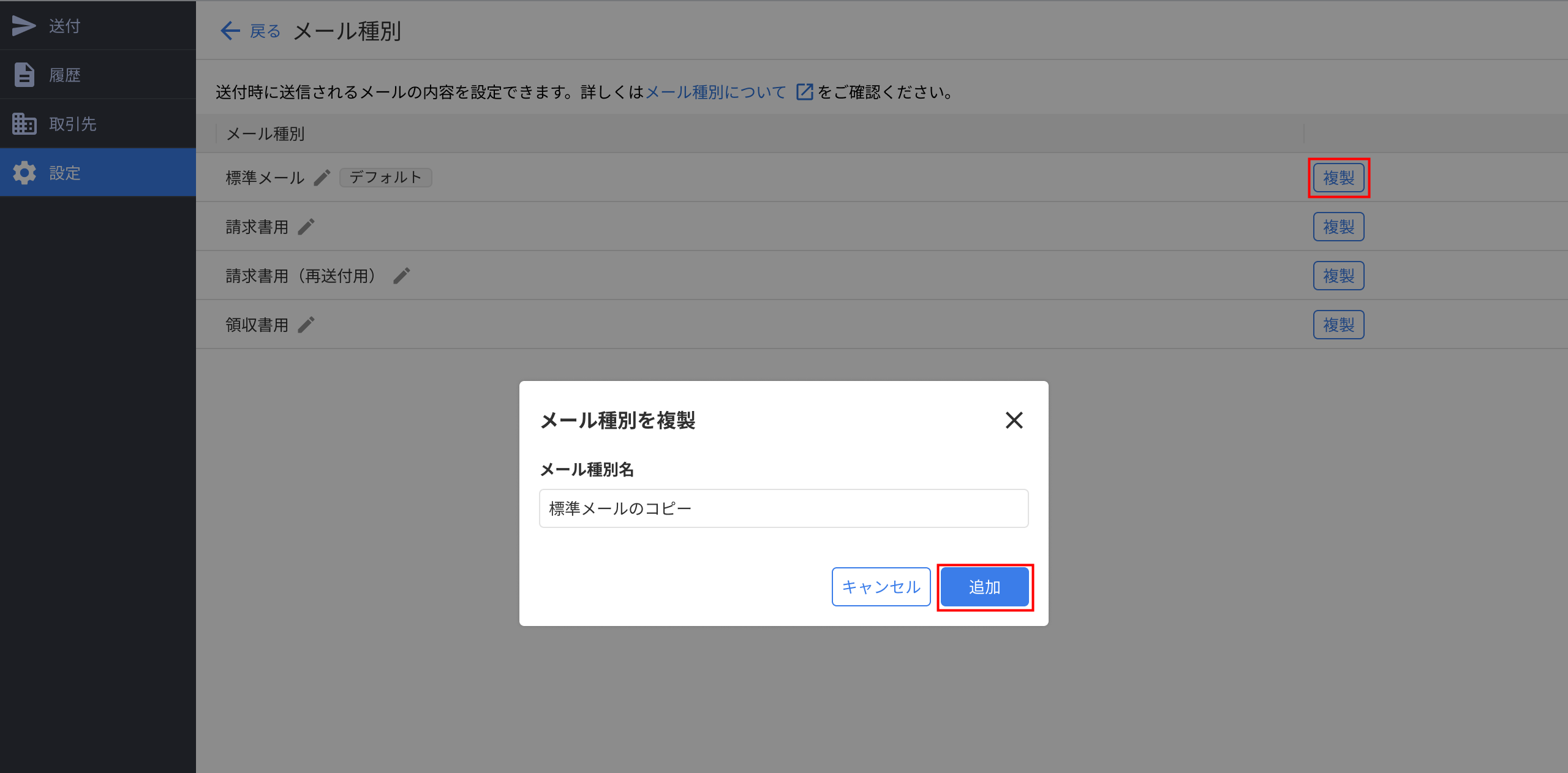
- 追加されたメール種別をクリックします。
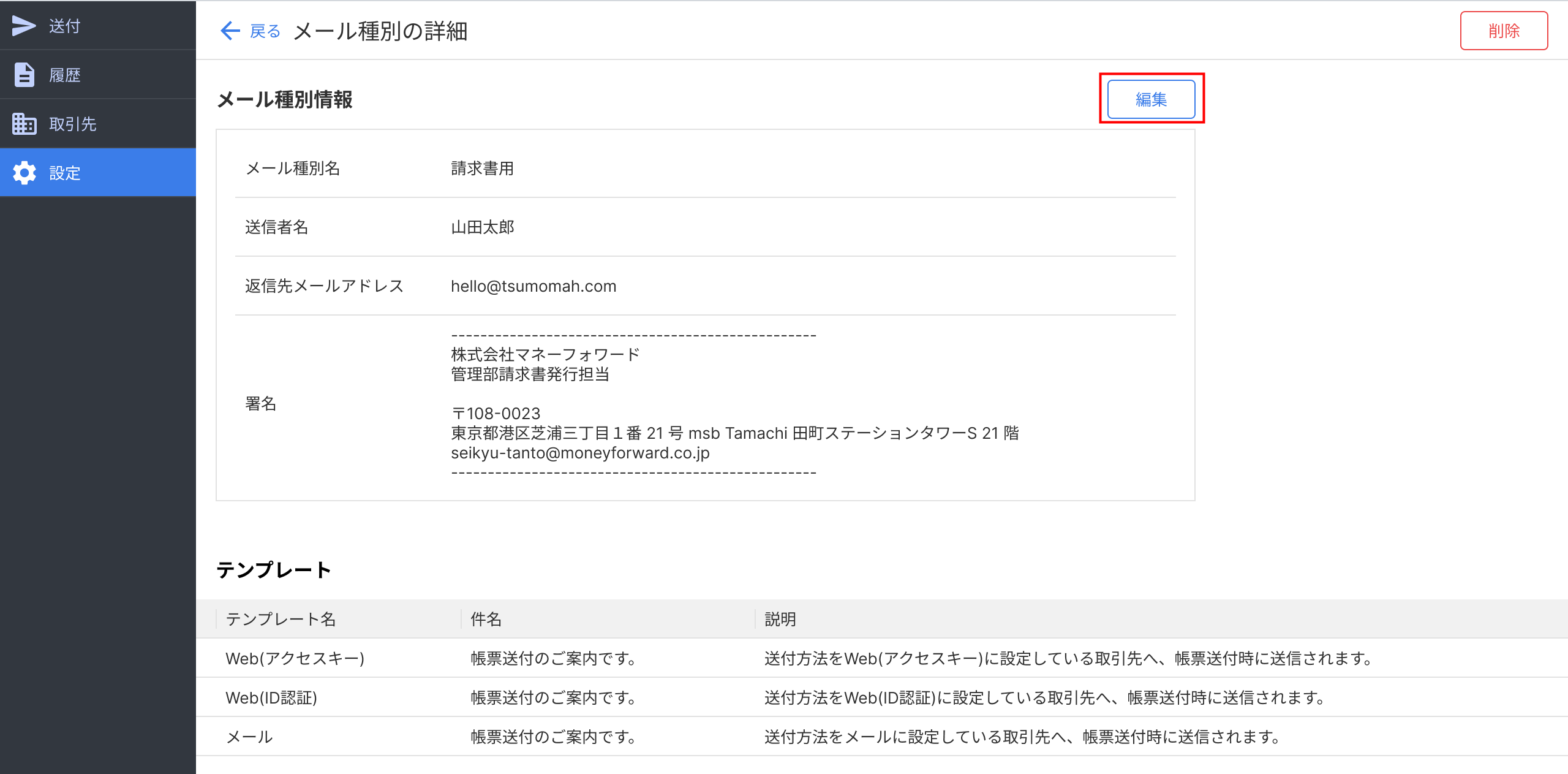
- 「メール種別の詳細」画面で「メール共通設定」の「編集」をクリックします。
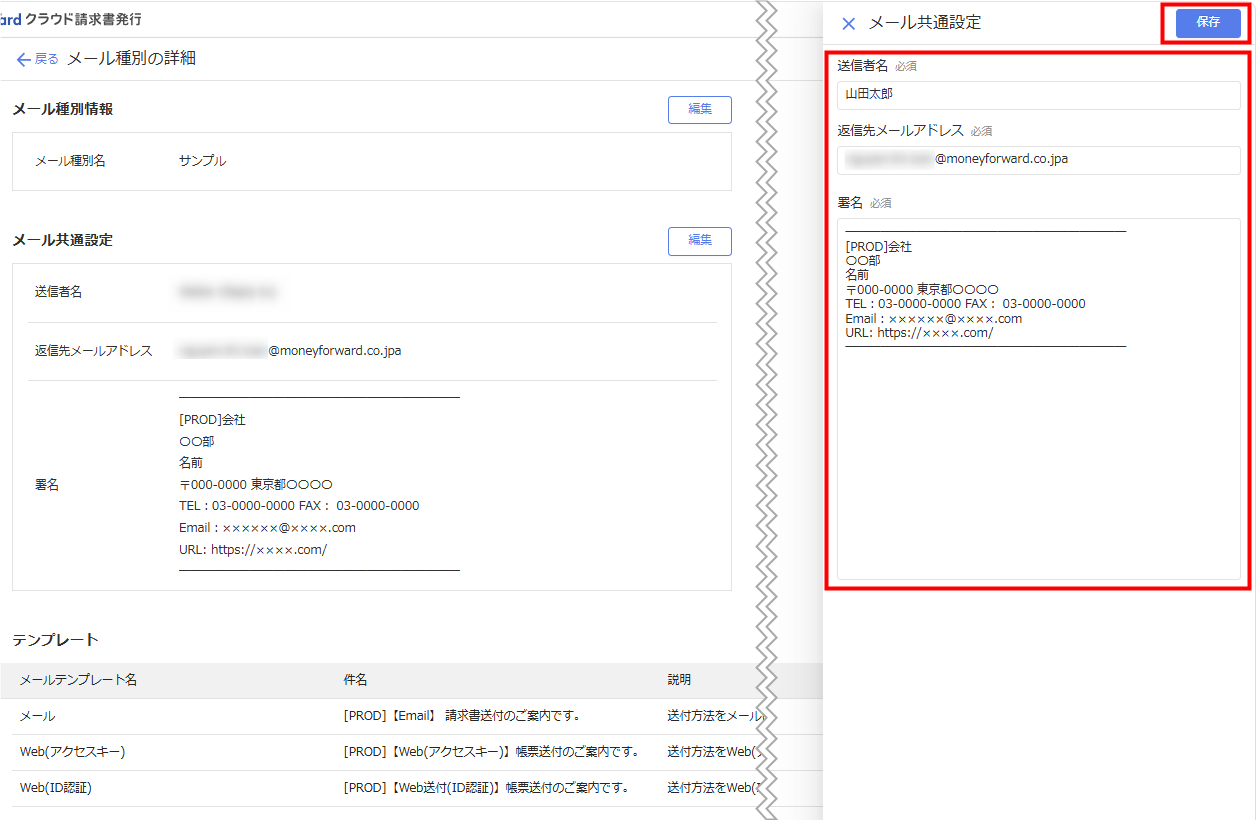
- 「メール共通設定」画面で「送信者名」「返信先メールアドレス」「署名」を編集し、「保存」をクリックします。
設定項目の詳細
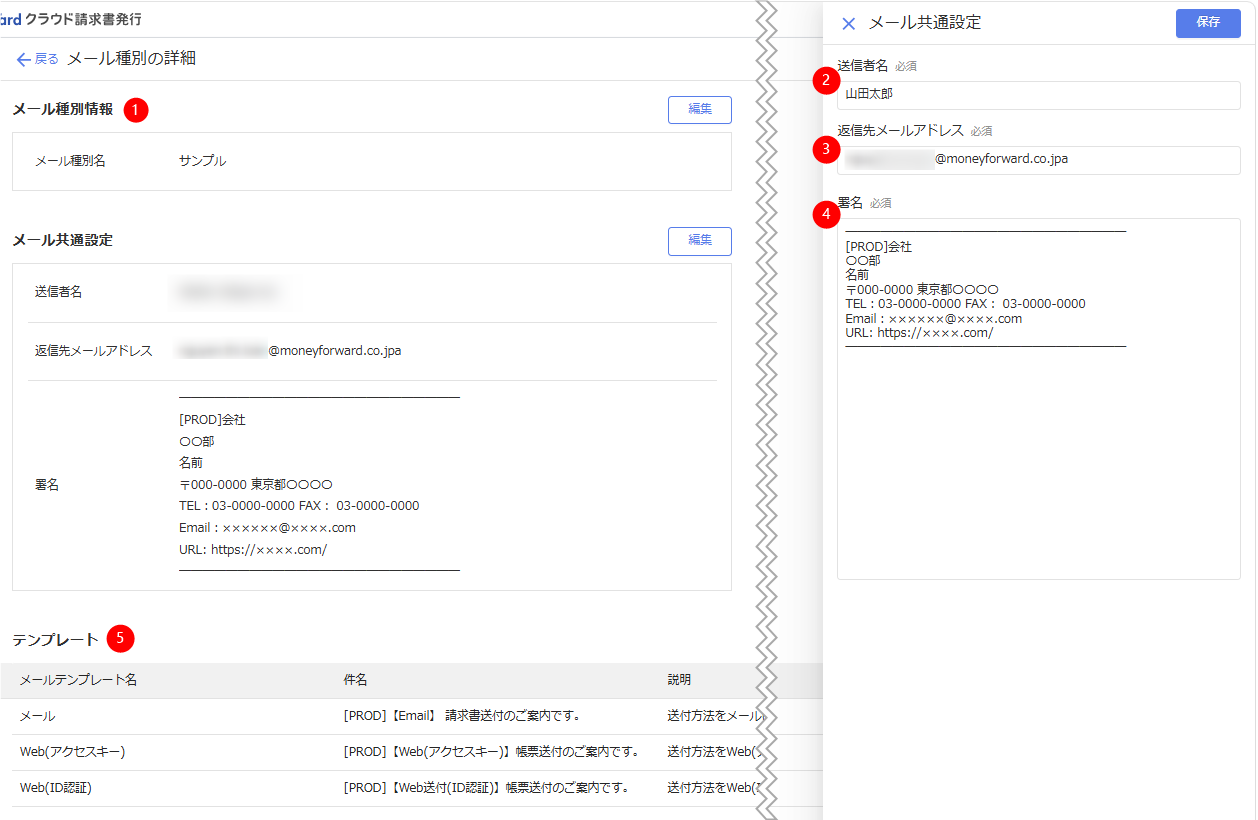
| 番号 | 項目名 | 項目の説明 |
|---|---|---|
| ① | メール種別名 | 「メール種別情報」の「編集」をクリックすると、「請求書用」「納品書用」「訂正請求書用」など、管理用のメール種別名を設定できます。 |
| ② | 送信者名 | 「メール共通設定」の「編集」をクリックすると、メール送信時の差出人名を設定できます。 |
| ③ | 返信先メールアドレス | 「メール共通設定」の「編集」をクリックすると、顧客が返信する際の送付先となるメールアドレスを設定できます。 |
| ④ | 署名 | 「メール共通設定」の「編集」をクリックすると、メール本文の末尾に表示される署名を設定できます。 |
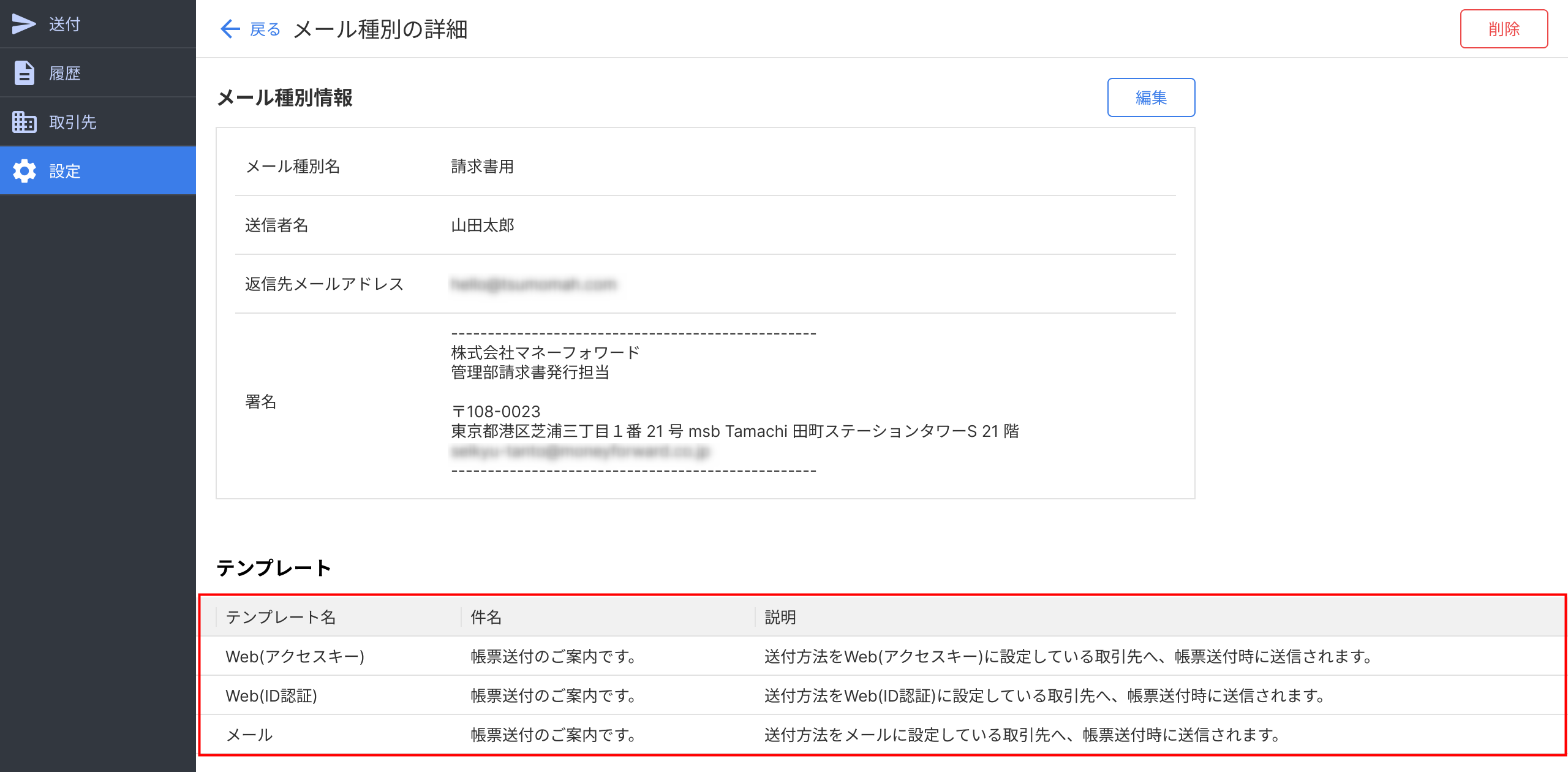
| ⑤ | テンプレート | 「メール」「Web(アクセスキー)」「Web(ID認証)」を利用した帳票送付時に使用するテンプレートを設定できます。 詳細はこちらの項をご確認ください。 |
テンプレートの設定
「メール」「Web(アクセスキー)」「Web(ID認証)」を利用した帳票送付時に使用するテンプレートを設定できます。
- 「設定」>「メール種別」画面でテンプレートを設定するメール種別をクリックします。

- 「メール種別の詳細」画面の「テンプレート」で編集するテンプレートをクリックします。
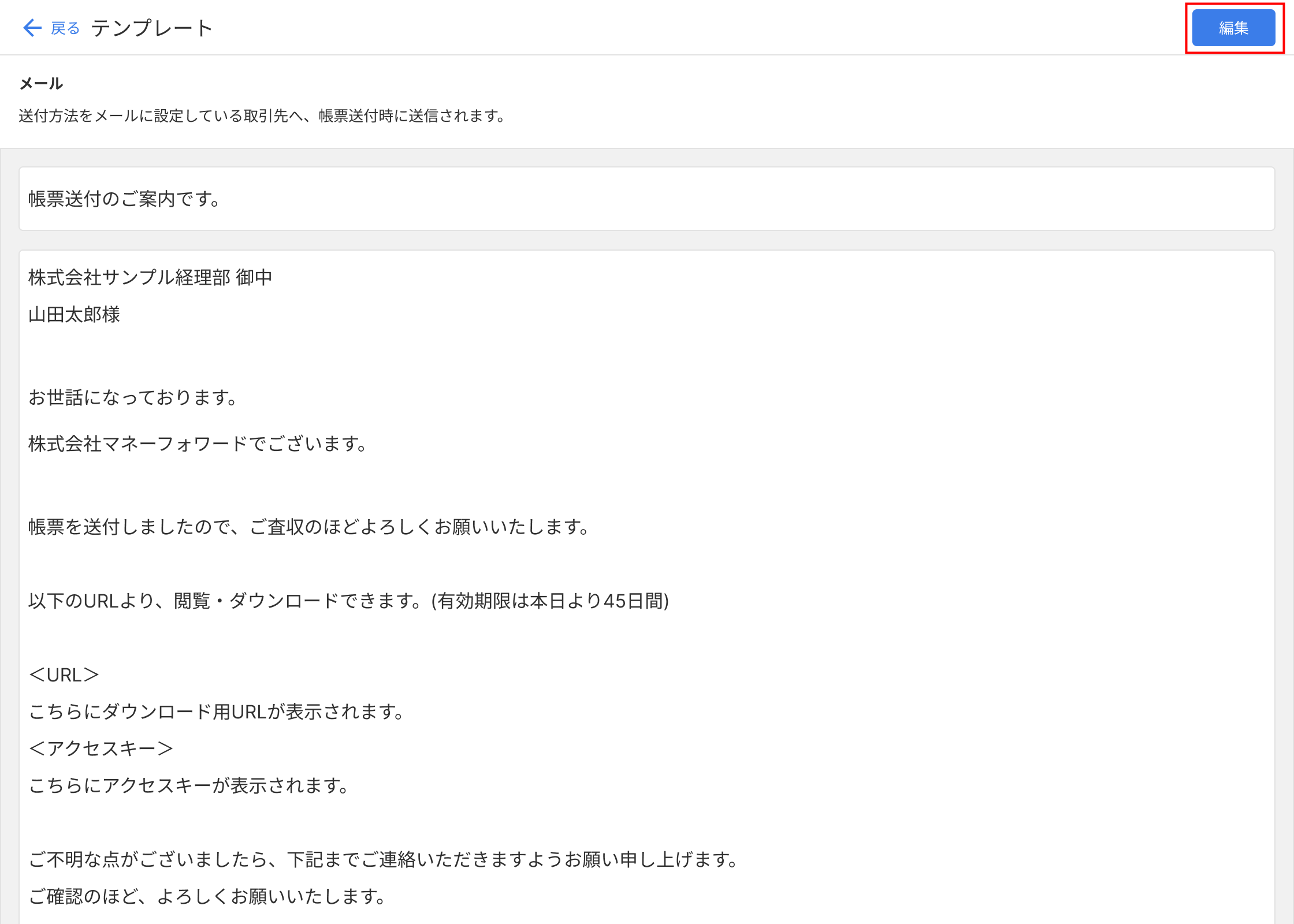
- 「テンプレート」画面で内容を確認し、右上の「編集」をクリックします。
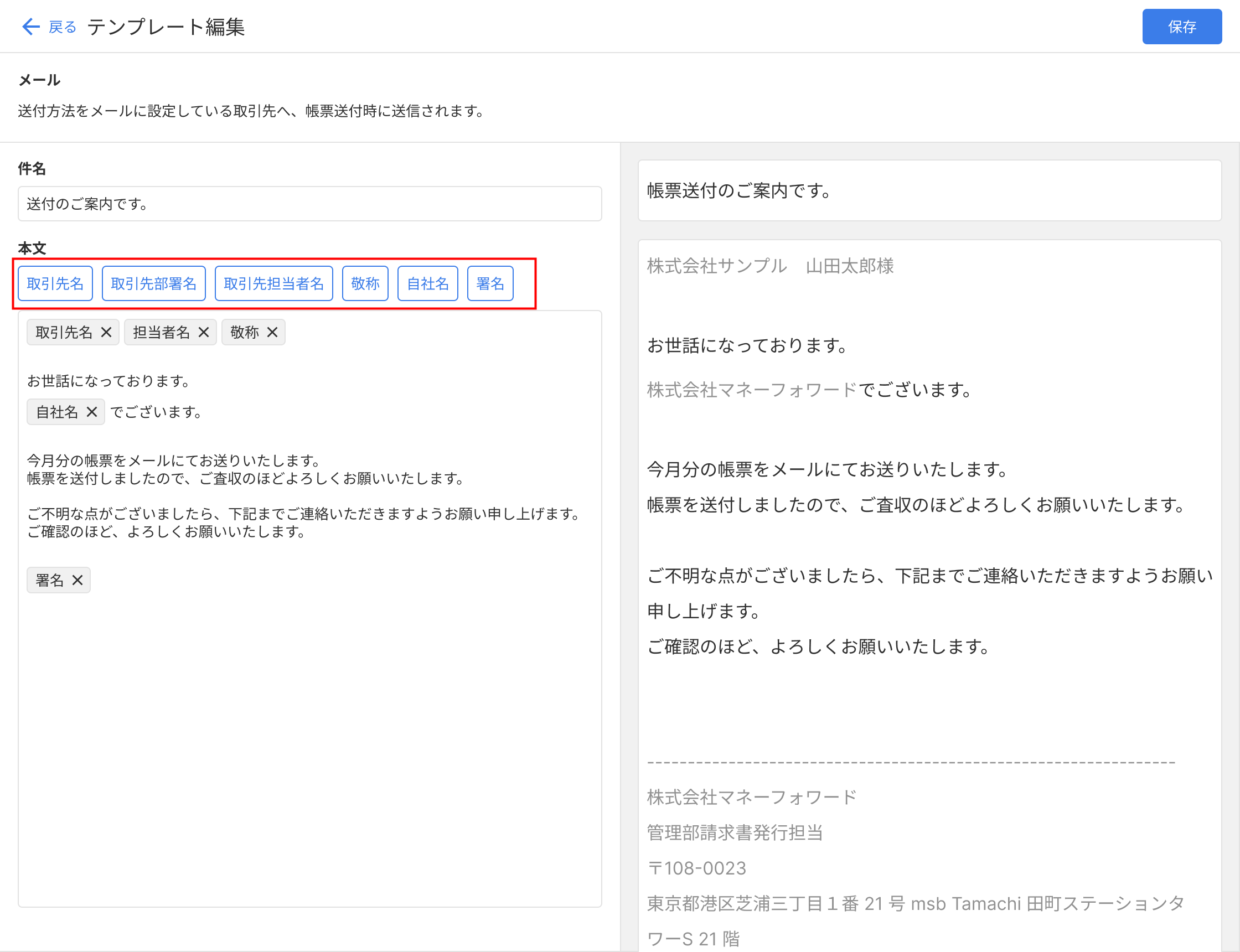
- 「件名」や「本文」でテンプレートの内容を編集し、右上の「保存」をクリックします。
メール種別の適用
帳票の送付時にメール種別を選択することで、メール種別に設定した文章や署名を使用できます。
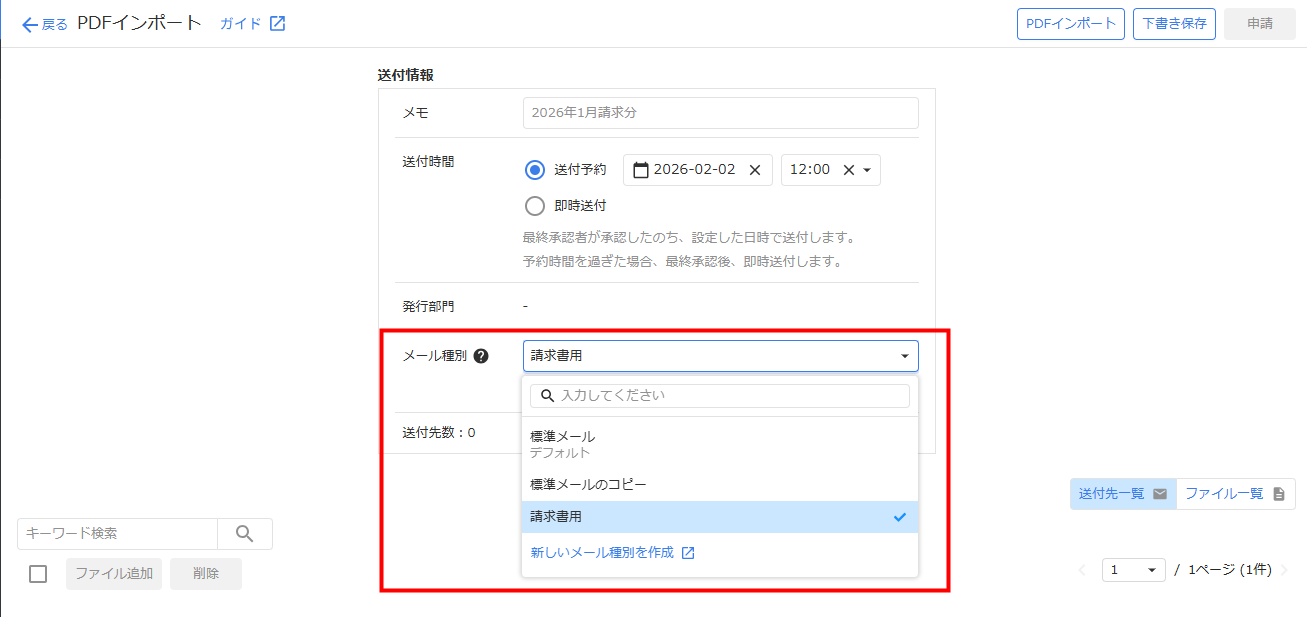
- 「承認ワークフロー」機能を利用中の場合は、帳票の申請時に選択が必要です。
- 選択したメール種別は、選択している送付データすべてに適用されます。請求書と納品書でメール種別を分ける場合は、送付データを帳票種別ごとに分ける必要があります。
- APIをご利用の場合もメール種別を指定できます。詳細はAPIドキュメントをご確認ください。
帳票種別とメール種別の紐づけ
仕組み
フォーマット・発行部門・メール種別をあらかじめ帳票種別に紐づけておくことで、インポート時に「帳票種別」を選択するだけで、自動で適用することができます。
例えば、帳票種別の名称を「名古屋拠点用一般請求書」に設定し、フォーマット・発行部門・メール種別の組み合わせを用意しておくことで、「名古屋拠点用一般請求書」を選択するだけで3つが自動で適用されます。
事前にこちらの設定をしていただくことで、インポート時に選択する必要がある項目を減らし、ミスをなくすことができます。
フォーマット・発行部門・メール種別を帳票種別に紐づける場合は、以下の手順で設定します。
手順
- 「設定」>「帳票種別」画面を開きます。
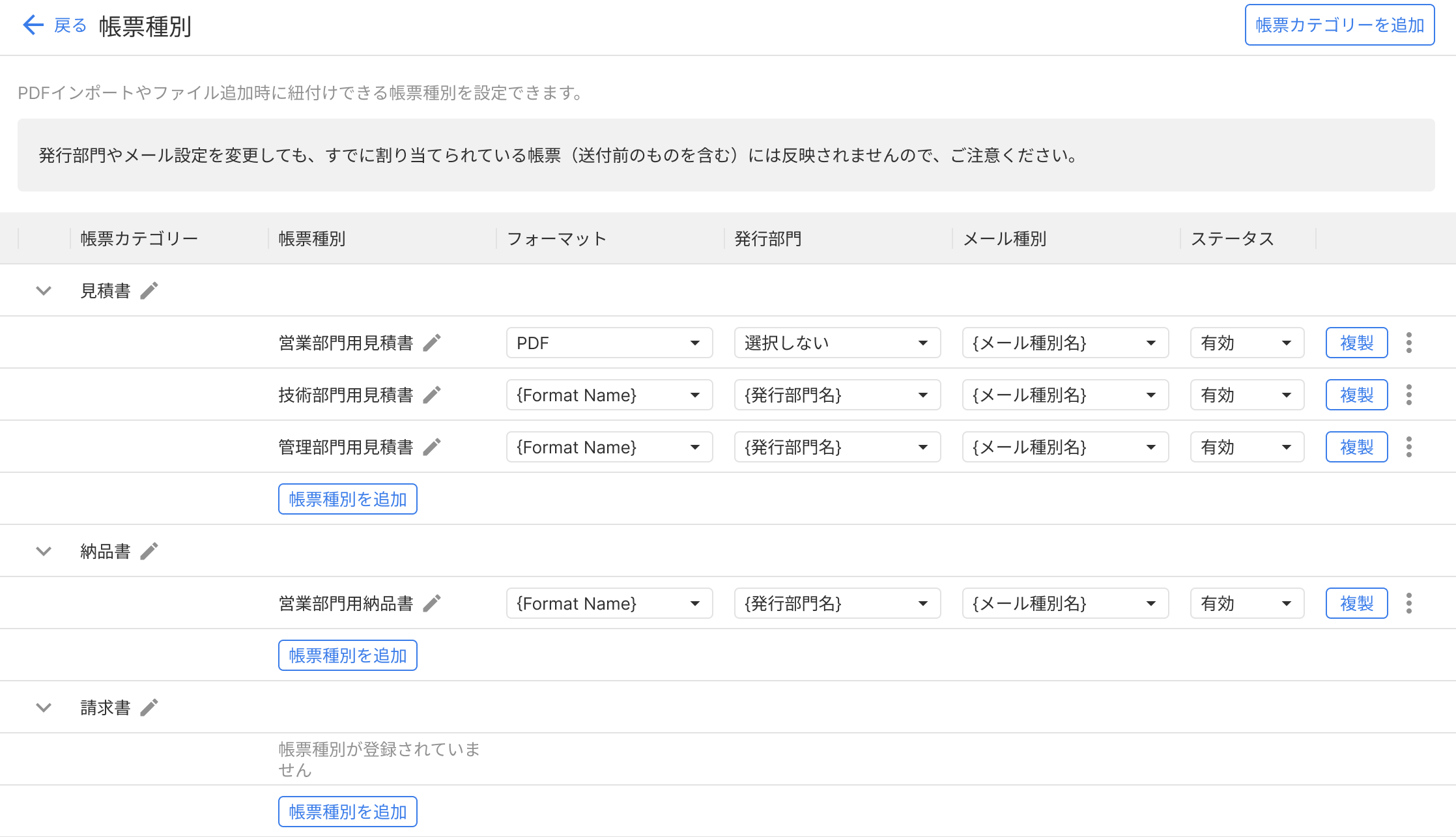
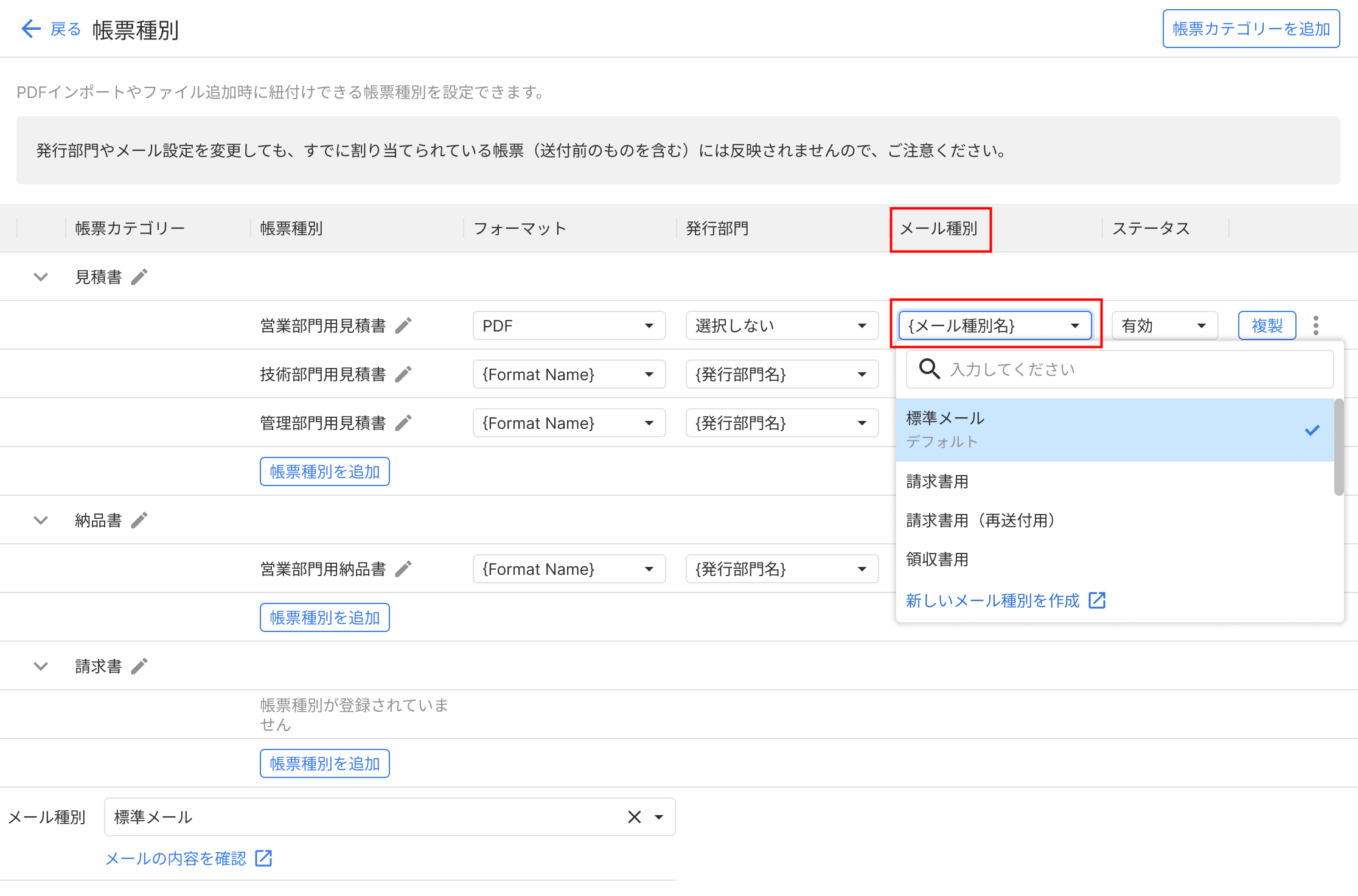
- 帳票種別の「メール種別」で紐づけるメール種別を選択します。
ご注意
- 1事業者につき最大100件のメール種別を作成できます。
- リマインドメールを送付する場合、送信者名・返信先メールアドレス・署名はリマインド対象の送付時に指定したメール種別の情報が使用されます。
- メールの送付に使用するメール種別は、全項目が入力されている必要があります。
- メール種別の各項目を変更した場合、すでに設定されている送付予約には反映されません。反映させる場合は、設定済みの送付予約を更新してください。
- 郵送で送付する場合、メール種別のテンプレートは適用されません。
- メール種別の作成・編集・削除は、「管理者」ロールを持つユーザーのみ実行できます。「編集」「一般」ロールのユーザーは閲覧のみ可能です。
※本サポートサイトは、マネーフォワード クラウドの操作方法等の案内を目的としており、法律的またはその他アドバイスの提供を目的としたものではありません。当社は本サイトに記載している内容の正確性・妥当性の確保に努めておりますが、実際のご利用にあたっては、個別の事情を適宜専門家に相談するなど、ご自身の判断でご利用ください。
頂いた内容は、当サイトのコンテンツの内容改善のためにのみ使用いたします。