従業員情報を「マネーフォワード クラウド勤怠」に直接移行することはできません。
移行するためには、従業員情報をCSVファイルで出力し、ファイルを編集してからクラウド勤怠にインポートする必要があります。
手順の詳細は以下をご確認ください。
1. クラウド給与で従業員情報CSVファイルを出力する
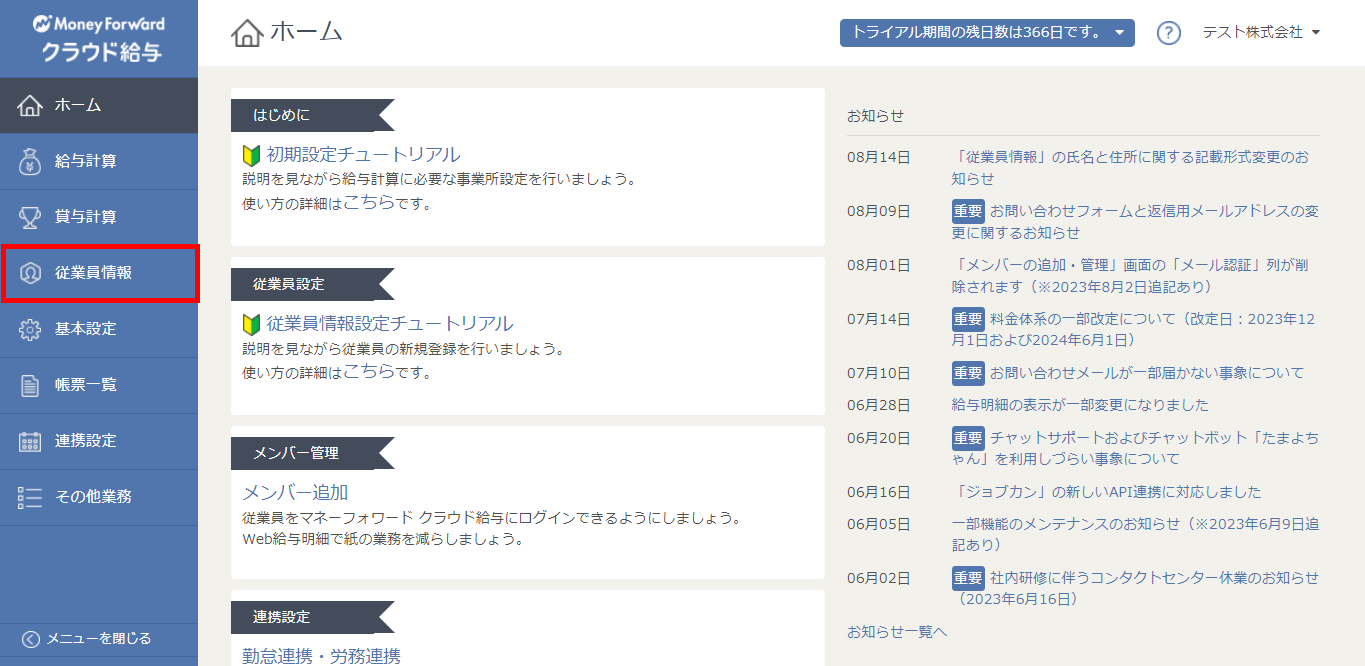
- 左メニューの「従業員情報」をクリックします。
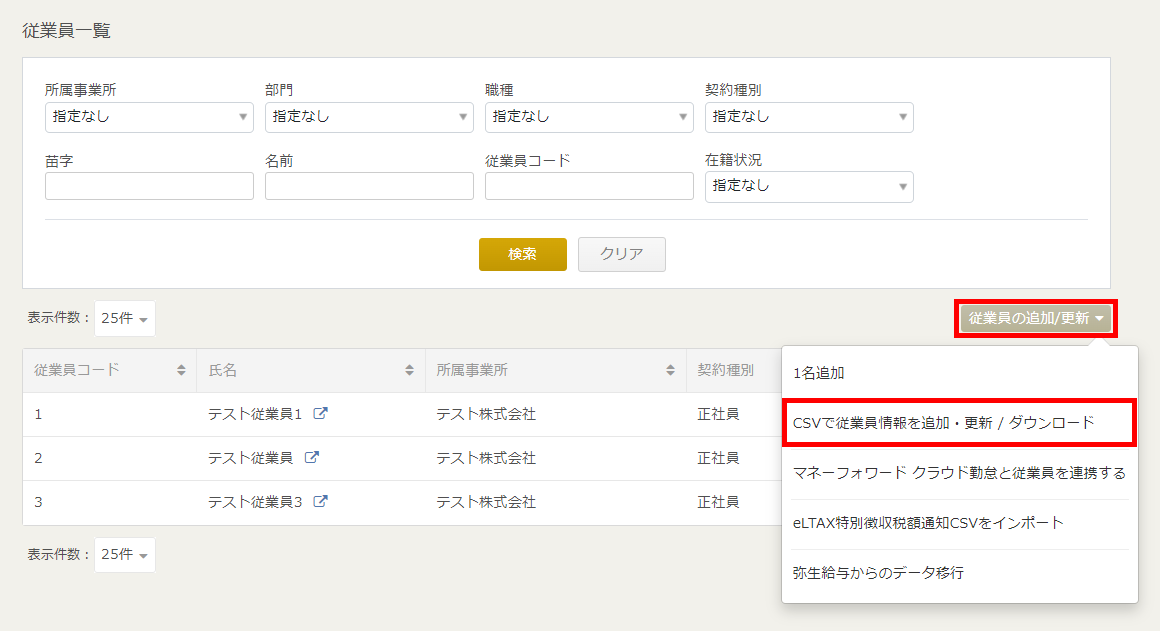
- 「従業員情報」画面で「従業員の追加/更新▼」をクリックし、「CSVで従業員情報を追加・更新 / ダウンロード」を選択します。
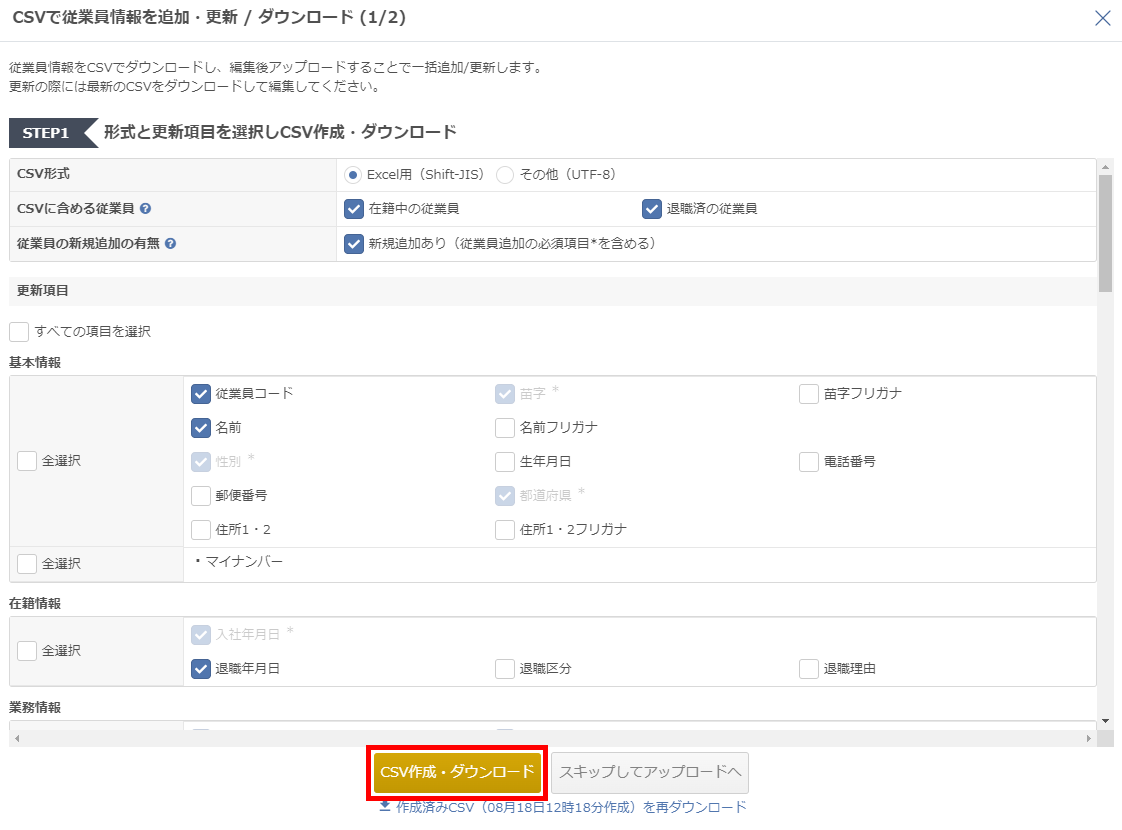
- 「CSVで従業員情報を追加・更新 / ダウンロード (1/2)」画面でファイル形式を選択し、「CSV作成・ダウンロード」をクリックします。
- 「CSVの作成が完了しました。」と表示されたことを確認します。
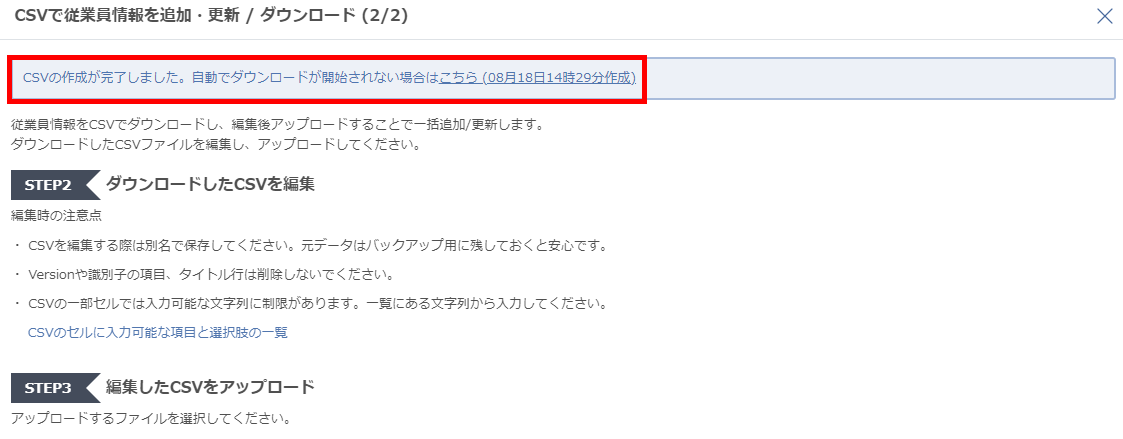
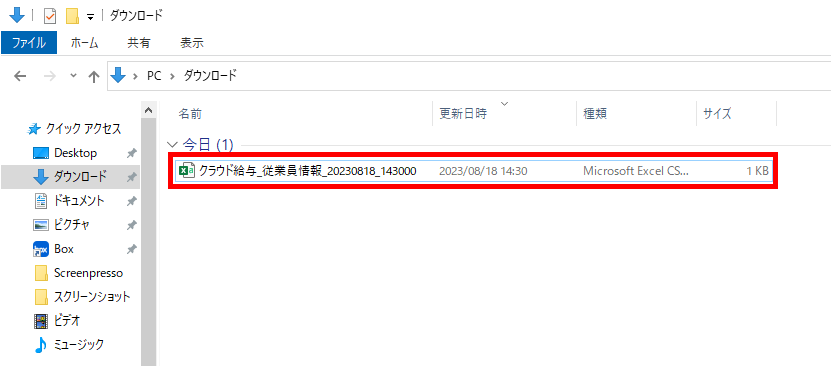
- CSVファイルが自動でダウンロードされていることを確認します。
- ファイル形式は「Excel用(Shift-JIS)」「その他(UTF-8)」があります。ご利用のPCに応じて選択してください。
- 退職者の情報を引き継ぐ場合は、「CSVに含める従業員」にて「退職済の従業員」にもチェックを入れてください。
- 「マネーフォワード クラウド勤怠」の従業員情報CSVファイルにコピー&ペーストできる項目は、こちらをご確認ください。
2. クラウド勤怠で従業員情報CSVファイルを出力する
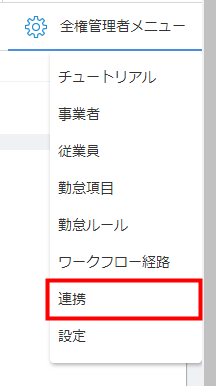
- 「マネーフォワード クラウド勤怠」を開き、「全権管理者メニュー」にカーソルをあわせて「連携」をクリックします。
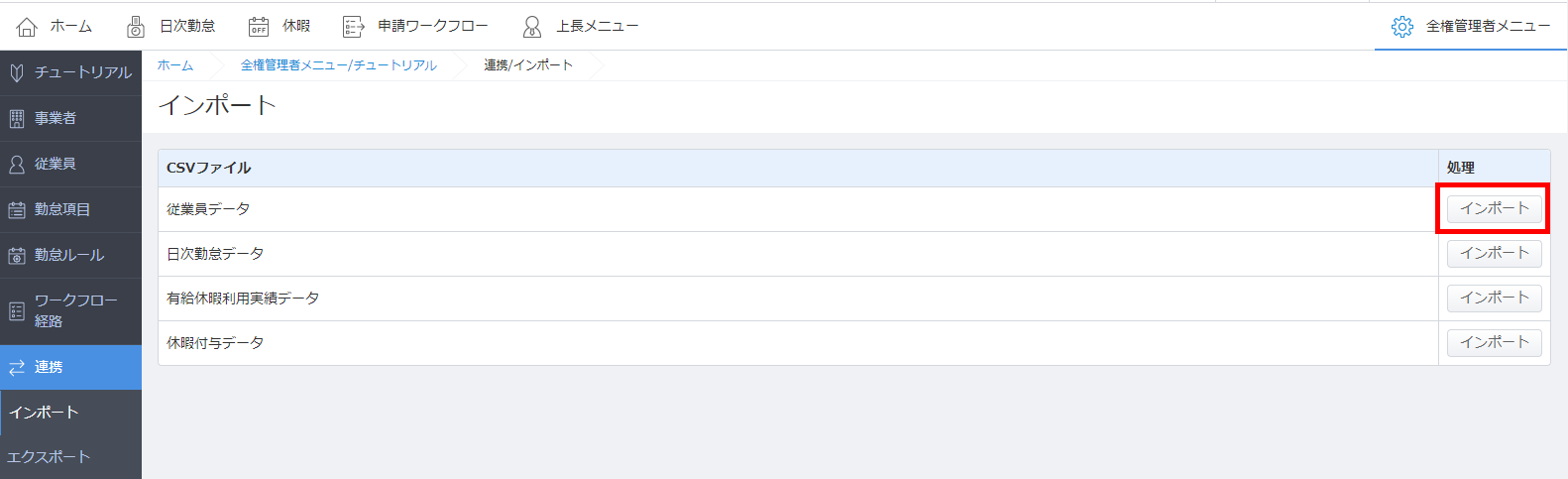
- 「インポート」画面で「従業員データ」の「インポート」をクリックします。
- 「インポート用のサンプルCSVファイルのダウンロード」でファイル形式を選択し、「ダウンロード」をクリックします。
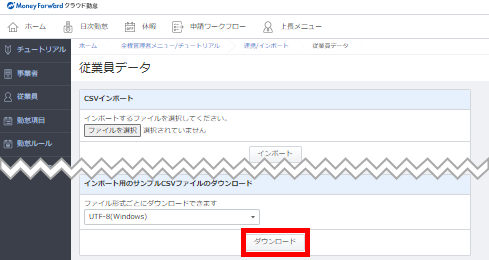
- CSVファイルがダウンロードされていることを確認します。
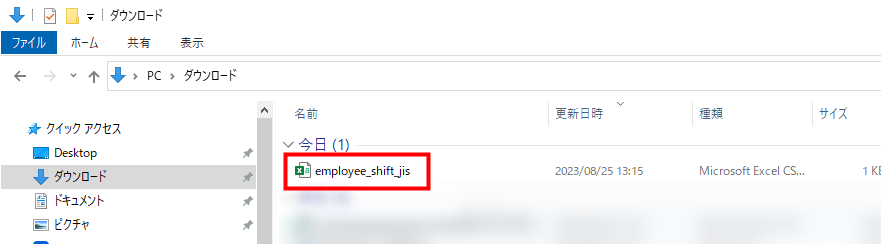
ダウンロードしたCSVファイルにはサンプル情報が含まれています。
3. 従業員情報CSVファイルを編集する
手順
- マネーフォワード クラウド給与からダウンロードしたCSVファイルを開き、「マネーフォワード クラウド勤怠」のCSVファイルに必要な情報をコピー&ペーストします。
必要な情報についてはこちらをご確認ください。
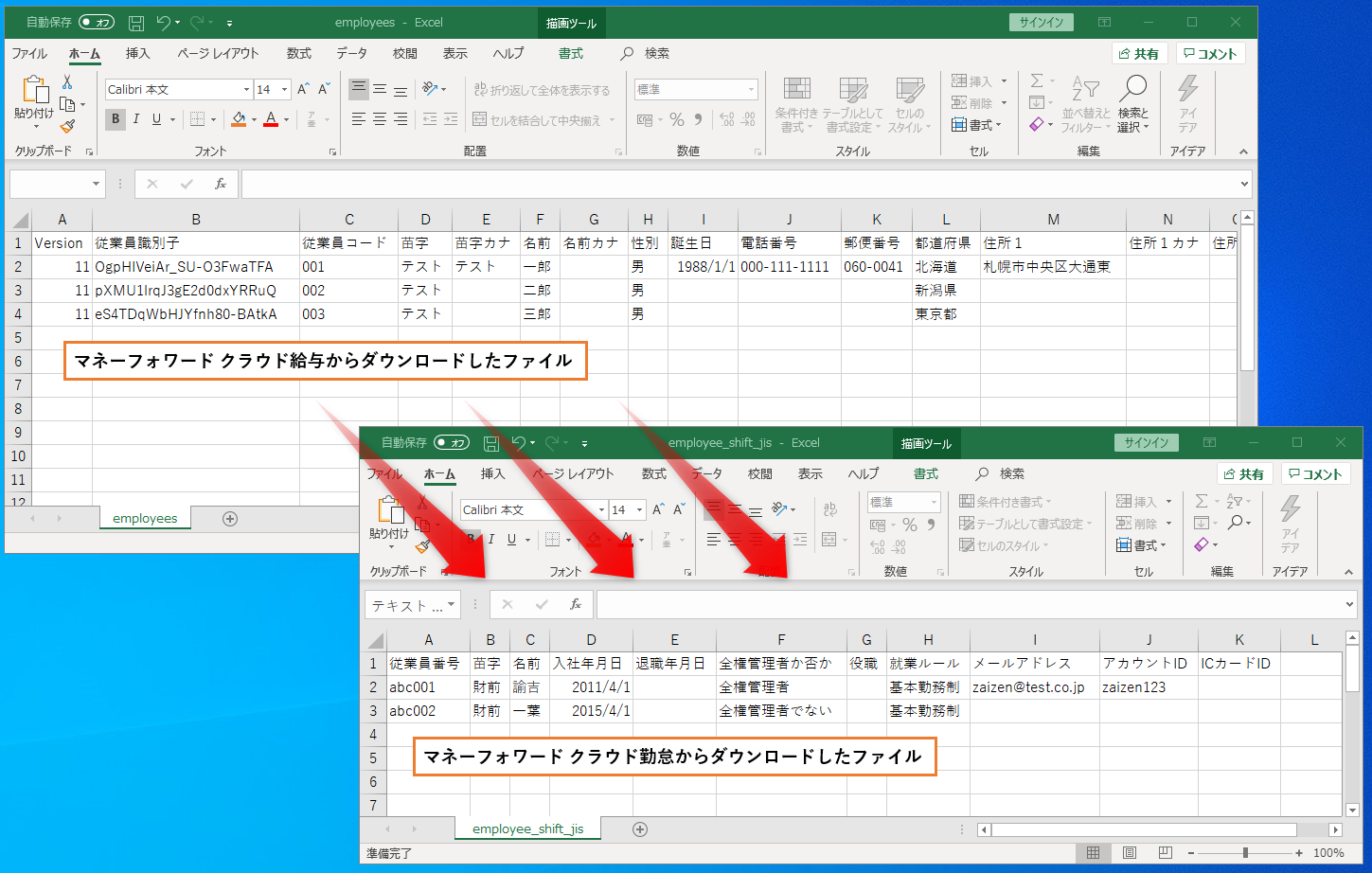
- 編集したCSVファイルを保存します。

CSVファイルに必要な情報
クラウド給与のCSVファイルからコピーする項目
クラウド給与から出力したCSVファイルからコピー&ペーストできる項目は以下のとおりです。
| クラウド給与の項目名 | クラウド勤怠の項目名 | 備考 |
|---|---|---|
| 従業員番号 | 従業員番号 |
|
| 苗字 | 苗字 | 必須項目 |
| 名前 | 名前 | 必須項目 |
| 入社年月日 | 入社年月日 | 必須項目 |
| 退職年月日 | 退職年月日 |
入力が必要な項目
クラウド勤怠のCSVファイルで入力が必要な項目は以下のとおりです。
| 項目 | 項目の説明 |
|---|---|
| 全権管理者か否か | 必須項目です。 クラウド勤怠の「全権管理者」として登録するか否かを選択します。 「全権管理者」「全権管理者でない」のどちらかを入力してください。 |
| 役職 | クラウド勤怠の「役職階層一覧」画面に登録されている役職階層を入力できます。 |
| 就業ルール | 必須項目です。 クラウド勤怠の「就業ルール」画面に登録されている就業ルールを入力します。 |
| ワークフロー経路 | 必須項目です。 クラウド勤怠の「ワークフロー経路一覧」画面に登録されているワークフロー経路を入力します。 |
| ログイン設定(メールアドレス) | メールアドレスを入力できます。 |
| ログイン設定(ログインID) | 半角英数字や「-(ハイフン)」「_(アンダースコア)」で入力できます。 |
| ICカードID | 半角英数字で入力できます。 |
| GPS打刻 | 必須項目です。 「許可する」「許可しない」のいずれかを入力します。 |
| 権限 | 必須項目です。 クラウド勤怠の「権限一覧」画面で登録されている権限を入力します。 |
4. 編集したCSVファイルをインポートする
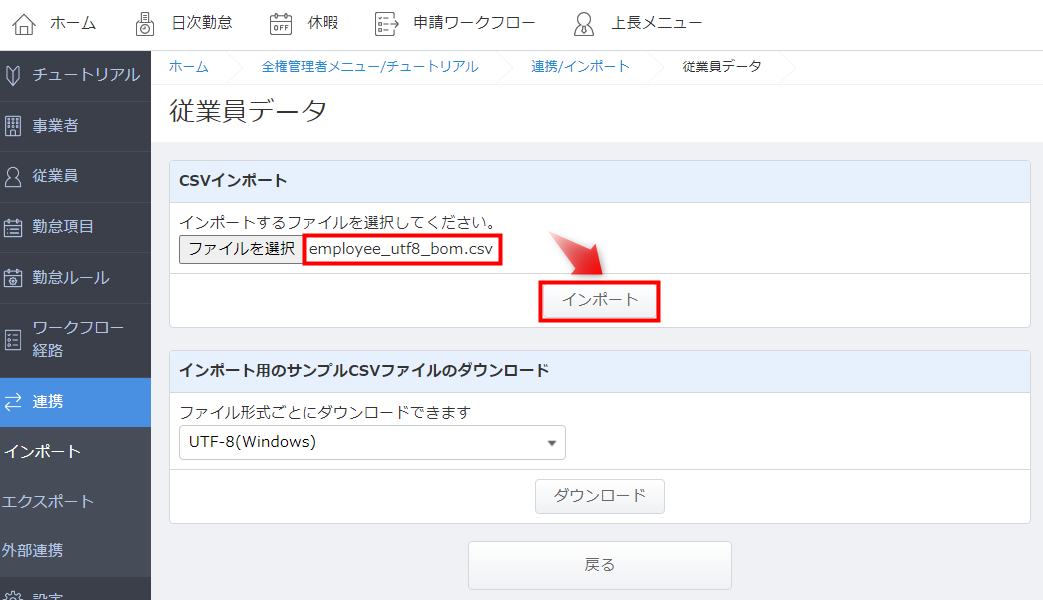
- 「マネーフォワード クラウド勤怠」の「従業員データインポート」画面で、「CSVインポート」の「ファイルを選択」をクリックします。
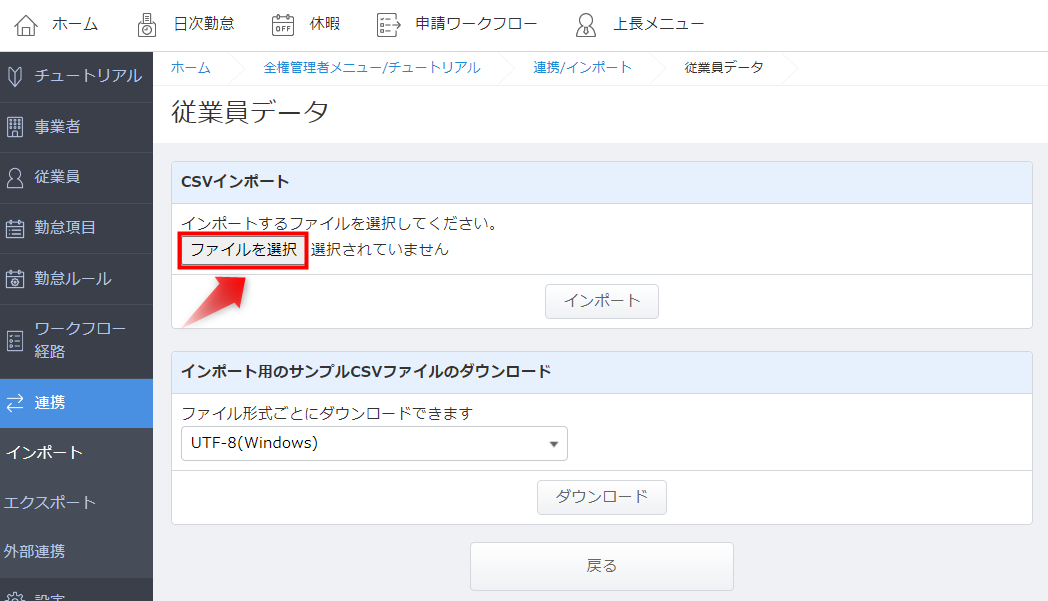
- 編集したCSVファイルを選択し、「インポート」をクリックします。
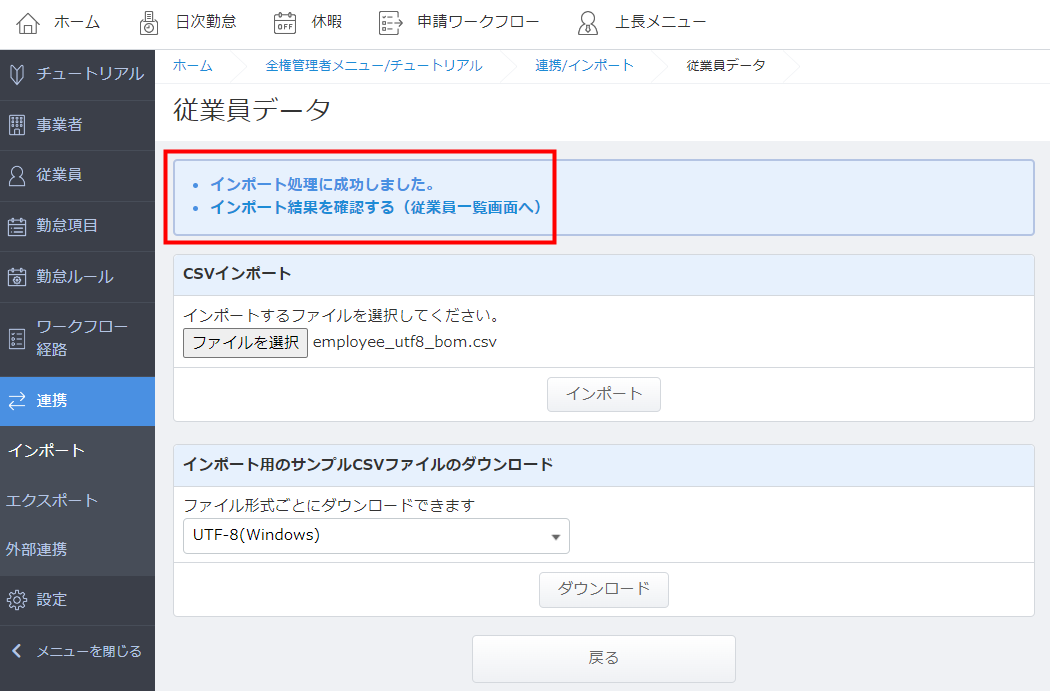
- 「・インポート処理に成功しました。」と表示されたことを確認します。
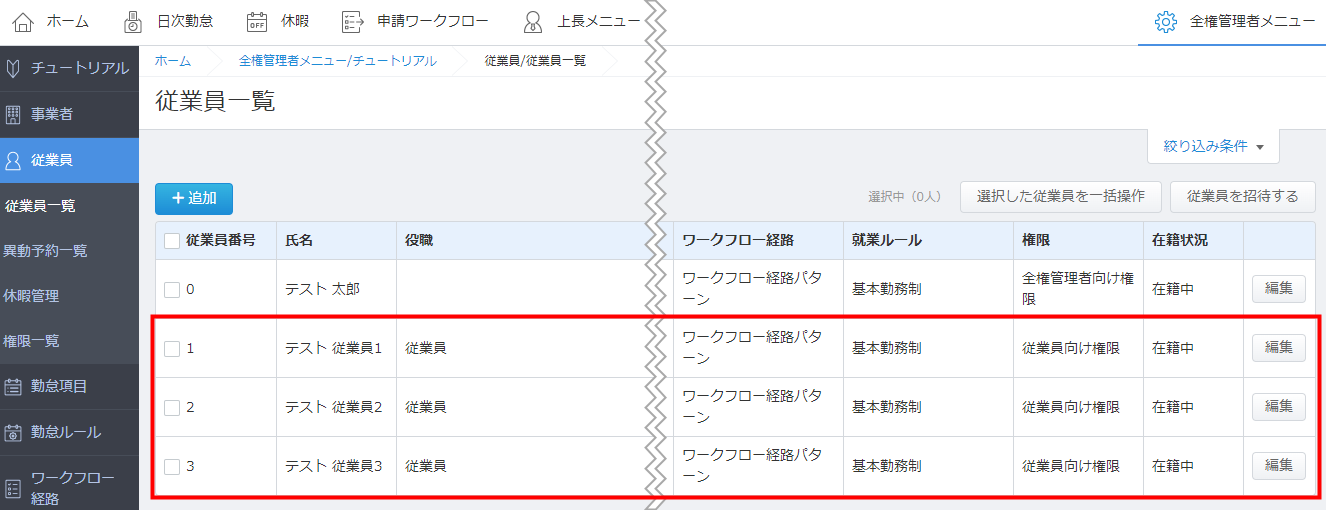
- 「従業員情報」画面でインポートした従業員情報が反映していることを確認します。
更新日:2024年02月14日
※本サポートサイトは、マネーフォワード クラウドの操作方法等の案内を目的としており、法律的またはその他アドバイスの提供を目的としたものではありません。当社は本サイトに記載している内容の正確性・妥当性の確保に努めておりますが、実際のご利用にあたっては、個別の事情を適宜専門家に相談するなど、ご自身の判断でご利用ください。
このページで、お客さまの疑問は解決しましたか?
評価をご入力いただき、ご協力ありがとうございました。
頂いた内容は、当サイトのコンテンツの内容改善のためにのみ使用いたします。