概要
このガイドでは、支払依頼申請を他の従業員に共有する方法について説明します。
対象ページ
目次
事前設定
支払依頼を共有するためには、「管理設定」>「債務機能設定」>「申請フォーム」画面に登録されている申請フォームごとに事前設定が必要です。
申請フォームの「設定」画面を開き、「申請の共有」で設定してください。
申請フォームの設定については以下ガイドをご確認ください。
申請フォームの設定方法
共有先の指定
申請者が共有先を指定する場合
新規申請時
支払依頼の新規作成時は、申請するタイミングで共有先の従業員を指定できます。
-
支払依頼を作成します。
支払依頼の申請手順は以下ガイドをご確認ください。
支払依頼の申請方法 -
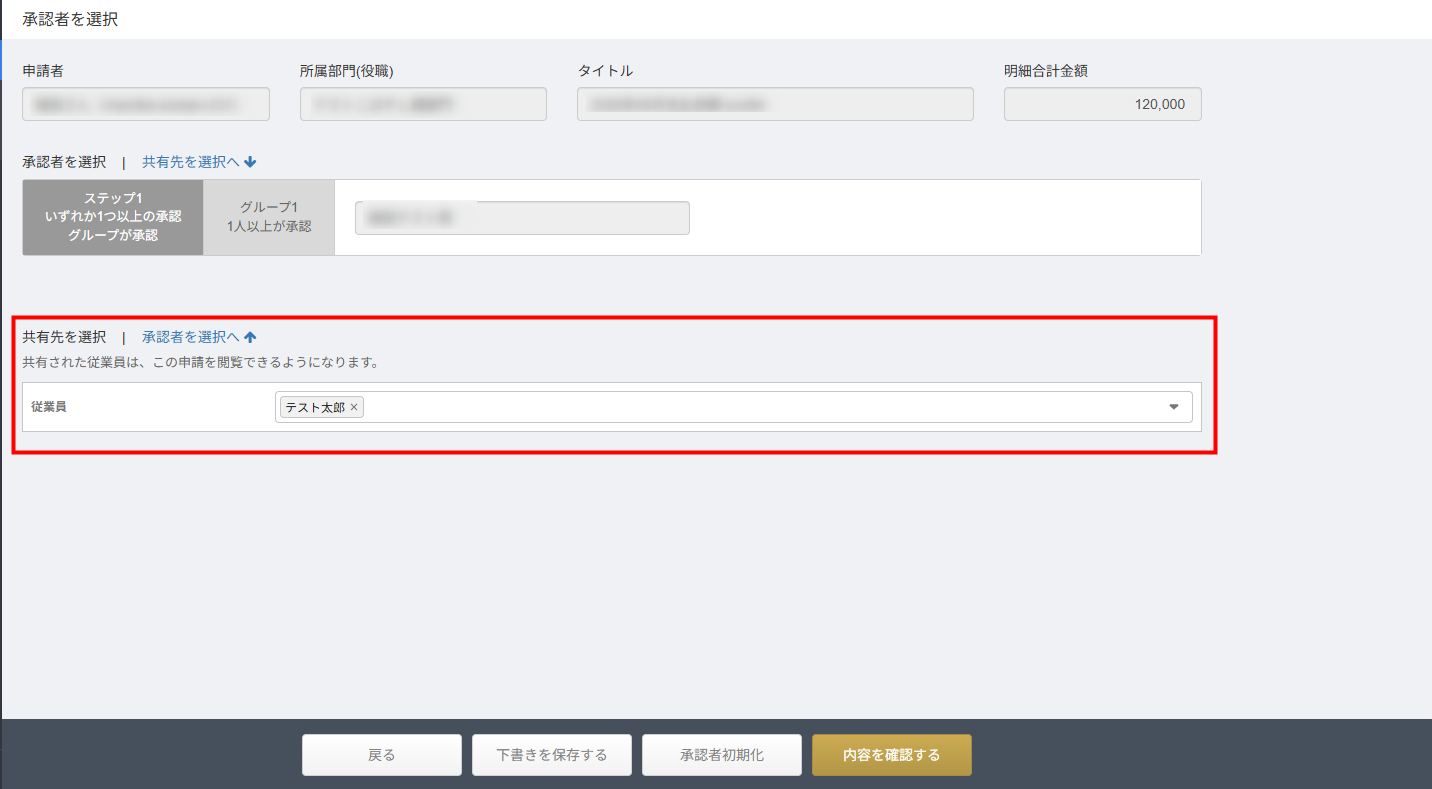
「承認者を選択」画面の「共有先を選択」でプルダウンをクリックし、共有する従業員にチェックを入れます。
従業員は100名まで指定できます。
-
「内容を確認する」をクリックし、申請を進めます。
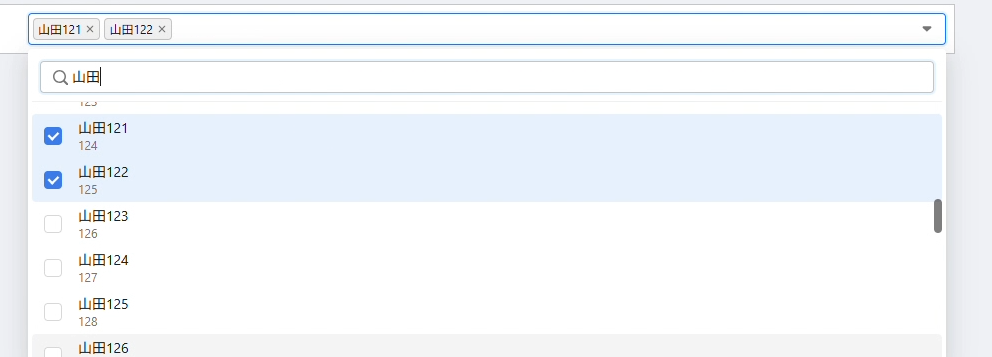
 共有先の従業員は、従業員名や従業員番号で検索できます。
申請作成後
支払依頼申請や下書きの作成後も、共有先の従業員を指定できます。
-
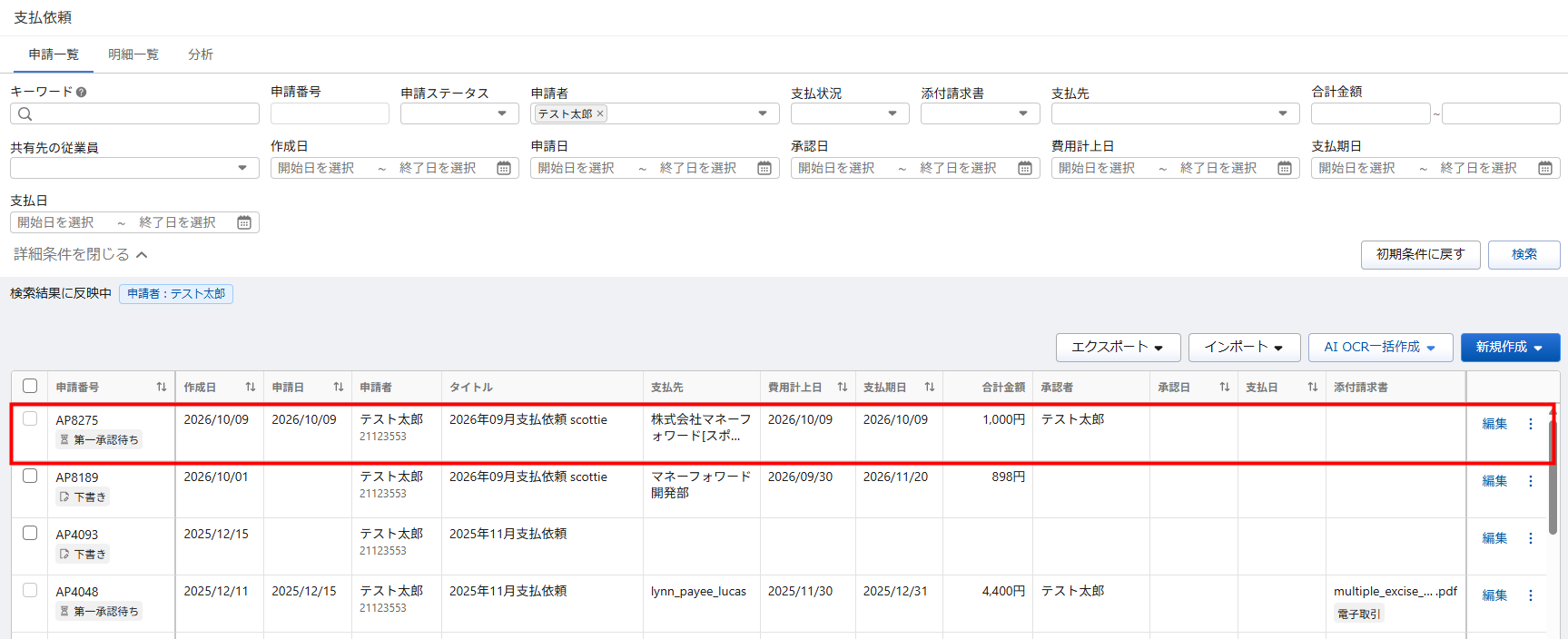
「申請」>「支払依頼」>「申請一覧」画面で対象の申請をクリックするか、縦三点リーダーをクリックして「詳細」を選択します。
-
支払依頼の詳細画面で「共有」をクリックします。
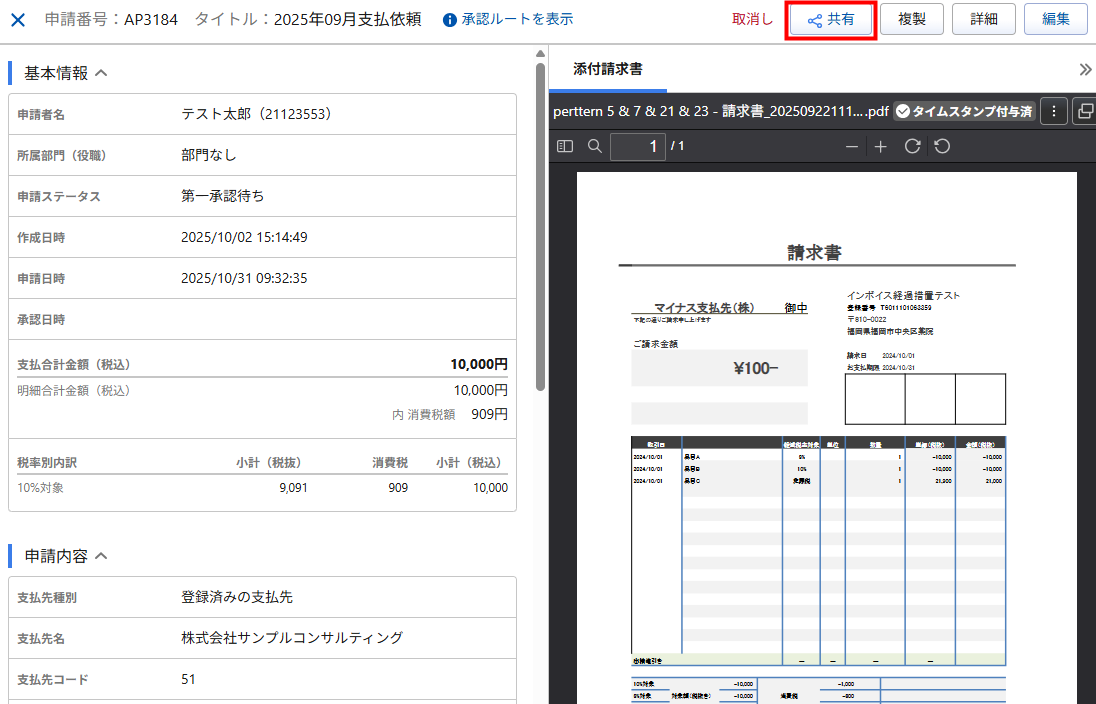
-
「共有」画面で従業員を指定し、「共有」をクリックします。
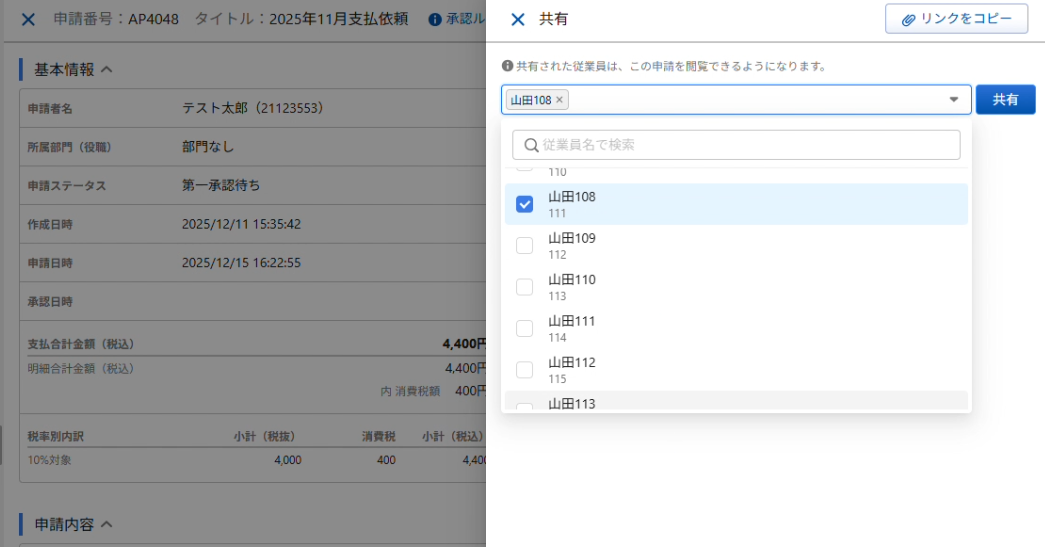
管理者が共有先を指定する場合
- 「経理業務」>「支払依頼」>「申請一覧」画面で対象の申請を選択するか、「詳細」をクリックします。
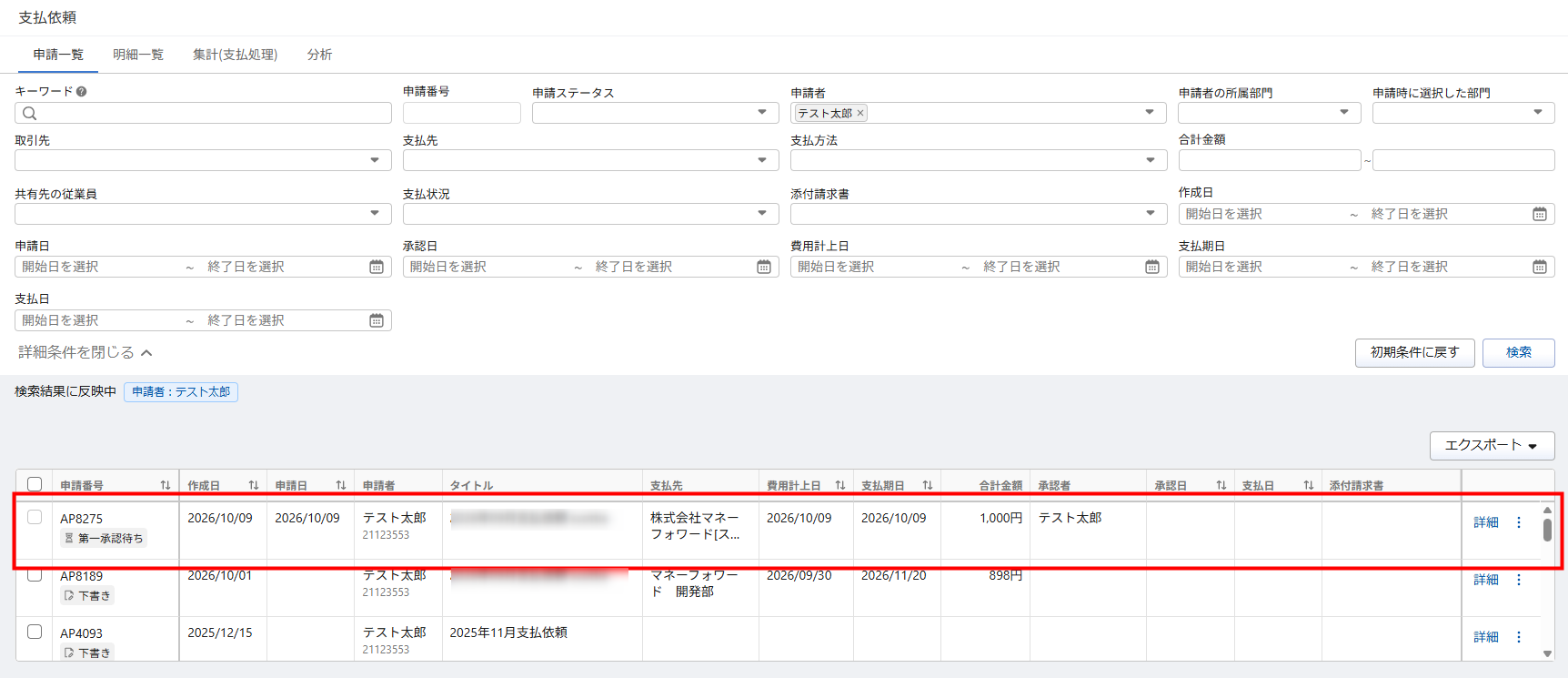
- 支払依頼の詳細画面で「共有」をクリックします。
-
「共有」画面で従業員を指定し、「共有」をクリックします。
共有先の解除
- 「申請」>「支払依頼」>「申請一覧」または「経理業務」>「支払依頼」>「申請一覧」にて対象の申請をクリックまたは「詳細」をクリックします。
- 支払依頼の詳細画面で「共有」をクリックします。
-
「共有」画面で解除する共有先の「解除する」をクリックします。
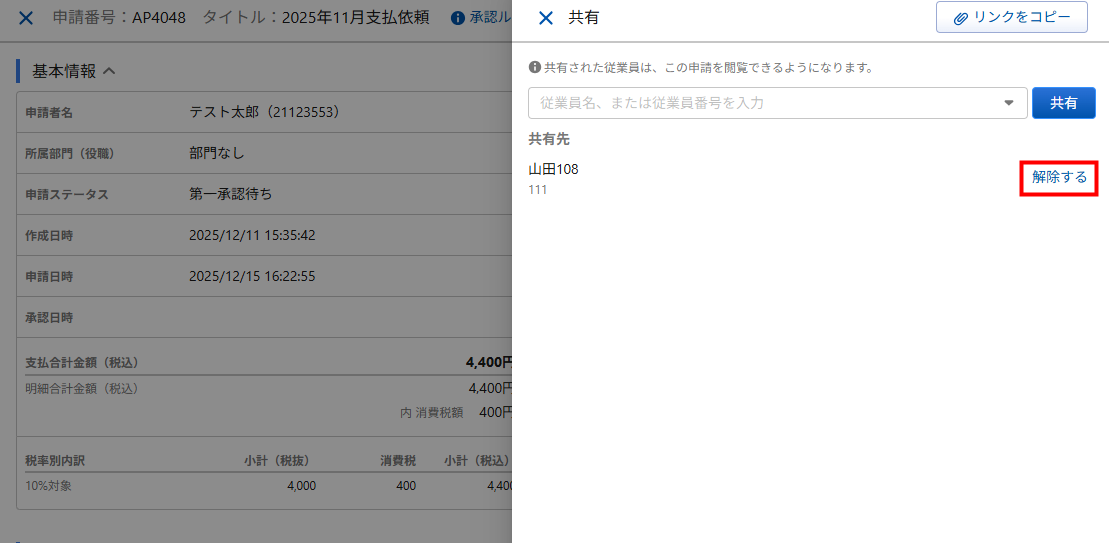
更新日:2026年10月20日
※本サポートサイトは、マネーフォワード クラウドの操作方法等の案内を目的としており、法律的またはその他アドバイスの提供を目的としたものではありません。当社は本サイトに記載している内容の正確性・妥当性の確保に努めておりますが、実際のご利用にあたっては、個別の事情を適宜専門家に相談するなど、ご自身の判断でご利用ください。
このページで、お客さまの疑問は解決しましたか?
評価をご入力いただき、ご協力ありがとうございました。
頂いた内容は、当サイトのコンテンツの内容改善のためにのみ使用いたします。

よく見られているガイド
- マネーフォワード クラウド債務支払はじめてガイドはじめてガイド
- 支払依頼申請支払依頼申請
- 「取引先」「支払先」の設定方法取引先