概要
このガイドでは、「分割」機能の使い方についてご説明します。
対象ページ
対象のお客さま
マネーフォワード クラウド固定資産を「経理管理者」ロールでご利用中のお客さま
目次
事前準備
「分割」機能を利用するためには、事前にロールの設定が必要です。
以下の手順では、既存のロールに権限を付与する場合を例に説明します。
- 「ロール」画面で分割処理を行うロールの「編集」をクリックします。

- 「ロール詳細」画面で「固定資産台帳」をクリックし、「分割」で「閲覧・登録・編集・削除」を選択します。
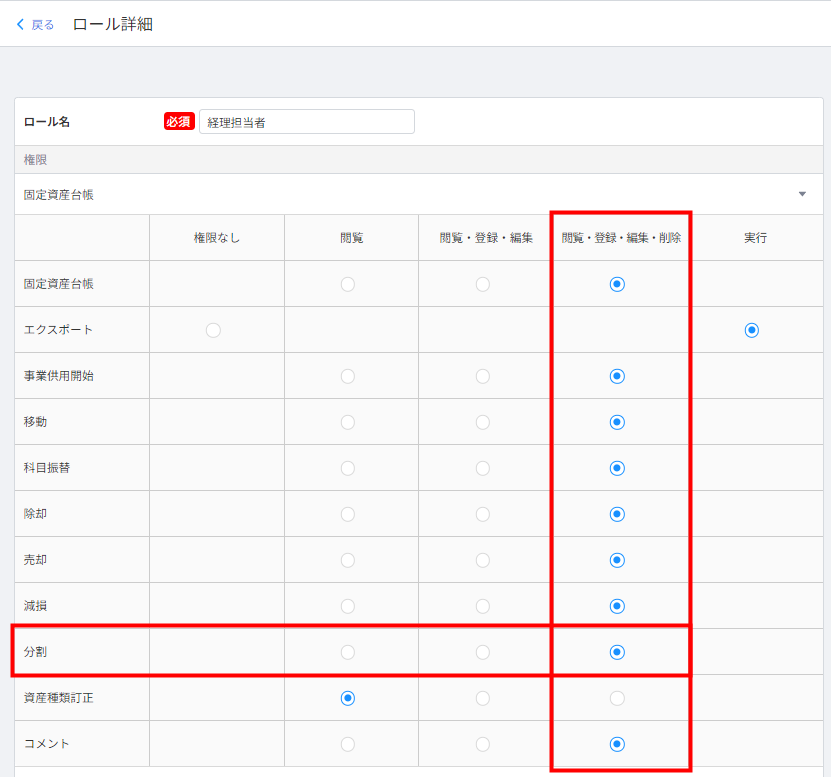
- 「保存」をクリックします。

分割の登録
手順
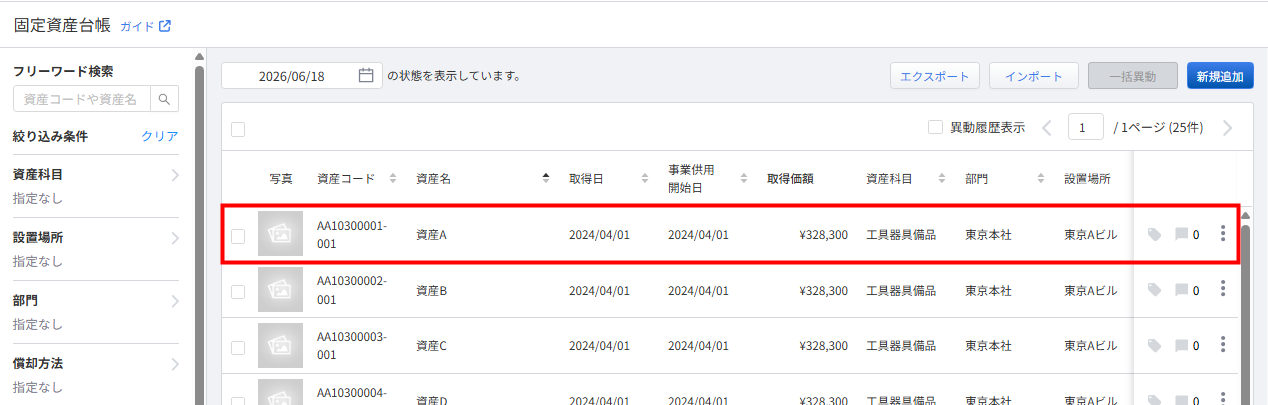
- 「固定資産台帳」画面で分割登録を行う資産をクリックします。
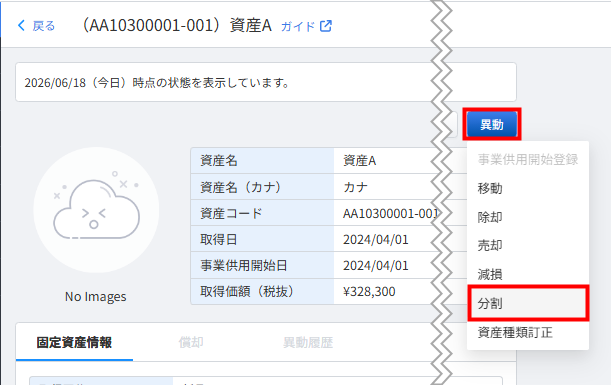
- 固定資産の詳細画面で「異動」をクリックし、「分割」を選択します。
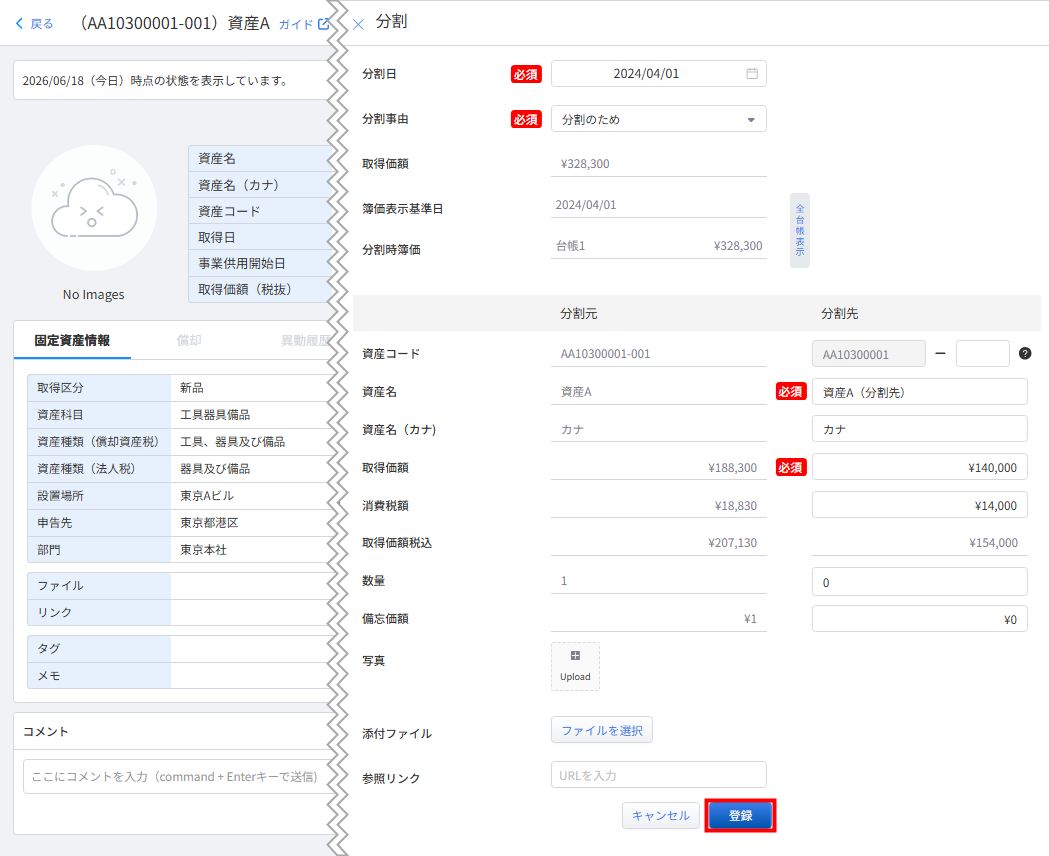
- 「分割」画面で必須項目を入力し、「登録」をクリックします。
各項目の詳細はこちらの項をご参照ください。
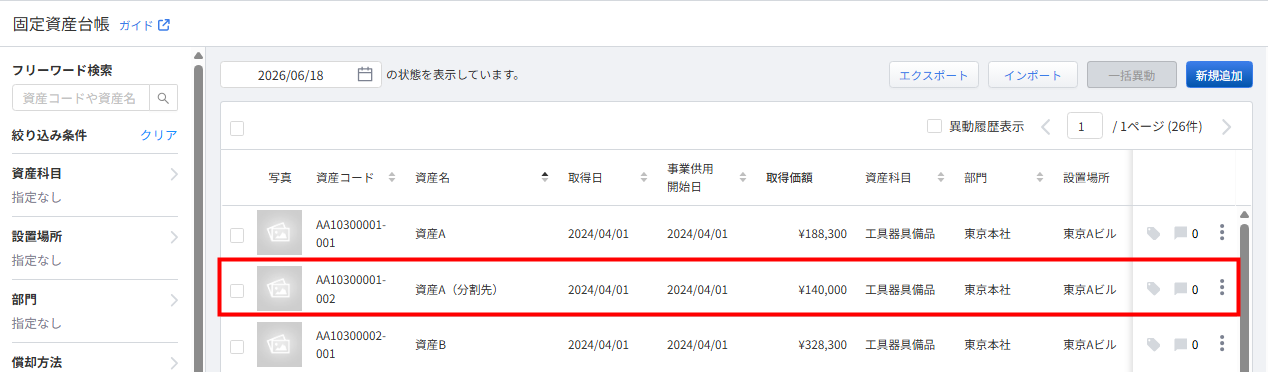
- 「固定資産台帳」画面に分割後の資産が登録されていることを確認します。
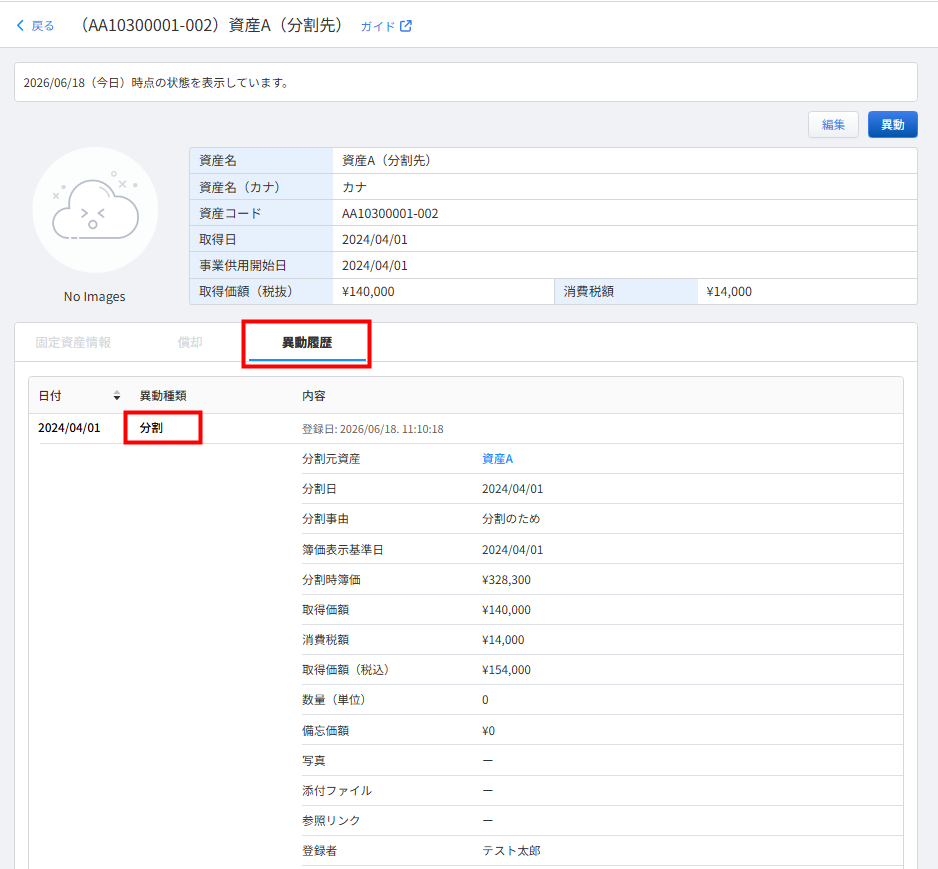
- 固定資産の詳細画面にある「異動履歴」に「分割」と表示されていることを確認します。
一部減損や加速償却を登録済みの資産は分割できません。
一部減損や加速償却を取り消してから、資産の分割を行ってください。
取消方法の詳細は、以下のガイドをご参照ください。
固定資産の異動・異動の取り消し
「償却調整」機能の使い方
「分割」登録の項目
「分割」画面の各項目は、以下の表をご確認ください。
| 番号 | 項目名 | 項目の説明 |
|---|---|---|
| ① | 分割日 | 必須項目です。 資産を分割する日を選択します。 取得日または期首日のみ選択可能です。 |
| ② | 分割事由 | 必須項目です。 資産を分割する事由を選択します。 「事由一覧」画面で設定した事由から選択してください。 |
| ③ | 取得価額 | 分割前の資産の取得価額が表示されます。 入力はできません。 |
| ④ | 簿価表示基準日 | 分割時の簿価表示基準日が表示されます。 「全台帳表示」をクリックすると、台帳ごとの簿価表示基準日を確認できます。 入力はできません。 |
| ⑤ | 分割時簿価 | 分割時の簿価が表示されます。 「全台帳表示」をクリックすると、台帳ごとの簿価を確認できます。 入力はできません。 |
| ⑥ | 資産コード | 分割元と分割先の資産コードが表示されます。 分割先の枝番は3桁以内で入力してください。 「自動採番」画面の「自動採番の実行」を「行う」に設定している場合、入力は任意です。 |
| ⑦ | 資産名 | 分割元と分割先の資産名が表示されます。 分割先の資産名は必ず入力してください。 |
| ⑧ | 資産名(カナ) | 分割元と分割先の資産名のフリガナが表示されます。 分割先の資産名のフリガナは任意項目のため、必要に応じて入力してください。 |
| ⑧ | 取得価額 | 分割元と分割先の取得価額が表示されます。 分割先の取得価額は必ず入力してください。 |
| ⑨ | 消費税額 | 分割元と分割先の消費税額が表示されます。 分割先の消費税額は任意項目のため、必要に応じて入力してください。 |
| ⑩ | 取得価額税込 | 分割元と分割先の税込取得価額が表示されます。 分割先の税込取得価額は任意項目のため、必要に応じて入力してください。 |
| ⑪ | 数量 | 分割元と分割先の数量が表示されます。 分割先の数量は任意項目のため、必要に応じて入力してください。 |
| ⑫ | 備忘価額 | 分割元と分割先の備忘価額(残存価額)が表示されます。 分割先の備忘価額は任意項目のため、必要に応じて入力してください。 |
| ⑬ | 写真 | 分割に関する参考画像を添付できます。 |
| ⑭ | 添付ファイル | 「ファイルを選択」をクリックすると、分割に関するファイルを添付できます。 |
| ⑮ | 参照リンク | 分割に関する資料のリンクを入力できます。 |
分割の確認
「固定資産台帳」画面
分割登録を行うと、「固定資産台帳」画面の一覧で分割元の資産と分割先の資産を確認できます。
分割前
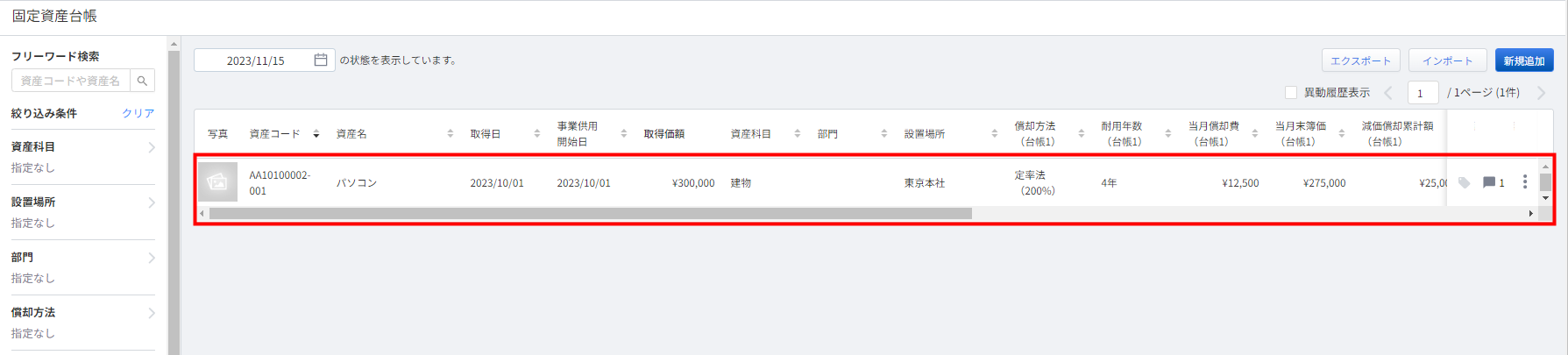
分割前は、「固定資産台帳」画面に分割元の資産のみが表示されています。
分割後
分割後は、「固定資産台帳」画面に分割元の資産と分割先の資産の両方が表示されます。

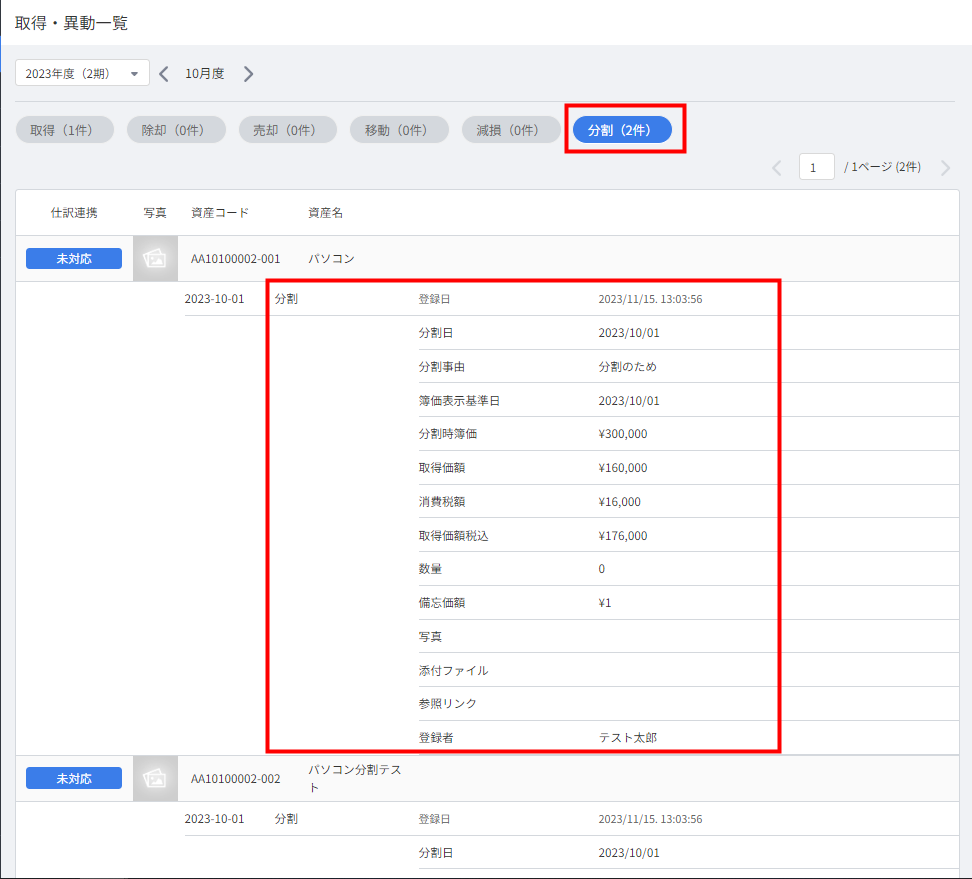
「取得・異動一覧」画面
分割登録を行うと、「レポート」>「取得・異動一覧」で分割登録された資産を確認できます。
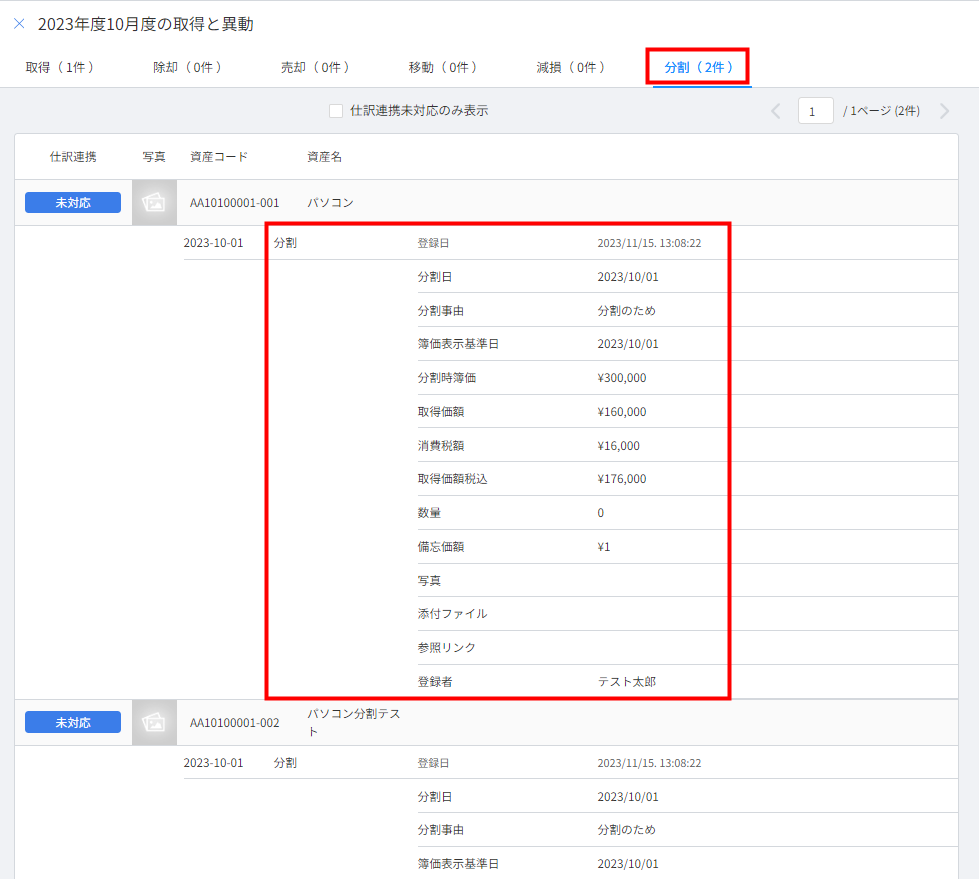
同じ内容は、「月次締め」画面で「取得と異動」の「確認」をクリックして確認することも可能です。
「増減集計表」画面
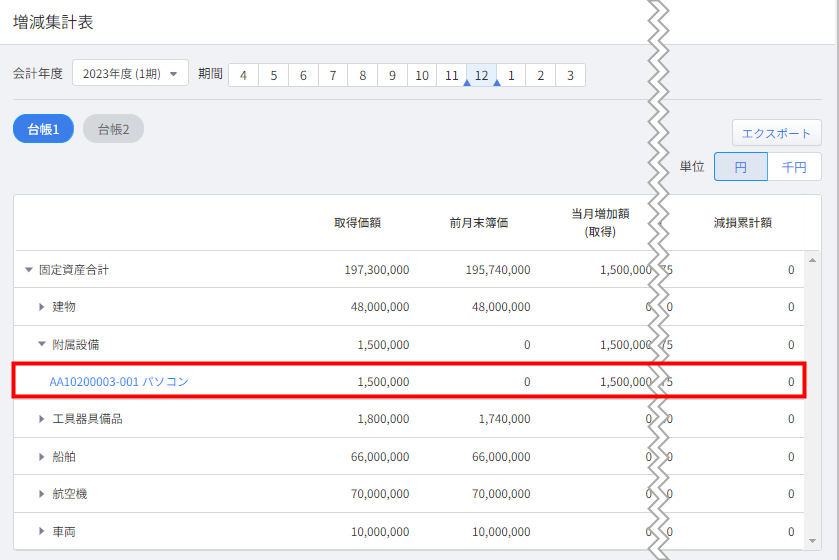
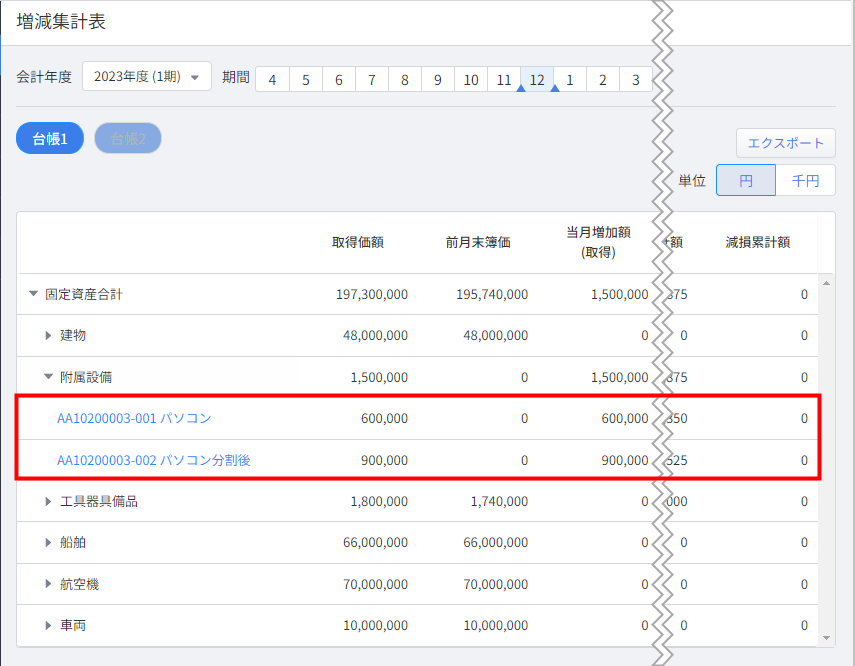
分割登録を行うと、「増減集計表」画面の一覧で分割元の資産と分割先の資産を確認できます。
分割前
分割前は、「増減集計表」画面に分割元の資産のみが表示されています。
分割後
分割後は、「増減集計表」画面に分割元の資産と分割先の資産の両方が表示されます。
分割の取り消し
-
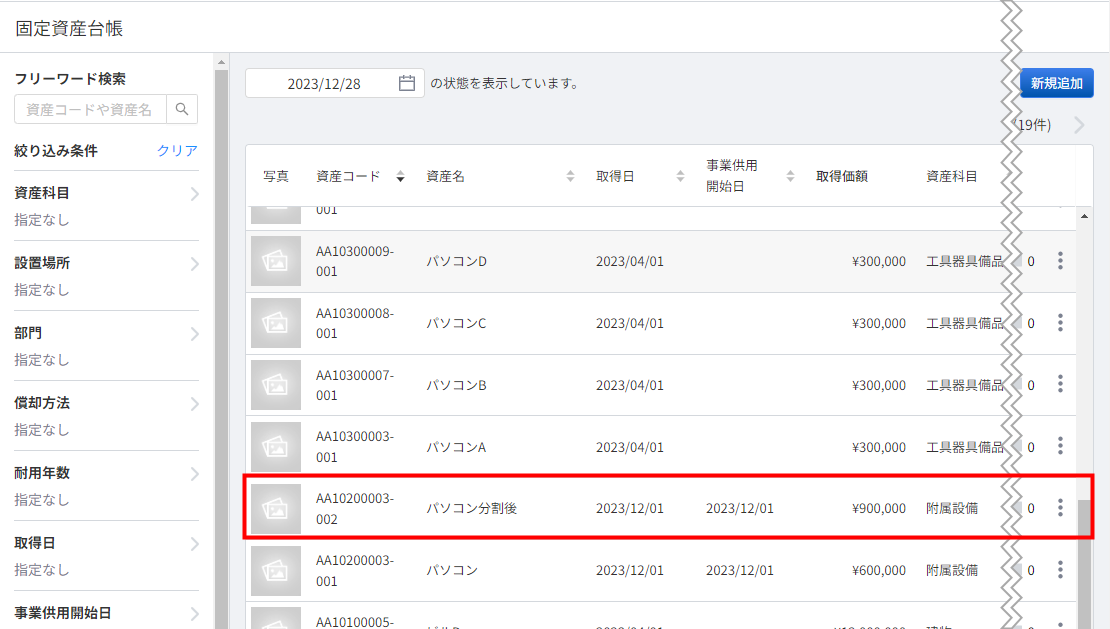
「固定資産台帳」画面で分割元または分割先の資産をクリックします。
-
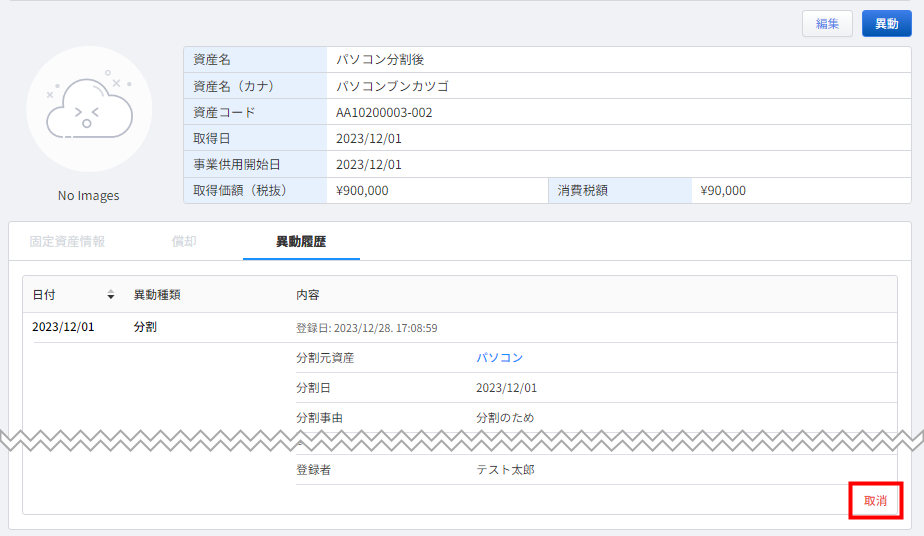
固定資産の詳細画面で「異動履歴」タブを選択し、「分割」の「取消」をクリックします。
<ご注意>
以下のいずれかの条件に当てはまる場合、分割の取り消しはできません。
- 分割日の属する処理月が月次締めされている。
- 分割後に資産が異動されている。
ログ
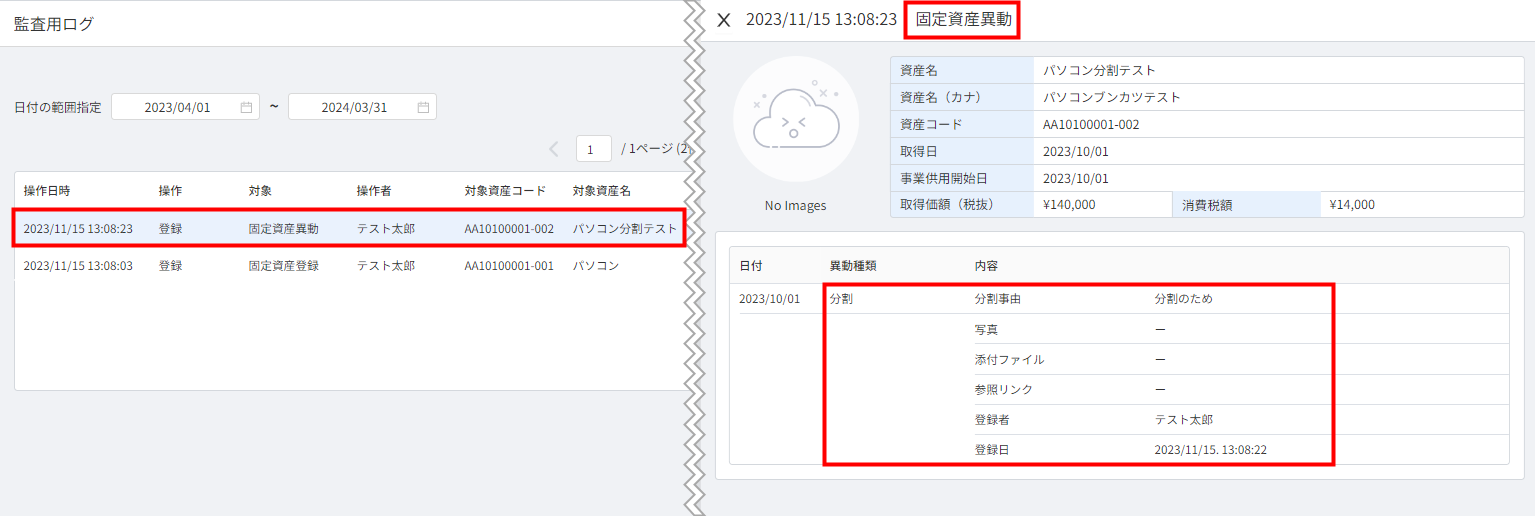
「監査用ログ」画面では、固定資産に対する異動登録の履歴を確認できます。
※本サポートサイトは、マネーフォワード クラウドの操作方法等の案内を目的としており、法律的またはその他アドバイスの提供を目的としたものではありません。当社は本サイトに記載している内容の正確性・妥当性の確保に努めておりますが、実際のご利用にあたっては、個別の事情を適宜専門家に相談するなど、ご自身の判断でご利用ください。
頂いた内容は、当サイトのコンテンツの内容改善のためにのみ使用いたします。