概要
このガイドでは、「一括異動」機能を利用して複数の資産に同一の異動登録を行う方法についてご説明します。
対象ページ
- 固定資産台帳
- CSVから登録
対象のお客さま
マネーフォワード クラウド固定資産を「経理管理者」または「総務担当者」権限でご利用中のお客さま
※「システム管理者」「一般利用者」「「監査」ロールの場合は画面の閲覧のみ可能です。
目次
一括異動(手動登録)
「固定資産台帳」画面では、複数の資産を選択することで、一括で異動登録ができます。
操作対象
手動で一括登録できる操作は以下のとおりです。
- 事業供用開始登録
- 移動
- 除却
- 資産種類訂正
任意の資産を複数選択して一括異動を行う場合
以下の手順では、任意の資産を複数選択し、一括で「事業供用開始登録」の操作を行う場合を例に説明します。
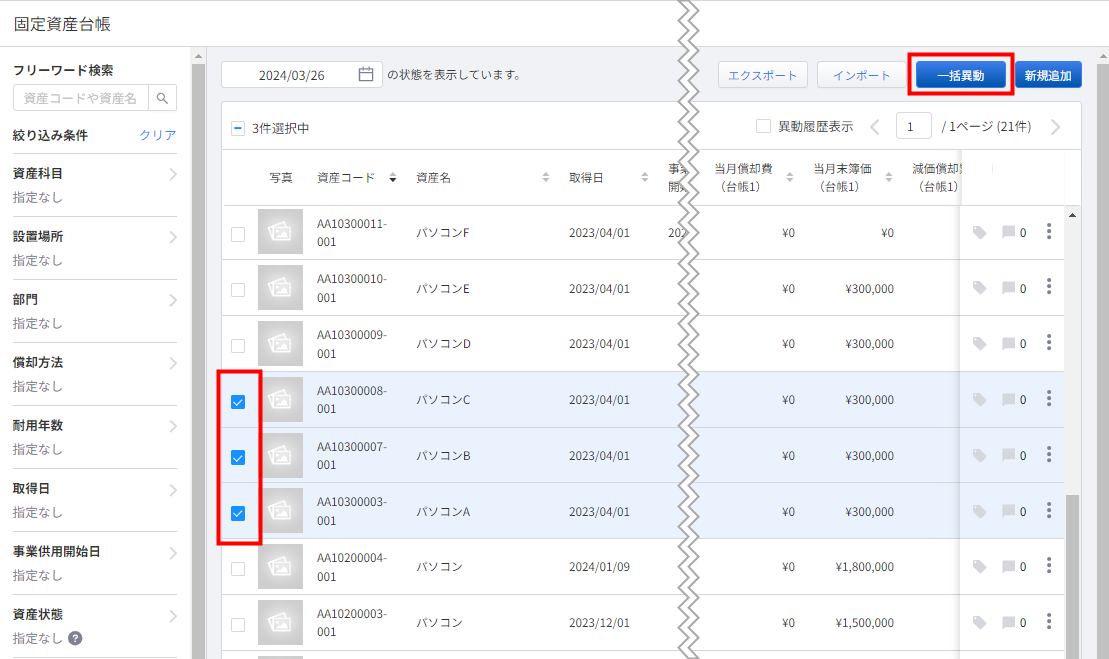
- 「固定資産台帳」画面で一括異動を行う資産にチェックを入れ、右上の「一括異動」をクリックします。
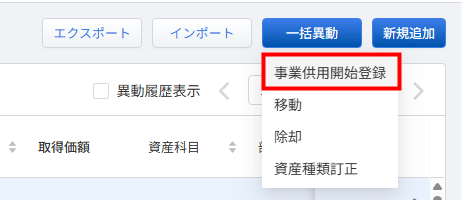
- 「事業供用開始登録」を選択します。
- 「このページ内の資産●件を事業供用開始」画面で各項目を指定し、「登録」をクリックします。
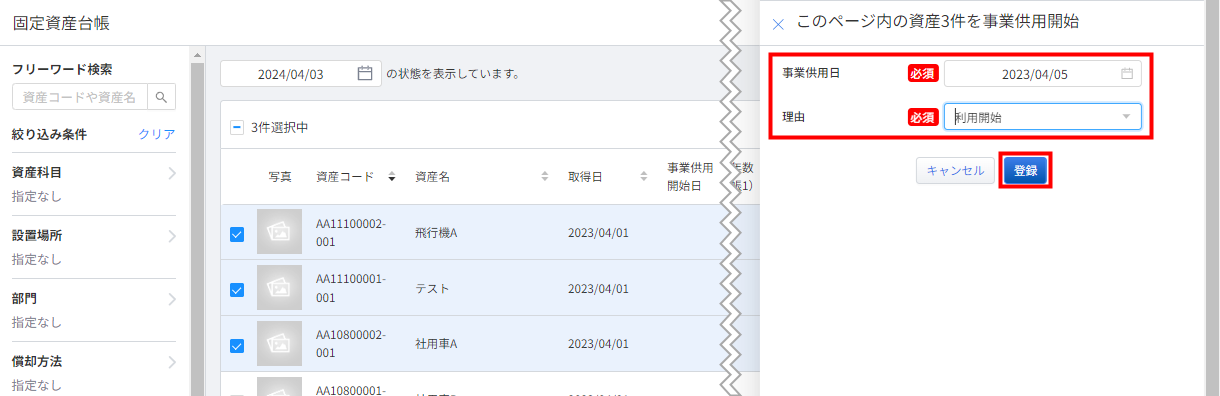
-
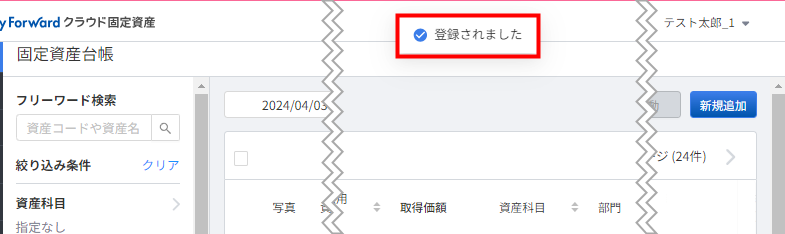
「固定資産台帳」画面上部に「登録されました」というメッセージが表示され、異動が反映していることを確認します。
すべての資産を選択する場合
「固定資産台帳」画面の左上にあるチェックボックスにチェックを入れることで、ページ内に表示されているすべての資産を選択できます。
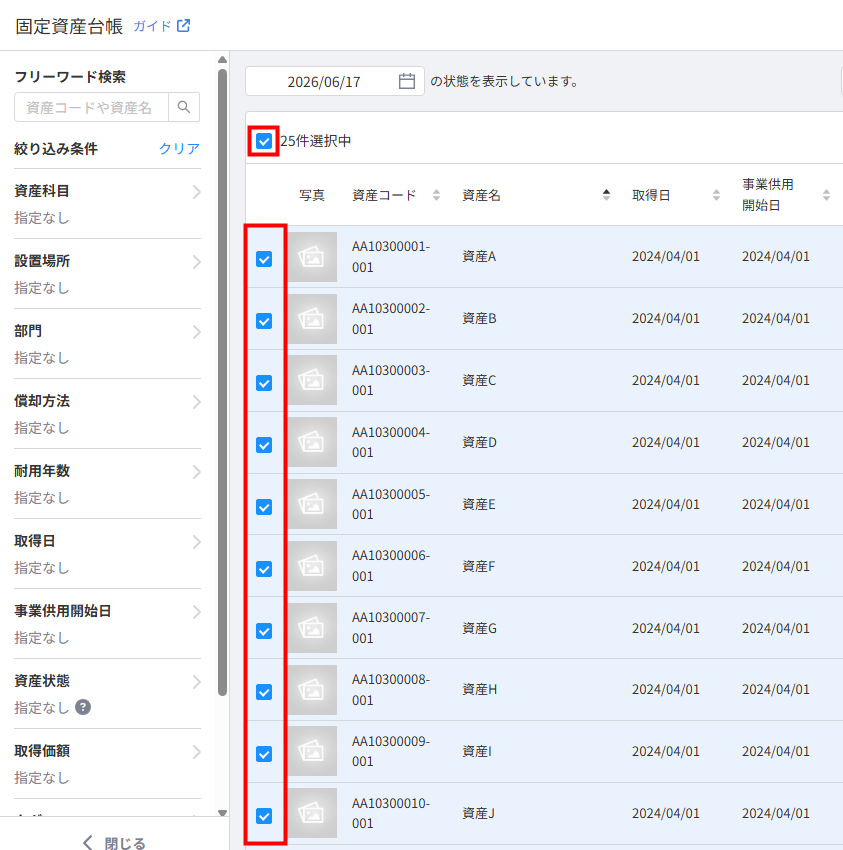
- ページをまたいで複数の資産を選択できます。ただし、資産が選択されていないページでは「一括異動」をクリックできません。
- ページをまたいでの「一括異動」の操作はできません。「一括異動」の操作ができるのは、「一括異動」をクリックした時点で表示されているページ上の資産のみです。
一括異動(CSVインポート)
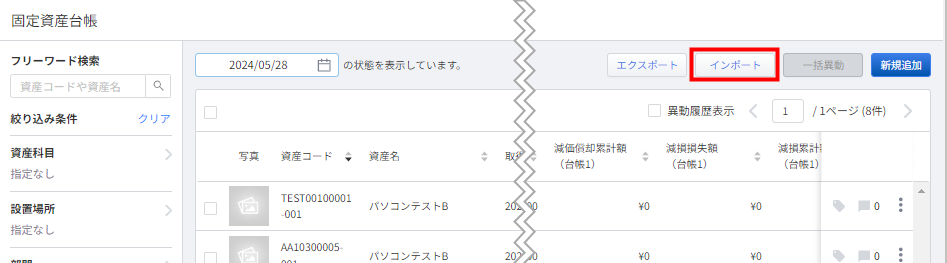
「固定資産台帳」画面で「インポート」をクリックすると、「CSVから登録」画面が表示されます。
「CSVから登録」画面では、形式を選んでCSVファイルのテンプレートをダウンロードできます。
テンプレートを編集することで、一括異動の目的別にインポート操作を行えます。
操作対象
CSVインポートできる操作は以下のとおりです。
- 固定資産台帳
- 事業供用開始登録
- 移動
- 除却
- 売却
- 減損
- 資産種類訂正
- 「分割」「一部減損」は一括操作できません。
- すでに資産登録済みの「固定資産台帳」を「形式」を選んでエクスポートすると、テンプレートとして代用できます。「固定資産台帳」のエクスポート方法は、こちらのガイドをご参照ください。
手順
以下の手順では、複数の資産に対して、CSVインポートで「事業供用開始登録」の操作を行う場合を例に説明します。
- 「固定資産台帳」画面右上の「インポート」をクリックします。
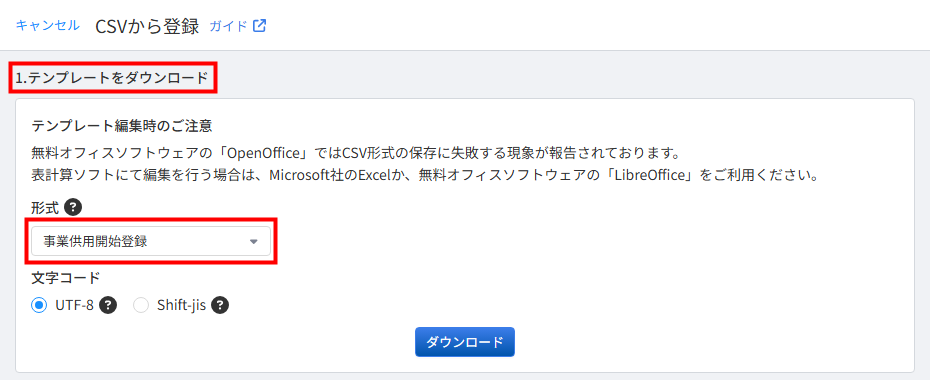
- 「CSVから登録」画面の「1.テンプレートをダウンロード」で「形式」のプルダウンをクリックし、「事業供用開始登録」を選択します。
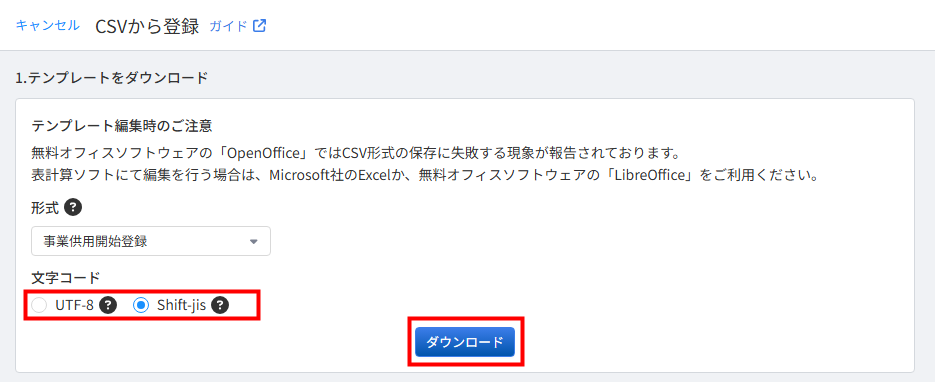
- 「文字コード」で「UTF-8」または「Shift-jis」を選択し、「ダウンロード」をクリックします。
- ダウンロードしたテンプレートファイルに異動を登録する固定資産の情報を入力し、編集したファイルを保存します。
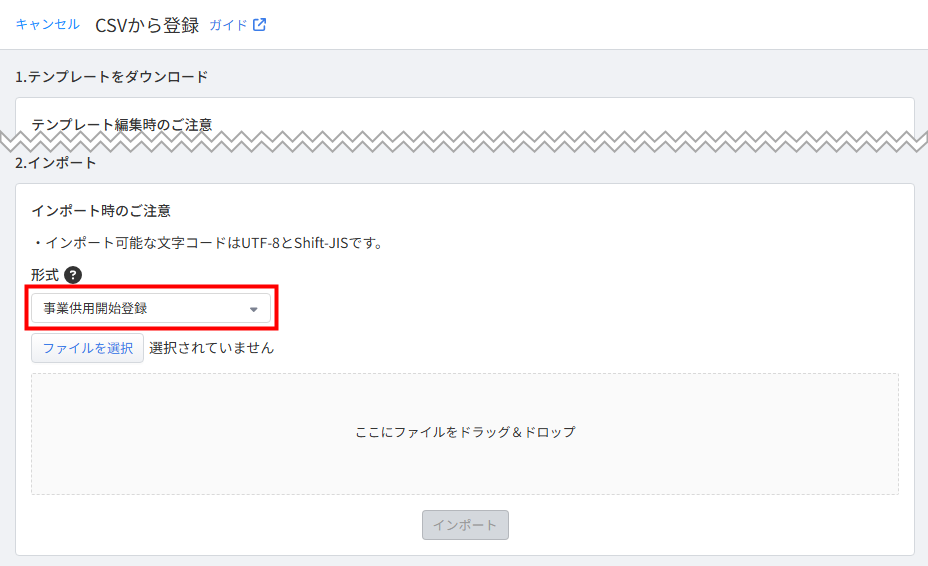
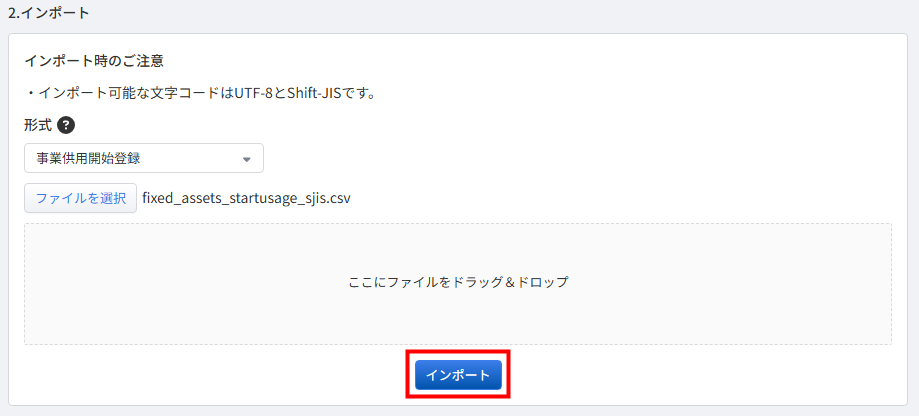
各テンプレートの入力項目についてはこちらをご参照ください。 - 「2.インポート」で「形式」のプルダウンをクリックし、「事業供用開始登録」を選択します。
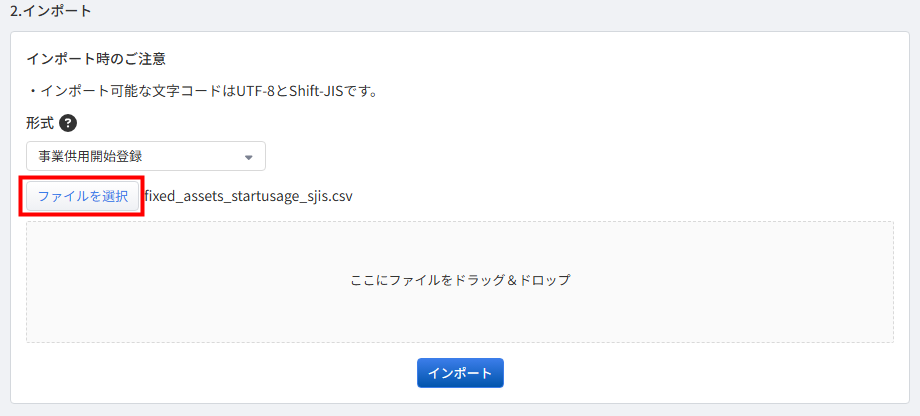
- 「ファイルを選択」をクリックしてファイルを選択するか、ファイルをドラッグ&ドロップします。
- 「インポート」をクリックします。
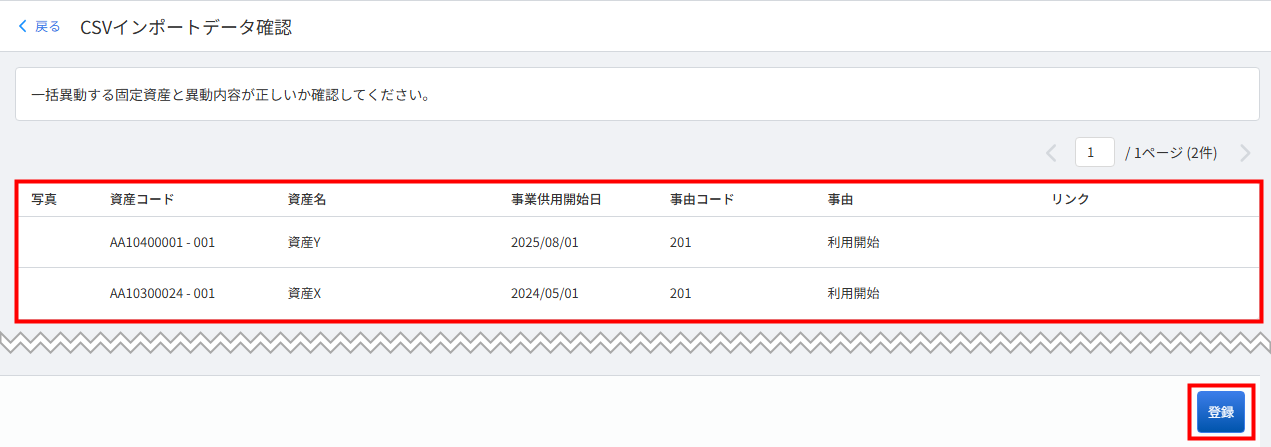
- 「CSVインポートデータ確認」画面でインポート内容を確認し、問題がなければ画面右下の「登録」をクリックします。
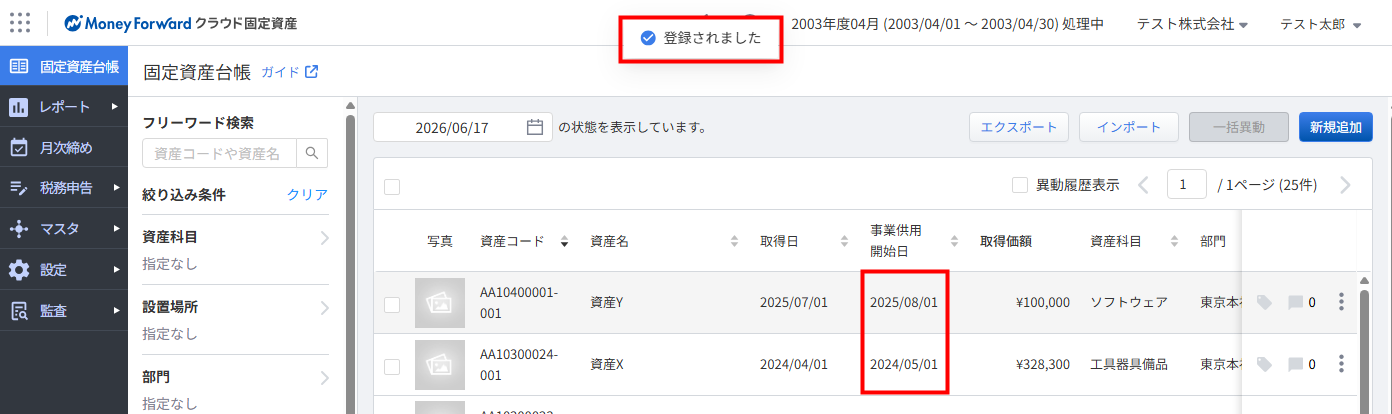
- 「固定資産台帳」画面上部に「登録されました」というメッセージが表示され、異動の内容が反映されたことを確認します。
インポートファイルの入力項目
CSVインポートによる異動登録は、操作内容により入力項目が異なります。
詳細は操作ごとにご確認ください。
事業供用開始登録
インポートで事業供用開始登録を行う際の入力項目は、以下の表をご確認ください。
必須項目が入力されていれば、インポートが可能です。
| 項目列 | 項目名 | 項目の説明 |
|---|---|---|
| A列 | 資産コード | 必須項目です。 異動の対象となる資産の資産コードを半角英数字で入力します。 |
| B列 | 枝番 | 必須項目です。 異動の対象となる資産の枝番を半角英数字で入力します。 |
| C列 | 事業供用開始日 | 必須項目です。 「yyyy/MM/dd」形式で入力します。 |
| D列 | 事由コード | 必須項目です。 「事由一覧」画面で作成した事由コードを半角英数字で入力します。 |
| E列 | 事由 | インポート時に「事由コード」に紐づく事由が優先的に反映されます。 |
| F列 | 参照リンク | 参照リンクのURL等を入力できます。 |
移動
インポートで移動登録を行う際の入力項目は、以下の表をご確認ください。
必須項目が入力されていれば、インポートが可能です。
| 項目列 | 項目名 | 項目の説明 |
|---|---|---|
| A列 | 資産コード | 必須項目です。 異動の対象となる資産の資産コードを半角英数字で入力します。 |
| B列 | 枝番 | 必須項目です。 異動の対象となる資産の枝番を半角英数字で入力します。 |
| C列 | 移動日 | 必須項目です。 「yyyy/MM/dd」形式で入力します。 |
| D列 | 事由コード | 必須項目です。 「事由一覧」画面で作成した事由コードを半角英数字で入力します。 |
| E列 | 事由 | インポート時に「事由コード」に紐づく事由が優先的に反映されます。 |
| F列 | 部門コード | 「部門」画面で作成した部門コードを半角英数字で入力できます。 |
| G列 | 設置場所コード | 「設置場所」画面で設定した設置場所コードを入力できます。 |
| H列 | 参照リンク | 参照リンクのURL等を入力できます。 |
除却
インポートで除却登録を行う際の入力項目は、以下の表をご確認ください。
必須項目が入力されていれば、インポートが可能です。
| 項目列 | 項目名 | 項目の説明 |
|---|---|---|
| A列 | 資産コード | 必須項目です。 異動の対象となる資産の資産コードを半角英数字で入力します。 |
| B列 | 枝番 | 必須項目です。 異動の対象となる資産の枝番を半角英数字で入力します。 |
| C列 | 除却日 | 必須項目です。 「yyyy/MM/dd」形式で入力します。 |
| D列 | 事由コード | 必須項目です。 「事由一覧」画面で作成した事由コードを半角英数字で入力します。 |
| E列 | 事由 | インポート時に「事由コード」に紐づく事由が優先的に反映されます。 |
| F列 | 処分費用 | 半角数字で入力できます。 |
| G列 | 処分費用の税区分ID | 「処分費用」を入力している場合は必須項目です。 以下のいずれかの半角数字を入力します。
|
| H列 | 処分費用の税区分 | 「税区分」画面の「税区分」を入力できます。 |
| I列 | 処分費用の消費税額(手入力) | 半角数字で半角数字で入力できます。 |
| J列 | 処分費用支払先 | 任意の文字列で入力できます。 |
| K列 | 除売却時の償却費計上区分 | 以下のいずれかの半角数字を入力できます。
|
| L列 | 参照リンク | 参照リンクのURL等を入力できます。 |
売却
インポートで売却登録を行う際の入力項目は、以下の表をご確認ください。
必須項目が入力されていれば、インポートが可能です。
| 項目列 | 項目名 | 項目の説明 |
|---|---|---|
| A列 | 資産コード | 必須項目です。 異動の対象となる資産の資産コードを半角英数字で入力します。 |
| B列 | 枝番 | 必須項目です。 異動の対象となる資産の枝番を半角英数字で入力します。 |
| C列 | 売却日 | 必須項目です。 「yyyy/MM/dd」形式で入力します。 |
| D列 | 事由コード | 必須項目です。 「事由一覧」画面で作成した事由コードを半角英数字で入力します。 |
| E列 | 事由 | インポート時に「事由コード」に紐づく事由が優先的に反映されます。 |
| F列 | 売却価額 | 必須項目です。 半角数字で入力します。 |
| G列 | 売却価額の税区分ID | 必須項目です。 以下のいずれかの半角数字を入力します。
|
| H列 | 売却価額の税区分 | 「税区分」画面の「税区分」を入力できます。 |
| I列 | 売却価額の消費税額(手入力) | 半角数字で入力できます。 |
| J列 | 売却先 | 任意の文字列で入力できます。 |
| K列 | 処分費用 | 半角数字で入力できます。 |
| L列 | 処分費用の税区分ID | 「処分費用」を入力している場合は必須項目です。 以下のいずれかの半角数字を入力します。
|
| M列 | 処分費用の税区分 | 「税区分」画面の「税区分」を入力できます。 |
| N列 | 処分費用の消費税額(手入力) | 半角数字で入力できます。 |
| O列 | 処分費用支払先 | 任意の文字列で入力できます。 |
| P列 | 除売却時の償却費計上区分 | 以下のいずれかの半角数字を入力できます。
|
| Q列 | 参照リンク | 参照リンクのURL等を入力できます。 |
減損
インポートで全額減損登録を行う際の入力項目は、以下の表をご確認ください。
必須項目が入力されていれば、インポートが可能です。
| 項目列 | 項目名 | 項目の説明 |
|---|---|---|
| A列 | 資産コード | 必須項目です。 異動の対象となる資産の資産コードを半角英数字で入力します。 |
| B列 | 枝番 | 必須項目です。 異動の対象となる資産の枝番を半角英数字で入力します。 |
| C列 | 減損日 | 必須項目です。 「yyyy/MM/dd」形式で入力します。 |
| D列 | 事由コード | 必須項目です。 「事由一覧」画面で作成した事由コードを半角英数字で入力します。 |
| E列 | 事由 | インポート時に「事由コード」に紐づく事由が優先的に反映されます。 |
| F列 | 減損時の償却費計上区分 | 必須項目です。 以下のいずれかの半角数字を入力します。
|
| G列 | 参照リンク | 参照リンクのURL等を入力できます。 |
資産種類訂正
インポートで資産種類訂正を行う際の入力項目は、以下の表をご確認ください。
必須項目が入力されていれば、インポートが可能です。
| 項目列 | 項目名 | 項目の説明 |
|---|---|---|
| A列 | 資産コード | 必須項目です。 異動の対象となる資産の資産コードを半角英数字で入力します。 |
| B列 | 枝番 | 必須項目です。 異動の対象となる資産の枝番を半角英数字で入力します。 |
| C列 | 資産種類(償却資産税) | 償却資産税申告における資産種類を設定します。 以下のいずれかの半角数字を入力できます。
|
| D列 | 資産種類(法人税) | 法人税申告における資産種類を設定します。 以下のいずれかの半角数字を入力できます。
|
| E列 | 構造 | 50字以内で構造を入力できます。 |
| F列 | 細目 | 50字以内で構造を入力できます。 |
主なエラーリスト
| No. | エラーメッセージ | 原因と対処方法 |
|---|---|---|
| 1 | CSVインポートに失敗しました。インポートファイルが事業供用開始登録の形式と異なります。ファイルをご確認の上、再度お試しください。 | 「事業供用開始登録」のインポートファイル内に、以下のいずれかの項目が空欄になっている行が存在することが原因です。
ファイルを確認し、空欄の箇所を入力してから再度インポートしてください。 |
| 2 | CSVインポートに失敗しました。インポートファイルが移動の形式と異なります。ファイルをご確認の上、再度お試しください。 | 「移動」のインポートファイル内に、以下のいずれかの項目が空欄になっている行が存在することが原因です。
ファイルを確認し、空欄の箇所を入力してから再度インポートしてください。 |
| 3 | CSVインポートに失敗しました。インポートファイルが除却の形式と異なります。ファイルをご確認の上、再度お試しください。 | 「除却」のインポートファイル内に、以下のいずれかの項目が空欄になっている行が存在することが原因です。
ファイルを確認し、空欄の箇所を入力してから再度インポートしてください。 |
| 4 | CSVインポートに失敗しました。インポートファイルが売却の形式と異なります。ファイルをご確認の上、再度お試しください。 | 「売却」のインポートファイル内に、以下のいずれかの項目が空欄になっている行が存在することが原因です。
ファイルを確認し、空欄の箇所を入力してから再度インポートしてください。 |
| 5 | CSVインポートに失敗しました。インポートファイルが減損の形式と異なります。ファイルをご確認の上、再度お試しください。 | 「減損」のインポートファイル内に、以下のいずれかの項目が空欄になっている行が存在することが原因です。
ファイルを確認し、空欄の箇所を入力してから再度インポートしてください。 |
| 6 | CSVインポートに失敗しました。インポートファイルが資産種類訂正の形式と異なります。ファイルをご確認の上、再度お試しください。 | 「資産種類訂正」のインポートファイル内に、以下のいずれかの項目が空欄になっている行が存在することが原因です。
ファイルを確認し、空欄の箇所を入力してから再度インポートしてください。 |
上記の方法を試してもエラーが解消しない場合
エラーリストの対処方法を試してもエラーが解消しない場合は、以下の事項を記載・添付し、お問い合わせ窓口までお問い合わせください。
- 事業者番号:xxxx-xxxx
- 【「CSVから登録」画面で一括異動のCSVファイルをインポートする際にエラーが発生した】旨
- エラーメッセージ全文が確認できる画像の添付
- 実際にインポートを行ったファイル原本の添付
※本サポートサイトは、マネーフォワード クラウドの操作方法等の案内を目的としており、法律的またはその他アドバイスの提供を目的としたものではありません。当社は本サイトに記載している内容の正確性・妥当性の確保に努めておりますが、実際のご利用にあたっては、個別の事情を適宜専門家に相談するなど、ご自身の判断でご利用ください。
頂いた内容は、当サイトのコンテンツの内容改善のためにのみ使用いたします。