概要
このガイドでは、「設定」>「仮勘定連携」画面で「仮勘定連携」機能の設定を行う方法についてご説明します。
対象ページ
設定>仮勘定連携
対象のお客さま
マネーフォワード クラウド固定資産を「経理担当者」ロールでご利用中のお客さま
※「システム管理者」「総務担当者」「監査」ロールの場合、画面の閲覧は可能です。
目次
画面の説明
「設定」>「仮勘定連携」画面は、画面は、「処理対象の勘定科目」「仕訳の取込開始日」タブに分かれています。
各タブをクリックすると、該当の画面を利用できます。
「処理対象の勘定科目」画面
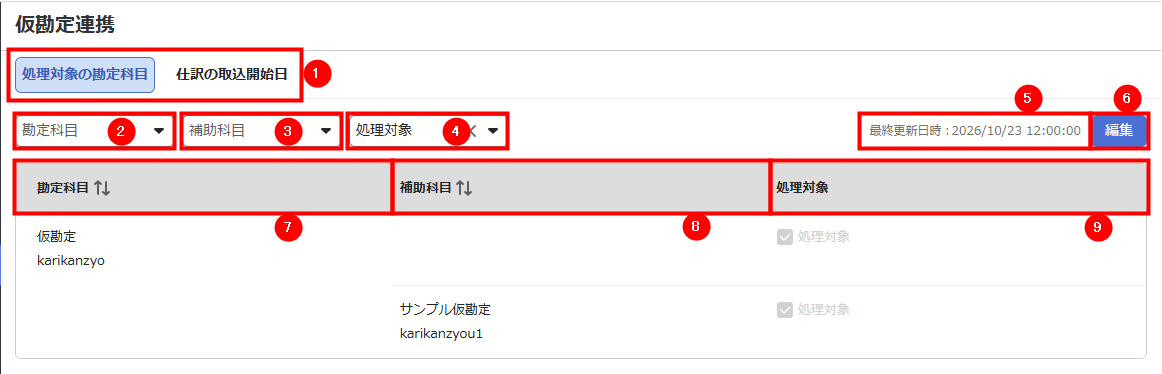
「処理対象の勘定科目」画面では、「マネーフォワード クラウド会計Plus」から取得する仕訳の科目を指定できます。
| 番号 | 項目 | 項目の説明 |
|---|---|---|
| ① | 処理対象の勘定科目/仕訳の取込開始日 | クリックすると、「処理対象の勘定科目」タブと「仕訳の取込開始日」タブを切り替えられます。 |
| ② | 勘定科目 | 検索する勘定科目を指定できます。 |
| ③ | 補助科目 | 検索する補助科目を指定できます。 |
| ④ | 処理対象 | 検索する科目における「処理対象」のチェックの有無を「処理対象」「処理対象外」から指定できます。 |
| ⑤ | 最終更新日時 | 「処理対象の勘定科目」画面を最後に更新した日時が表示されます。 |
| ⑥ | 編集 | クリックすると、「処理対象」のチェックボックスを編集できます。 編集方法の詳細は、こちらの項をご参照ください。 |
| ⑦ | 勘定科目 | 検索した勘定科目が表示されます。 |
| ⑧ | 補助科目 | 検索した補助科目が表示されます。 |
| ⑨ | 処理対象 | 「処理対象」のチェックの有無が表示されます。 |
「仕訳の取込開始日」画面
「仕訳の取込開始日」画面では、クラウド会計Plusから仕訳を取得開始する取引日を指定できます。
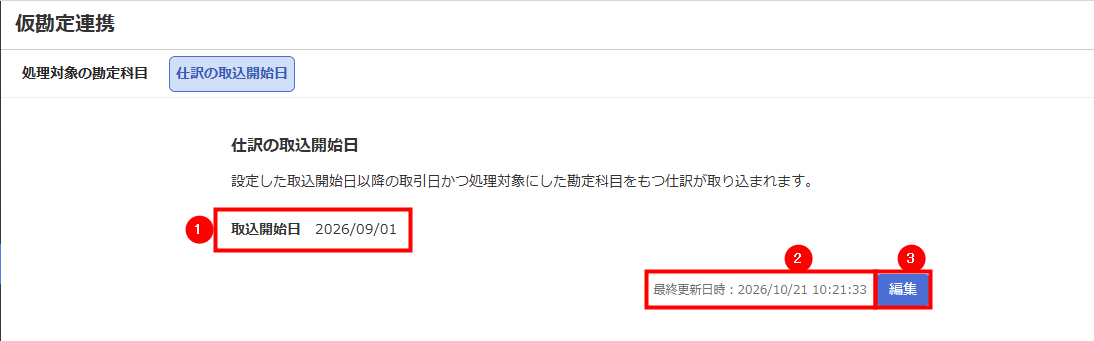
| 番号 | 項目 | 項目の説明 |
|---|---|---|
| ① | 仕訳の取込開始日 |
仕訳の取得を開始する日付が表示されます。 指定した日付以降の取引日の仕訳を取得できます。 |
| ② | 最終更新日時 | 「仕訳の取込開始日」画面を最後に更新した日時が表示されます。 |
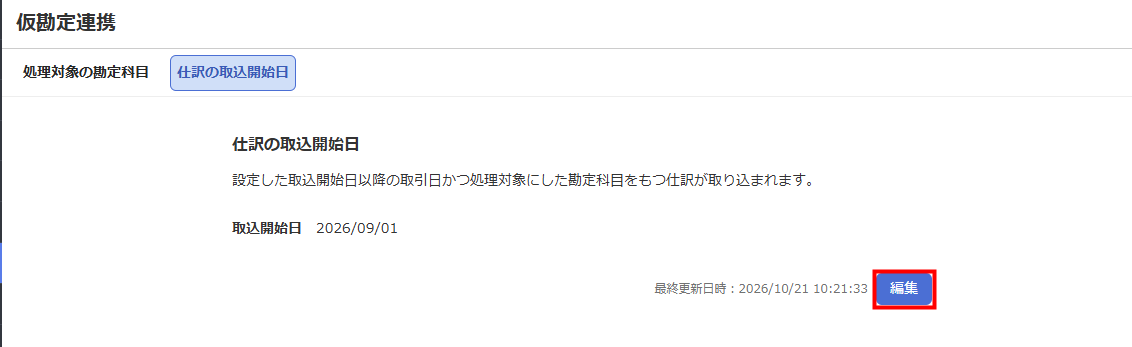
| ③ | 編集 | クリックすると、「仕訳の取込開始日」を編集できます。 編集方法の詳細は、こちらの項をご参照ください。 |
「処理対象の勘定科目」の設定方法
以下の手順では、処理対象外の科目を処理対象にする場合を例に説明します。
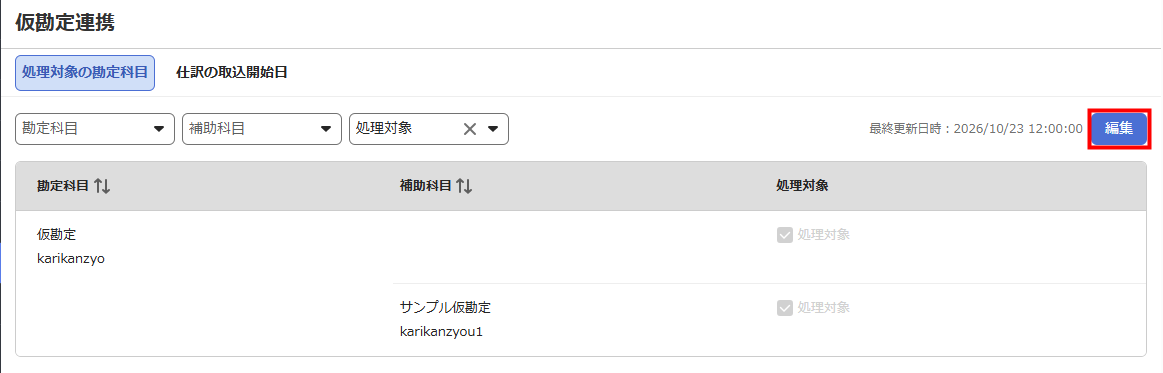
- 「設定」>「仮勘定連携」>「処理対象の勘定科目」画面で「編集」をクリックします。
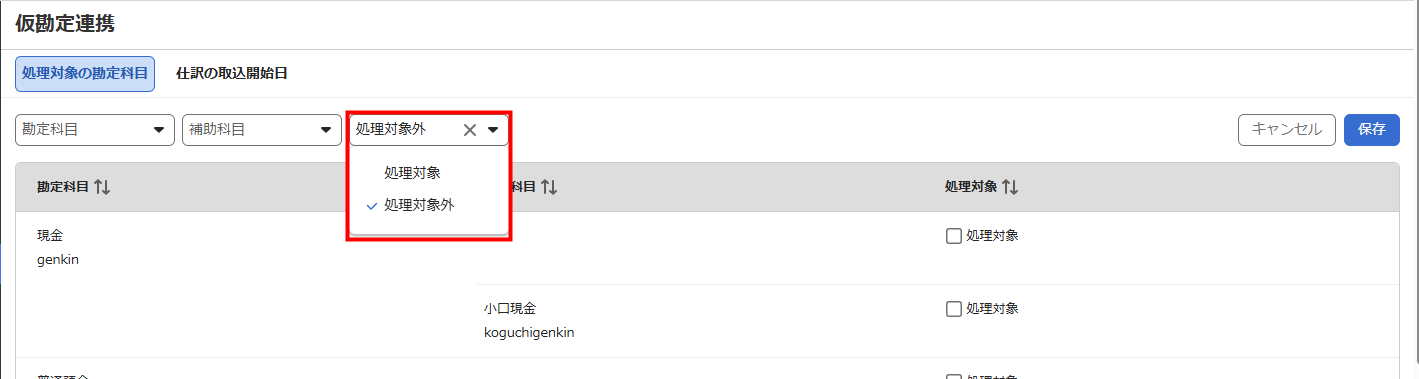
- 「処理対象」のプルダウンで「処理対象外」を選択します。
- 「処理対象」で処理対象にする科目にチェックを入れます。
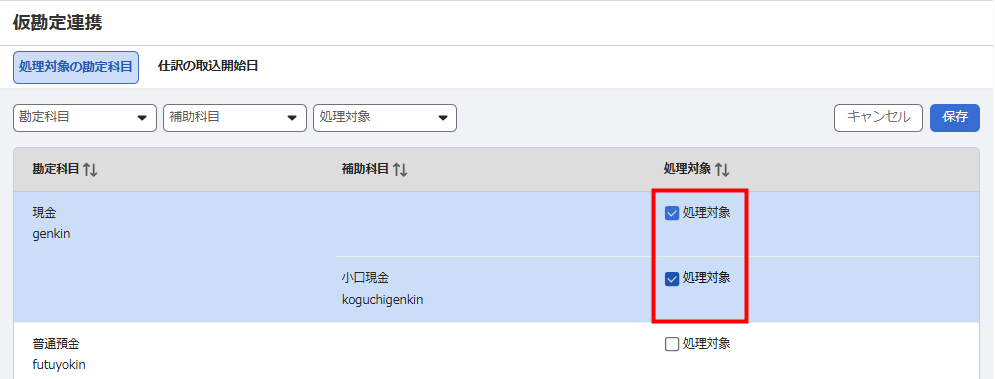
- 「保存」をクリックします。
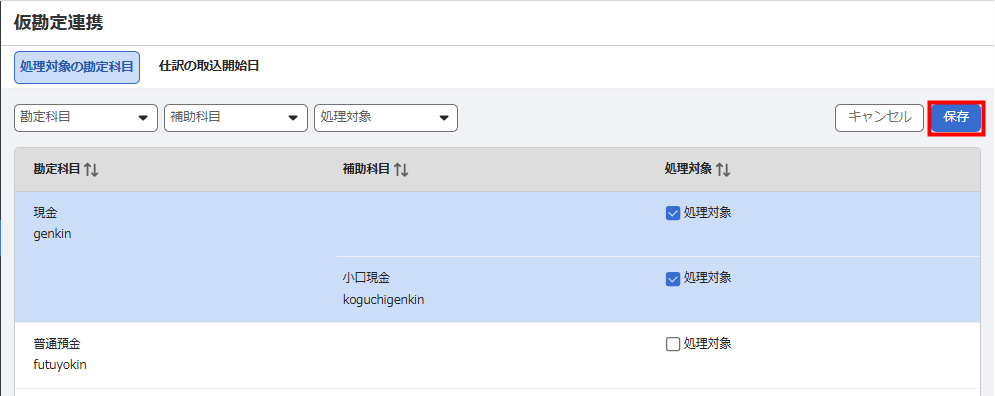
- 画面上部にある「処理対象」のプルダウンは、初期値で「処理対象」が選択されています。
- すべての科目を表示する場合は、「×」をクリックして絞り込みを解除してください。
- 必要に応じて「処理対象」や「処理対象外」を選択し、科目の表示を切り替えてください。
「仕訳の取込開始日」の設定方法
- 「設定」>「仮勘定連携」>「仕訳の取込開始日」画面で「編集」をクリックします。
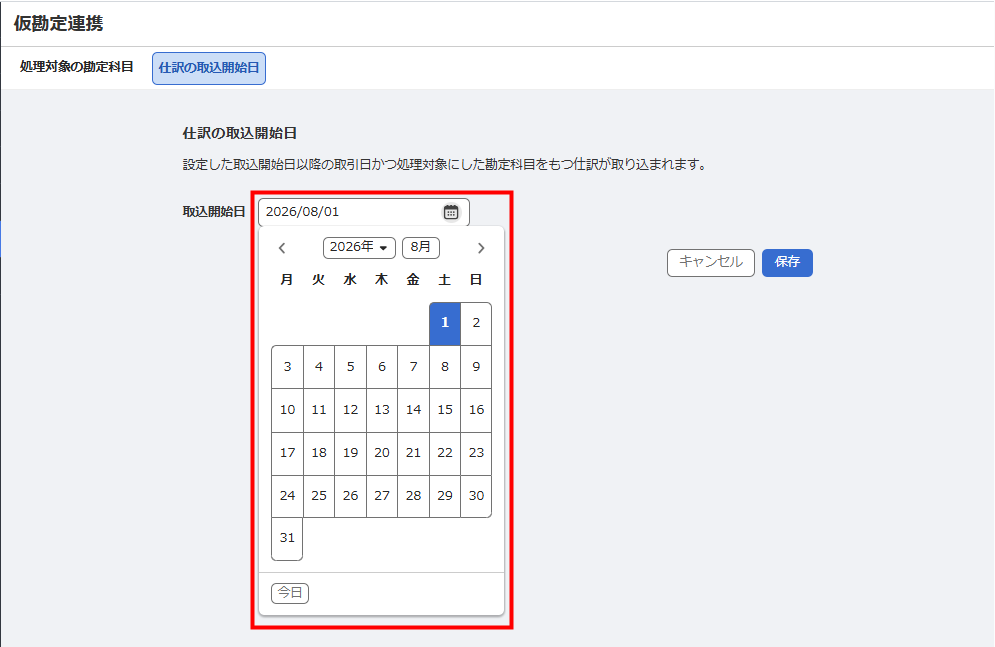
- 「取引開始日」をクリックし、カレンダーから日付を指定します。
指定した日付以降の取引日の仕訳が「マネーフォワード クラウド会計Plus」から取得できます。
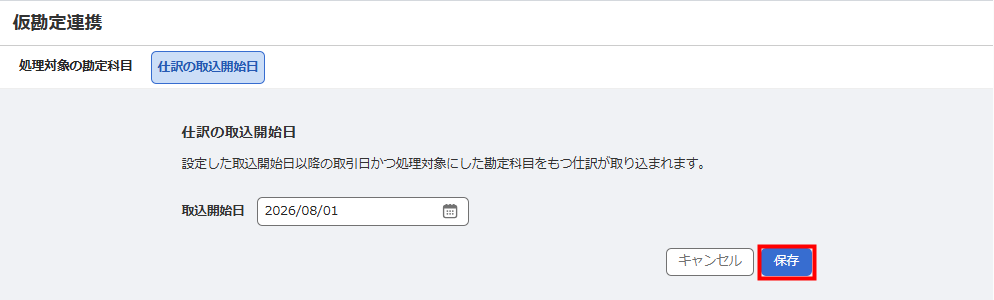
- 「保存」をクリックします。
更新日:2026年10月30日
※本サポートサイトは、マネーフォワード クラウドの操作方法等の案内を目的としており、法律的またはその他アドバイスの提供を目的としたものではありません。当社は本サイトに記載している内容の正確性・妥当性の確保に努めておりますが、実際のご利用にあたっては、個別の事情を適宜専門家に相談するなど、ご自身の判断でご利用ください。
このページで、お客さまの疑問は解決しましたか?
評価をご入力いただき、ご協力ありがとうございました。
頂いた内容は、当サイトのコンテンツの内容改善のためにのみ使用いたします。