概要
このガイドでは、Android版の「ICカードリーダー by マネーフォワード」操作方法についてご説明します。
※以下では「ICカードリーダーアプリ」といいます。
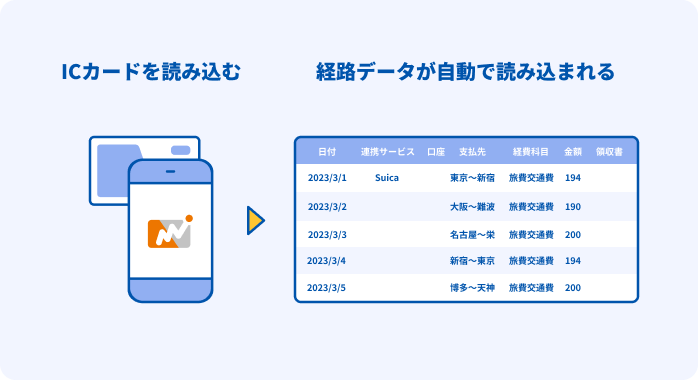
NFC機能を実装しているAndroidスマートフォン端末に「ICカードリーダーアプリ|Google Play」をダウンロードし、ICカードをかざすことで、ICカードに保存されている明細の読み取りを行います。
また、読み取ったデータを「マネーフォワード クラウド経費」に転送して経費明細として登録することや無料家計簿・お金の見える化アプリ「マネーフォワード ME」に転送して家計簿に記録することができます。
目次
推奨環境
FeliCa対応のNFC機能付きスマートフォンが必要となります。
推奨環境についての詳細は、以下ガイドをご参照ください。
Q. 「ICカードリーダー by マネーフォワード」の推奨環境について教えてください。
対応ICカード
「ICカードリーダーアプリ」で読み取れるICカードは次のとおりです。
交通系ICカード
| Suica | りんかいSuica | モノレールSuica |
| ICOCA | ICOCA(SHIKOKU) | ICOCA(KEIHAN) |
| PASMO | nimoca | でんでんnimoca |
| SUGOCA | mono SUGOCA | manaca |
| PiTaPa※ | Kitaca | はやかけん |
| SAPICA | icsca | IruCa |
| NORUCA | CI-CA | NicoPa |
| 嵐電 | hanica | くまもんのICカード |
| ですか | ICい〜カード | ICa |
| passca | ecomyca | ナイスパス |
| OKICA | TOICA | PASPY |
※ポストペイ区間の金額については、0円と表示されます。
電子マネー系ICカード
| nanaco | WAON | Edy |
読み取れる内容
- ICカードの残高
- 電車やバスなどの乗車履歴(日付)
- チャージ履歴
- 自動販売機やコンビニなどでの決済履歴
利用手順
アプリをダウンロードする
Google Playにて「ICカードリーダー」と検索していただきますと、「ICカードリーダー by マネーフォワード」のアプリが表示されます。
以下のリンクや、QRコードの読み取りからもダウンロードが可能です。
ICカードリーダーアプリ|Google Play
インストールが完了すると、以下アイコンがスマートフォン端末に表示されます。

ICカードの内容を確認する
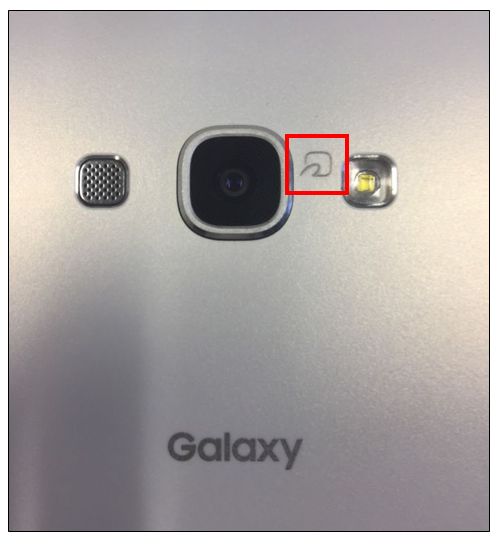
- スマートフォンの裏にあるFeliCa読み取りマークのある場所にICカードをかざします。
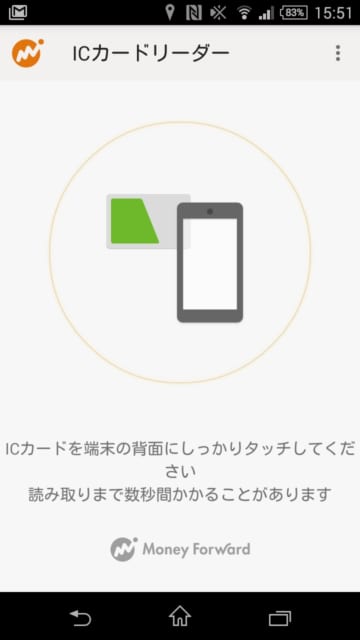
- 初回のみ以下のような読み取り画面が表示されます。
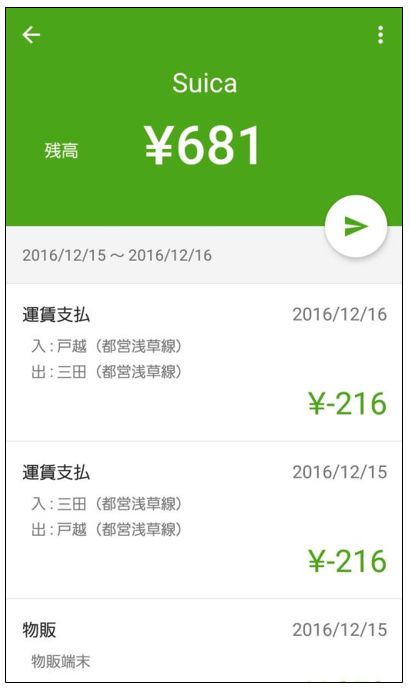
- ICカードの読み取りが完了すると、現時点の残高および利用履歴が表示され、内容の確認ができます。
ICカードのデータを送信する
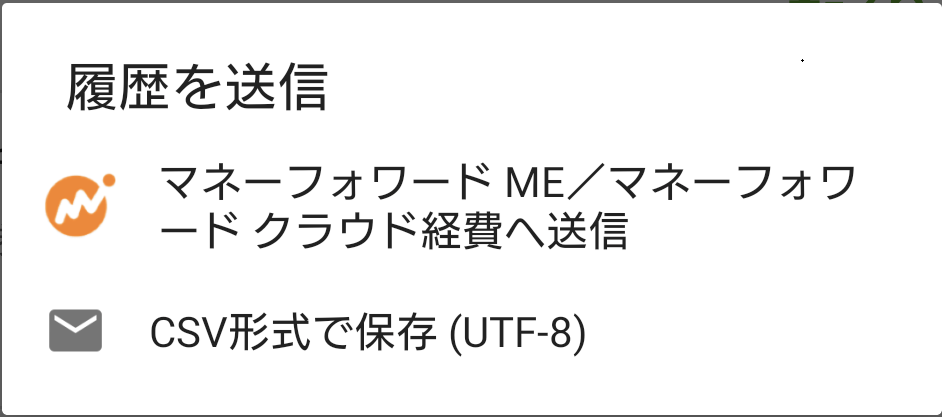
「ICカードリーダーアプリ」で読み取ったデータを「マネーフォワード クラウド経費」や「マネーフォワード ME」に転送することや、CSVに出力して保存することができます。
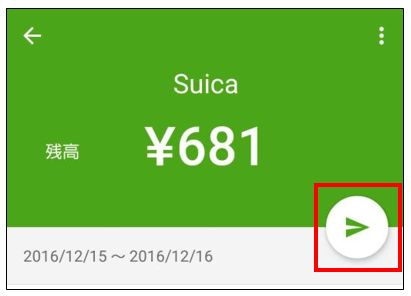
- 画面中段の右にある飛行機のアイコンをタップします。
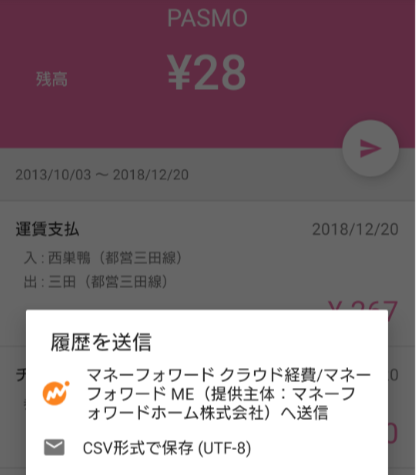
- データを送信する場合は、「マネーフォワード クラウド経費/マネーフォワード ME(提供主体:マネーフォワードホーム株式会社)へ送信」をタップしてください。
「csv形式で保存(UTF-8)」をタップした場合は、スマートフォン端末にCSV形式で保存されます。
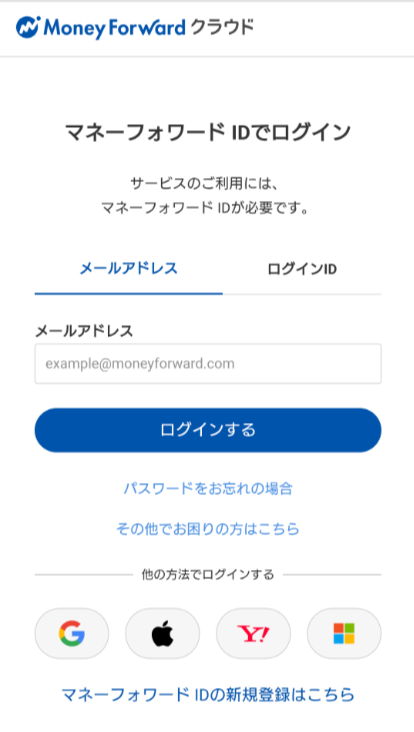
- データ送信先のサービスにログインするための情報を入力してログインしてください。
送信方法の選択
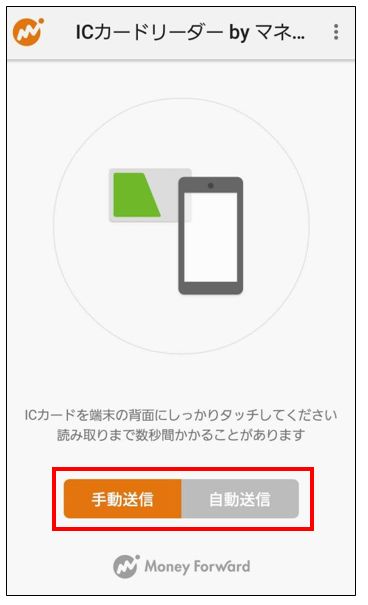
初回連携後は、「手動送信」か「自動送信」か選択することが可能です。
| 送信方法 | 送信方法の説明 |
|---|---|
| 手動送信 | 読み取った明細を端末に表示し、紙飛行機アイコンをタップすることですべて送信されます。 |
| 自動送信 | 読み取った明細が自動的にすべて送信されます。 |
複数の従業員が1台の端末からデータ送信する方法
「ICカードリーダーアプリ」をインストール済みのスマートフォン端末を社内の入り口等に設置し、帰社した従業員がICカードをかざすことで、随時データを転送するという運用が可能です。
- Android端末に「ICカードリーダーアプリ」をインストールします。
インストール手順は利用手順をご参照ください。 - 従業員が自分のICカードを「ICカードリーダーアプリ」をインストールした端末にかざして、ICカードの明細を読み取らせます。
- 明細が読み込まれたら「紙飛行機アイコン」をタップします。
- 「マネーフォワード クラウド経費/マネーフォワード ME(提供主体:マネーフォワードホーム株式会社)へ送信」をタップします。
- ログイン画面が表示されるので、自分のログインIDおよびパスワードを入力し、ログインします。
ログインを行うことで、マネーフォワードのアカウントとICカードが紐付きます。 - 各従業員ごとに上記設定を行い、送信方法を「自動送信」にします。
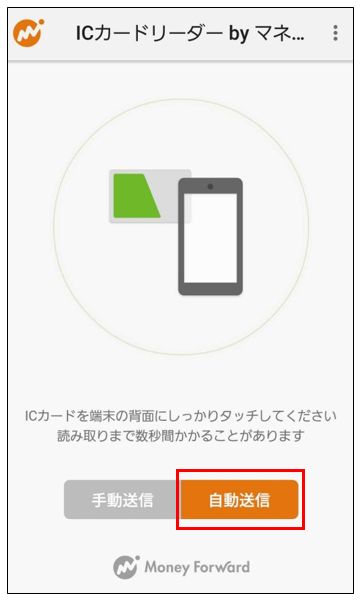
設定完了後に、ICカードをかざすと、それぞれの従業員のアカウントIDにICカードの明細が自動で転送されます。
ご不明点がございましたら、以下もご参照ください
【iOS版】「ICカードリーダー by マネーフォワード」の操作方法
「ICカードリーダー by マネーフォワード」で明細が読み取れません
Q. ICカードや他社サービスとのデータ連携について
キーワード:スイカ/すいか/パスモ/ぱすも/イコカ/いこか/トイカ/といか/ニモカ/にもか/スゴカ/すごか/マナカ/まなか/ピタパ/ぴたぱ/
※本サポートサイトは、マネーフォワード クラウドの操作方法等の案内を目的としており、法律的またはその他アドバイスの提供を目的としたものではありません。当社は本サイトに記載している内容の正確性・妥当性の確保に努めておりますが、実際のご利用にあたっては、個別の事情を適宜専門家に相談するなど、ご自身の判断でご利用ください。
頂いた内容は、当サイトのコンテンツの内容改善のためにのみ使用いたします。

よく見られているガイド
- マネーフォワード クラウド経費はじめてガイドはじめてガイド
- 経費精算申請経費精算・事前各種申請・仮払申請
- 明細・申請の削除/取消し手順経費精算・事前各種申請・仮払申請