概要
このガイドでは、「設定」>「ユーザー」画面の使い方についてご説明します。
対象ページ
設定>ユーザー
対象のお客さま
マネーフォワード クラウド人事管理を以下のユーザー区分やロールでご利用中のお客さま
- 「全権管理者」のユーザー区分
- 「ユーザー」画面を操作可能なロール
目次
画面の説明
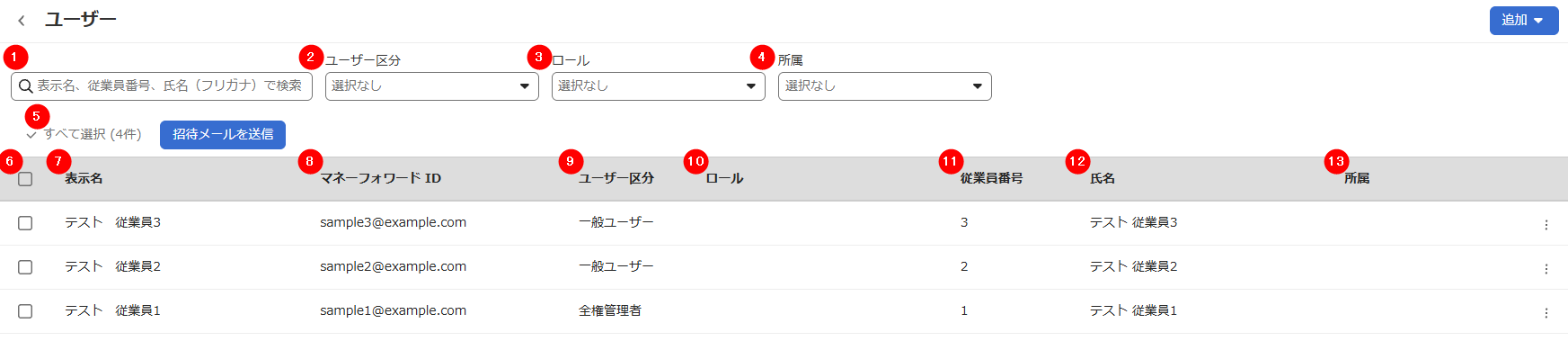
「ユーザー」画面では、事業者にログインできるユーザーの追加や削除、およびユーザー区分やロールの設定ができます。
| 番号 | 項目名 | 項目の説明 |
|---|---|---|
| ① | 検索ボックス | 表示名・従業員番号・氏名(フリガナ)でユーザーを検索できます。 |
| ② | ユーザー区分 | ユーザー区分を指定して、ユーザーを絞り込み検索できます。 |
| ③ | ロール | ロールを指定して、ユーザーを絞り込み検索できます。 |
| ④ | 所属 | 所属を指定してユーザーを絞り込み検索できます。 |
| ⑤ | すべて選択 | ページング機能に関わらず、検索結果のすべての従業員を選択します。 |
| ⑥ | チェックボックス | 表示しているページの従業員を一括選択します。 |
| ⑦ | 表示名 | 管理コンソールに登録しているユーザー名が表示されます。 |
| ⑧ | マネーフォワード ID | 管理コンソールに登録しているマネーフォワード IDが表示されます。 |
| ⑨ | ユーザー区分 | ユーザーに割り当て済みのユーザー区分が表示されます。 |
| ⑩ | ロール | ユーザーに割り当て済みのロール名が表示されます。 |
| ⑪ | 従業員番号 | 「従業員」画面で登録している従業員番号が表示されます。※ |
| ⑫ | 氏名 | 「従業員」画面で登録している氏名が表示されます。※ |
| ⑬ | 所属 | 「従業員」画面で適用中の所属が表示されます。※ |
※「従業員番号」「氏名」「所属」は、従業員と紐づけられているユーザーにのみ表示されます。従業員と紐づけられていないユーザーには「—」が表示されます。
ユーザーの招待方法
「ユーザー」画面にユーザーを追加すると招待メールが送付され、該当のユーザーが「マネーフォワード クラウド人事管理」にログインできるようになります。
ユーザーの一人追加
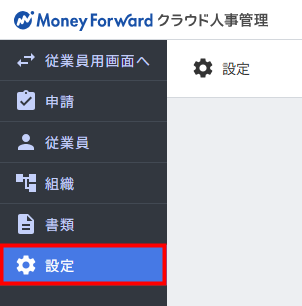
- メニューの「設定」をクリックします。
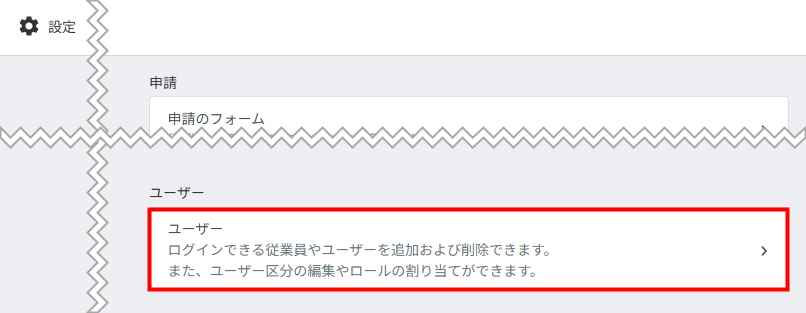
- 「設定」画面で「ユーザー」をクリックします。
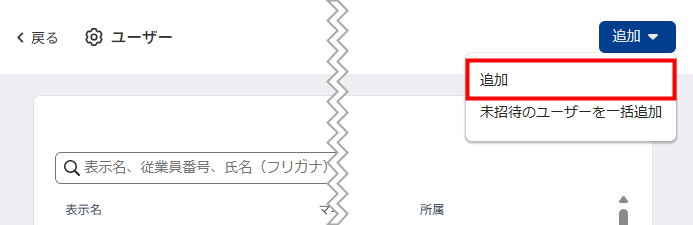
- 「ユーザー」画面右上の「追加」をクリックし、「追加」を選択します。
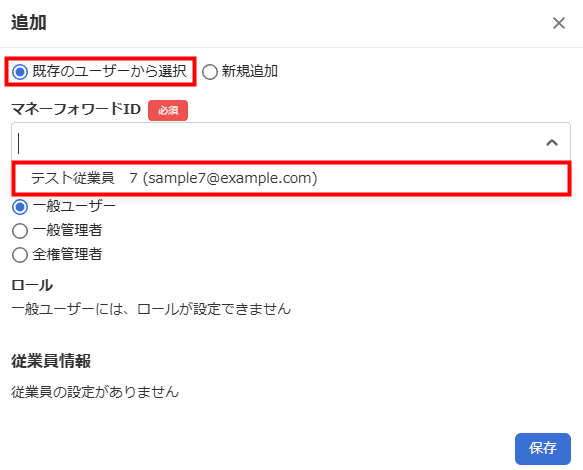
- 「追加」画面で「既存のユーザーから選択」を選択し、「マネーフォワード ID」をプルダウンから指定します。
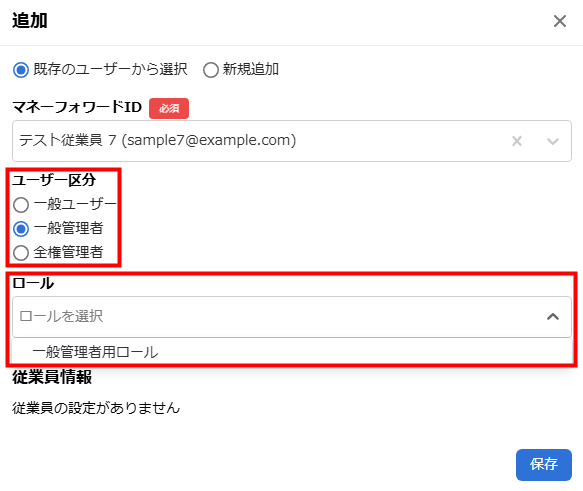
- 「ユーザー区分」でユーザーに割り当てる区分を選択します。
「一般管理者」を選択する場合は、「ロール」で割り当てるロールも設定してください。
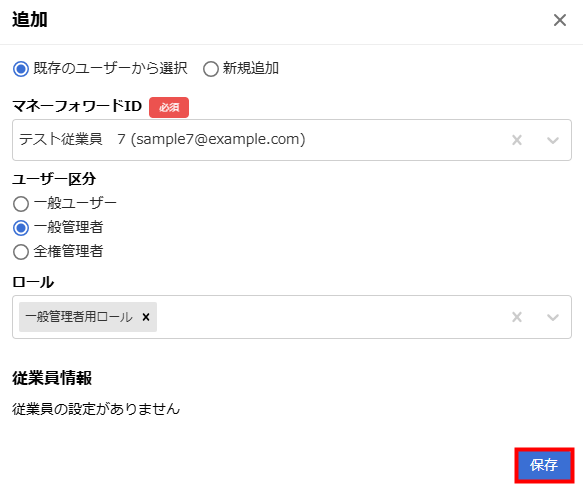
- 画面右下の「保存」をクリックします。
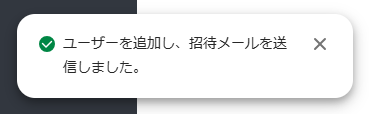
- 画面左下に「ユーザーを追加し、招待メールを送信しました。」というメッセージが表示されたことを確認します。
一般管理者」のユーザー区分は、ロールを割り当てることで操作可能な範囲を設定できます。
「全権管理者」や「一般ユーザー」にロールを割り当てることはできません。
ロールの設定方法は、以下のガイドをご参照ください。
ロールの設定方法
「全権管理者」や「一般ユーザー」にロールを割り当てることはできません。
ロールの設定方法は、以下のガイドをご参照ください。
ロールの設定方法
マネーフォワード IDを新規登録する場合
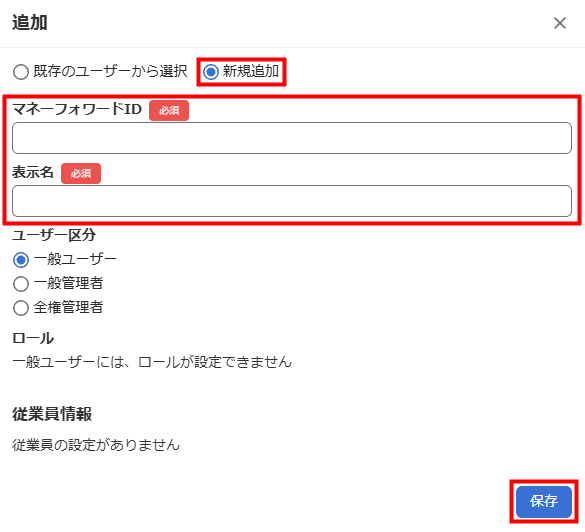
ユーザーを新規追加する場合は、「新規追加」を選択して、「マネーフォワード ID」と「表示名」を入力してください。
ユーザーの一括追加
- メニューの「設定」をクリックします。
- 「設定」画面で「ユーザー」をクリックします。
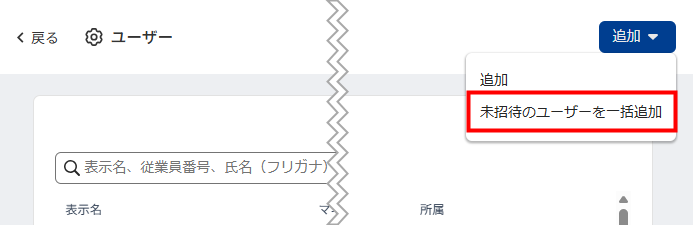
- 「ユーザー」画面右上の「追加」をクリックし、「未招待のユーザーを一括追加」を選択します。
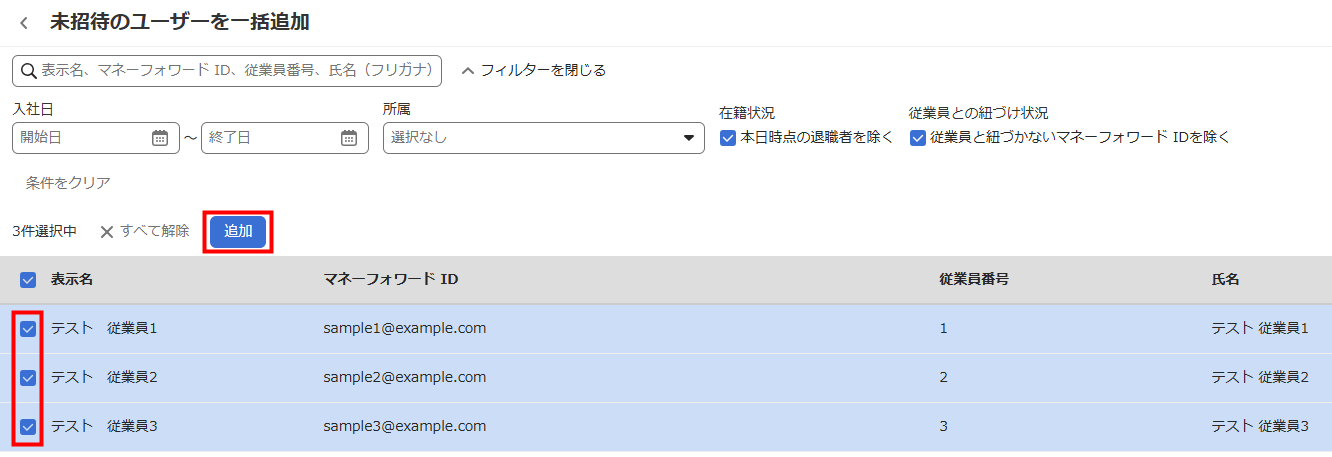
- 「未招待のユーザーを一括追加」画面で招待するユーザーを検索します。

- 招待するユーザーのチェックボックスにチェックを入れ、「追加」をクリックします。
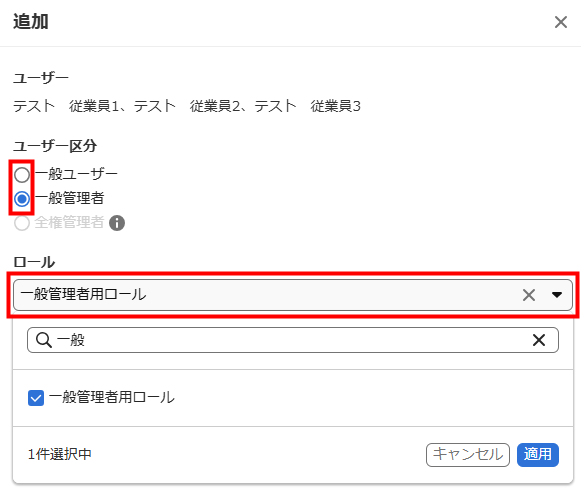
- 「ユーザー区分」でユーザーに割り当てる区分を選択します。
「一般管理者」を選択する場合は、「ロール」で割り当てるロールも設定してください。
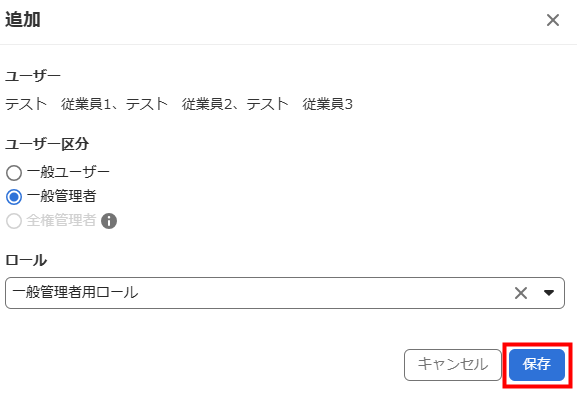
- 画面右下の「保存」をクリックします。
- 画面左下に「ユーザーを追加し、招待メールを送信しました。」というメッセージが表示されたことを確認します。
ユーザー区分の編集方法
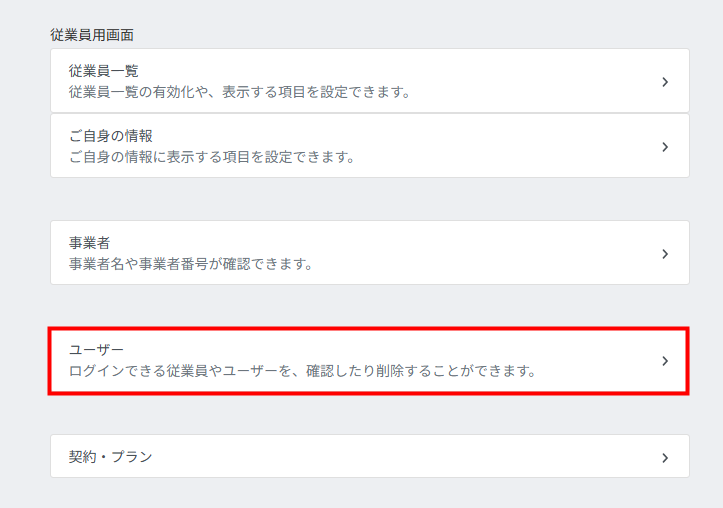
- メニューの「設定」をクリックします。
- 「設定」画面でユーザーをクリックします。
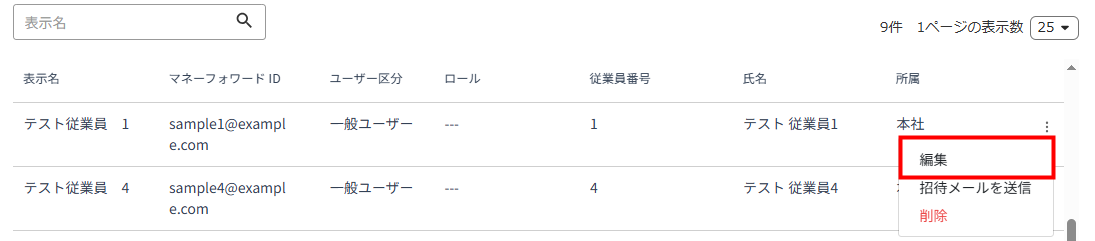
- 「ユーザー」画面でユーザーの右側にある縦三点リーダーをクリックし、「編集」を選択します。
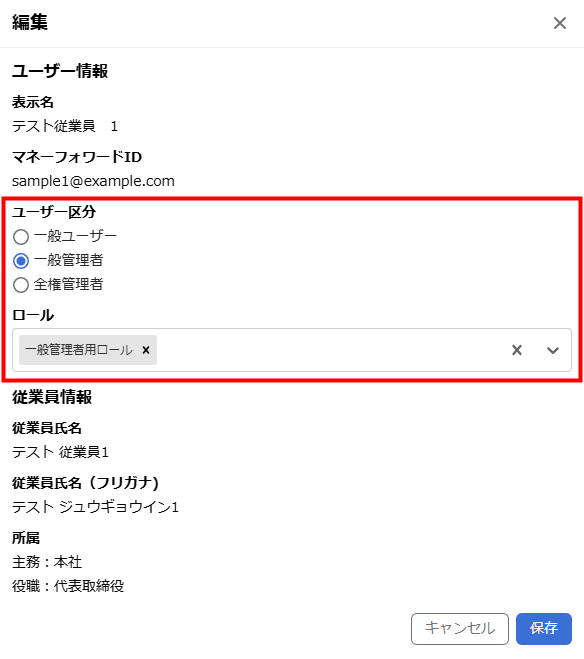
- 「編集」画面で「ユーザー区分」を変更します。
「一般管理者」に変更する場合は、「ロール」も選択してください。
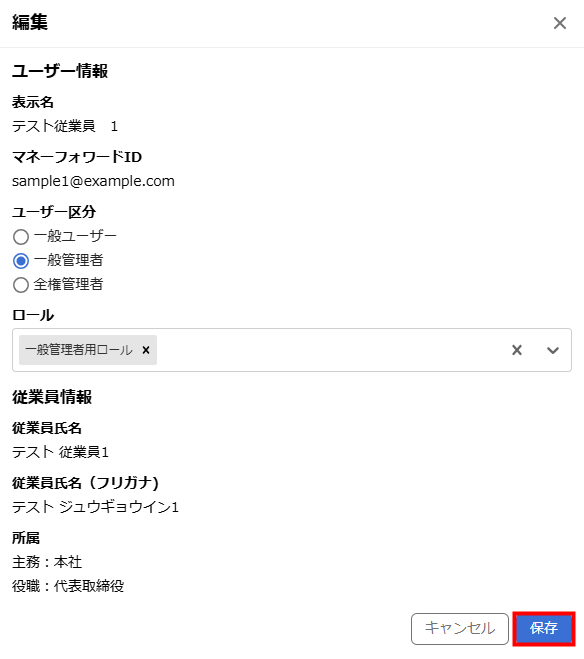
- 画面右下の「保存」をクリックします。
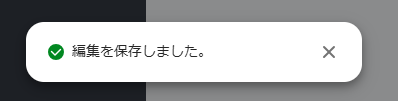
- 画面左下に「編集を保存しました。」というメッセージが表示されたことを確認します。
ユーザーの削除方法
削除手順
- メニューの「設定」をクリックします。
- 「設定」画面でユーザーをクリックします。
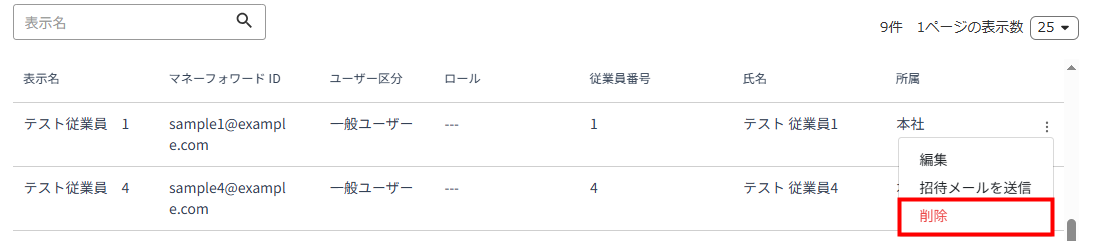
- 「ユーザー」画面でユーザーの右側にある縦三点リーダーをクリックし、「削除」を選択します。
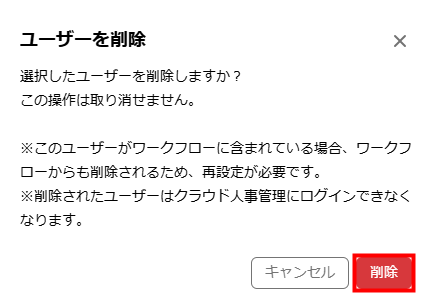
- 「ユーザーを削除」画面を確認し、問題がなければ「削除」をクリックします。
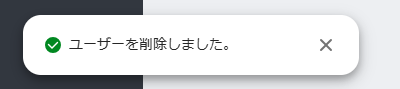
- 画面左下に「ユーザーを削除しました。」というメッセージが表示されたことを確認します。
ご注意
- ユーザーを削除すると、該当のユーザーに割り当てられている権限も解除されます。
- 削除されたユーザーは、該当事業者のクラウド人事管理にログインできなくなります。
- 削除操作は取り消すことができません。
- ログインしているユーザー自身を削除することはできません。
- 事業者に「全権管理者」が1名しかいない場合、全権管理者は削除できません。
- ユーザーを削除しても、従業員とユーザーの紐づけは解除されません。
更新日:2026年09月07日
※本サポートサイトは、マネーフォワード クラウドの操作方法等の案内を目的としており、法律的またはその他アドバイスの提供を目的としたものではありません。当社は本サイトに記載している内容の正確性・妥当性の確保に努めておりますが、実際のご利用にあたっては、個別の事情を適宜専門家に相談するなど、ご自身の判断でご利用ください。
このページで、お客さまの疑問は解決しましたか?
評価をご入力いただき、ご協力ありがとうございました。
頂いた内容は、当サイトのコンテンツの内容改善のためにのみ使用いたします。