概要
このガイドでは、「取引」画面の操作方法についてご説明します。
対象ページ
レポート>資金繰り(β)>取引
対象のお客さま
マネーフォワード クラウド会計・確定申告をご利用中のお客さま
目次
画面の説明
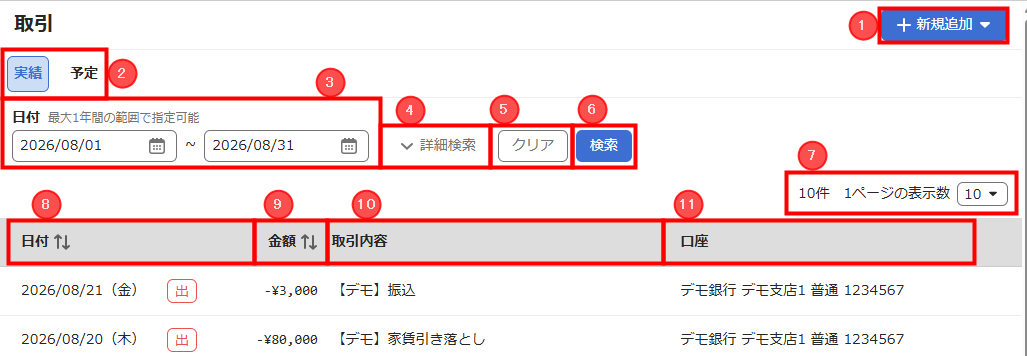
「資金繰り(β)」>「取引」画面では、取引を登録・確認できます。
「実績」タブ
「実績」タブでは、データ連携で取得した実際の取引を確認できます。
| 番号 | 項目名 | 項目の説明 |
|---|---|---|
| ① | 新規追加 | クリックすると、取引を新規追加できます。 追加方法の詳細はこちらの項をご参照ください。 |
| ② | 実績/予定 | クリックすると、「実績」「予定」タブを切り替えられます。 |
| ③ | 日付 | 絞り込む期間を指定できます。 |
| ④ | 詳細検索 | クリックすると、「入/出」「金額」「口座」「取引内容」を指定する欄を表示できます。 |
| ⑤ | クリア | クリックすると、指定した条件をリセットできます。 |
| ⑥ | 検索 | 検索条件を指定してからクリックすると、指定した条件で取引を絞り込み検索できます。 |
| ⑦ | 1ページの表示数 | 1ページに表示する取引数を「10」「20」「30」「50」「100」から選択できます。 |
| ⑧ | 日付 | 取引の日付が表示されます。 |
| ⑨ | 金額 | 取引の金額が表示されます。 |
| ⑩ | 取引内容 | 取引の内容が表示されます。 |
| ⑪ | 口座 | 取引が行われた口座が表示されます。 |
「予定」タブ
「予定」タブでは、「取引」画面で追加した予定取引や、「マネーフォワード クラウド請求書」「マネーフォワード クラウドBox」から取得した予定取引を確認できます。
「予定取引」とは、これから予定されている取引をいいます。
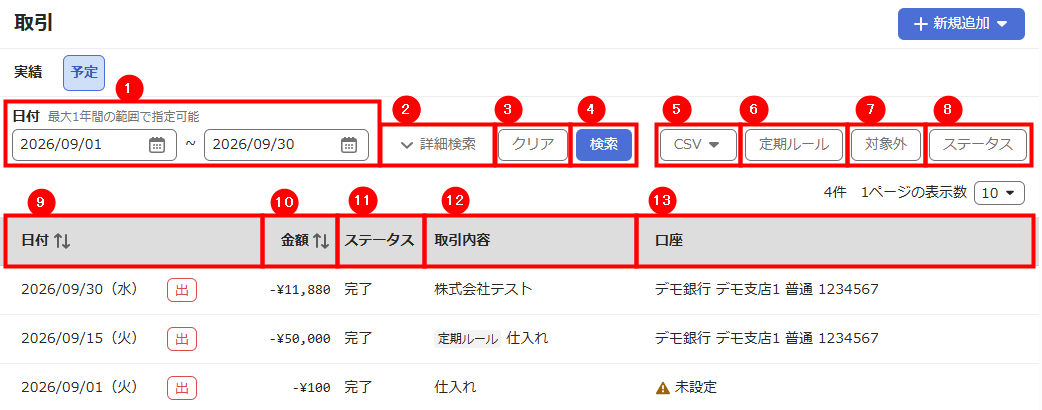
| 番号 | 項目名 | 項目の説明 |
|---|---|---|
| ① | 日付 | 絞り込む期間を指定できます。 |
| ② | 詳細検索 | クリックすると、「入/出」「ステータス」「データ元」「金額」「口座」「取引内容」を指定する欄を表示できます。 |
| ③ | クリア | クリックすると、指定した条件をリセットできます。 |
| ④ | 検索 | 検索条件を指定してからクリックすると、指定した条件で取引を絞り込み検索できます。 |
| ⑤ | CSV | クリックすると、取引のインポート・エクスポート操作ができます。 詳細はこちらの項をご参照ください。 |
| ⑥ | 定期ルール | クリックすると、「定期ルール」画面に切り替えられます。 |
| ⑦ | 対象外 | クリックすると、「対象外取引」画面に切り替えられます。 |
| ⑧ | ステータス | クリックすると、「ステータス管理」画面に切り替えられます。 |
| ⑨ | 日付 | 取引の日付が表示されます。 |
| ⑩ | 金額 | 取引の金額が表示されます。 |
| ⑪ | ステータス | 「ステータス管理」画面で突合が完了したかどうかが、「完了」「未突合」「入出金不可」で表示されます。 ステータスの突合方法はこちらのガイドをご参照ください。 |
| ⑫ | 取引内容 | 取引の内容が表示されます。 |
| ⑬ | 口座 | 取引が行われた口座が表示されます。 |
予定取引の新規追加方法
受領請求書をアップロードして追加する場合
「マネーフォワード クラウドBox」で受領した請求書をアップロードすると、その内容をもとに取引を追加できます。
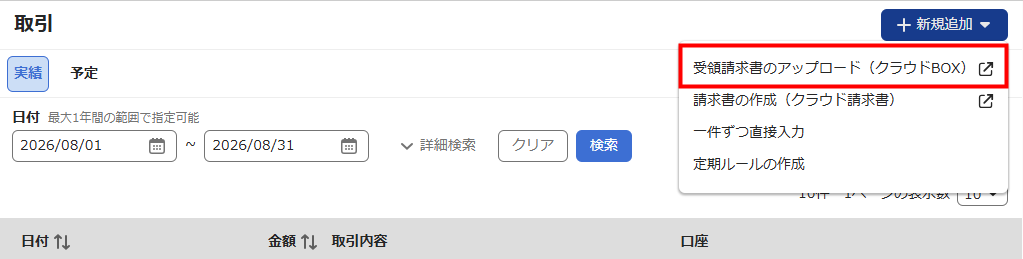
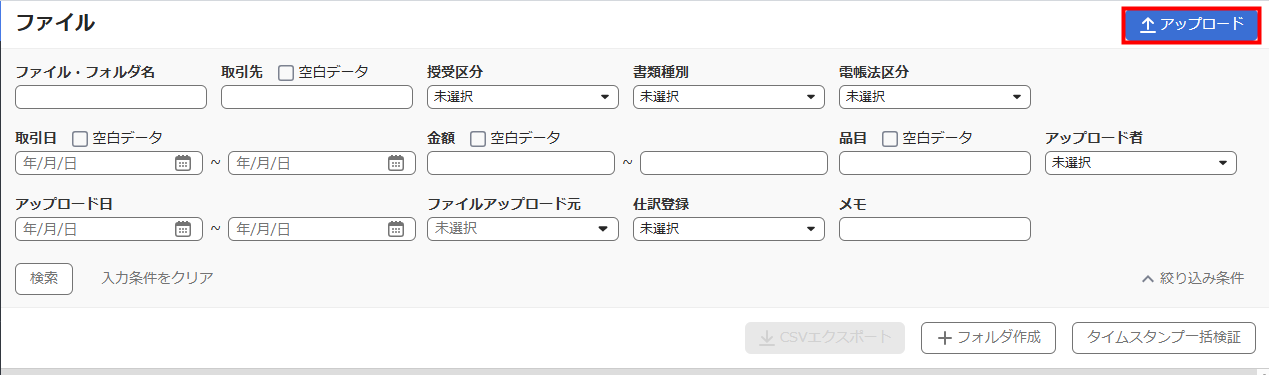
「アップロード」機能の使い方
クラウドBoxから取引を取得する条件
クラウドBoxでアップロードされた証憑データのうち、以下の条件をすべて満たす証憑データのみを取得し、「取引」画面に予定取引として表示します。
- 「授受区分」が「受領」である。
- 「書類種別」が「請求書」である。
- 「OCR(自動読取)」機能でアップロードされており、「支払い期日」が読み取られている。
- ファイルがゴミ箱に移動されていない。
請求書を作成して追加する場合
「マネーフォワード クラウド請求書」で請求書を作成すると、その内容をもとに取引を追加できます。
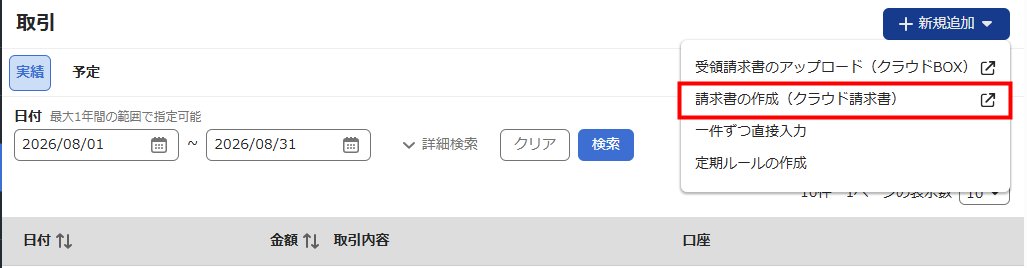
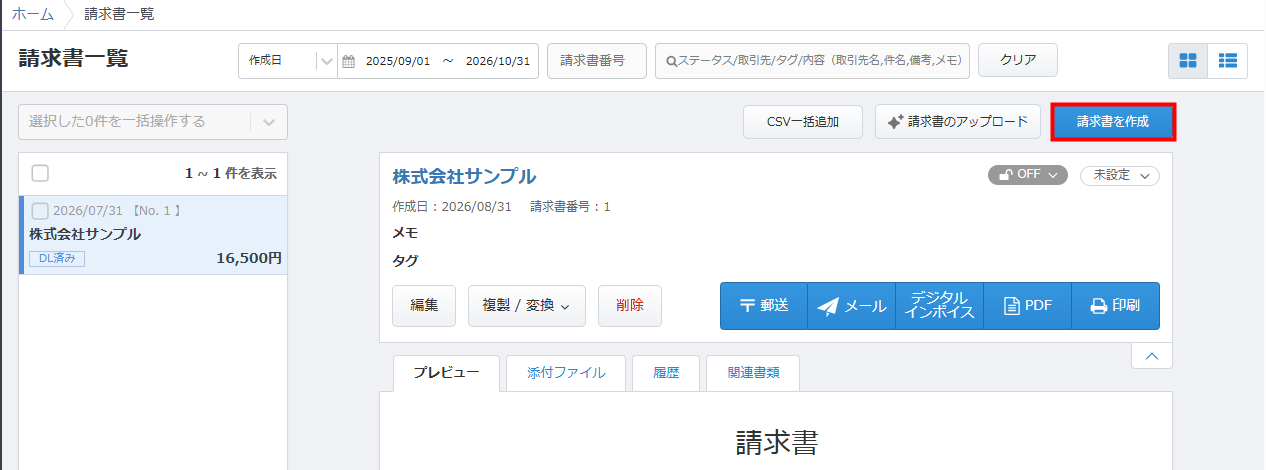
帳票の作成・編集・削除方法
1件ずつ直接追加する場合
- 「取引」画面右上の「+新規追加」をクリックします。
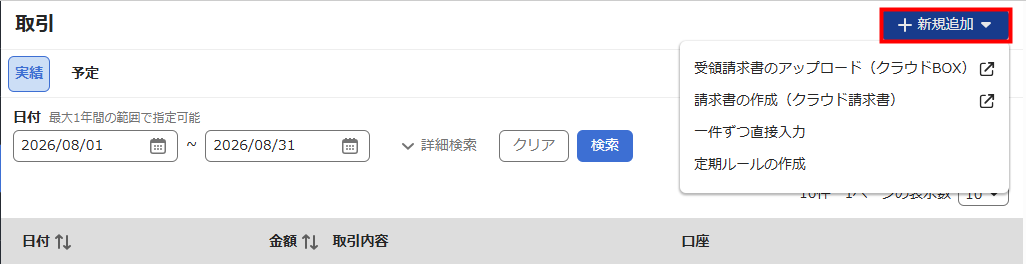
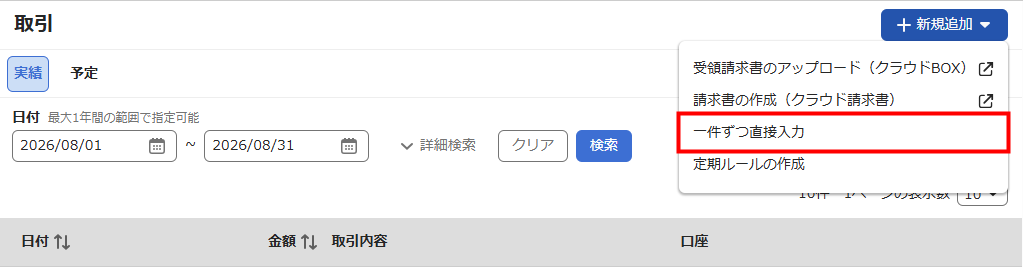
- 「一件ずつ直接入力」を選択します。
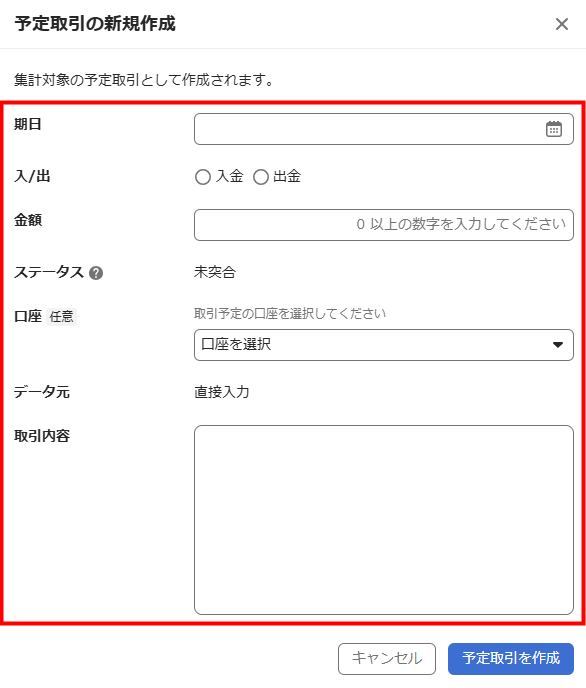
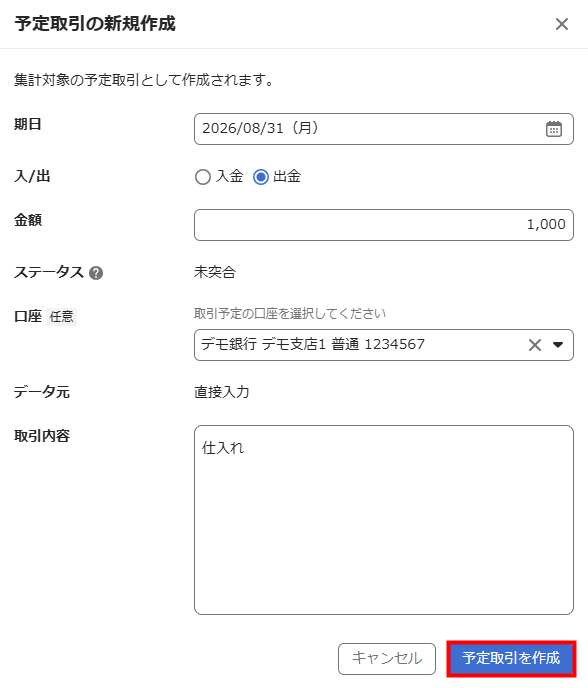
- 「予定取引の新規作成」画面で各項目を設定します。
- 「予定取引を作成」をクリックします。
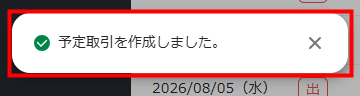
- 画面左下に「予定取引を作成しました。」というメッセージが表示されたことを確認します。
定期ルールを作成して追加する場合
定期ルールを作成すると、その内容をもとに定期的に取引を作成できます。
詳細は以下のガイドをご参照ください。
「定期ルール」画面の使い方
予定取引の編集方法
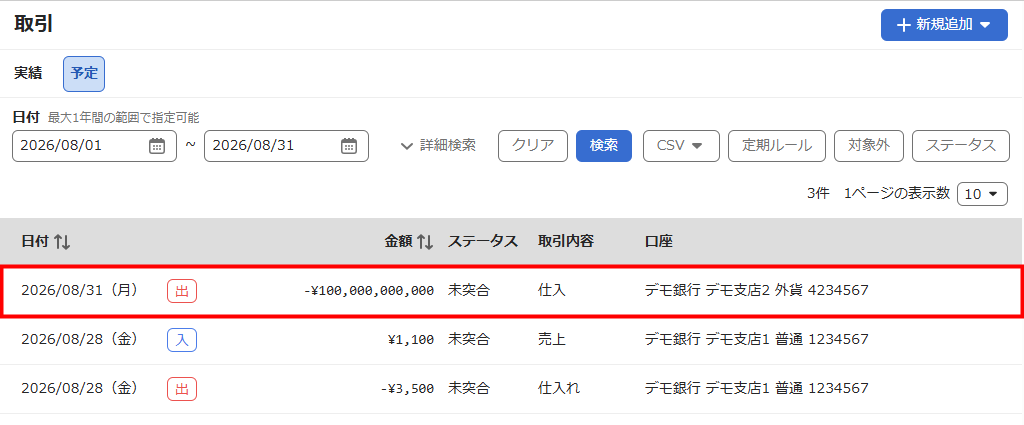
- 「取引」>「予定」画面で編集する取引をクリックします。
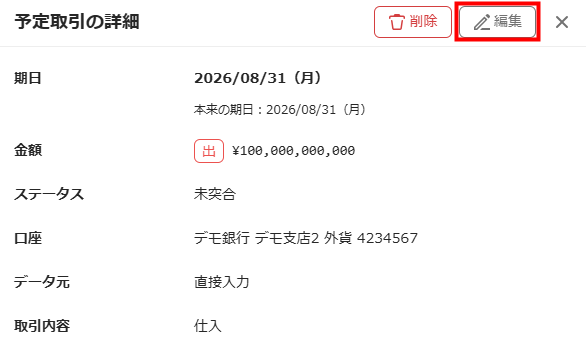
- 「予定取引の詳細」画面右上の「編集」をクリックします。
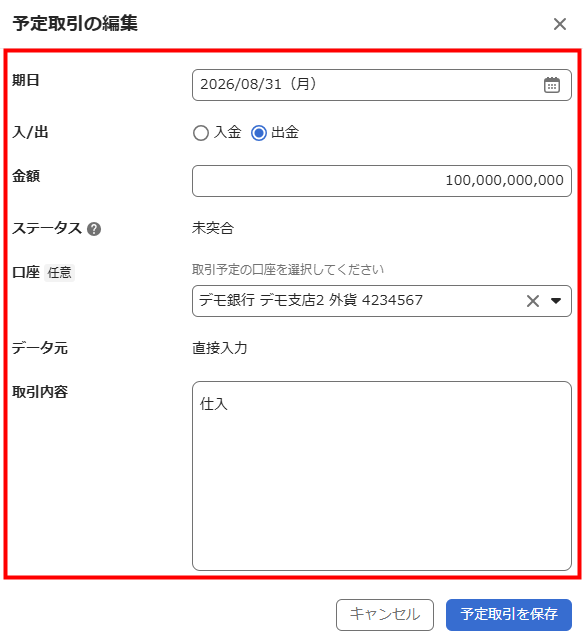
- 「予定取引の編集」画面で各項目を編集します。
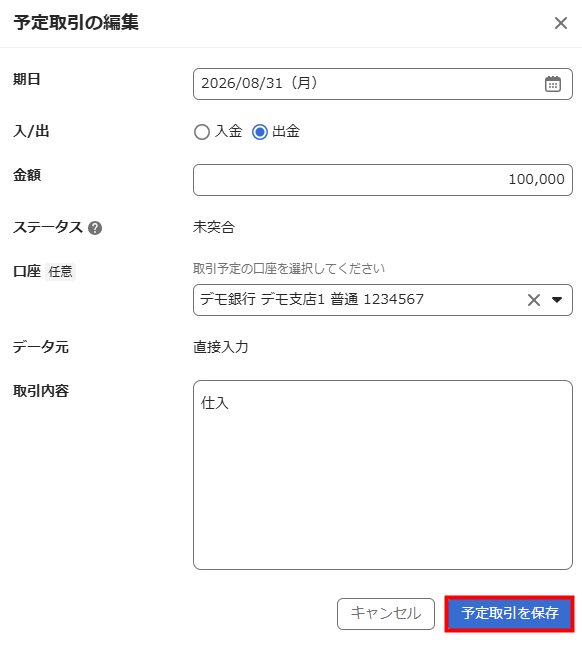
- 「予定取引を保存」をクリックします。
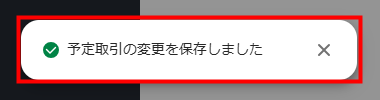
- 画面左下に「予定取引の変更を保存しました」というメッセージが表示されたことを確認します。
予定取引の削除方法
- 「取引」>「予定」画面で削除する取引をクリックします。
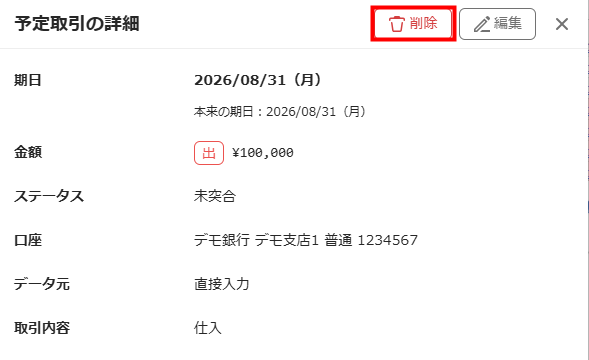
- 「予定取引の詳細」画面右上の「削除」をクリックします。
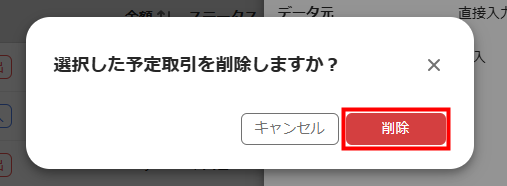
- 「選択した予定取引を削除しますか?」画面を確認し、問題がなければ「削除」をクリックします。
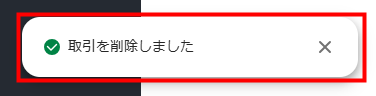
- 画面左下に「取引を削除しました」というメッセージが表示されたことを確認します。
集計の対象外にする場合は、「対象外取引」画面で対象外にしてください。
取引を対象外にする方法は、以下のガイドをご参照ください。
「対象外取引」画面の使い方
予定取引のインポート・エクスポート方法
「取引」画面では、CSVファイルを使用して複数の取引を一括で追加・編集・削除できます。
一括追加手順
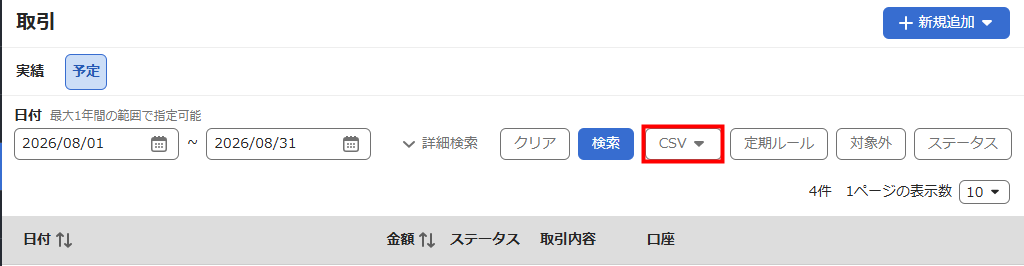
- 「取引」>「予定」画面で「CSV」をクリックします。
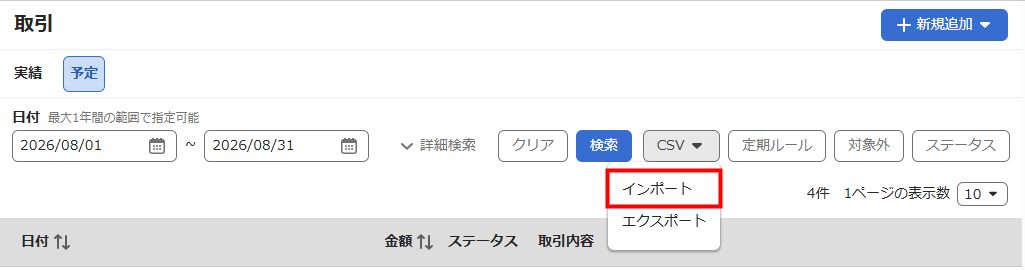
- 「インポート」を選択します。
- 「CSVインポート」画面の「サンプルCSVファイルのダウンロード」で「文字コード」を選択し、「ダウンロード」をクリックします。
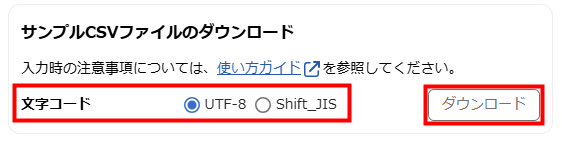
- ダウンロードしたサンプルフォーマットを編集・保存します。
各項目の詳細はこちらの項をご参照ください。 - 「CSVインポート」画面の「予定取引のインポート」で「処理内容」と「文字コード」を選択します。
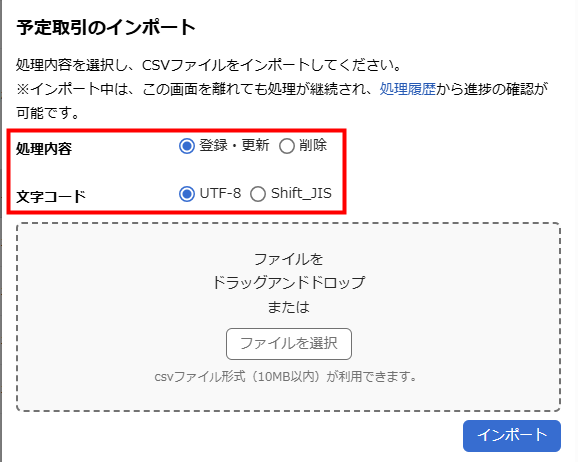
- 「ファイルを選択」をクリックして保存したファイルを選択するか、ファイルをドラッグ&ドロップします。
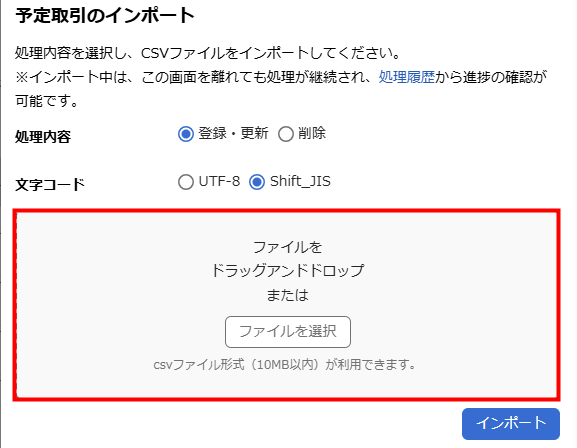
- 「インポート」をクリックします。
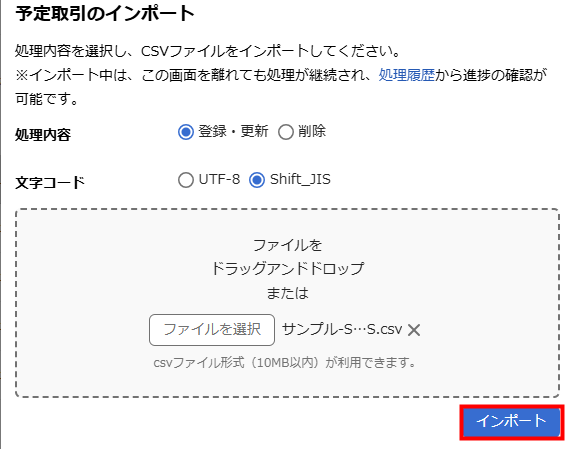
- .画面左下に「取引(予定)の登録・更新が完了しました。」というメッセージが表示されたことを確認します。
「確認」をクリックすると、処理履歴を確認できます。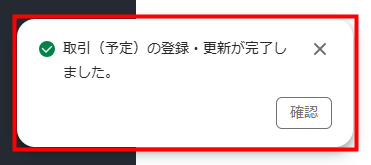
一括編集
- 「取引」>「予定」画面で「CSV」をクリックします。
- 「エクスポート」をクリックします。
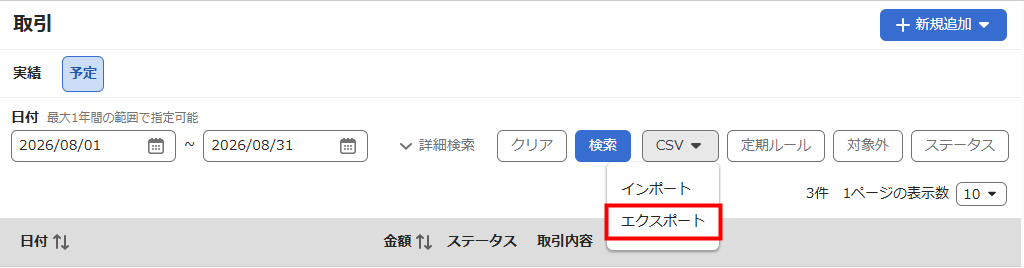
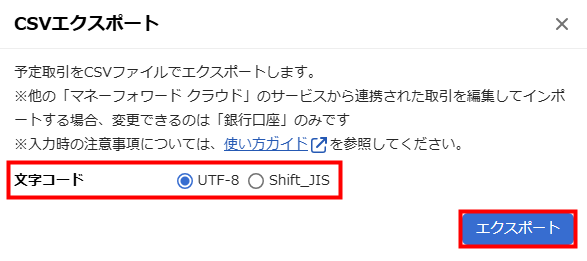
- 「CSVエクスポート」画面で「文字コード」を選択し、「エクスポート」をクリックします。
- ダウンロードしたサンプルフォーマットを編集・保存します。
各項目の詳細はこちらの項をご参照ください。 - 「CSV」をクリックし、「インポート」を選択します。
- 「CSVインポート」画面の「予定取引のインポート」で「処理内容」と「文字コード」を選択します。
- 「ファイルを選択」をクリックして保存したファイルを選択するか、ファイルをドラッグ&ドロップします。
- 「インポート」をクリックします。
- .画面左下に「取引(予定)の登録・更新が完了しました。」というメッセージが表示されたことを確認します。
「確認」をクリックすると、処理履歴を確認できます。
エクスポート手順
- 「取引」>「予定」画面で「CSV」をクリックします。
- 「エクスポート」を選択します。
- 「CSVエクスポート」画面で「文字コード」を選択し、「エクスポート」をクリックします。
- 画面左下に「取引(予定)のエクスポートが完了しました。」というメッセージが表示されたことを確認します。
「確認」をクリックすると、処理履歴を確認できます。
項目リスト
| 項目列 | 項目名 | 項目の説明 |
|---|---|---|
| A列 | 一意キー | 登録済みの取引にシステムが自動で割り当てるIDです。 取引を追加する場合は空欄にします。 |
| B列 | データ元 | 登録済みの取引にシステムが自動で登録方法を出力します。 取引を追加する場合は空欄にします。 |
| C列 | 入出金フラグ | 必須項目です。 「入金」または「出金」を入力します。 |
| D列 | 期限日 | 必須項目です。 入出金の予定日を「yyyy/MM/dd」形式で入力します。 |
| E列 | 金額 | 必須項目です。 金額を半角数字で入力します。 |
| F列 | 取引内容 | 必須項目です。 取引の内容を入力します。 |
| G列 | 銀行名 | 取引に使用する口座の金融機関名を入力できます。 |
| H列 | 支店名 | 取引に使用する口座の支店名を入力できます。 |
| I列 | 口座種別 | 取引に使用する口座の口座種別をできます。 |
| J列 | 口座番号 | 取引に使用する口座の口座番号を入力できます。 |
- 「マネーフォワード クラウド請求書」「マネーフォワード クラウドBox」から取得した取引は、「銀行名」「支店名」「口座種別」「口座番号」のみ編集できます。
- 「銀行名」「支店名」「口座種別」「口座番号」には、「口座設定」画面に登録されている口座情報を入力してください。
インポート時にエラーが表示された場合
インポートに失敗すると、画面上部に「1件のエラーがあったためインポートできませんでした。(●●●●/●●/●● ●●:●●)エラーログを確認しCSVファイルを修正してください。」というエラーメッセージが表示されます。
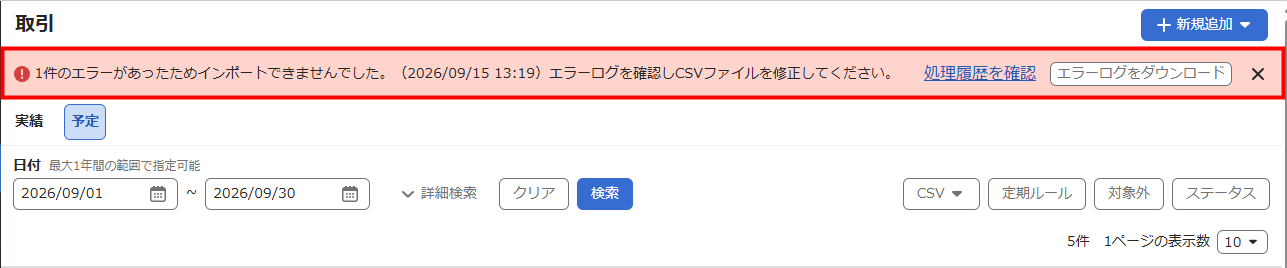
エラーメッセージが表示された場合は、「処理履歴」画面で該当処理の「エラーログをダウンロード」をクリックし、エラーの内容を確認してください。
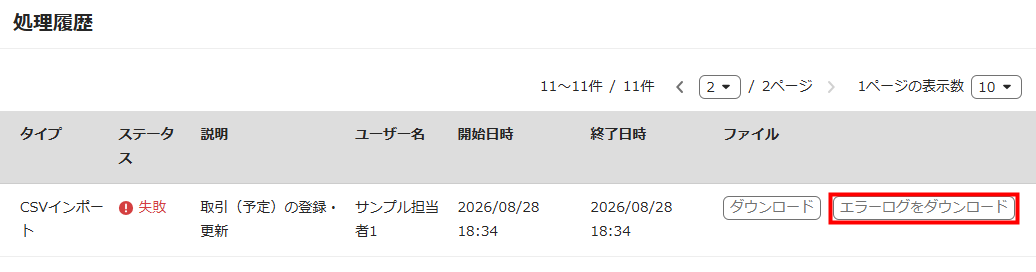
エラーの詳細は、以下のガイドをご参照ください。
「処理履歴」画面の使い方
表示されるアラートについて
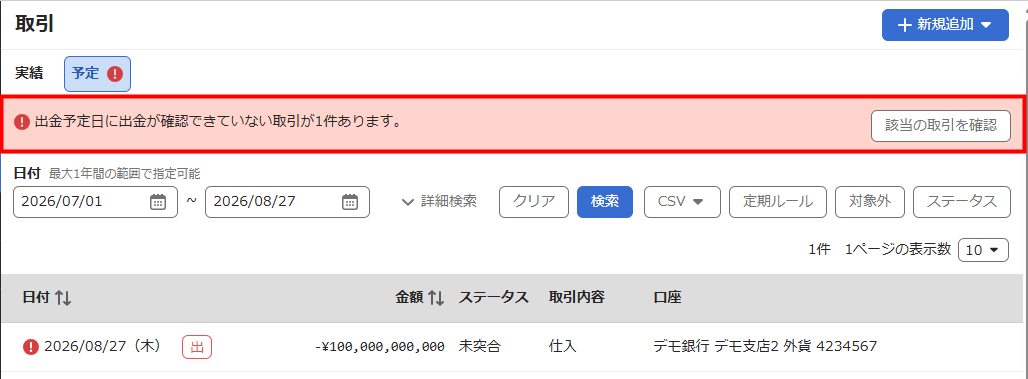
登録された取引予定のうち、入出金予定日に入出金が確認できない取引が存在する場合、「取引」>「予定」画面上部にアラートが表示されます。
アラートが表示された場合は、「該当の取引を確認」をクリックして該当の取引予定を確認してください。
※本サポートサイトは、マネーフォワード クラウドの操作方法等の案内を目的としており、法律的またはその他アドバイスの提供を目的としたものではありません。当社は本サイトに記載している内容の正確性・妥当性の確保に努めておりますが、実際のご利用にあたっては、個別の事情を適宜専門家に相談するなど、ご自身の判断でご利用ください。
頂いた内容は、当サイトのコンテンツの内容改善のためにのみ使用いたします。

よく見られているガイド
- 仕訳ガイド取引入力・仕訳
- 「連携サービスから入力」の使い方取引入力・仕訳
- 「メンバー追加・管理設定」の使い方全般設定(ユーザー、メンバー、プラン等)