概要
このガイドでは、「証憑添付」機能の操作方法についてご説明します。
対象ページ
- 自動で仕訳>連携サービスから入力
- 自動で仕訳>AI-OCRから入力
- 自動で仕訳>デジタルインボイスから入力
- 手動で仕訳>振替伝票入力
- 手動で仕訳>仕訳帳入力
- 会計帳簿>仕訳帳
- 会計帳簿>総勘定元帳
- 会計帳簿>補助元帳
対象のお客さま
- マネーフォワード クラウド会計を「ひとり法人プラン」「スモールビジネスプラン」「ビジネスプラン」でご利用中のお客さま
- マネーフォワード クラウド確定申告を「パーソナルミニプラン」「パーソナルプラン」「パーソナルプラスプラン」でご利用中のお客さま
クラウド会計を「ひとり法人プラン」「スモールビジネスプラン」、クラウド確定申告を「パーソナルミニプラン」でご利用中の場合、「マネーフォワード クラウドBox」に1,000件までファイルを保存できます。
ファイル数が1,000件を超える場合、ファイルのアップロードには有償契約のアップグレードが必要です。
目次
- 「証憑添付」機能とは
- 事前準備
- 各画面の操作方法
- 証憑の添付方法
- 添付した証憑のプレビュー方法
- 添付した証憑のダウンロード方法
- 添付した証憑のサイズ入力方法
- 添付した証憑の解除方法
- クラウドBoxに連携される情報について
「証憑添付」機能とは
「証憑添付」機能は、改正電子帳簿保存法における書類(国税関係書類)のスキャナ保存や電子取引データ保存に対応した機能です。
本機能でアップロードした証憑データは、改正電子帳簿保存法の保存要件に対応している「マネーフォワード クラウドBox」に保存されます。
スキャナ保存や電子取引データ保存の詳細は、以下のガイドをご参照ください。
「スキャナ保存」に対応するために必要な設定・操作について
「電子取引データ保存」に対応するために必要な設定・操作について
事前準備
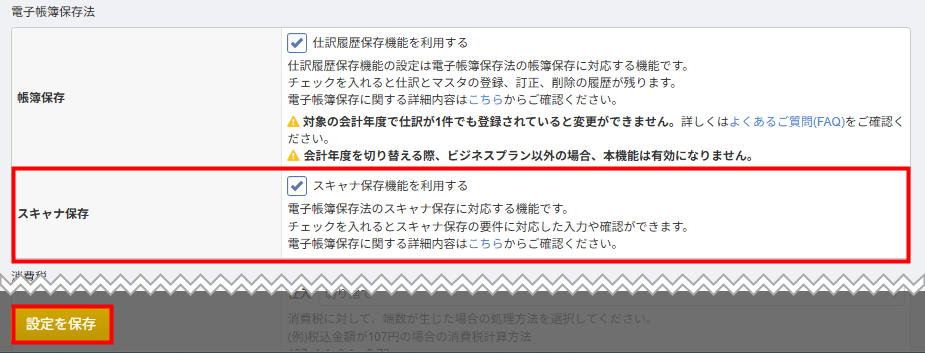
スキャナ保存の要件である「解像度及び階調情報の保存」と「大きさ情報の保存」に対応するためには、「事業者」画面で事前設定が必要です。
「事業者」画面の「スキャナ保存」で「スキャナ保存機能を利用する」にチェックを入れ、「設定を保存」をクリックしてください。
要件に関する詳細は、以下国税庁のページをご参照ください。
電子帳簿保存法一問一答(問10)|国税庁
各画面の操作方法
「振替伝票入力」画面
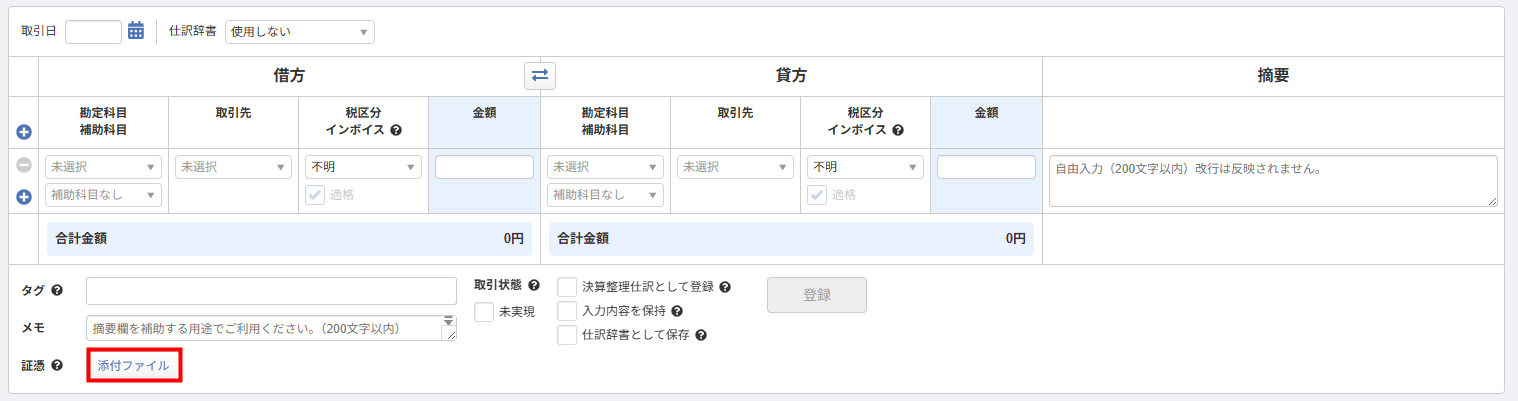
仕訳の新規登録時に添付する場合
- 「振替伝票入力」画面の入力フォームで「添付ファイル」をクリックします。
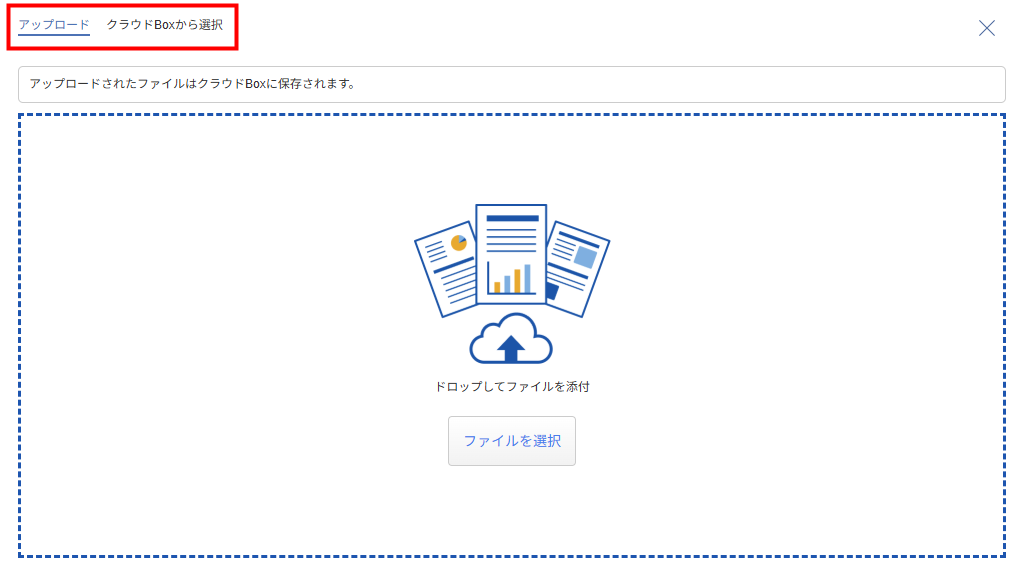
- ファイルの選択画面で「アップロード」または「クラウドBoxから選択」をクリックし、証憑を添付します。添付方法の詳細はこちらの項をご参照ください。
- 「振替伝票入力」画面で証憑を添付する仕訳の右側にあるクリップのアイコンをクリックします。
- ファイルの選択画面で「アップロード」または「クラウドBoxから選択」をクリックし、証憑を添付します。添付方法の詳細はこちらの項をご参照ください。
- 「仕訳帳入力」画面で証憑を添付する仕訳の右側にあるクリップのアイコンをクリックします。
- ファイルの選択画面で「アップロード」または「クラウドBoxから選択」をクリックし、証憑を添付します。添付方法の詳細はこちらの項をご参照ください。
- 「仕訳帳」画面で証憑を添付する仕訳の右側にあるクリップのアイコンをクリックします。

- ファイルの選択画面で「アップロード」または「クラウドBoxから選択」をクリックし、証憑を添付します。添付方法の詳細はこちらの項をご参照ください。
- 「総勘定元帳」画面または「補助元帳」画面を開き、証憑を添付する仕訳の右側にあるクリップのアイコンをクリックします。

- ファイルの選択画面で「アップロード」または「クラウドBoxから選択」をクリックし、証憑を添付します。添付方法の詳細はこちらの項をご参照ください。
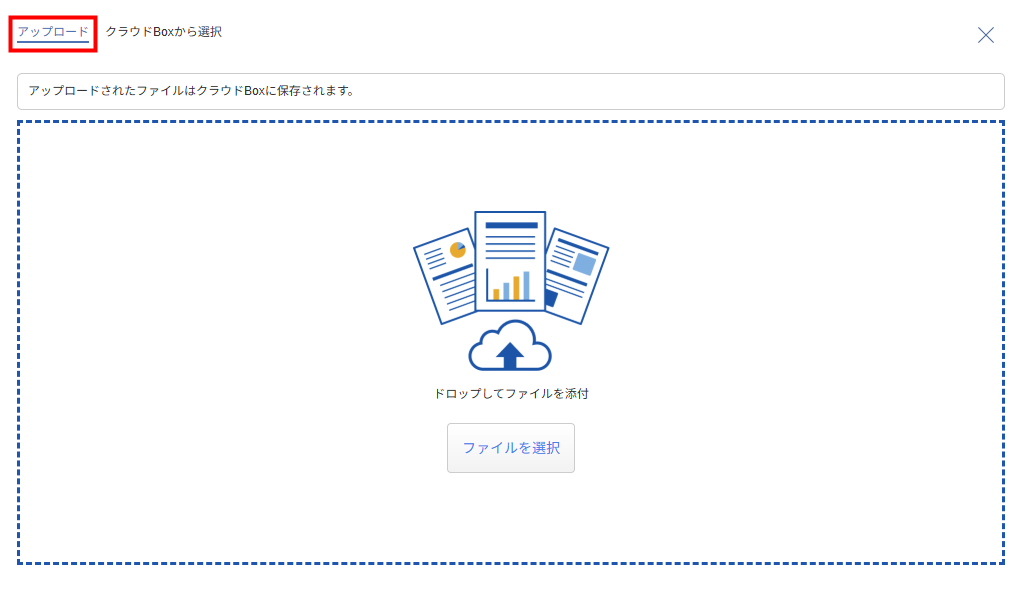
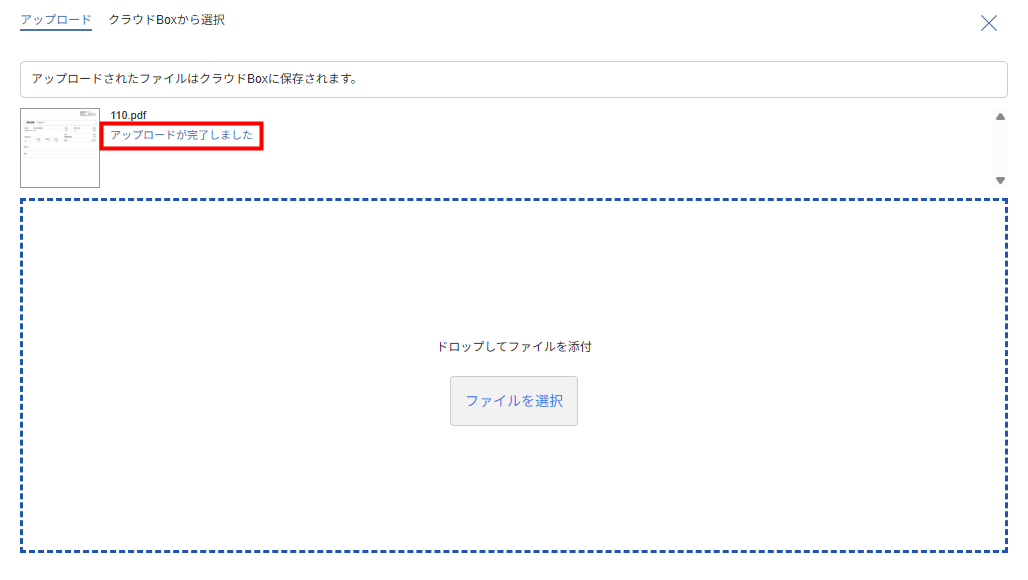
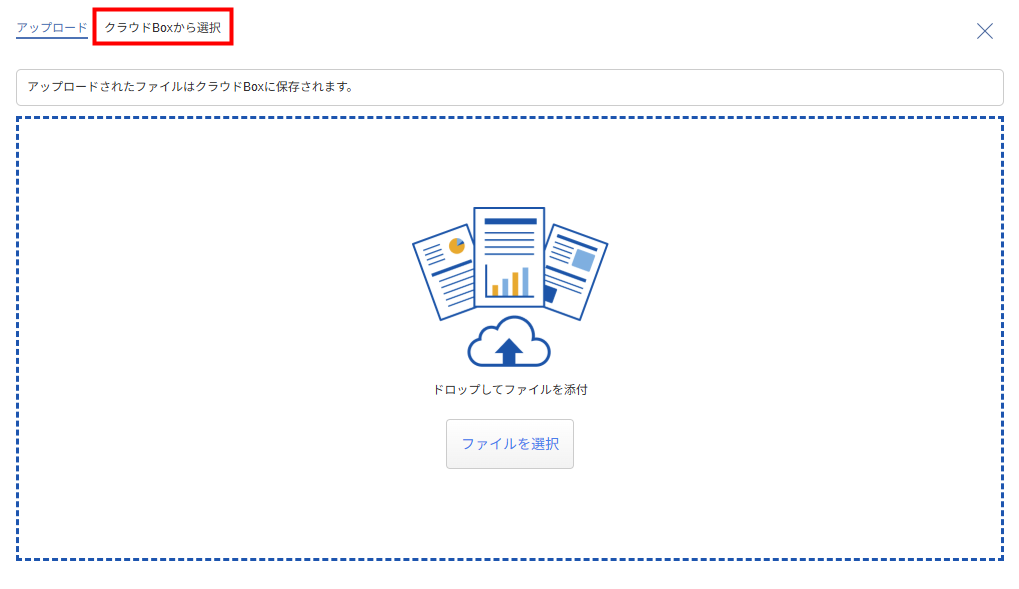
- ファイルの選択画面で「アップロード」をクリックします。
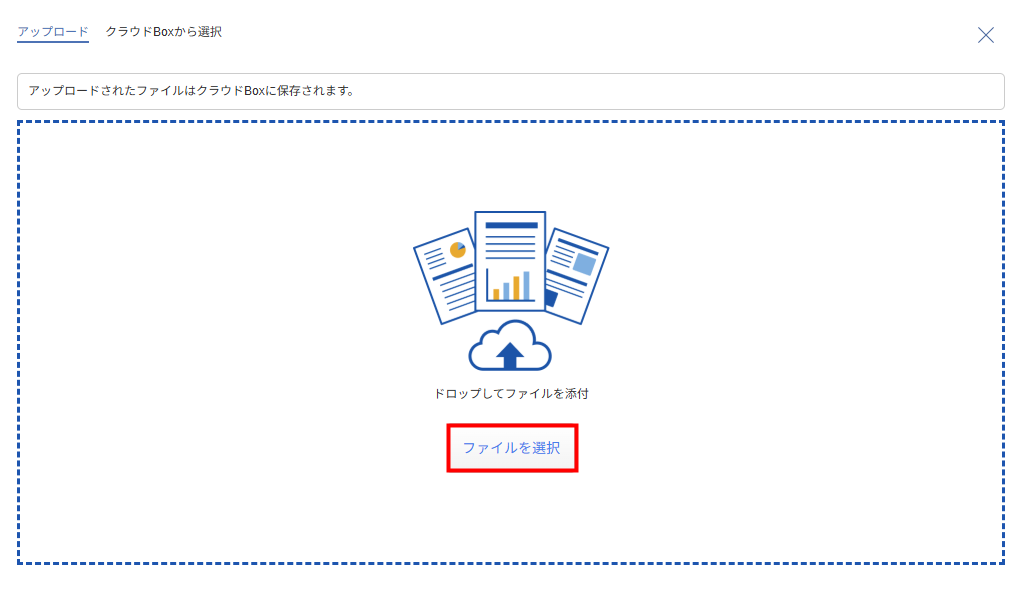
- 「ファイルを選択」をクリックしてファイルを選択するか、ファイルをドラッグ&ドロップします。
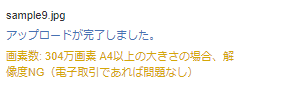
- 「アップロードが完了しました」というメッセージが表示されたことを確認します。
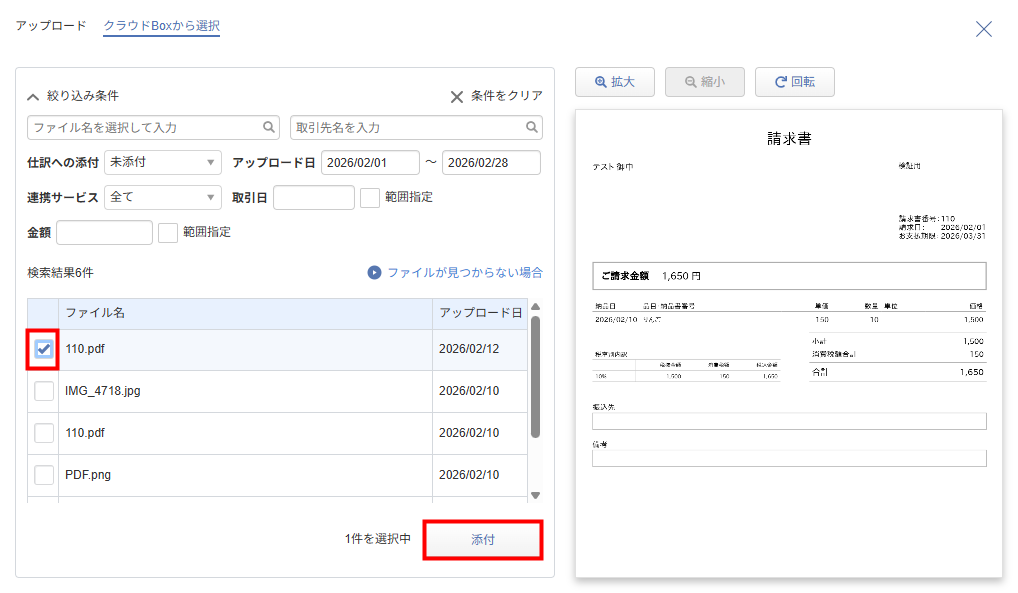
- 「クラウドBoxから選択」をクリックします。
- 「マネーフォワード クラウドBox」に保存されているファイルが表示されるので、添付するファイルにチェックを入れ、「添付」をクリックします。
- 「仕訳帳」画面で証憑を添付する仕訳の右側にある青色のクリップのアイコンをクリックします。

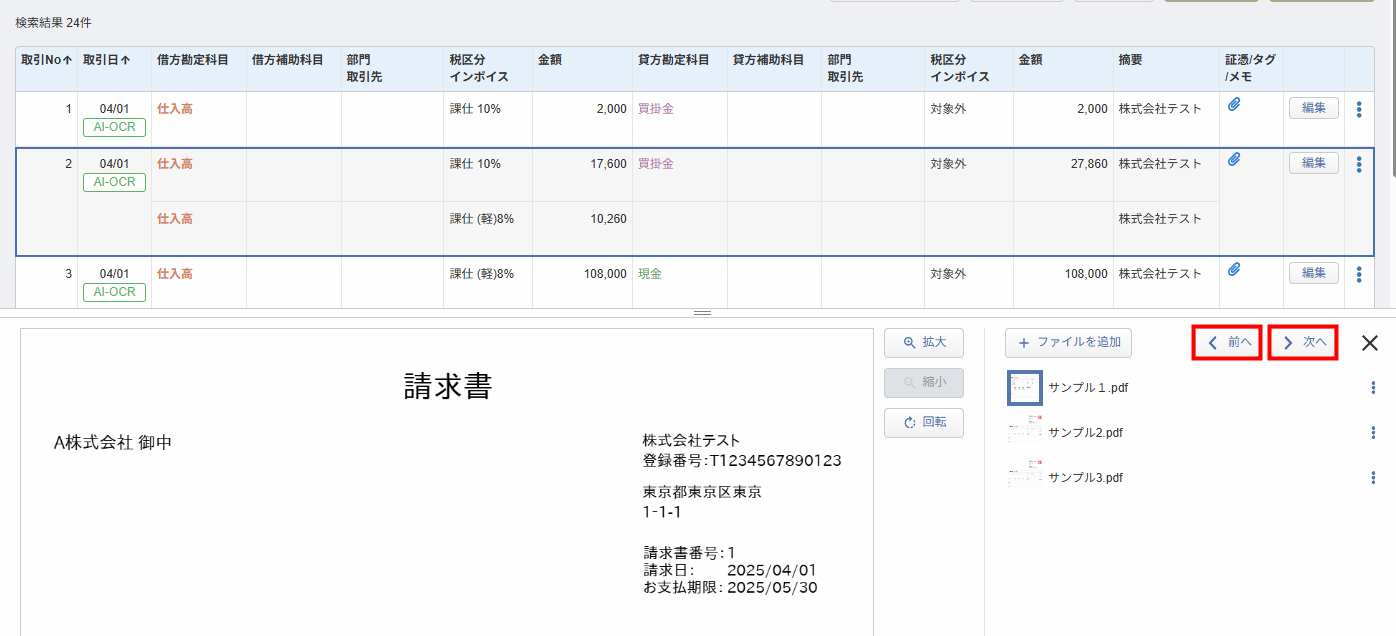
- 画面下部にプレビューが表示されたことを確認します。
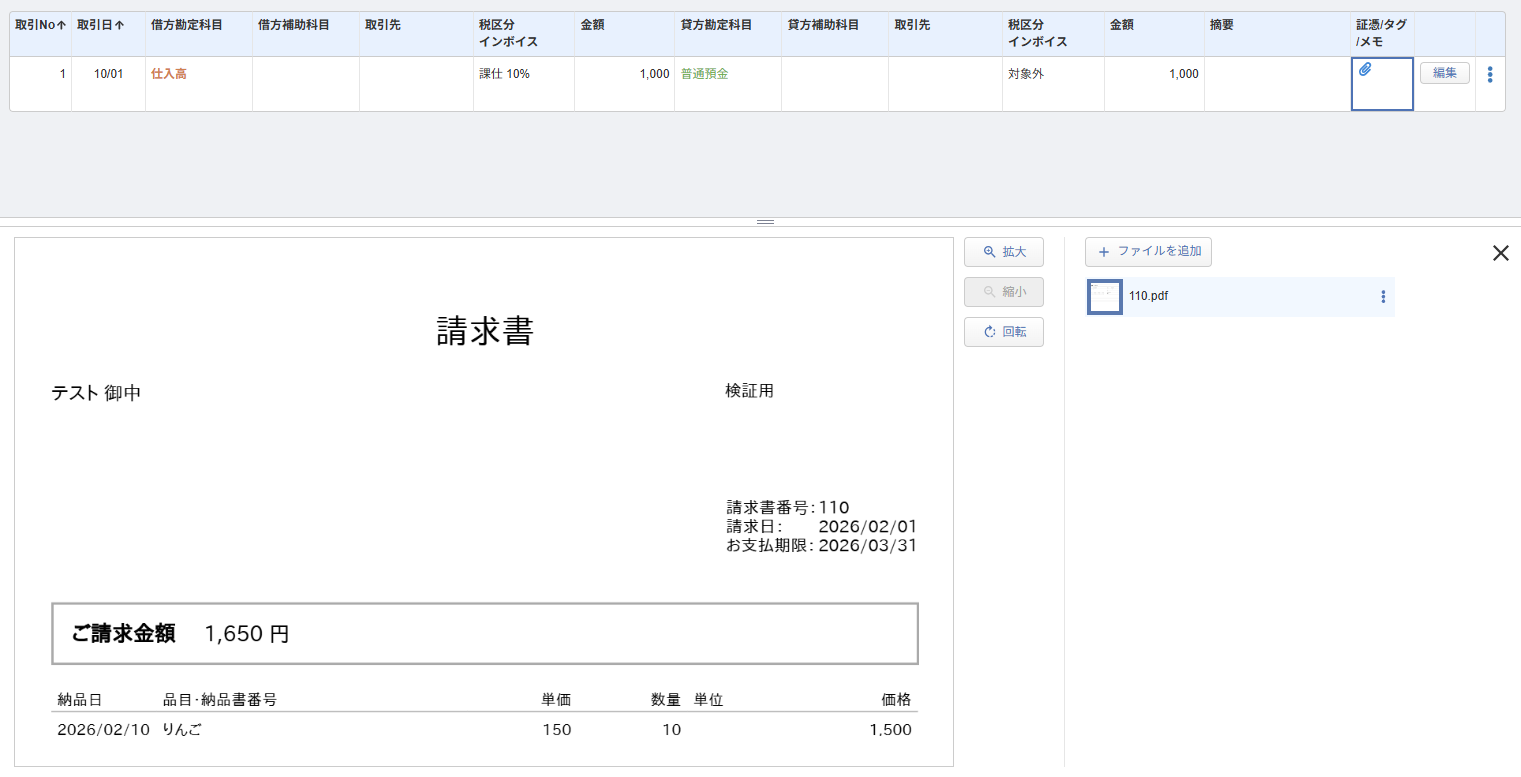
- 前へ:クリックすると1つ上の仕訳に添付された証憑を表示できます。
- 次へ:クリックすると1つ下の仕訳に添付された証憑を表示できます。
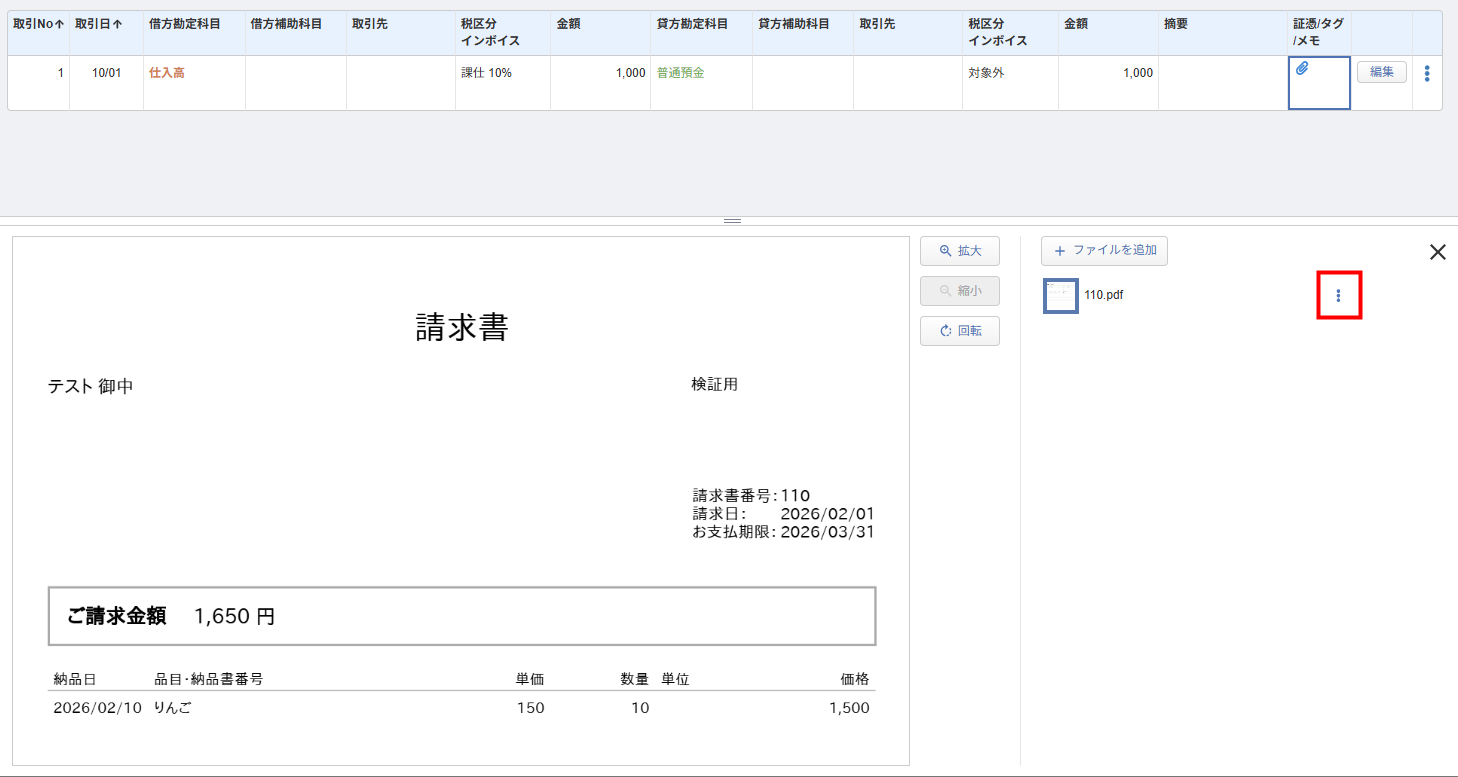
- 「仕訳帳」画面で証憑を添付する仕訳の右側にある青色のクリップのアイコンをクリックします。
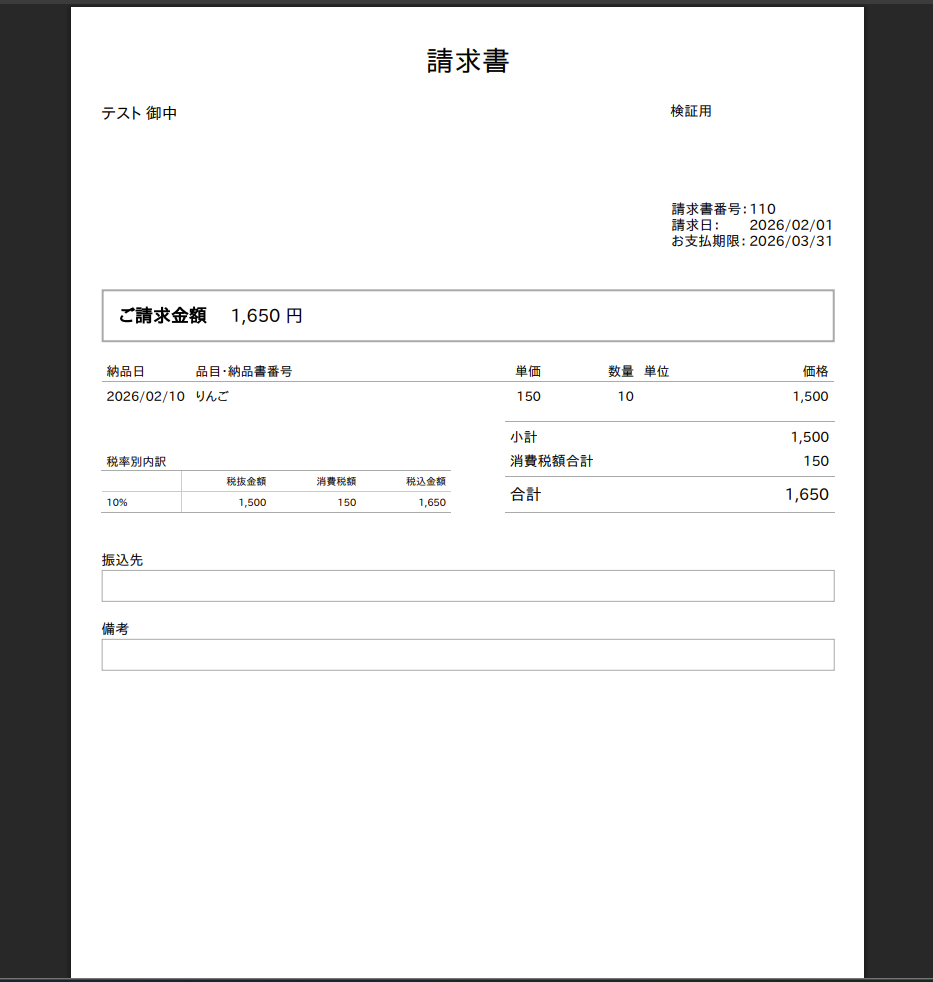
- 確認する証憑の右側にある縦三点リーダーをクリックします。
- 「別タブで開く」をクリックします。
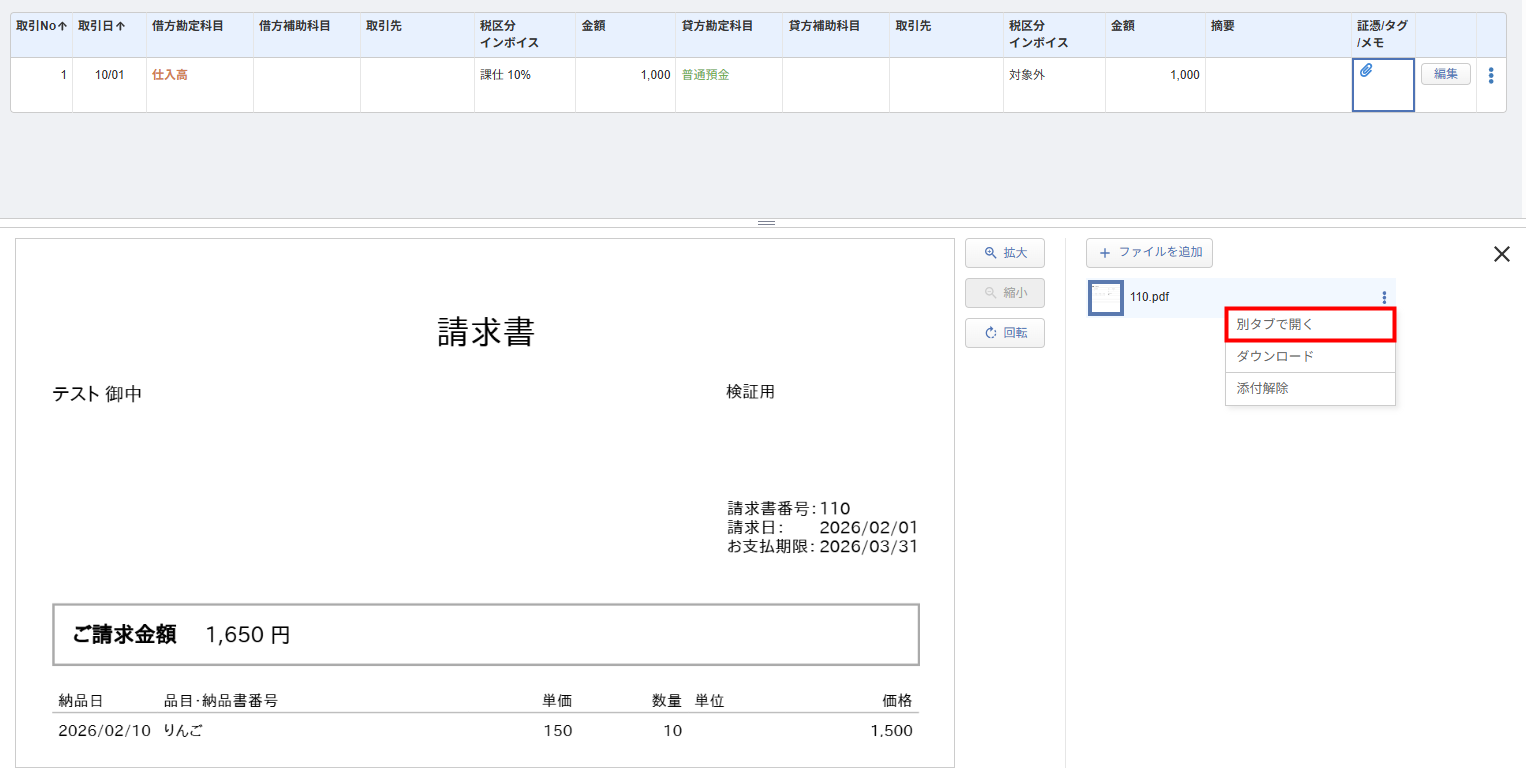
- 別タブでプレビューが表示されたことを確認します。
- 「仕訳帳」画面で証憑を添付する仕訳の右側にある青色のクリップのアイコンをクリックします。
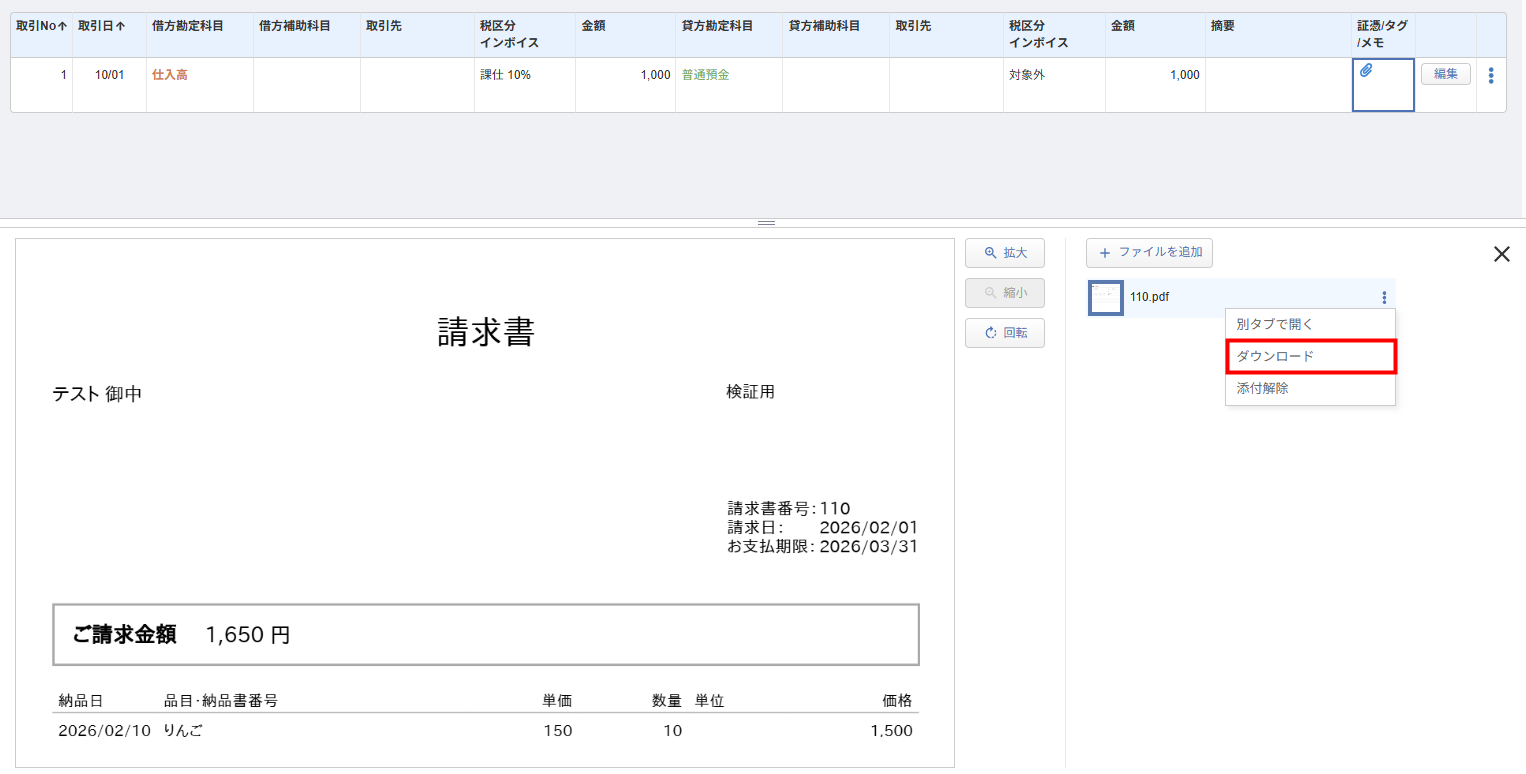
- 「ダウンロード」をクリックします。
- 「仕訳帳」画面で証憑を添付する仕訳の右側にある青色のクリップのアイコンをクリックします。
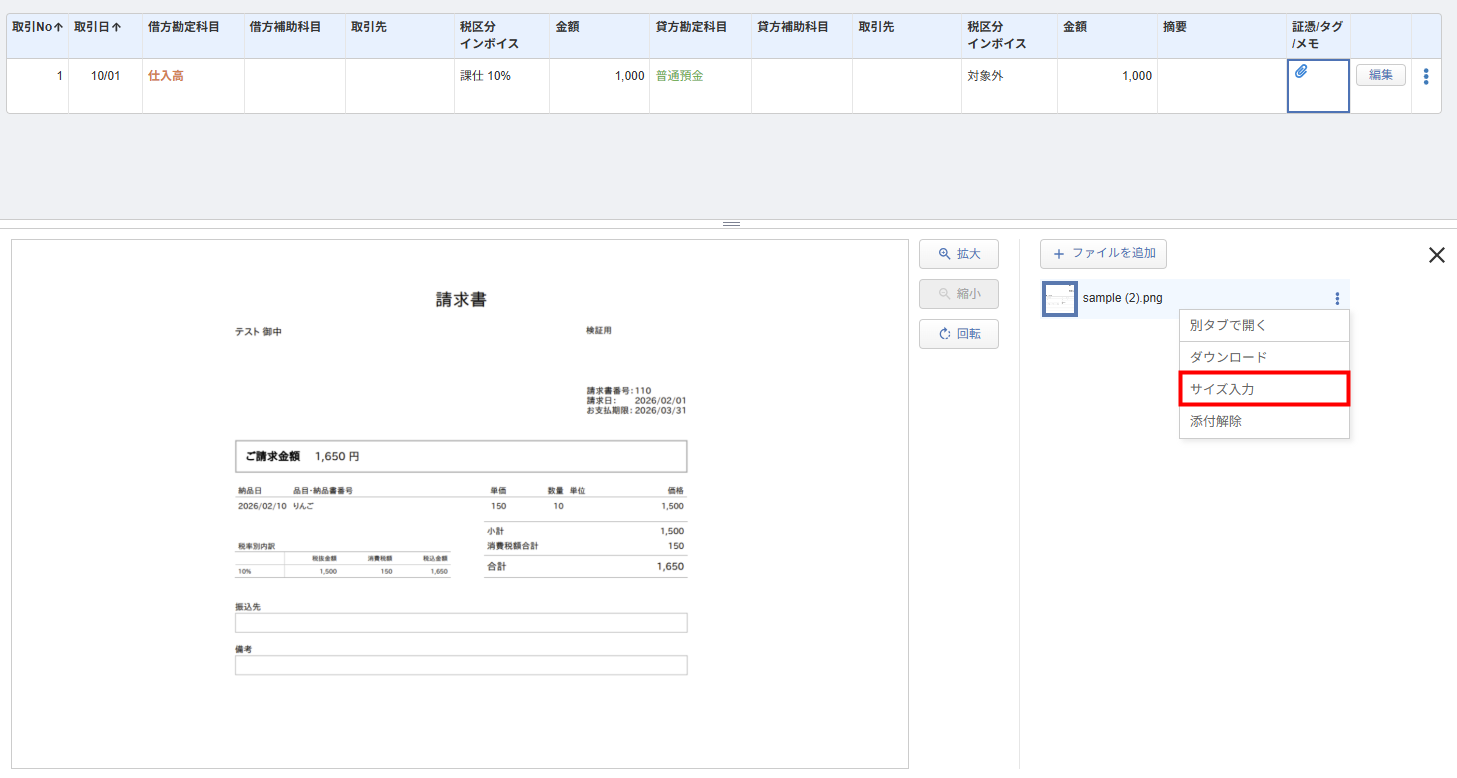
- サイズを入力する証憑の右側にある縦三点リーダーをクリックします。
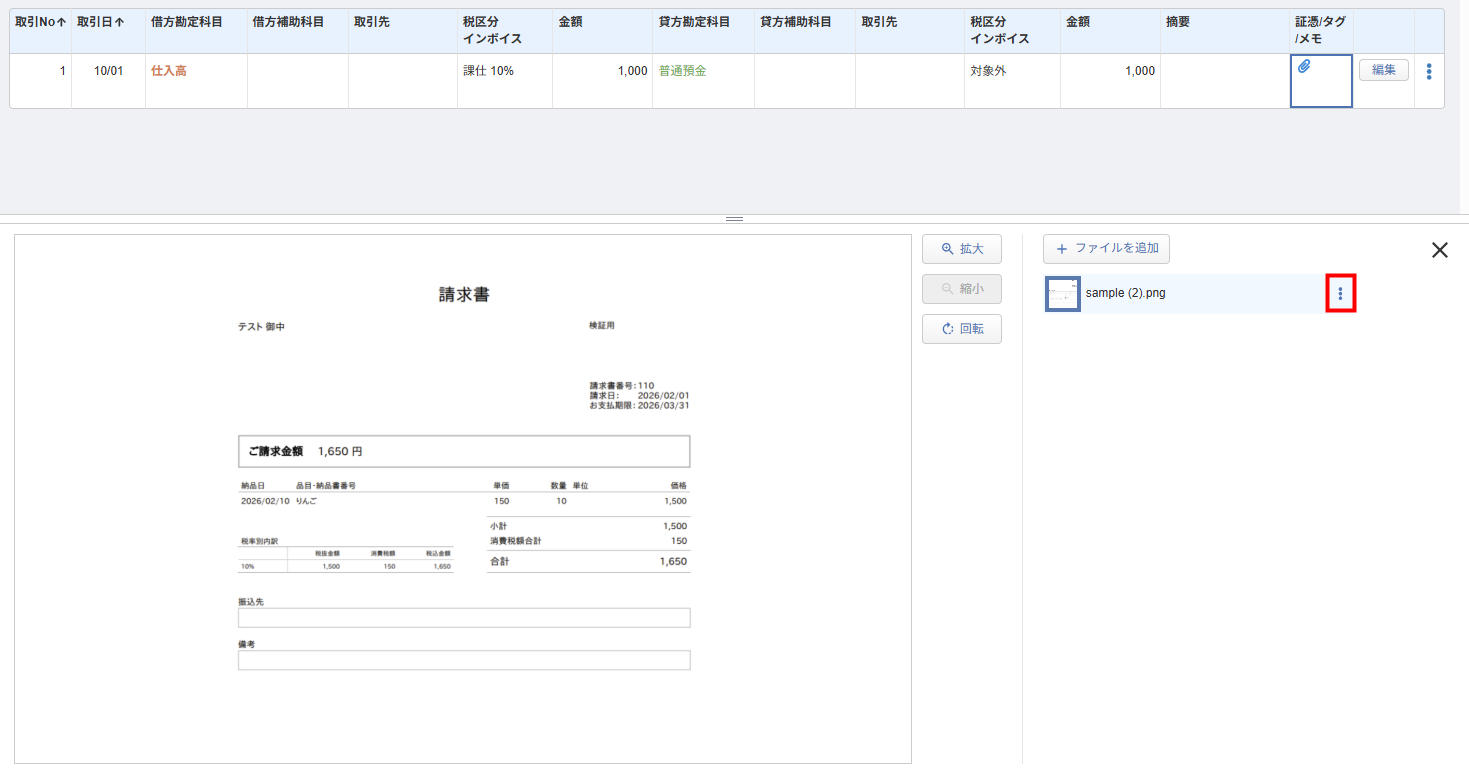
- 「サイズ入力」をクリックします。
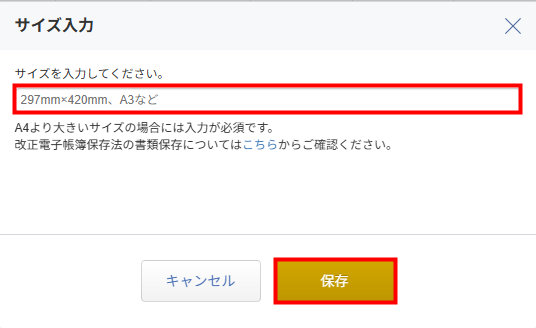
- 「サイズ入力」画面でサイズを入力し、「保存」をクリックします。
- 「仕訳帳」画面で証憑を添付する仕訳の右側にある青色のクリップのアイコンをクリックします。
- 解除する証憑の右側にある縦三点リーダーをクリックします。
- 「添付解除」をクリックします。
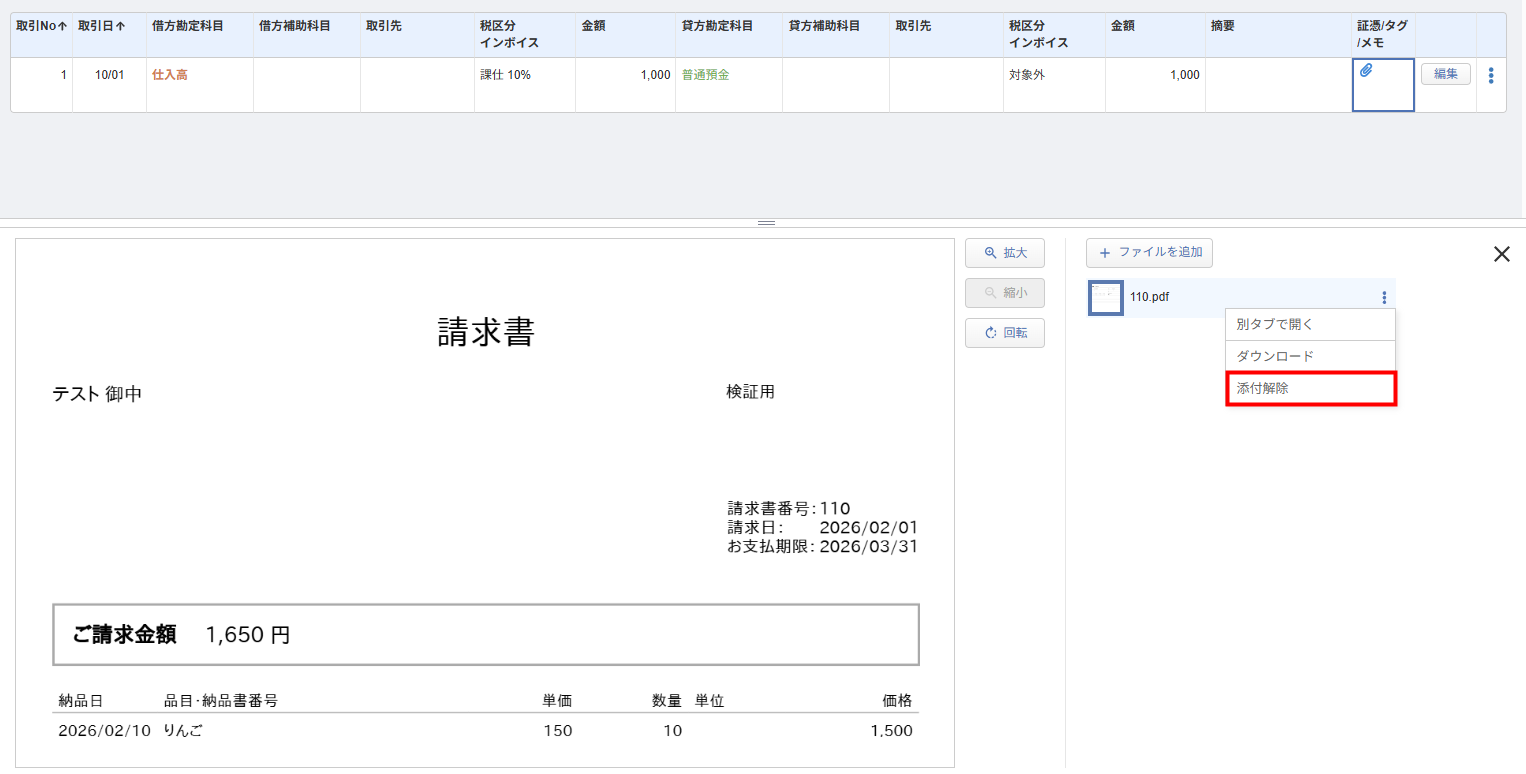
- 添付されていた証憑が解除されたことを確認します。
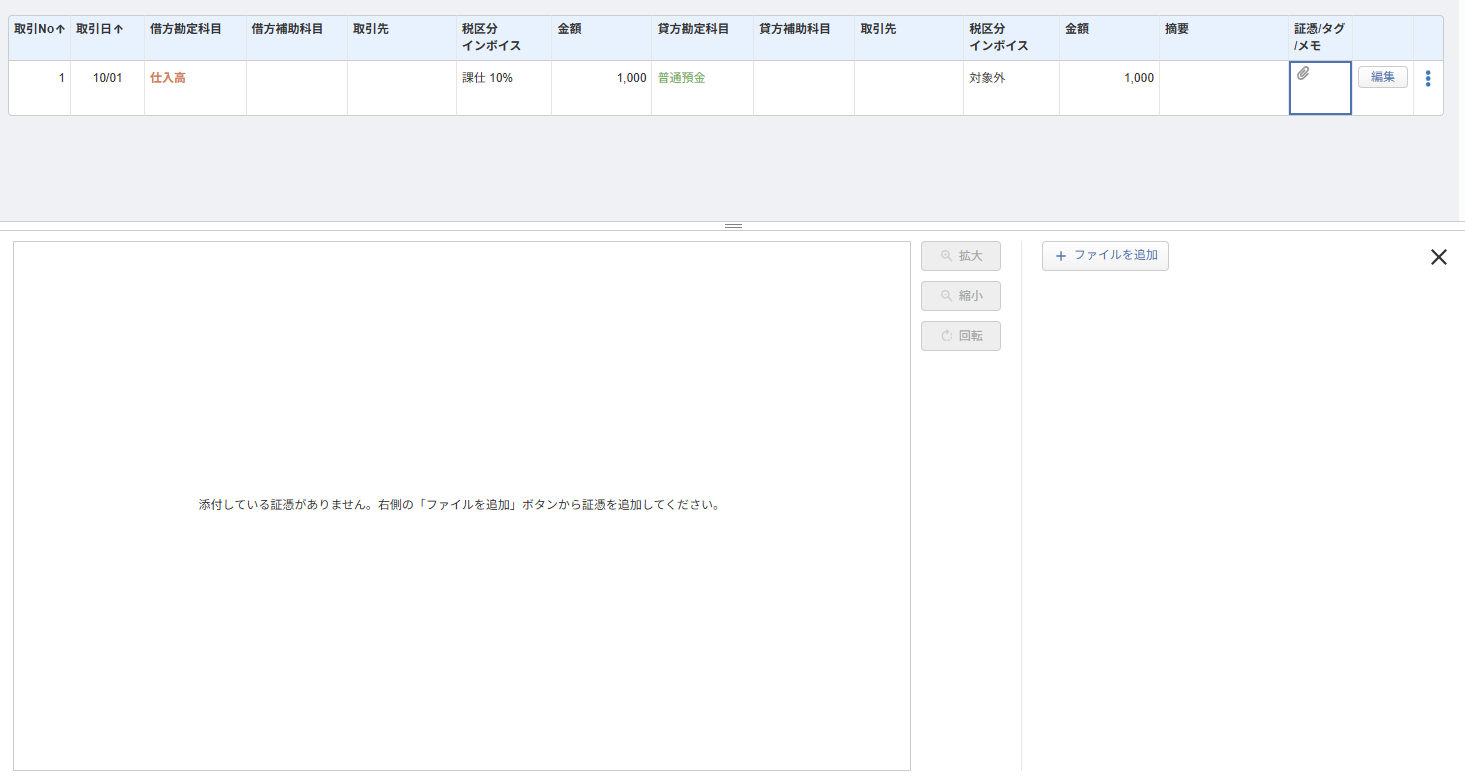
- 証憑
- 取引No
- 取引日
- 摘要
- 金額
- 証憑が添付されている仕訳の日付等を変更すると、クラウドBoxに保存されている仕訳情報にも自動で反映します。
- マネーフォワード クラウド会計・確定申告で仕訳に添付されている証憑を解除しても、当該ファイルはクラウドBox上に表示されたままとなります。
登録済みの仕訳に添付する場合
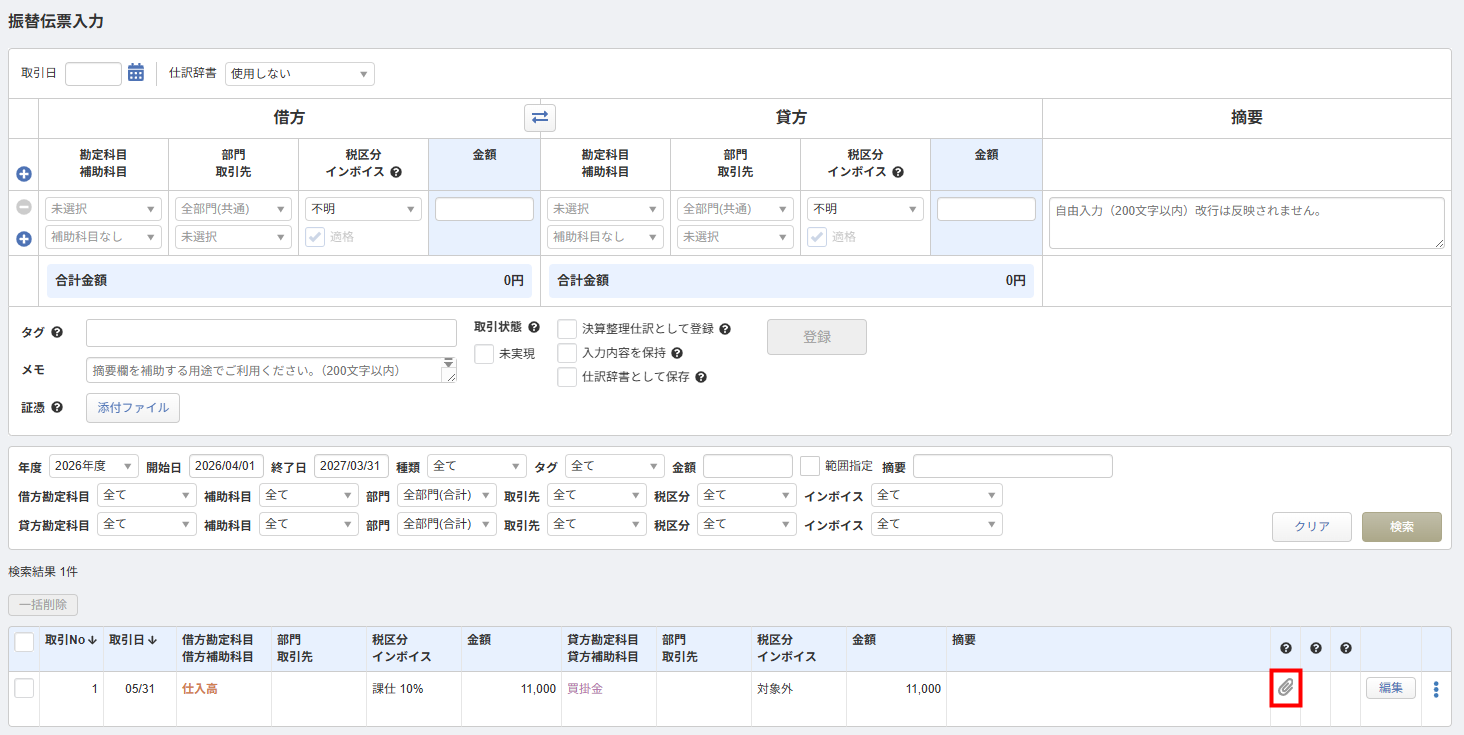
「仕訳帳入力」画面

「仕訳帳」画面
1件ずつ証憑を添付する場合
複数の仕訳に一括でクラウドBoxに保存された証憑を添付する場合
「証憑の一括自動添付」機能で、登録済みの仕訳と「マネーフォワード クラウドBox」に保存されている証憑を照合し、「取引日」と「金額」が一致する証憑を一括で仕訳に自動添付することが可能です。
機能の詳細については、以下をご確認ください。
「証憑の一括自動添付」機能の使い方
「総勘定元帳」画面・「補助元帳」画面
証憑の添付方法
アップロード
ファイルの選択画面で「アップロード」を選択すると、ご利用の端末に保存されている証憑を仕訳に添付できます。
クラウドBoxから選択
添付した証憑のプレビュー方法
本項では、添付した証憑のプレビューを「仕訳帳」画面で確認する場合を例に説明します。
プレビューを表示する方法
別タブで表示する方法
添付した証憑のダウンロード方法
添付した証憑のサイズ入力方法
スキャナ保存に必要な対応
スキャナ保存に対応するためには、証憑の原本の大きさがA4より大きい場合にサイズの入力が必要です。
詳細は以下国税庁のページをご参照ください。
入力手順
以下の手順では、「仕訳帳」画面で証憑にサイズを入力する場合を例に説明します。
添付した証憑の解除方法
以下の手順では、「仕訳帳」画面で仕訳に添付した証憑を解除する場合を例に説明します。
クラウドBoxに連携される情報について
仕訳に証憑を添付した場合、「マネーフォワード クラウドBox」に以下の情報が連携されます。
クラウドBoxに連携された仕訳の情報は、クラウドBoxのファイルの詳細画面で確認できます。
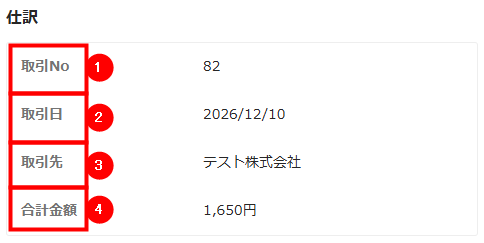
| 番号 | 項目名 | 項目の説明 |
|---|---|---|
| ① | 取引No. | 証憑を添付した仕訳の取引Noが表示されます。 |
| ② | 取引日 | 証憑を添付した仕訳の取引日が表示されます。 |
| ③ | 取引先 | 証憑を添付した仕訳の摘要が表示されます。 |
| ④ | 金額 | 証憑を添付した仕訳の合計金額が表示されます。 |
※本サポートサイトは、マネーフォワード クラウドの操作方法等の案内を目的としており、法律的またはその他アドバイスの提供を目的としたものではありません。当社は本サイトに記載している内容の正確性・妥当性の確保に努めておりますが、実際のご利用にあたっては、個別の事情を適宜専門家に相談するなど、ご自身の判断でご利用ください。
頂いた内容は、当サイトのコンテンツの内容改善のためにのみ使用いたします。

よく見られているガイド
- 仕訳ガイド取引入力・仕訳
- 「連携サービスから入力」の使い方取引入力・仕訳
- 「メンバー追加・管理設定」の使い方全般設定(ユーザー、メンバー、プラン等)