概要
このガイドでは、「配賦処理」画面の使い方についてご説明します。
「配賦処理」画面では、あらかじめ設定した配賦基準で配賦仕訳を作成できます。
対象ページ
配賦>配賦処理
対象のお客さま
マネーフォワード クラウド会計Plusを「業務管理者」または「起票者」ロールでご利用中のお客さま
ロールの詳細は、以下のガイドをご参照ください。
「ロール一覧」の使い方
Q. ユーザーに設定できるロール(権限)にはどのようなものがありますか?
目次
「配賦処理実行」画面の説明
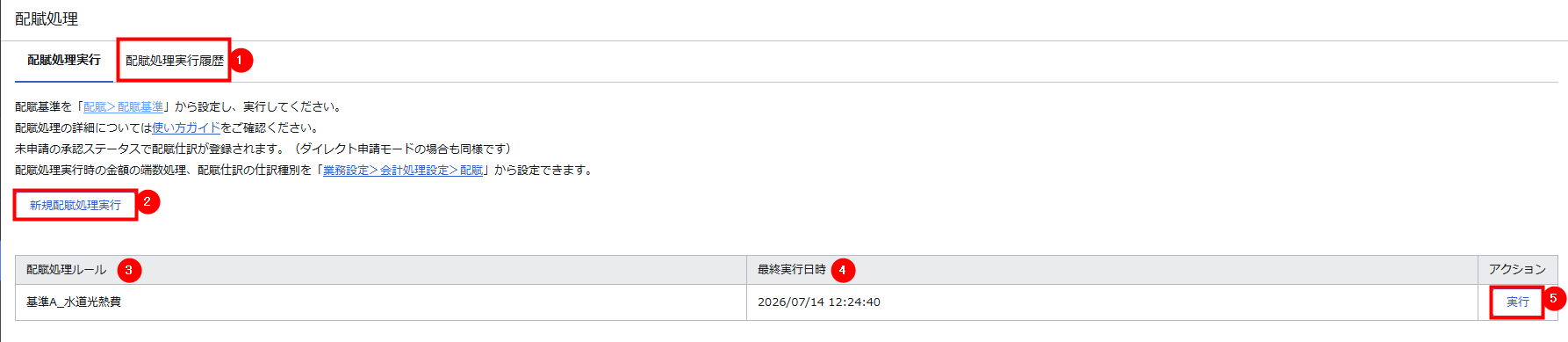
「配賦処理実行」画面では、「配賦基準」画面で設定した配賦基準や配賦処理ルールをもとに配賦処理を実行できます。
| 番号 | 項目名 | 項目の説明 |
|---|---|---|
| ① | 配賦処理実行履歴 | クリックすると、「配賦処理実行履歴」画面に切り替わります。 詳細はこちらの項をご参照ください。 |
| ② | 新規配賦処理実行 | クリックすると、「配賦基準」画面で設定した配賦基準をもとに配賦処理を実行できます。 詳細はこちらの項をご参照ください。 |
| ③ | 配賦処理ルール | 配賦処理ルール名が表示されます。 |
| ④ | 最終実行日時 | 配賦処理ルールを使用した配賦処理の最終実行日時が表示されます。 |
| ③ | アクション | 「実行」をクリックすると、配賦処理ルールの確認・編集や、配賦処理ルールをもとにした配賦処理の実行ができます。 詳細はこちらの項をご参照ください。 |
「新規配賦処理実行」画面の詳細
| 番号 | 項目名 | 項目の説明 |
|---|---|---|
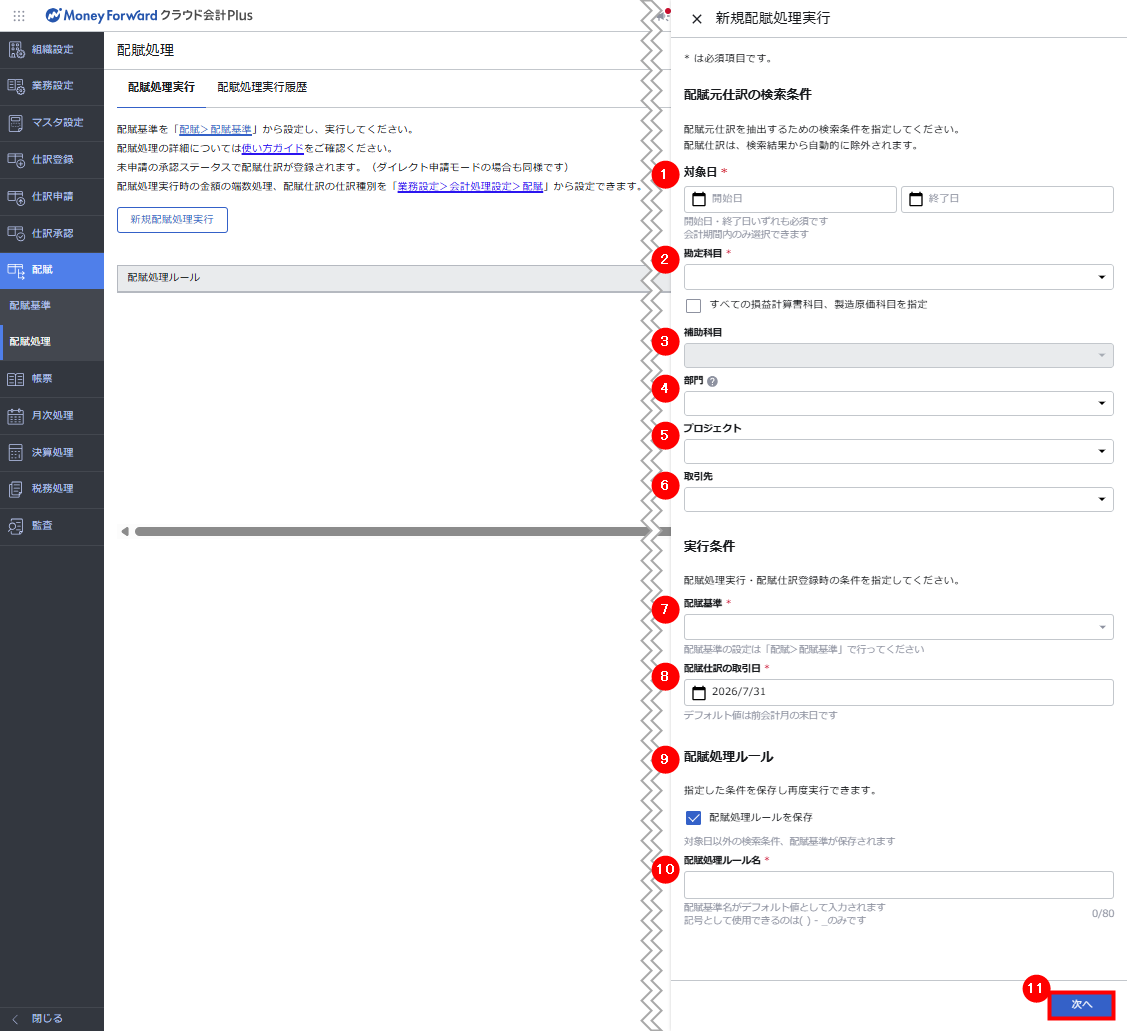
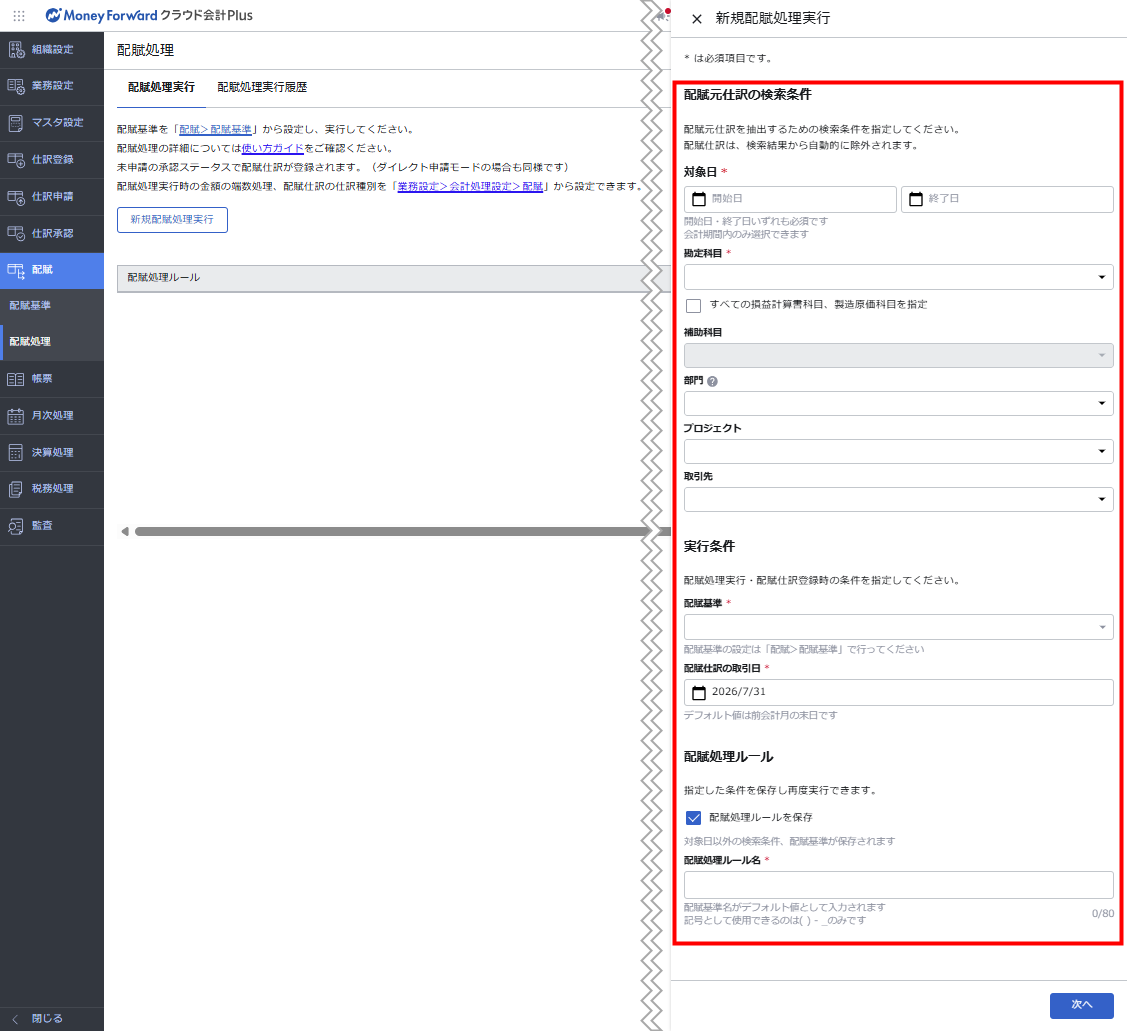
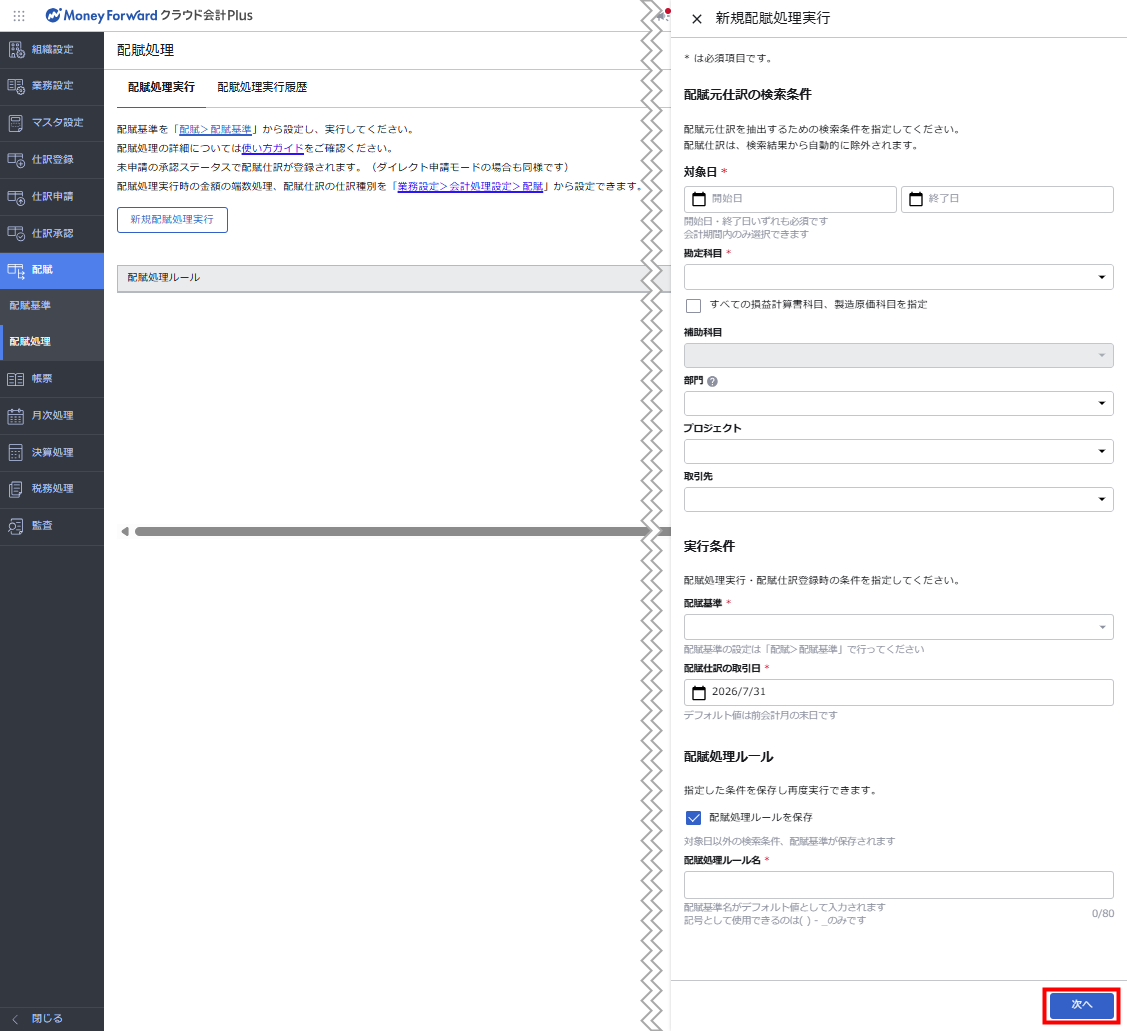
| ① | 対象日 | 必須項目です。 配賦元仕訳の取引日の範囲を指定します。 範囲は会計期間内の日付のみ指定できます。 |
| ② | 勘定科目 | 必須項目です。 配賦元仕訳の勘定科目を指定します。 「すべての損益計算書科目、製造原価科目を指定」にチェックを入れると、貸借対照表科目以外のすべての科目を選択できます。 |
| ③ | 補助科目 | 配賦元仕訳の補助科目を選択できます。 |
| ④ | 部門 | 配賦元仕訳の部門を選択できます。 会計期間内で有効な部門のみ選択可能です。 |
| ⑤ | プロジェクト | 配賦元仕訳のプロジェクトを選択できます。 有効設定としているプロジェクトのみ選択可能です。 |
| ⑥ | 取引先 | 配賦元仕訳の取引先を選択できます。 表示設定としている取引先のみ選択可能です。 |
| ⑦ | 配賦基準 | 必須項目です。 使用する配賦基準を選択します。 無効な部門を含む配賦基準は選択できません。 |
| ⑧ | 配賦仕訳の取引日 | 必須項目です。 配賦仕訳の取引日を指定します。 「会計処理設定」画面で「配賦仕訳の仕訳種別」を「決算整理仕訳」と設定している場合、末日のみ指定できます。 |
| ⑨ | 配賦処理ルール | 「配賦処理ルールを保存」にチェックを入れて配賦処理を実行すると、実行時の指定内容が「配賦処理ルール」として保存されます。 |
| ⑩ | 配賦処理ルール名 | 配賦処理ルール名を入力できます。 全角・半角を問わず80字まで入力可能です。 配賦処理ルールを保存しない場合は表示されません。 |
| ⑪ | 次へ | クリックすると、「配賦処理実行プレビュー」画面に切り替わります。 配賦処理の実行方法は、こちらの項をご参照ください。 |
「配賦処理実行プレビュー」画面の詳細
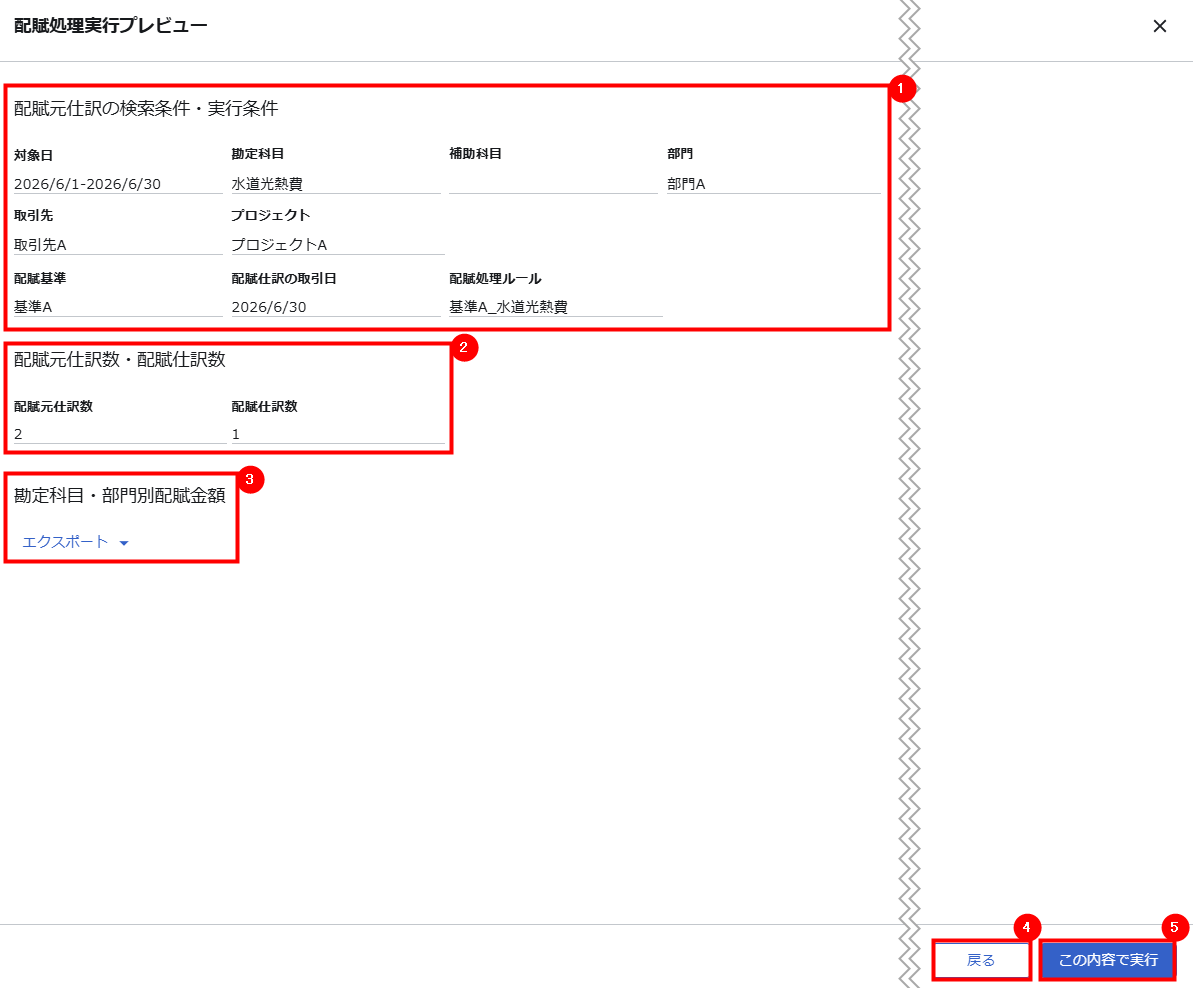
| 番号 | 項目名 | 項目の説明 |
|---|---|---|
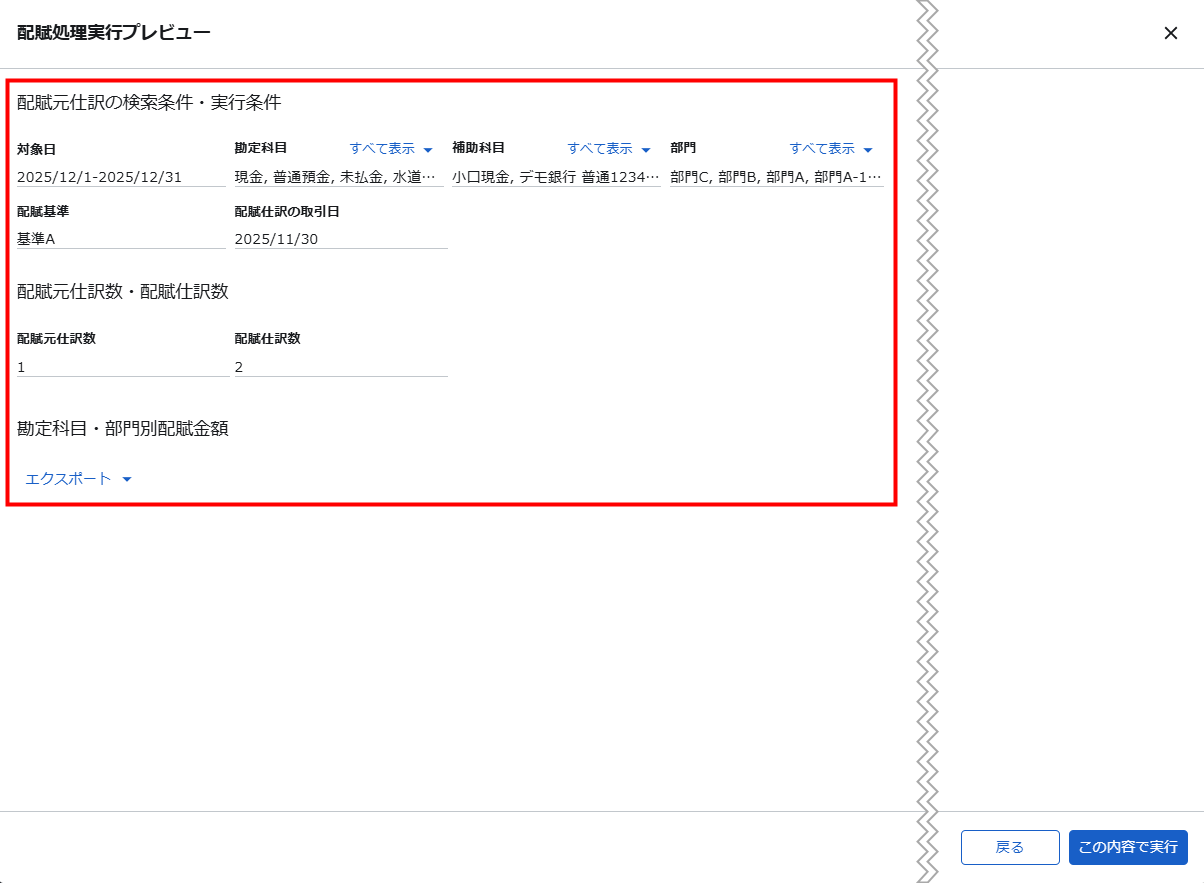
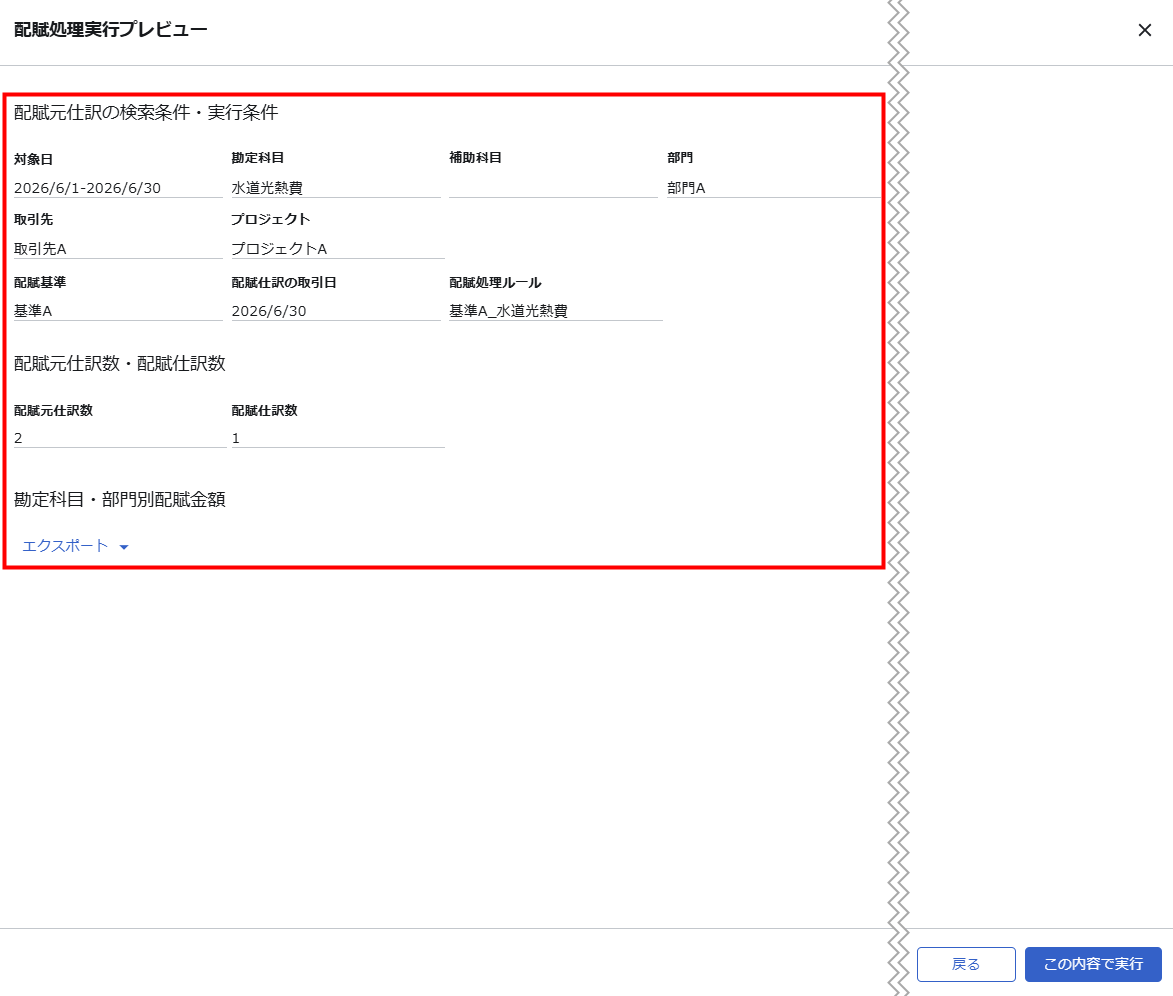
| ① | 配賦元仕訳の検索条件・実行条件 | 「新規配賦処理実行」画面や「配賦処理ルール実行」画面で指定した「配賦元仕訳の検索条件」や「配賦基準」が表示されます。 |
| ② | 配賦元仕訳数・配賦仕訳数 | 指定した条件で配賦する場合の「配賦元仕訳数」と「配賦仕訳数」が表示されます。 |
| ③ | 勘定科目・部門別配賦金額 | 「エクスポート」をクリックすると、勘定科目や部門別の配賦金額を確認できるCSVファイルを出力できます。 文字コードは、「Excel用(Shift-JIS)」または「その他(UTF-8)」が選択可能です。 CSVファイルの詳細はこちらの項をご参照ください。 |
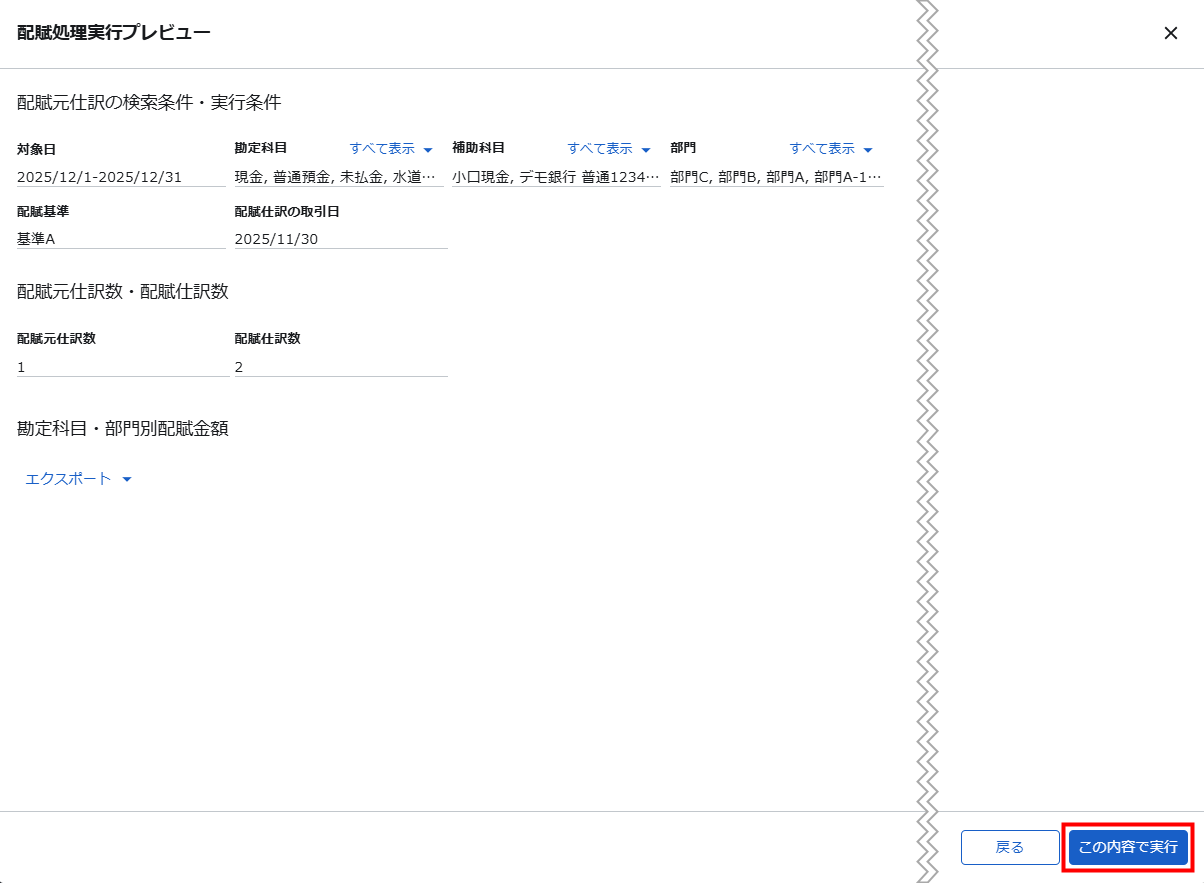
| ④ | 戻る | クリックすると、「配賦処理実行」画面に戻ります。 | ⑤ | この内容で実行 | クリックすると、「配賦処理を実行します。よろしいですか?」画面で配賦処理を実行できます。 |
「勘定科目・部門別配賦金額」のCSVファイル
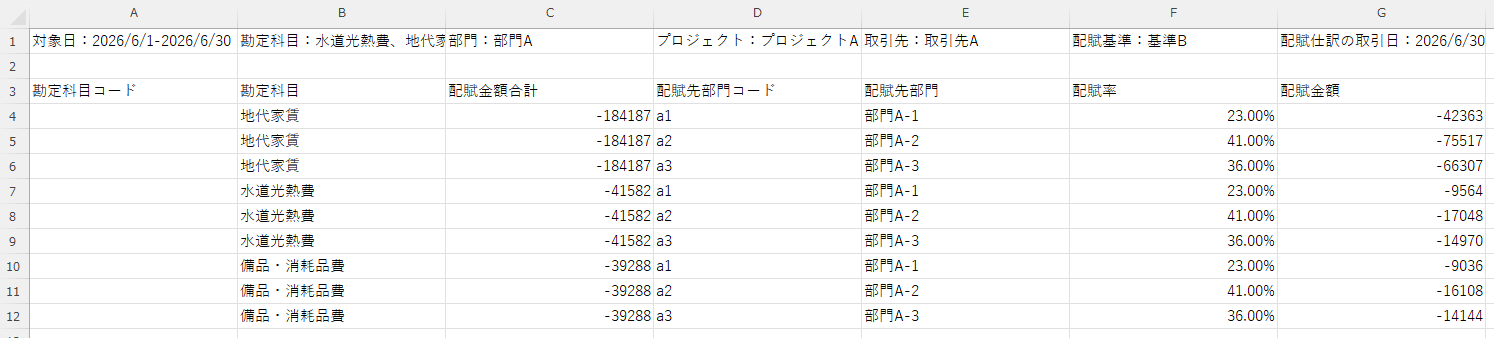
| 列 | 項目名 | 項目の説明 |
|---|---|---|
| A列 | 勘定科目コード | 配賦対象の勘定科目コードが出力されます。 |
| B列 | 勘定科目 | 配賦対象の勘定科目が出力されます。 |
| C列 | 配賦金額合計 | 勘定科目ごとの残高の合計金額が出力されます。 勘定科目内ではすべての行で同じ金額が表示されます。 |
| D列 | 配賦先部門コード | 配賦基準で設定された配賦先部門の部門コードが出力されます。 |
| E列 | 配賦先部門 | 配賦基準で設定された配賦先部門の部門名が出力されます。 |
| F列 | 配賦率 | 配賦基準で設定された配賦先部門への配賦率が出力されます。 |
| G列 | 配賦金額 | 各部門への配賦金額が出力されます。 |
「配賦処理ルール実行」画面の詳細
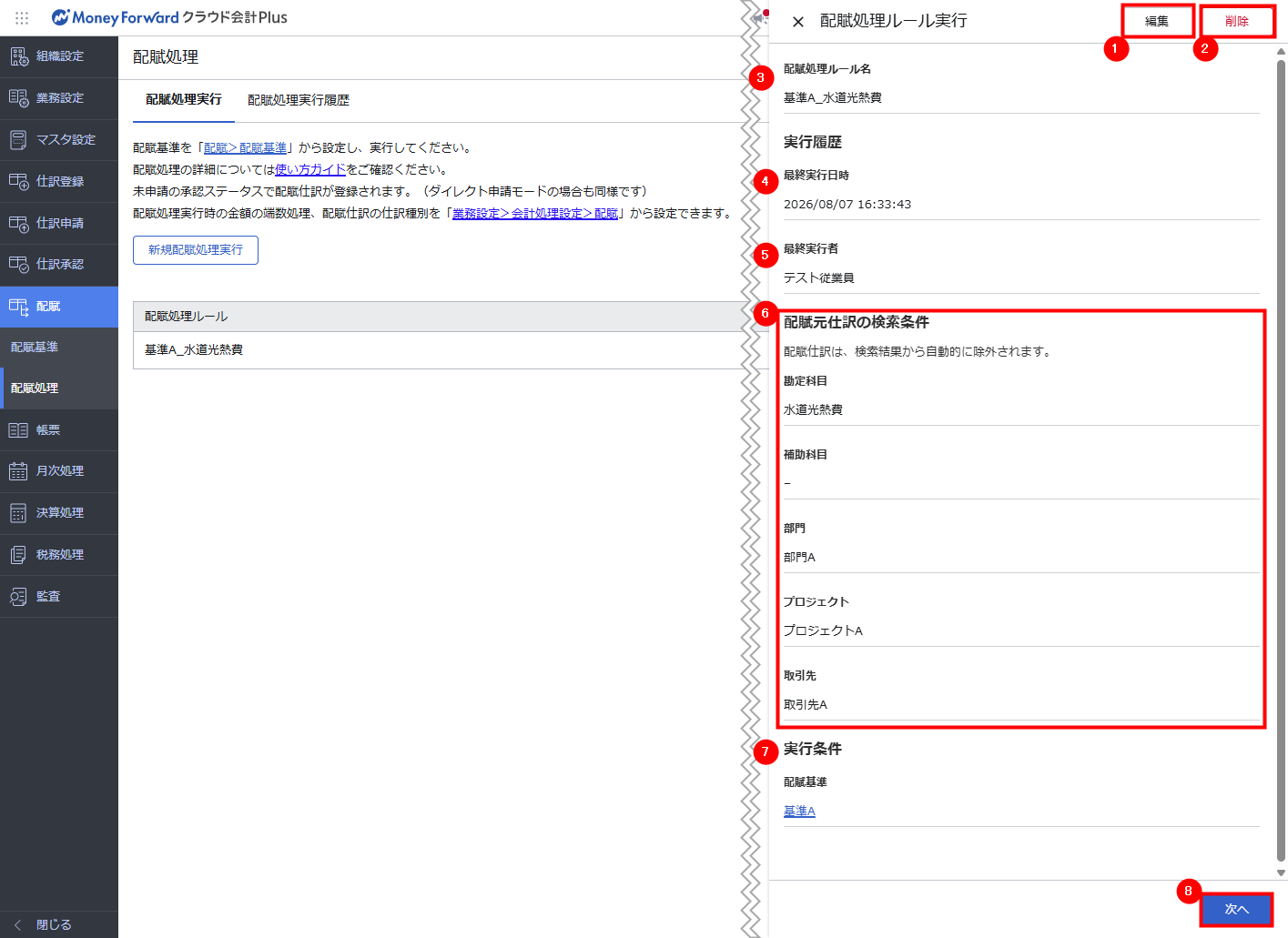
| 番号 | 項目名 | 項目の説明 |
|---|---|---|
| ① | 編集 | クリックすると、配賦処理ルールを編集できます。 詳細はこちらの項をご参照ください。 |
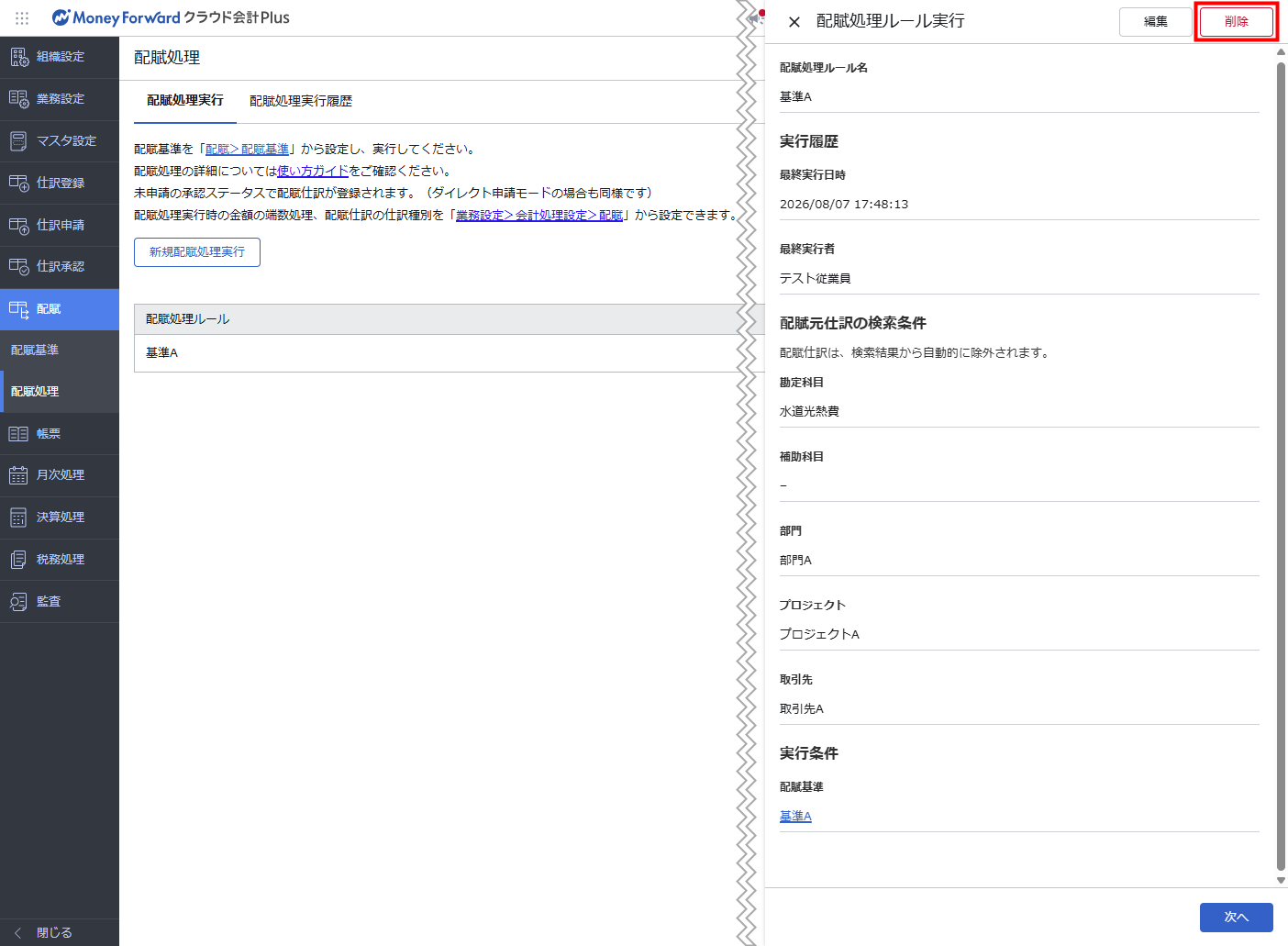
| ② | 削除 | クリックすると、配賦処理ルールを削除できます。 詳細はこちらの項をご参照ください。 |
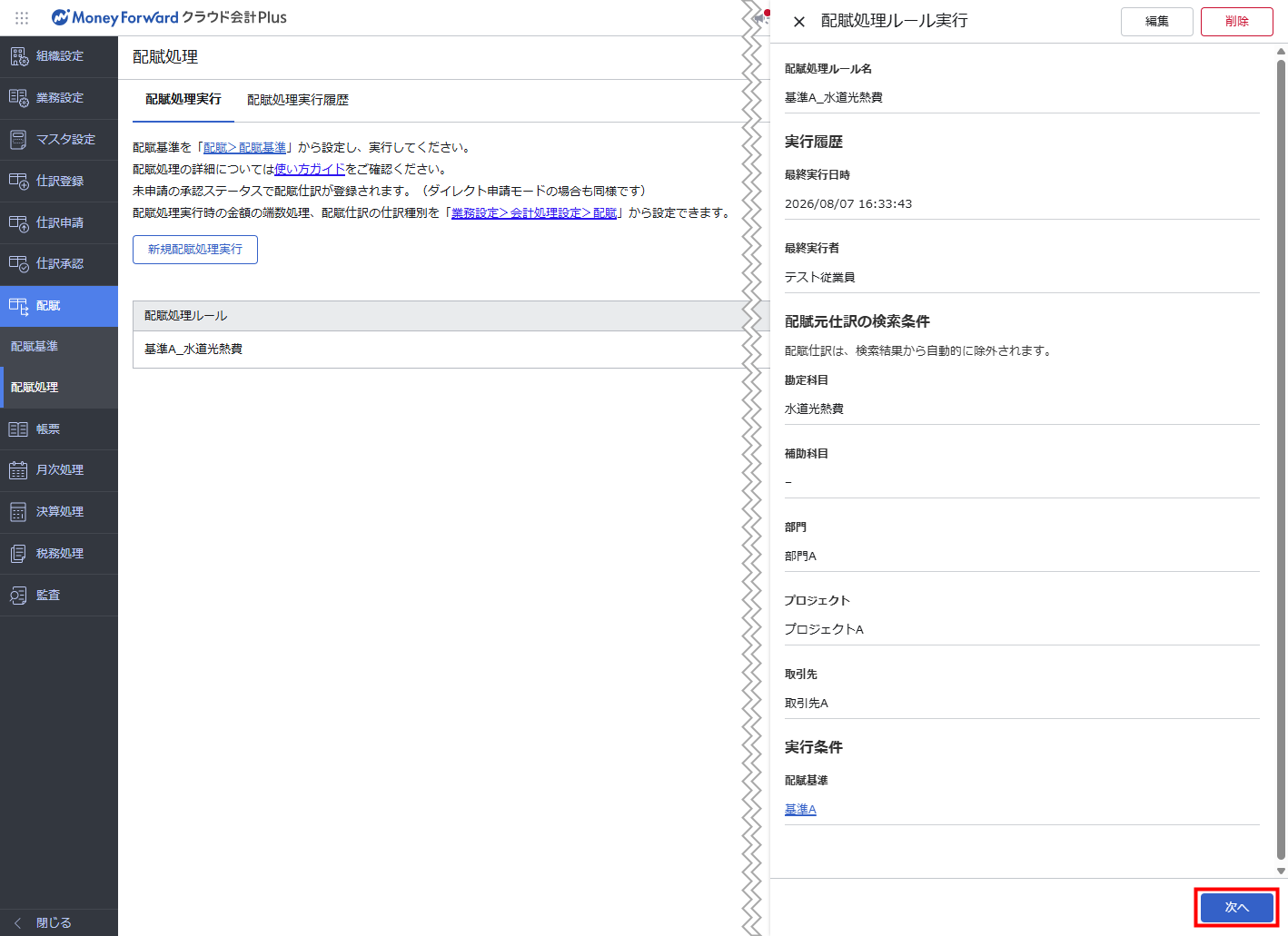
| ③ | 配賦処理ルール名 | 配賦処理ルール名が表示されます。 |
| ④ | 最終実行日時 | 表示している配賦処理ルールを使用した配賦処理の最終実行日時が表示されます。 |
| ⑤ | 最終実行者 | 表示している配賦処理ルールを最後に配賦処理実行したユーザー名が表示されます |
| ⑥ | 配賦元仕訳の検索条件 | 「配賦元仕訳の検索条件」を確認できます。 |
| ⑦ | 実行条件 | 実行する配賦基準を確認できます。 |
| ⑧ | 次へ | クリックすると、「配賦処理実行プレビュー」画面に切り替わります。 配賦処理の実行方法は、こちらの項をご参照ください。 |
「配賦処理実行履歴」画面の説明
「配賦処理実行履歴」画面では、過去に実行した配賦処理の履歴を確認できます。
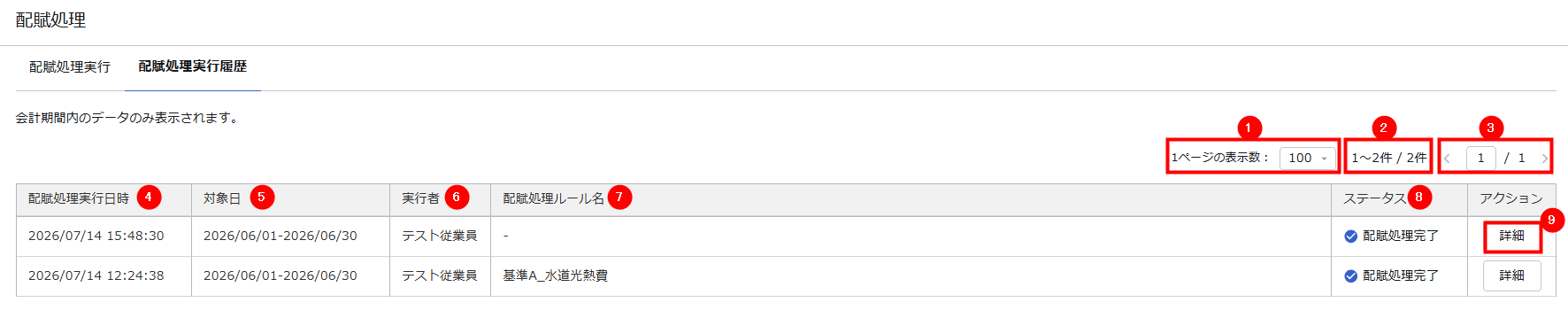
| 番号 | 項目名 | 項目の説明 |
|---|---|---|
| ① | 1ページの表示数 | 1ページに表示する配賦処理実行履歴数を「10」「25」「50」「100」「200」から指定できます。 |
| ② | 配賦処理実行履歴数 | 検索条件に該当する配賦処理実行履歴数(A)と画面上に表示されている配賦処理実行履歴数(B)が「B / A」で表示されます。 |
| ③ | ページ数 | 検索条件に該当する配賦処理実行履歴数が存在するページ数(A)と表示しているページ(B)が「B / A」で表示されます。 「<」「>」をクリックすると、表示するページを切り替えられます。 |
| ④ | 配賦処理実行日時 | 配賦処理を実行した日時が表示されます。 |
| ⑤ | 対象日 | 配賦処理実行時の「配賦元仕訳の検索条件」で指定した「対象日」が表示されます。 |
| ⑥ | 実行者 | 配賦処理の実行者が表示されます。 |
| ⑦ | 配賦処理ルール名 | 配賦処理を実行した配賦処理ルール名が表示されます。 以下のいずれかで配賦処理を実行した場合は、「-」が表示されます。
|
| ⑧ | ステータス | 配賦処理のステータスを確認できます。 ステータスは、以下のいずれかが表示されます。
|
| ⑨ | アクション | 「詳細」をクリックすると、配賦処理実行履歴の詳細を確認できます。 |
配賦処理実行履歴の詳細画面の説明
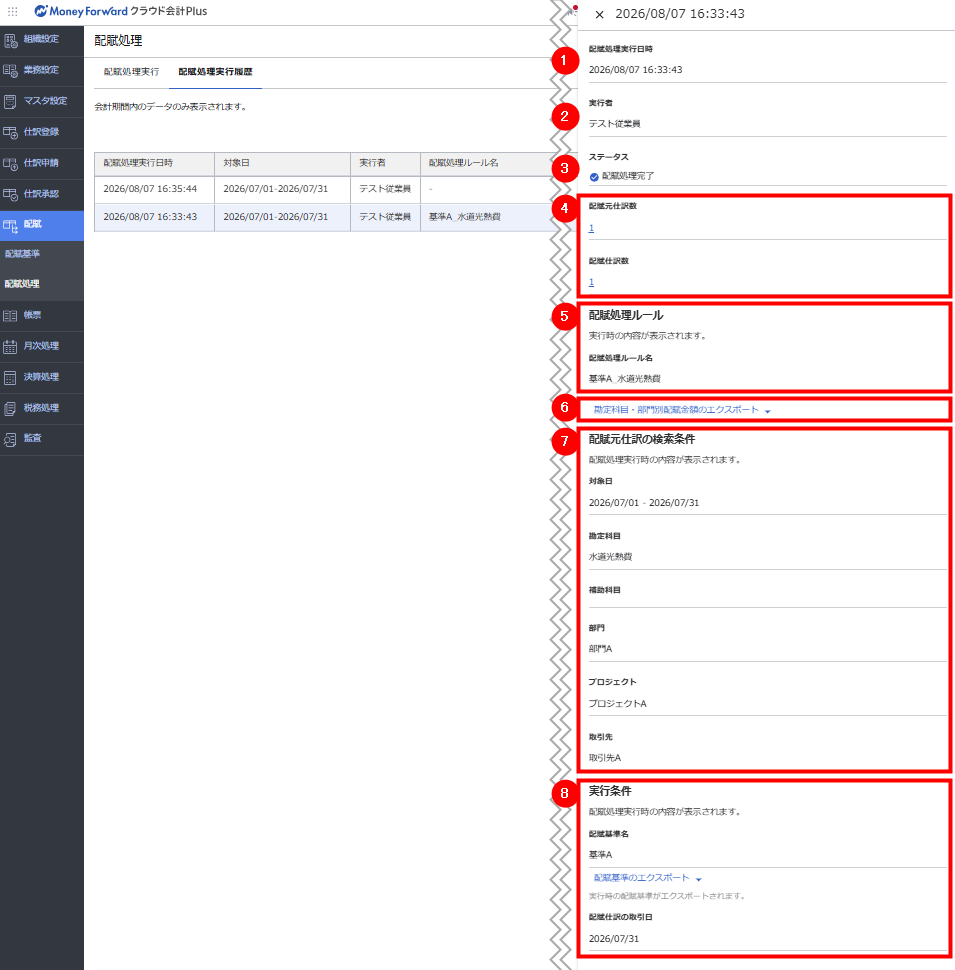
| 番号 | 項目名 | 項目の説明 |
|---|---|---|
| ① | 配賦処理実行日時 | 配賦処理を実行した日時が表示されます。 |
| ② | 実行者 | 配賦処理の実行者が表示されます。 |
| ③ | ステータス | 配賦処理のステータスを確認できます。 ステータスは、以下のいずれかが表示されます。
|
| ④ | 配賦元仕訳数・配賦仕訳数 | 配賦元仕訳件数と配賦仕訳数が表示されます。 仕訳件数をクリックすると、「仕訳帳」画面で対象の仕訳を確認できます。 |
⑤ | 配賦処理ルール | 配賦処理実行時に「配賦処理ルール実行」画面で指定した配賦処理ルールが表示されます。 配賦処理ルールを保存せずに配賦処理を実行した場合、「配賦処理ルール」は表示されません。 |
⑥ | 勘定科目・部門別配賦金額のエクスポート | クリックすると、配賦処理実行当時の勘定科目や部門別の配賦金額を確認できるCSVファイルを出力できます。 文字コードは、「Excel用(Shift-JIS)」または「その他(UTF-8)」が選択可能です。 CSVファイルの詳細はこちらの項をご参照ください。 |
| ⑦ | 配賦元仕訳の検索条件 | 配賦処理実行時に「新規配賦処理実行」画面または「配賦処理ルール実行」画面で指定した検索条件が表示されます。 |
| ⑧ | 実行条件 | 配賦処理実行時に「新規配賦処理実行」画面または「配賦処理ルール実行」画面で指定した実行条件が表示されます。 「配賦基準のエクスポート」をクリックすると、配賦処理実行当時の配賦基準をCSVファイルでエクスポートできます。 文字コードは、「Excel用(Shift-JIS)」または「その他(UTF-8)」が選択可能です。 |
配賦元仕訳に対する配賦仕訳の作成ルール
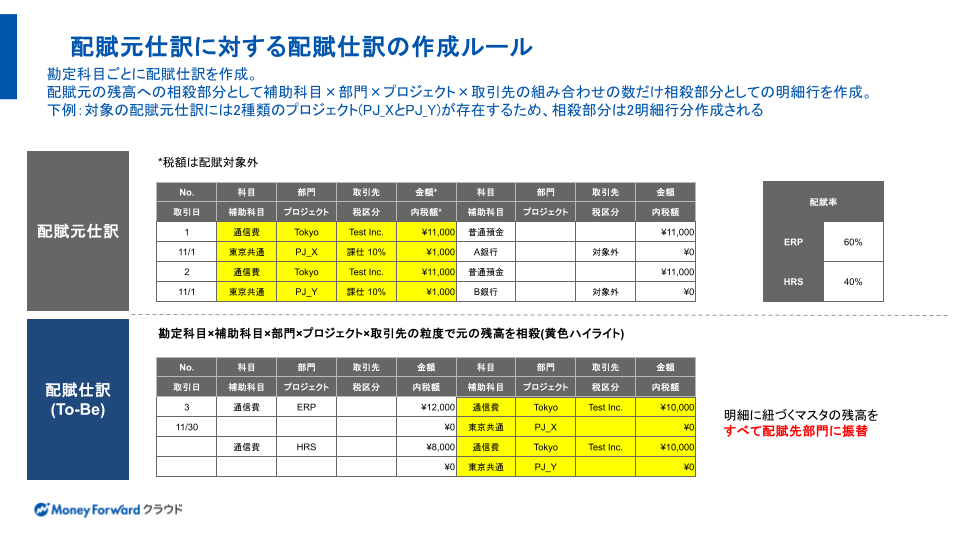
「配賦」機能では、勘定科目ごとに配賦仕訳を作成します。
配賦元の残高への相殺部分として、「補助科目 × 部門 × プロジェクト × 取引先」の組み合わせの数分の明細行が作成されます。
例えば、対象の配賦元仕訳に2種類のプロジェクト(PJ_XとPJ_Y)が存在する場合、相殺部分は2明細行分が作成されます。
ご注意
- 配賦仕訳の仕訳種別(通常仕訳・決算整理仕訳)や端数処理は、「会計処理設定」画面で設定する必要があります。詳細はこちらのガイドをご参照ください。
- 承認ステータスは配賦元仕訳の検索に影響しません。承認済ステータスを含む、すべてのステータスが配賦の対象となります。
- 月次締めは配賦元仕訳の検索に影響しません。仮締め・本締めを行っている月の仕訳も配賦の対象となります。
- ダイレクト申請モードは配賦処理に適用されません。配賦仕訳は未申請ステータスで作成されます。
- 税額は配賦の対象外です。
- 配賦仕訳に対して配賦処理を実行することはできません。
- 勘定科目ごとに配賦仕訳を作成します。配賦元仕訳に補助科目・部門・プロジェクト・取引先が使用されている場合、補助科目・部門・プロジェクト・取引先の残高を相殺して配賦先部門に振り替えます。
配賦仕訳の登録
「新規配賦処理実行」画面で実行する場合
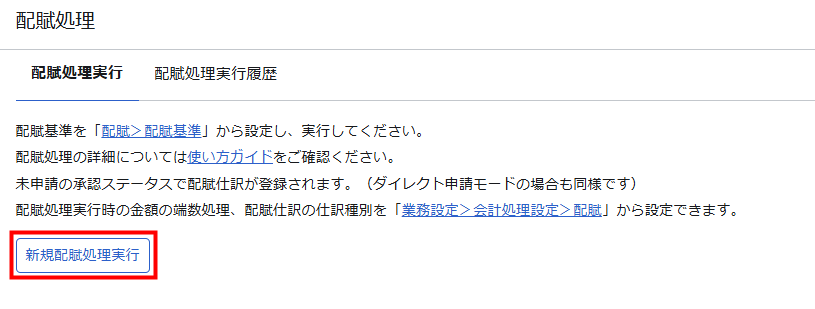
- 「配賦処理」>「配賦処理実行」画面で「新規配賦処理実行」をクリックします。
- 「新規配賦処理実行」画面で各項目を指定します。
各項目の詳細は、こちらの項をご参照ください。
- 「次へ」をクリックします。
- 「配賦処理実行プレビュー」画面で指定した条件に問題がないかを確認します。
- 「この内容で実行」をクリックします。
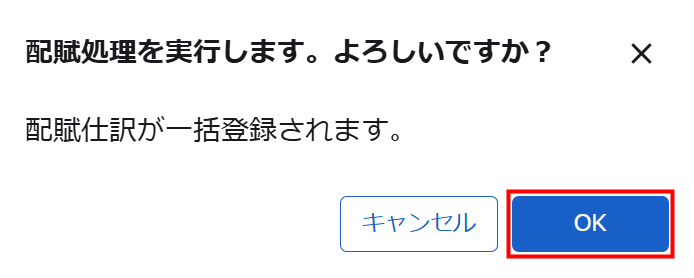
- 「配賦処理を実行します。よろしいですか?」画面を確認し、問題がなければ「OK」をクリックします。
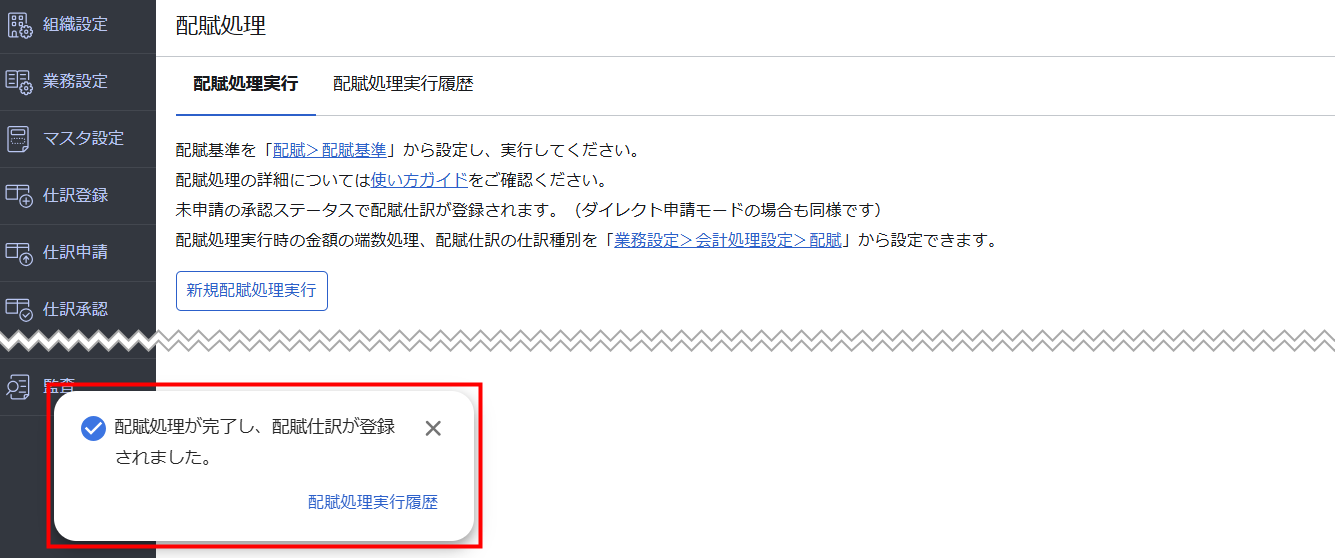
- 画面左下に「配賦処理が完了し、配賦仕訳が登録されました。」というメッセージが表示されたことを確認します。
配賦処理実行履歴の詳細は、こちらの項をご参照ください。
配賦処理ルールで実行する場合
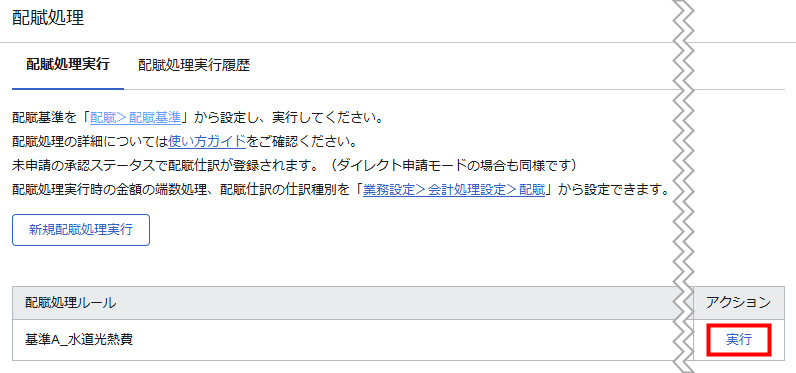
- 「配賦処理」>「配賦処理実行」画面で使用する「配賦処理ルール」の「実行」をクリックします。
- 「配賦処理ルール実行」画面で「次へ」をクリックします。
- 「対象日」で「開始日」と「終了日」を指定します。
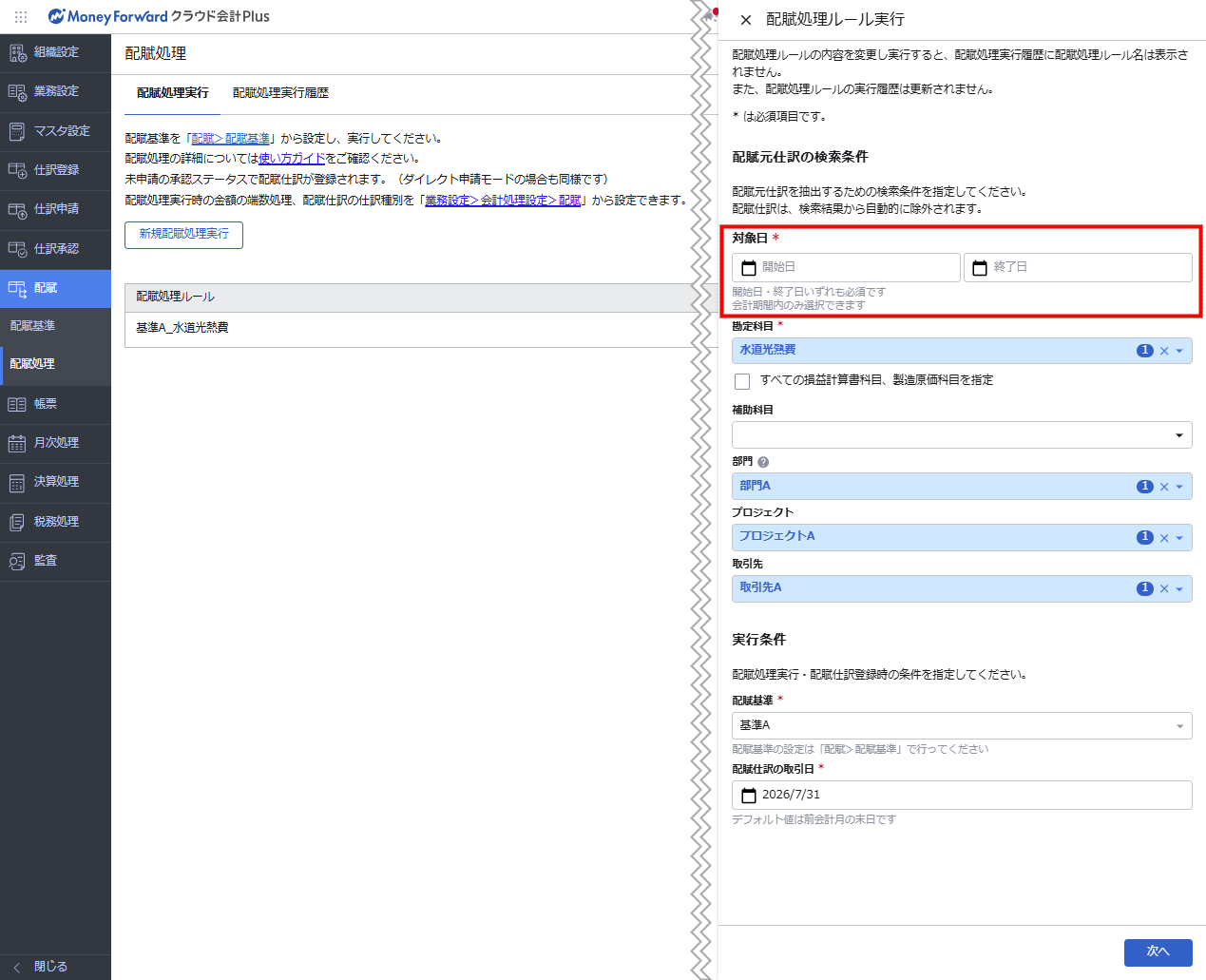
- 配賦元仕訳の検索条件」や「実行条件」に問題がないかを確認します。
各項目の詳細は、こちらの項をご参照ください。
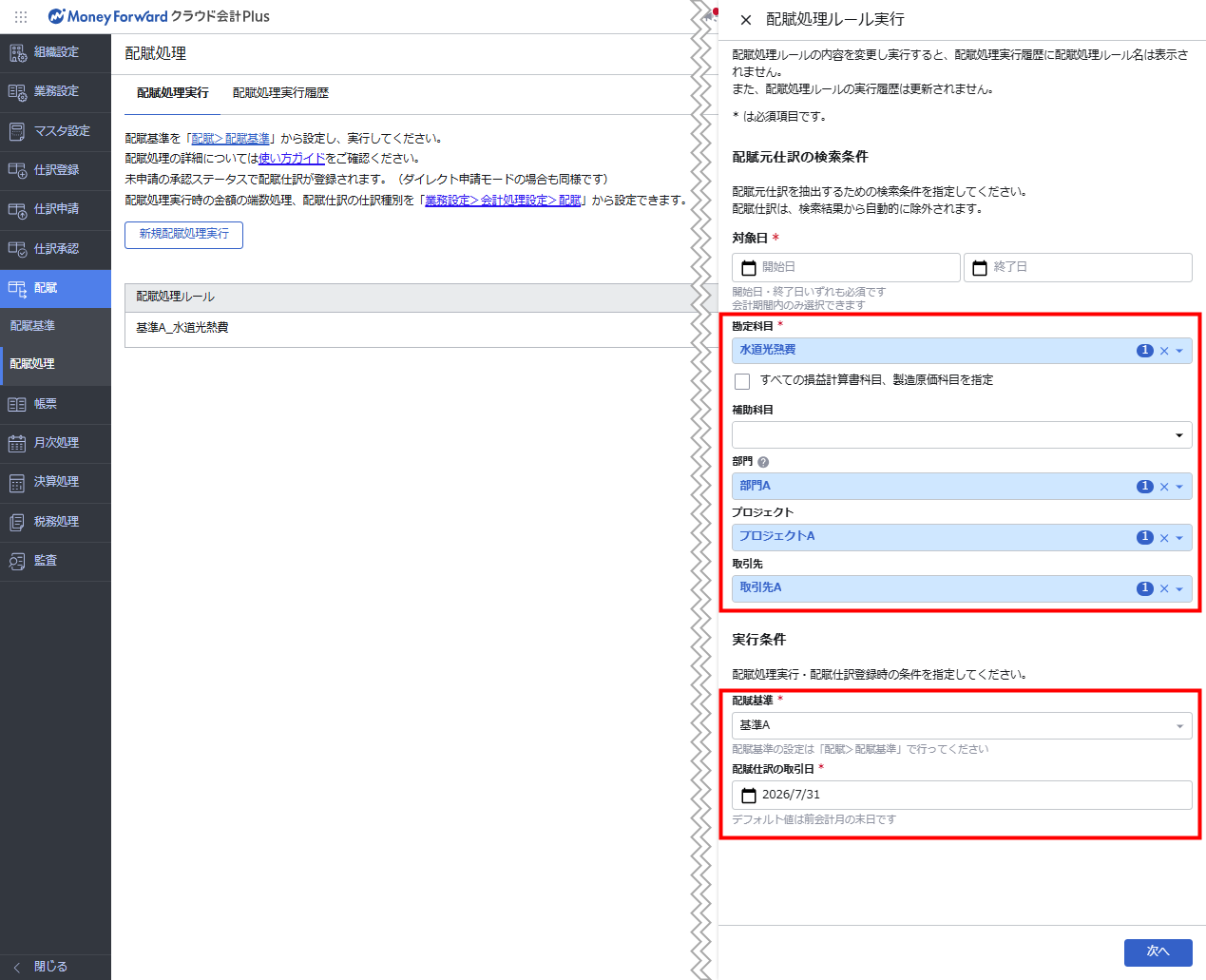
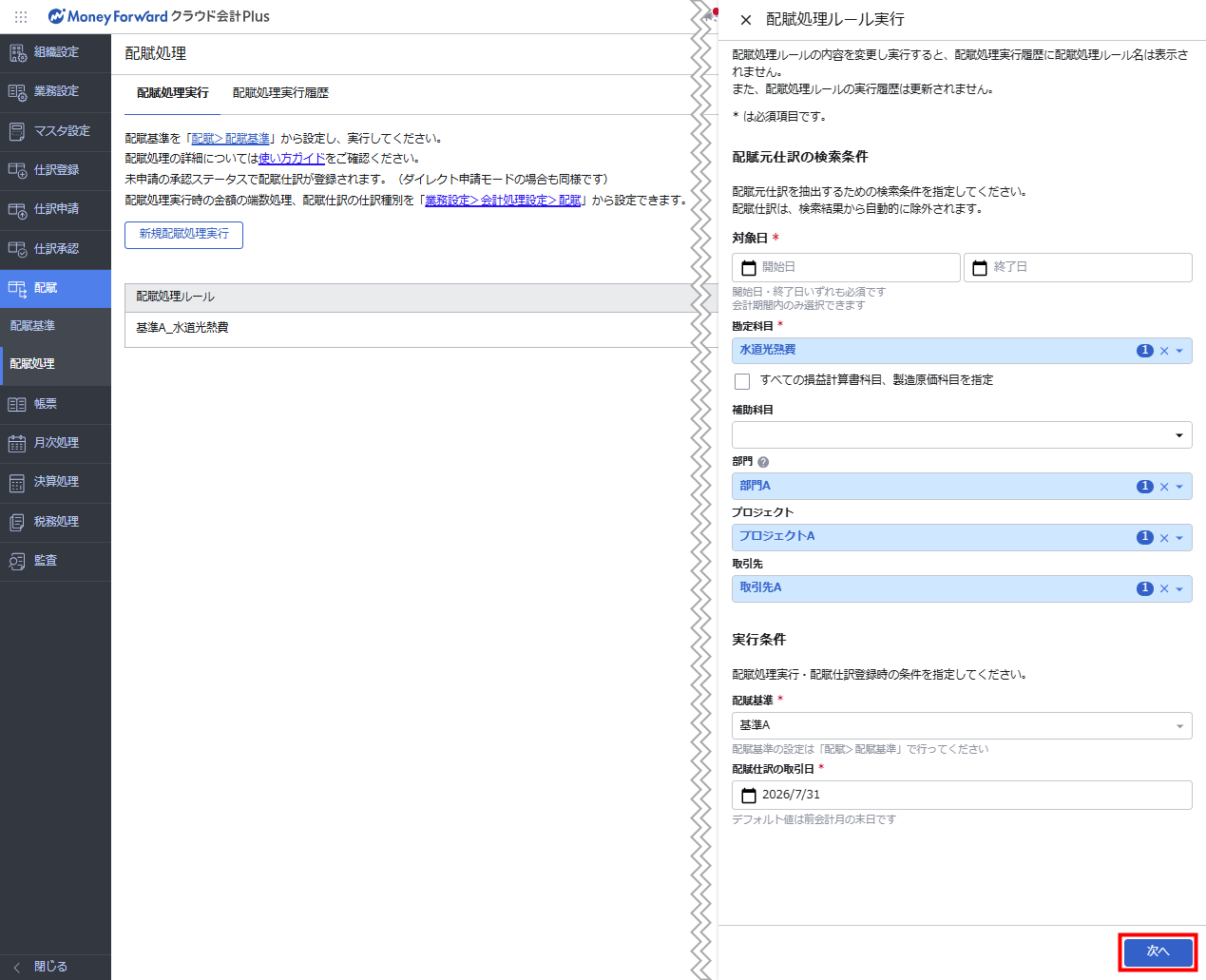
- 「次へ」をクリックします。
- 「配賦処理実行プレビュー」画面で指定した条件に問題がないかを確認します。
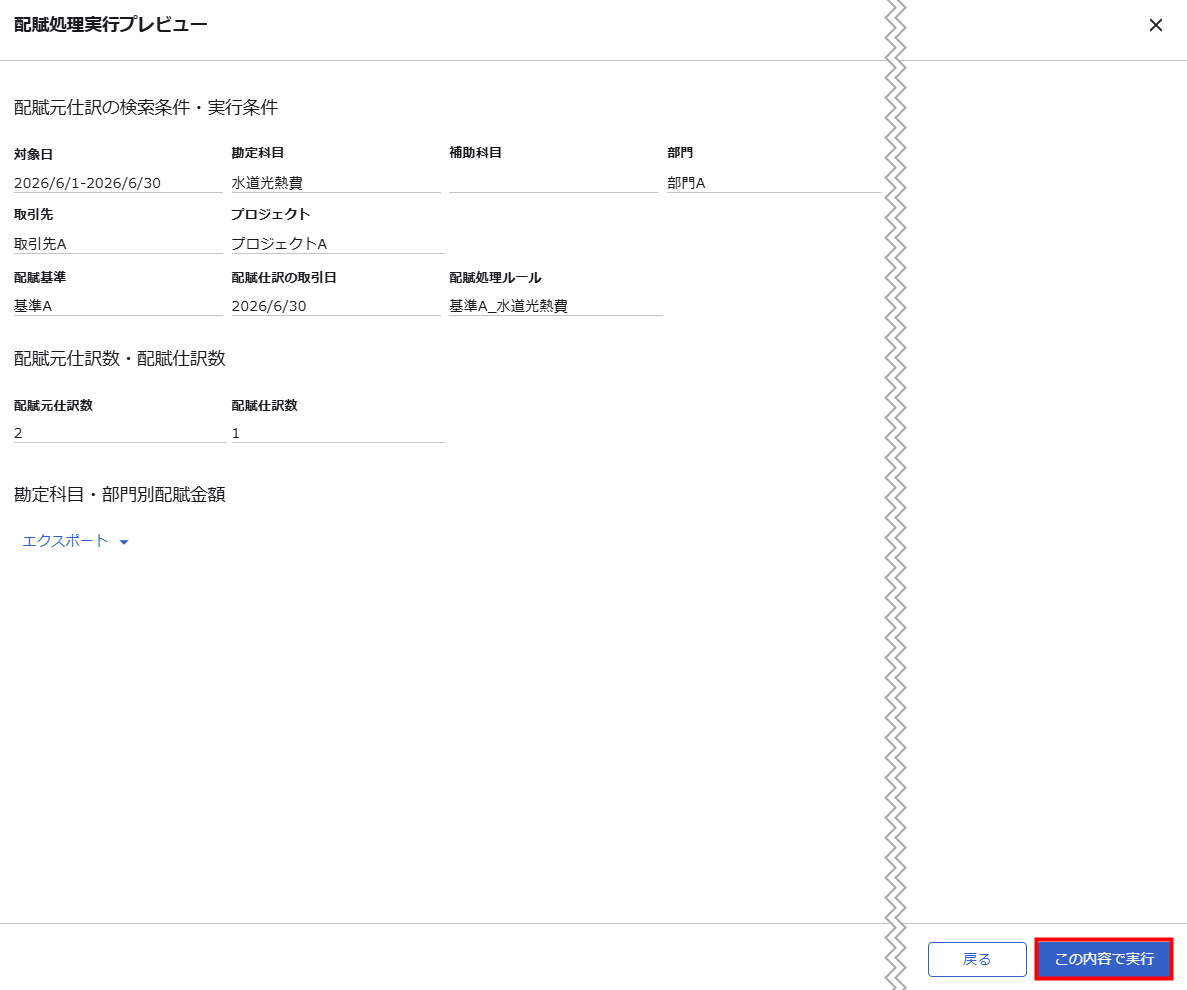
- 「この内容で実行」をクリックします。
- 「配賦処理を実行します。よろしいですか?」画面を確認し、問題がなければ「OK」をクリックします。
- 画面左下に「配賦処理が完了し、配賦仕訳が登録されました。」というメッセージが表示されたことを確認します。
配賦処理実行履歴の詳細は、こちらの項をご参照ください。
配賦仕訳の確認
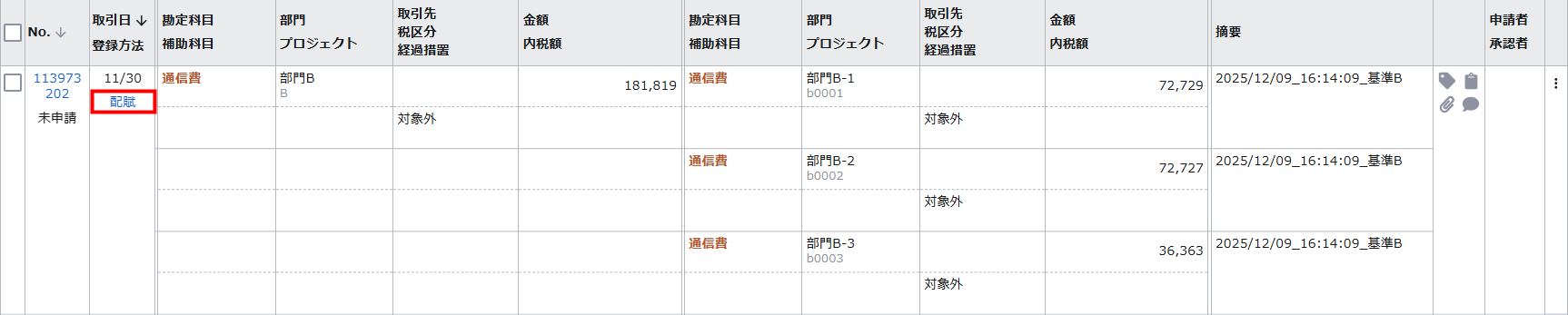
配賦仕訳の「取引日 登録方法」列には、「配賦」と表示されます。
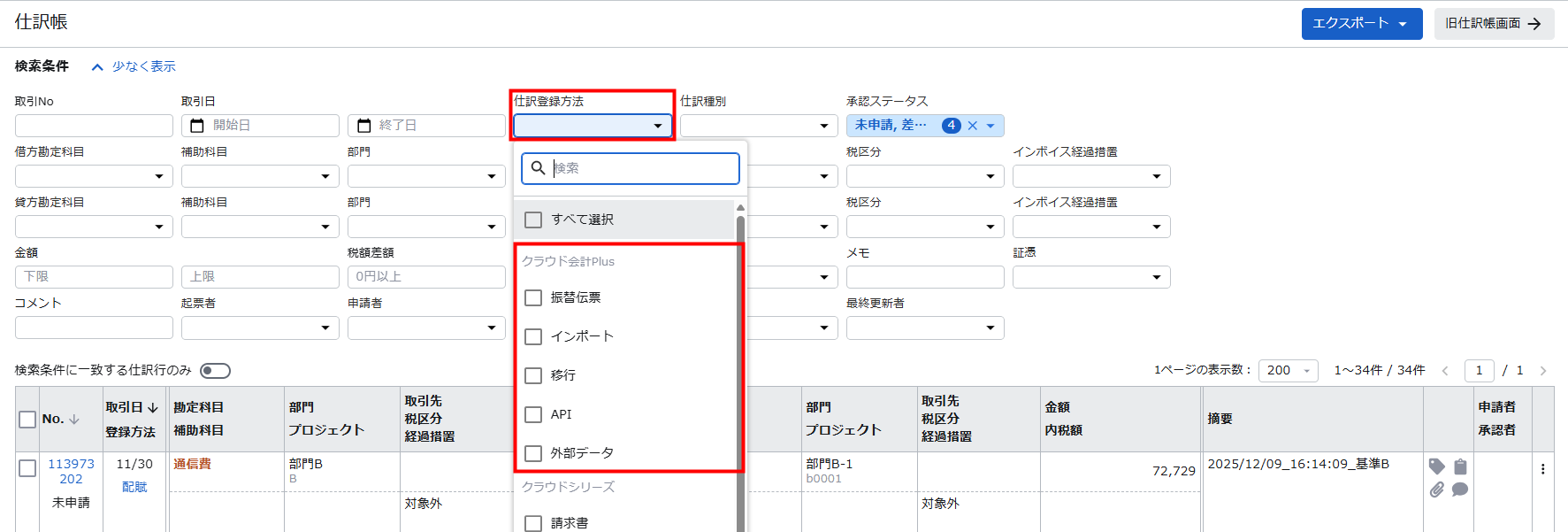
配賦仕訳を一覧で確認する場合は、「仕訳帳」画面上部の「仕訳登録方法」で「配賦」を指定して検索してください。
配賦処理ルールの登録・編集・削除
配賦処理ルールの新規登録
配賦処理ルールは、「新規配賦処理実行」画面で保存する必要があります。
「配賦処理ルール実行」画面で配賦処理ルールを新規作成することはできません。
「新規配賦処理実行」画面の操作方法は、こちらの項をご参照ください。
配賦処理ルールの編集
- 「配賦処理」画面で編集する配賦処理ルールの「実行」をクリックします。
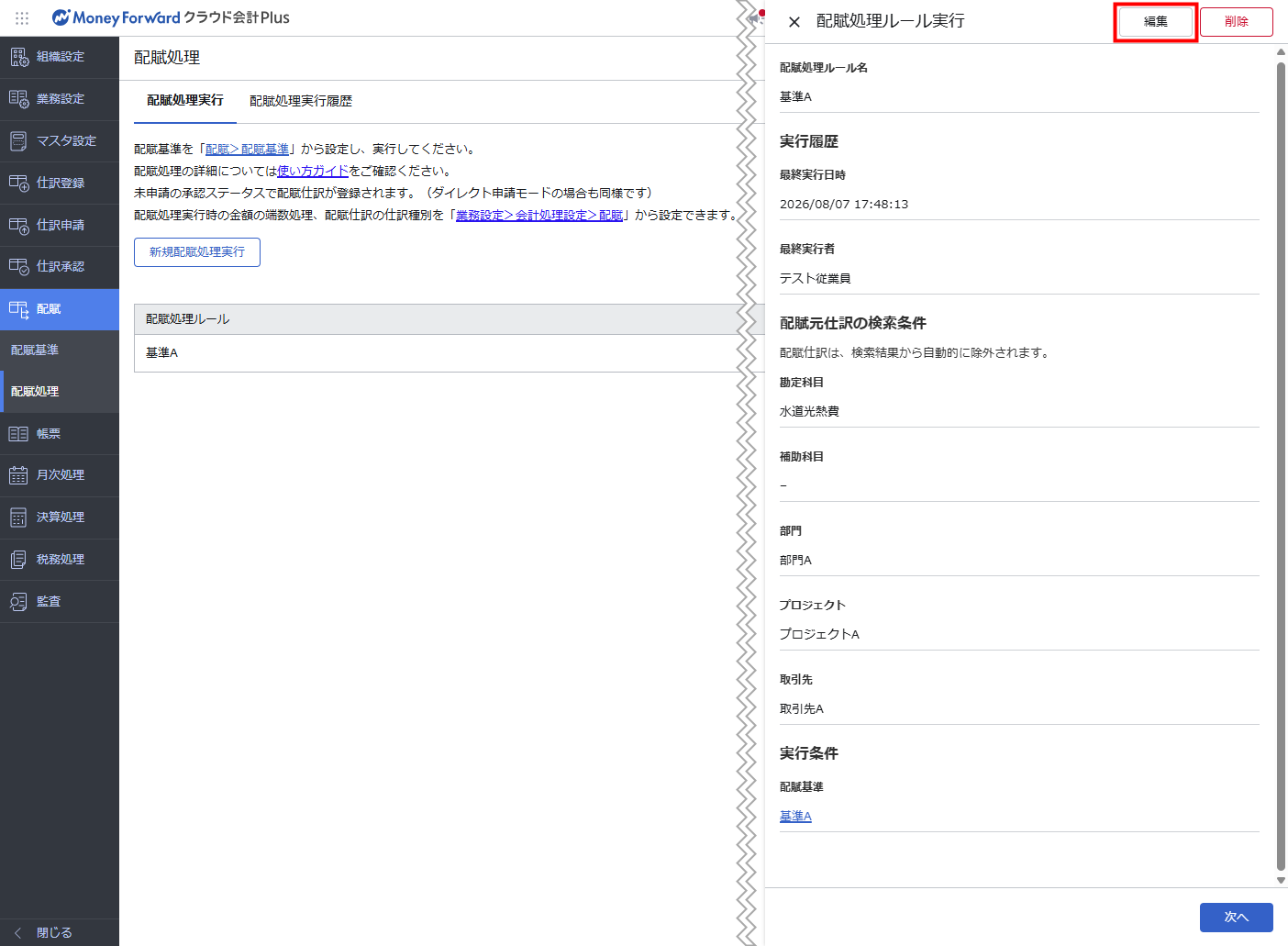
- 「配賦処理ルール実行」画面で「編集」をクリックします。
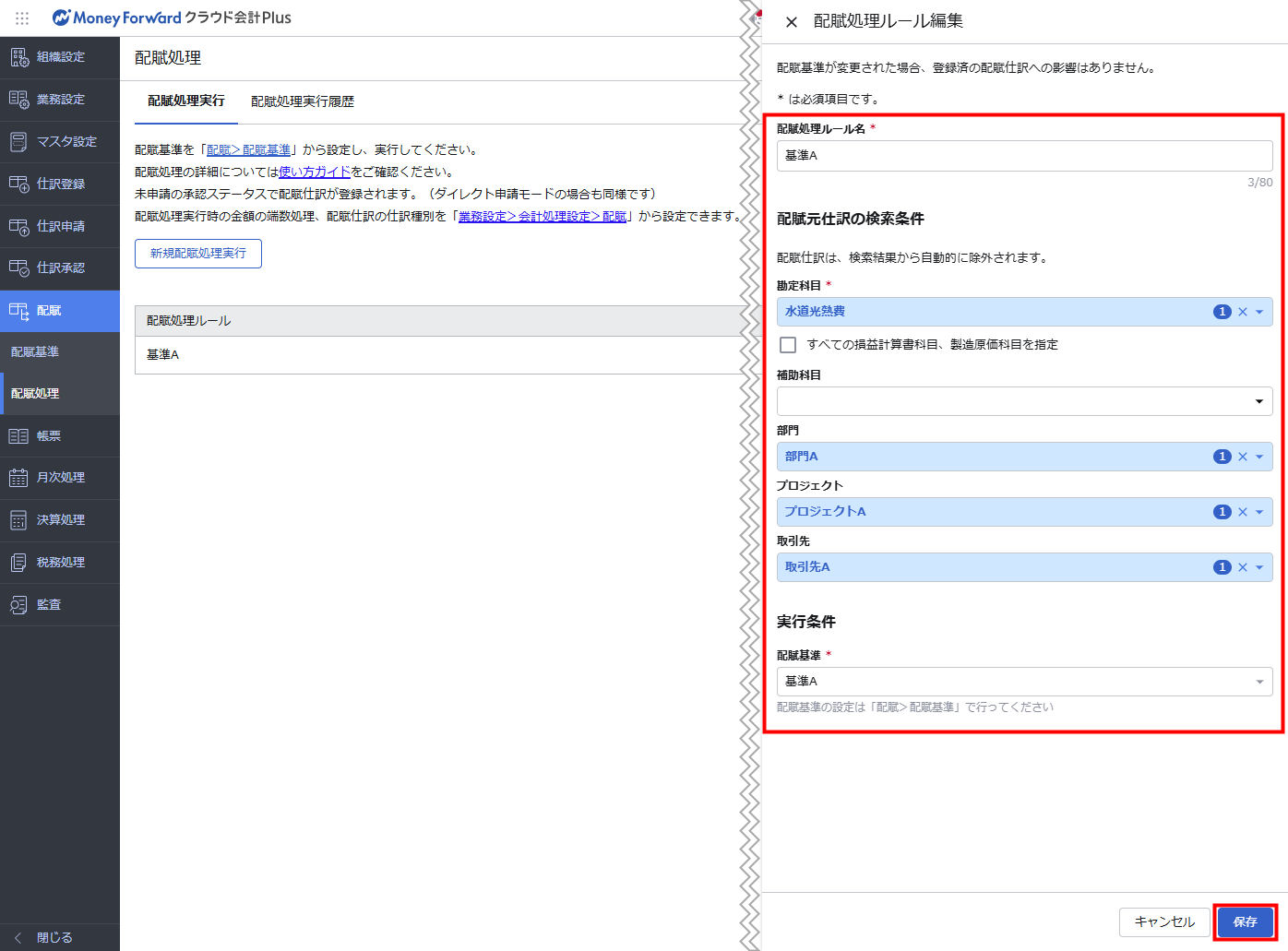
- 「配賦元仕訳の検索条件」や「実行条件」等の各項目を編集し、右下の「保存」をクリックします。
各項目の詳細はこちらの項をご参照ください。
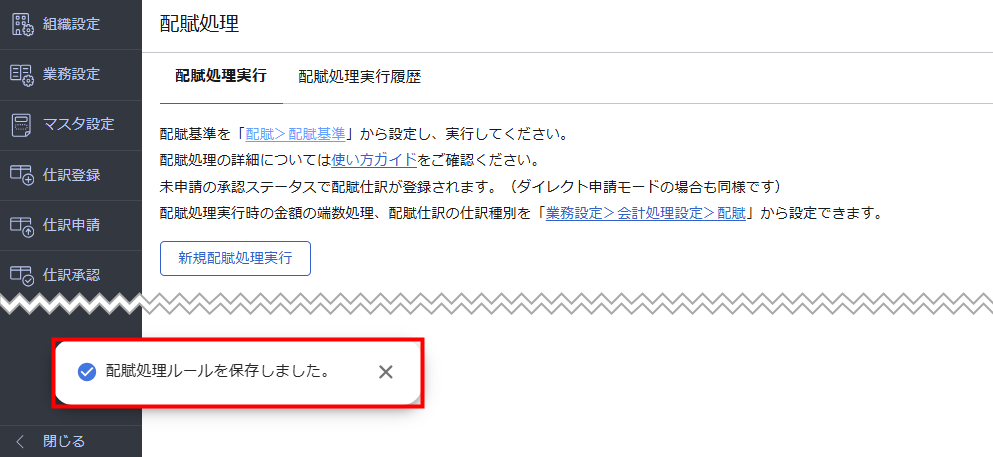
- 画面左下に「配賦処理ルールを保存しました。」というメッセージが表示されたことを確認します。
配賦ルールの削除
- 「配賦処理」画面で削除する配賦処理ルールの「実行」をクリックします。
- 「配賦処理ルール実行」画面で「削除」をクリックします。
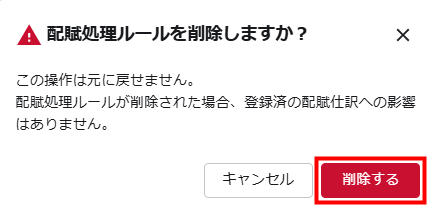
- 「配賦処理ルールを削除しますか?」画面を確認し、問題がなければ「削除」をクリックします。
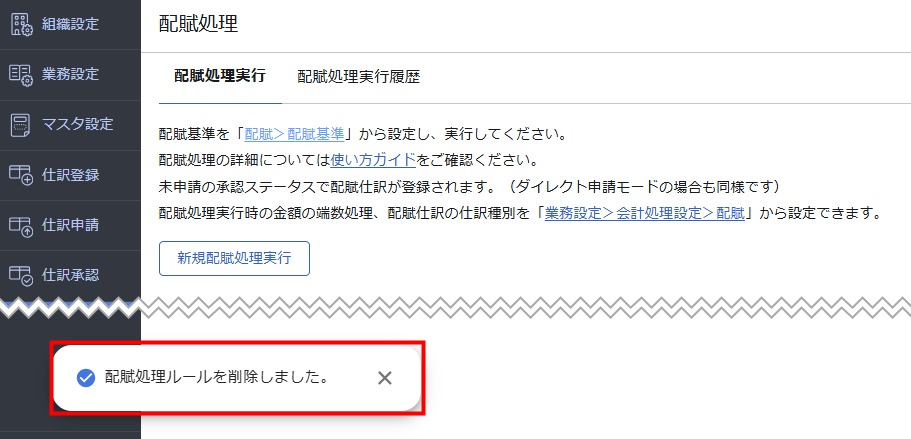
- 画面左下に「配賦処理ルールを削除しました。」というメッセージが表示されたことを確認します。
主なエラーリスト
「配賦処理実行」「配賦処理ルール実行」画面
| No. | エラーメッセージ | 対処方法 |
|---|---|---|
| 1 | ●●が存在しません。 | 選択した勘定科目・補助科目・部門・取引先・プロジェクト・配賦基準が削除されています。 「配賦処理実行」画面で指定した検索条件や配賦基準に誤りがないかを確認してください。 |
| 2 | 配賦元仕訳に現在無効な●●が含まれています。配賦元仕訳の●●を確認し、やり直してください。 | 配賦元仕訳に無効な科目が含まれています。 「勘定科目」画面で「無効な科目を表示する」にチェックを入れ、科目の左側にある「有効」にチェックを入れてください。 詳細はこちらのガイドをご参照ください。 |
| 3 | 配賦元仕訳に配賦仕訳の取引日時点で無効な部門が含まれています。配賦仕訳の取引日、もしくは配賦元仕訳の部門を確認し、やり直してください。 | 配賦元仕訳に配賦仕訳の取引日時点で無効な部門が含まれています。 以下の点を確認してから、配賦処理をやり直してください。
|
| 4 | 配賦元仕訳に現在非表示の取引先が含まれています。配賦元仕訳の取引先を確認し、やり直してください。 | 配賦元仕訳に含まれている取引先が配賦処理実行時点で非表示となっています。 以下の点を確認してから、配賦処理をやり直してください。
|
| 5 | 配賦元仕訳に配賦仕訳の取引日時点で無効もしくは期間外のプロジェクトが含まれています。配賦仕訳の取引日、もしくは配賦元仕訳のプロジェクトを確認し、やり直してください。 | 配賦元仕訳に配賦仕訳の取引日時点で無効なプロジェクトが含まれています。 以下の点を確認してから、配賦処理をやり直してください。
|
| 6 | 配賦基準に、配賦仕訳の取引日時点で期間外の配賦先部門が存在します。配賦仕訳の取引日もしくは部門、配賦先部門を変更し、やり直してください。 | 配賦基準に配賦仕訳の取引日時点で期間外の部門が含まれています。 以下の点を確認してから、配賦処理をやり直してください。
|
| 7※ | 対象の配賦処理ルールはすでに削除済です。 画面を閉じて、更新してください。 |
「配賦処理ルールを削除しますか?」画面に進んだあと、別ユーザーや別画面の操作によって配賦処理ルールが削除された可能性があります。 「配賦処理ルール実行」画面を閉じて、ブラウザを更新してください。 |
8※ | この●●はすでに削除されています。画面を更新してください。 | 「配賦処理ルールを削除しますか?」画面に進んだあと、別ユーザーや別画面の操作によって配賦処理ルールが削除された可能性があります。 「配賦処理ルール実行」画面を閉じて、ブラウザを更新してください。 |
※「配賦仕訳ルール実行」画面でのみ表示されるエラーメッセージです。
「配賦処理実行プレビュー」画面
| No. | エラーメッセージ | 対処方法 |
|---|---|---|
| 1 | 現在、事業者内で別の一括処理が行われているため、配賦処理を実行できません。しばらく時間をおいてから再度お試しください。 | CSVインポートや仕訳一括編集など、別の一括処理が行われているため配賦処理を実行できません。 しばらく時間を置き、別の一括処理が完了してから再度配賦処理を行ってください。 |
| 2 | ●●が変更されたため、配賦処理が実行できませんでした。 ご確認のうえ、やり直してください。 |
「配賦処理実行プレビュー」画面に進んだあと、別ユーザーや別画面の操作によって配賦基準・配賦元仕訳・配賦処理ルールが削除された可能性があります。 配賦基準・配賦元仕訳・配賦処理ルールを確認し、配賦処理をやり直してください。 |
| 3 | 配賦処理ルール名が重複しています。 配賦処理ルール名を変更し、やり直してください。 |
「配賦処理実行プレビュー」画面に進んだあと、別ユーザーや別画面の操作によって同一名称の配賦処理ルールが保存済みとなった可能性があります。 ブラウザを更新し、「新規配賦処理実行」画面からやり直してください。 |
※本サポートサイトは、マネーフォワード クラウドの操作方法等の案内を目的としており、法律的またはその他アドバイスの提供を目的としたものではありません。当社は本サイトに記載している内容の正確性・妥当性の確保に努めておりますが、実際のご利用にあたっては、個別の事情を適宜専門家に相談するなど、ご自身の判断でご利用ください。
頂いた内容は、当サイトのコンテンツの内容改善のためにのみ使用いたします。

よく見られているガイド
- 「申請仕訳一覧」の使い方仕訳申請
- 「承認仕訳一覧」の使い方仕訳承認
- 「外部データ紐付設定」の使い方組織設定