
- 更新日 : 2026年8月28日
Copilot for PowerPointの使い方は?料金プランからプロンプト例、活用術まで徹底解説
Copilot for PowerPointは、簡単なプロンプトからスライドのたたき台を生成できるAI機能です。
- 個人はMicrosoft 365 Personal以上で利用可能
- WordファイルからスライドへのAI変換に対応
- 対象者・枚数を明示するほど出力精度が向上
Q. 無料で使えますか?
A. 主要機能の利用には有料プランへの契約が必要です。
Copilot for PowerPointは、プロンプト一文でスライドのたたき台を自動生成できるAI機能です。個人向けはMicrosoft 365 Personal以上、法人向けはMicrosoft 365 Copilotのライセンスで利用でき、Wordファイルを参照させてのスライド化にも対応しています。本記事では、Copilot for PowerPointの使い方の基本操作から、実務で使えるプロンプト例、職種別の活用術、自社テンプレートの適用方法までを解説します。
※(免責)掲載情報は記事作成日時点のものです。最新の情報は各AIサービスなどの公式サイトを併せてご確認ください。
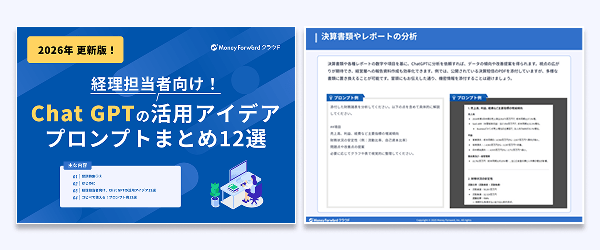
ChatGPTを業務で使いたいのにプロンプトがわからず業務に時間をかけていませんか?経理・人事労務の実務に特化した使えるプロンプトを出力例つきで収録。すぐ使える2026年最新版です。
Copilot for PowerPointとは?使い方の全体像を押さえる
Copilot for PowerPointは、Microsoft PowerPoint上でAIがスライドの生成・編集・要約を支援する機能の総称です。プロンプトを入力するとスライド構成が自動で提案され、既存のWordファイルを読み込ませればその内容に沿ったプレゼンテーションも作成できます。
Copilot for PowerPointを使うには、Microsoft 365のサブスクリプションに加えてCopilot機能が含まれるプランへの契約が必要です。個人利用と法人利用でプラン構成が異なるため、まずはこの違いを整理しておきましょう。
個人向けプランと法人向けMicrosoft 365 Copilotの違いを押さえる
個人利用ではMicrosoft 365 Personal・Family・Premiumのいずれかで、法人利用ではMicrosoft 365 Copilot(アドオンまたはバンドル)で利用できます。かつて存在した「Copilot Pro」という個人向け単体プランは、現在はMicrosoft公式サイト上で独立商品として案内されておらず、Microsoft 365 Personal以上のプランに機能が統合されています。
| プラン区分 | プラン名 | 月額目安(年払い) | 主な位置づけ |
|---|---|---|---|
| 個人向け | Microsoft 365 Personal | 1,775円 | 1人用。Word・Excel・PowerPoint・OutlookでCopilotを利用可能 |
| 個人向け | Microsoft 365 Family | 2,283円 | Personalの機能を最大6人まで、1人当たり最大5台のデバイスで同時に使用可能 |
| 個人向け | Microsoft 365 Premium | 2,666円 | Personalの内容に加え、高度なCopilot機能へ排他的にアクセス可能 |
| 法人向け(アドオン) | Microsoft 365 Copilot Business | 税別2,698円(キャンペーン価格) | 既存のMicrosoft 365 Businessプランに追加するアドオン |
| 法人向け(バンドル) | Business Premium+Copilot Business | 税別4,797円 | セキュリティとCopilotを統合した法人向け上位プラン |
料金・機能はMicrosoft公式サイトに記載の2026年7月時点の情報です。Copilot Businessのキャンペーン価格は2026年9月30日までの期間限定であり、通常価格は3,148円からとなります。個人でPowerPointのCopilot機能を試したい場合はPersonal以上、組織で複数人が使う場合はBusiness向けアドオンからの導入が現実的な選択肢です。
参考:Microsoft 365 Copilot プランと価格|Microsoft
この記事をお読みの方におすすめのガイド4選
続いてこちらのセクションでは、この記事をお読みの方によく活用いただいている人気の資料・ガイドを簡単に紹介します。すべて無料ですので、ぜひお気軽にご活用ください。
※記事の内容は、この後のセクションでも続きますのでぜひ併せてご覧ください。
AI活用の教科書

経理・人事・経営企画といった企業の基幹業務における具体的なユースケースをご紹介。
さらに、誰もが均質な成果を出せる「プロンプトのテンプレート化」や、安全なガバナンス構築など、個人利用から企業としての本格活用へステップアップするためのノウハウを凝縮しました。
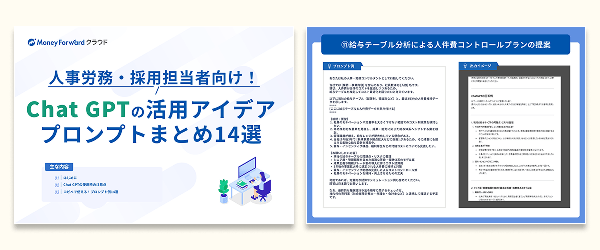
人事労務担当者向け!Chat GPTの活用アイデア・プロンプトまとめ14選

人事労務業務に特化!人事労務・採用担当者がChat GPTをどのように活用できるのか、主なアイデアを14選まとめたガイドです。
プロンプトと出力内容も掲載しており、PDFからコピペで簡単に試すことも可能です。
経理担当者向け!Chat GPTの活用アイデア・プロンプトまとめ12選

経理業務に特化!経理担当者がChat GPTをどのように活用できるか、主なアイデアを12選まとめたガイドです。
お手元における保存版としてはもちろん、従業員への印刷・配布用としてもぜひご活用ください。
法務担当者向け!Chat GPTの活用アイデア・プロンプトまとめ12選

法務担当者がchat GPTで使えるプロンプトのアイデアをまとめた資料を無料で提供しています。
chat GPT以外の生成AIでも活用できるので、普段利用する生成AIに入力してご活用ください。
Copilot for PowerPointの基本的な使い方は?
Copilot for PowerPointの基本的な使い方は、プロンプト入力によるスライド生成と、Wordファイルを参照してのスライド化の2つに大別されます。どちらもリボンの「ホーム」タブにある「Copilot」ボタンから始められ、ゼロから構成を考える手間を省けます。
プロンプト入力でゼロからスライドを生成する使い方
プロンプトを一文入力するだけで、Copilotがスライド構成の下書きを提案します。操作手順は次のとおりです。
STEP1.PowerPointで新しいプレゼンテーションを開く STEP2.リボンの「ホーム」タブにある「Copilot」ボタンをクリックする STEP3.画面右側に表示されたチャットパネルに、作りたいスライドの内容をプロンプトで入力する STEP4.Copilotが提案したスライド構成を確認し、必要に応じて編集・調整する
プロンプトは「○○についてのプレゼン資料を作成して」のような一文でも動作しますが、対象読者・目的・スライド枚数を添えると出力の精度が上がります。プレゼンテーション作成機能の出力はAIが生成したコンテンツであるため、Microsoft公式サポートも人による確認と編集を前提としたワークフローを推奨しています。
参考:PowerPointの Copilot を使用して新しいプレゼンテーションを作成する|Microsoft サポート
Wordファイルから一括でスライド化する使い方
すでにWordで作成した報告書や企画書があれば、そのファイルを参照させるだけでスライドに変換できます。手順は次のとおりです。
STEP1.PowerPointを開き、Copilotチャットパネルを表示する STEP2.入力欄に「ファイルからプレゼンテーションを作成」と入力する、またはメニューから選択する STEP3.候補一覧からOneDriveまたはSharePoint上のWordファイルを選択する STEP4.送信すると、Copilotが下書きスライドを生成する
Word文書側の見出しスタイル(H1・H2・H3など)を整理しておくと、Copilotが文書構造を正しく認識しやすくなり、スライドへの分割精度が高まります。この機能は一度に1つのファイルを参照する仕様で、法人向けのMicrosoft 365 CopilotライセンスではWordに加えてPDF(暗号化ファイルを含む)も参照できます。生成されたスライドには、Word本文の要約テキストと文書内の画像が自動的に配置されます。
参考:PowerPoint での Copilot によく寄せられる質問|Microsoft サポート
Copilotですぐ使えるプロンプト例は?
Copilot for PowerPointのスライド品質は、プロンプトの書き方で大きく変わります。「誰に・何を・どのくらいの分量で伝えたいか」を明示するのが、精度を上げるコツです。
提案書向けプロンプトで説得力のあるスライドを作る
取引先や社内決裁者向けの提案資料では、課題・解決策・効果・導入ステップの構成が定番です。プロンプトに盛り込みたい要素は次のとおりです。
- 対象者:読み手の立場や部門を指定する
- 課題設定:現状のボトルネックを具体的に記載する
- 提案内容:解決策の中身を明確にする
- 期待効果:定性的・定量的な効果を添える
- 枚数指定:ボリューム感をコントロールする
これらを組み合わせたプロンプト例は次のとおりです。
中小企業の経理部門向けに、クラウド請求書管理ツール導入の提案書を8枚で作成してください。現状の課題(紙の請求書処理に時間がかかっている)、導入メリット(処理時間の削減・ペーパーレス化)、導入ステップ、費用対効果を含めてください。
社内研修スライド向けプロンプトで準備時間を短縮する
人事部門や管理部門が作る研修資料も、Copilotでたたき台を作成することが可能です。受講者のレベルと理解してほしいゴールを明記すると、出力が安定しやすくなります。
新入社員向けに、情報セキュリティの基本ルールを学ぶ社内研修スライドを10枚で作成してください。パスワード管理、フィッシング詐欺の見分け方、社内データの持ち出し禁止ルールを含め、各スライドに確認問題を1問ずつ入れてください。
「確認問題を入れて」のように出力形式まで具体的に指定すると、Copilotが構成をより忠実に反映してくれます。
職種別のCopilot for PowerPoint活用術は?
Copilot for PowerPointは、職種ごとの実務シーンに当てはめると活用の幅が広がります。ここでは経営層向けとバックオフィス担当者向けの2パターンを紹介します。
経営会議用の数値報告スライドを時短で作る
月次の経営会議では、売上推移や経費内訳といった数値報告が欠かせません。Excel(表計算ソフト)で管理している数値の要点をプロンプトで整理し、Copilotに読み込ませれば、グラフを含む報告スライドの下書きが短時間で作成できます。
数値の正確性は必ず手動で照合する必要がありますが、構成検討やデザイン調整にかかる時間を大幅に短縮できる可能性があります。経営者自身がスライドを作る場面だけでなく、秘書や経営企画の担当者が下書きを用意し、最終確認を経営者が行うワークフローにも適しています。
社内規程や業務マニュアルをスライド化する
人事部門や総務部門では、就業規則の改定説明会や業務マニュアルの共有でスライドを作る場面があります。Wordで作成済みの規程文書をCopilotに読み込ませ、要点をスライドにまとめるよう指示すれば、長文の規程を箇条書きベースのスライドに変換できます。
ただし、規程の法的な正確性や社内独自のルールをAIが正しく反映できるとは限らないため、法務担当者や管理職による最終確認は必ず行いましょう。
自社テンプレートをCopilotに適用するには?
法人利用では、Copilotが生成したスライドに自社のロゴやブランドイメージを反映させることが求められます。Microsoft 365 Copilotのライセンスを持つユーザーは、組織のブランドイメージを含むPowerPointファイルをテンプレートとして指定できます。
組織のブランドイメージを反映させる手順
会社のロゴやデザインを含む既存のPowerPointプレゼンテーションまたはテンプレートファイルを、Copilotのテンプレートとして使えます。手順は次のとおりです。
STEP1.自社のブランドイメージを含むPowerPointファイル(.pptxまたはテンプレート)を用意する
STEP2.PowerPointでそのファイルを開くか、コピーを作成する
STEP3.Copilotに「このテンプレートのデザインを使ってプレゼンテーションを作成して」のように指示する
STEP4.Copilotが既存のレイアウトとテーマを引き継いだ状態でスライドを生成する
この機能はMicrosoft 365 Copilotのライセンスを取得したユーザーのみが利用できます。個人向けのMicrosoft 365 Personal・Premiumでは組織テンプレートの一括管理機能は提供されていないため、複数人でブランドを統一したい場合は法人向けライセンスの導入を検討しましょう。
参考:Copilot in PowerPointについてよく寄せられる質問|Microsoft サポート
Copilot for PowerPointの注意点は?
Copilot for PowerPointは資料作成の効率を高める一方、AI生成ならではの限界もあります。実務で活用する際は、以下のポイントを押さえておきましょう。
生成結果の事実確認と修正は欠かせない
Copilotの出力はAIによる推測を含むため、数値の誤りや文脈に合わない表現が含まれることがあります。Microsoft公式サポートも、プレゼンテーション作成機能の出力はAIが生成したコンテンツであり、人によるレビューと編集が前提であると案内しています。特に次の項目は必ず確認しましょう。
- 売上・経費などの数値データが元データと一致しているか
- 法令・制度に関する記述が最新かつ正確か
- グラフの軸・凡例が元データと矛盾していないか
- 自動挿入された画像の著作権・ライセンス条件
「Copilotが作った下書きを人がブラッシュアップする」という前提でワークフローを設計すれば、出力に振り回されずに済みます。
モデル選択機能などのアップデートが進んでいる
Microsoft 365 Copilotでは、用途に応じて複数のAIモデルを切り替えられる「モデル選択」機能の展開が進んでいます。Microsoft公式の料金比較表でも、Business向けプラン以上でLLMモデル選択に対応していることが示されています。機能のロールアウト状況は契約プランやテナントによって異なるため、利用可否はMicrosoft 365管理センターのリリース情報で確認するとよいでしょう。
参考:Microsoft 365 Copilot プランと価格|Microsoft
Copilot for PowerPointに関するよくある質問
Copilot for PowerPointに関するよくある質問をまとめました。
Copilot for PowerPointは無料で使えますか?
スライド生成やファイルからの変換など主要な機能を使うには、Microsoft 365 PersonalやMicrosoft 365 Copilotなど有料プランへの契約が必要です。無料版のCopilot Chatでは、PowerPointアプリ内での生成機能に制限があります。
Macでも使えますか?
Copilot for PowerPointはPowerPoint for Microsoft 365、PowerPoint for Microsoft 365 for Mac、PowerPoint for iPadで利用できます。
日本語のプロンプトに対応していますか?
日本語を含む複数言語でプロンプトを入力できます。ただし、プロンプトを使ってプレゼンテーションを作成する場合、一度に出力できる言語は1つのみです。
複数のファイルを同時に参照できますか?
ファイルからのプレゼンテーション作成は、一度に1つのファイルを参照する仕様です。複数の資料を統合したい場合は、事前に1つのファイルへまとめておく必要があります。
旧「Copilot Pro」はまだ使えますか?
現在のMicrosoft公式サイトでは、Copilot Proは独立したプランとして案内されておらず、機能はMicrosoft 365 Personal以上のプランに統合されています。既存の契約者はそのまま利用を継続できますが、新規契約では統合後のプランを選ぶ形になります。
Copilot for PowerPointの使い方をマスターして資料作成を効率化しよう
Copilot for PowerPointは、プロンプト入力やWordファイルの読み込みだけでスライドの下書きを生成できる機能です。対象者・枚数・盛り込む内容をプロンプトに明示するほど出力の精度が上がり、経営会議の数値報告から社内研修資料まで幅広い用途に応用できます。まずは自分の業務に近い1件の資料作成で試し、Copilot for PowerPointの使い方を体感してみることをおすすめします。
※ 掲載している情報は記事更新時点のものです。
※本サイトは、法律的またはその他のアドバイスの提供を目的としたものではありません。当社は本サイトの記載内容(テンプレートを含む)の正確性、妥当性の確保に努めておりますが、ご利用にあたっては、個別の事情を適宜専門家にご相談いただくなど、ご自身の判断でご利用ください。
関連記事
-
# AIの活用方法
ChatGPTのGPT-4.1とは?強みや廃止日・後継モデルを解説
生成AIのモデル選択で迷ったときは、「精度・速度・コストのどれを優先するか」を先に決めると判断が早くなります。ChatGPT 4.1(GPT-4.1)は推論特化モデル(o系)とは異…
詳しくみる -
# AIの活用方法
GitHub CopilotでのMCP活用ガイド:設定から実務例まで解説
Copilot MCPの概要と設定の要点 Copilot MCPは、AIが社内データベースや外部ツールと直接通信することを可能にし、最新の独自データに基づいた回答や実務の自律代行を…
詳しくみる -
# AIの活用方法
NotebookLM(Gemini Notebook)をビジネスで活用するには?部門別の使い方やメリットを解説
NotebookLMはビジネスで使える? NotebookLMは、社内資料をアップロードして検索・要約・分析を効率化できるAIリサーチツールです。 PDF・議事録・契約書を横断して…
詳しくみる -
# AIの活用方法
ChatGPTのWeb検索機能「ChatGPT search」とは?使い方・活用例を解説
ChatGPT searchは、Web上の情報を検索し、要点を整理して関連するWebソースへのリンク(引用)付きで提示できる機能です。通常の検索に比べ、複数ソースの要点整理や出典提…
詳しくみる -
# AIの活用方法
Perplexityで論文検索するには?Academic(学術検索)モードの使い方と実務活用法を解説
Perplexityで論文検索できる? Perplexityの「Perplexity 学術」モードを使えば、出典リンク付きの論文要約を数分で取得できます。 右上のハンバーガーボタン…
詳しくみる -
# AIの活用方法
Claude Maxプランとは?料金プランや機能・メリットを紹介
Anthropicが提供するClaude Maxプランは、最上位サブスクリプションです。利用制限の大幅緩和、最新AIモデルへの優先アクセス、混雑時の安定した利用環境などが特徴です。…
詳しくみる