概要
このガイドでは、「ユーザー」画面の操作方法についてご説明します。
対象ページ
レポート>資金繰り(β)>設定>ユーザー
対象のお客さま
マネーフォワード クラウド会計・確定申告をご利用中のお客さま
目次
画面の説明
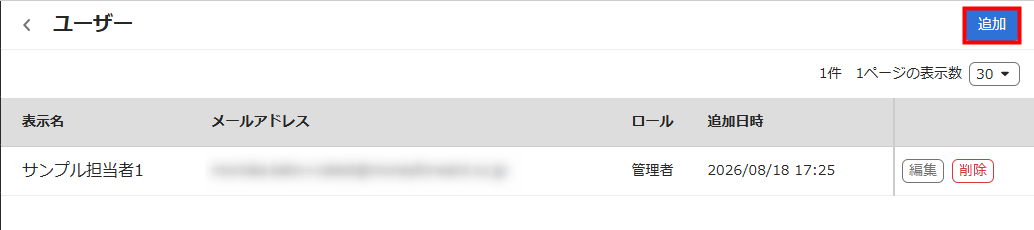
「資金繰り(β)」>「設定」>「ユーザー」画面では、ユーザーの追加・削除・編集ができます。

| 番号 | 項目名 | 項目の説明 |
|---|---|---|
| ① | 追加 | クリックすると、「ユーザーを招待」画面でユーザーを追加できます。 |
| ② | 1ページの表示数 | 1ページに表示するユーザー数を「10」「20」「30」「50」「100」から選択できます。 | ③ | 表示名 | ユーザーのユーザー名が表示されます。 | ④ | メールアドレス | ユーザーのメールアドレスが表示されます。 |
| ⑤ | ロール | ユーザーのロールが表示されます。 ロールの詳細は、こちらの項をご確認ください。 |
| ⑥ | 追加日時 | ユーザーが「資金繰り(β)」機能に追加された日時が表示されます。 |
| ⑦ | 編集 | クリックすると、「ユーザーを編集」画面でユーザーを編集できます。 |
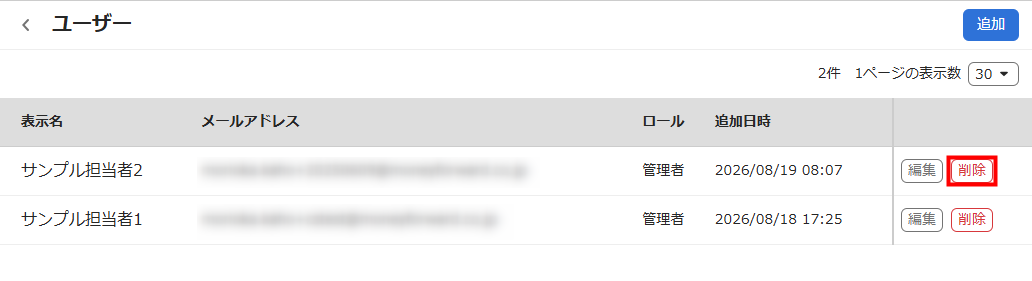
| ⑧ | 編集 | クリックすると、該当のユーザーを「資金繰り(β)」機能から削除できます。 |
ユーザーの追加方法
以下の手順でユーザーの追加が可能です。
追加するユーザーは、事前に「マネーフォワード クラウドの管理コンソール」の「ユーザー」画面に追加しておく必要があります。
ユーザーが追加されていない場合は、管理コンソールにユーザーを追加し、画面を再読み込みしてください。
管理コンソールの操作方法は、以下のガイドをご参照ください。
ユーザーの登録手順
ユーザーが追加されていない場合は、管理コンソールにユーザーを追加し、画面を再読み込みしてください。
管理コンソールの操作方法は、以下のガイドをご参照ください。
ユーザーの登録手順
- 「ユーザー」画面右上の「追加」をクリックします。
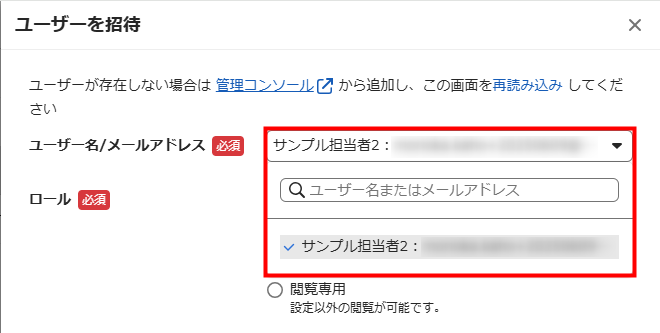
- 「ユーザーを招待」画面で「ユーザー名/メールアドレス」を選択します。
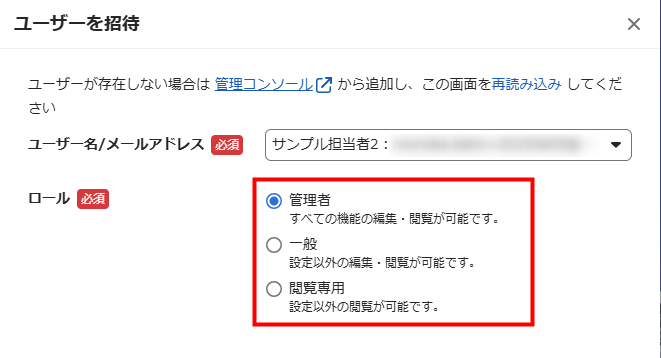
- 「ロール」で「管理者」「一般」「閲覧専用」のいずれかを選択します。
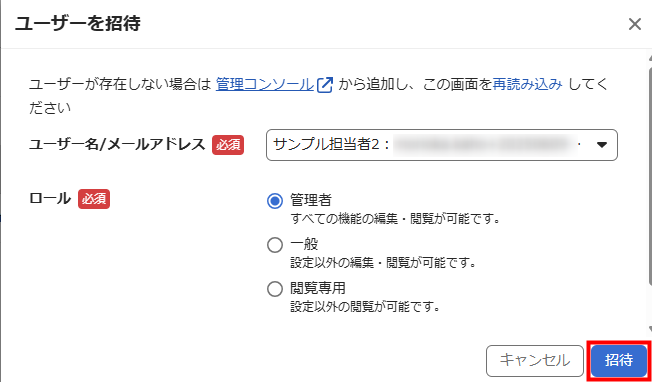
- 「招待」をクリックします。
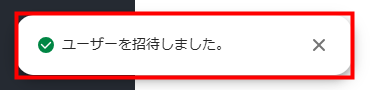
- 画面左下に「ユーザーを招待しました。」というメッセージが表示されたことを確認します。
ユーザーの削除方法
- 「ユーザー」画面で削除するユーザーの「削除」をクリックします。
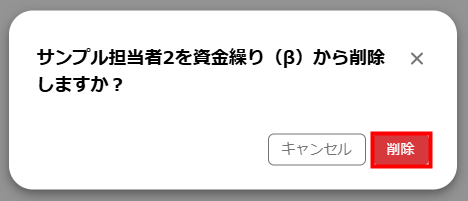
- 「●●●●を資金繰り(β)から削除しますか?」画面を確認し、問題がなければ「削除」をクリックします。
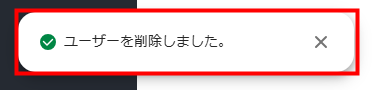
- 画面左下に「ユーザーを削除しました。」というメッセージが表示されたことを確認します。
- 手順2の「●●●●」には削除対象のユーザー名が表示されます。
- ログイン中のユーザーが自身を削除することはできません。他のユーザーに操作を依頼してください。
ユーザーの編集方法
ユーザー情報は、編集する項目によって編集方法が異なります。
ユーザー名を編集したい場合
ユーザー名は、「マネーフォワード クラウドの管理コンソール」の「ユーザー」画面で編集する必要があります。
管理コンソールで編集したあと、「ユーザー」画面を再読み込みしてください。
管理コンソールの操作方法は、以下のガイドをご参照ください。
「ユーザー」画面の使い方
メールアドレスを編集する場合
メールアドレスは、対象のユーザー自身で変更する必要があります。
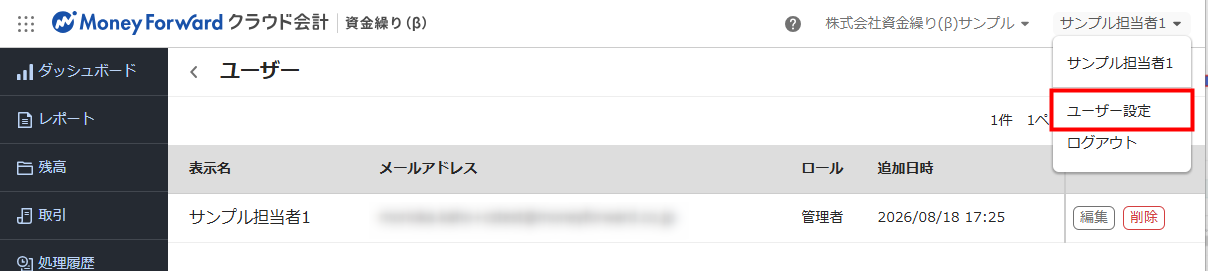
- サービス画面右上のユーザー名をクリックし、「ユーザー設定」をクリックします。
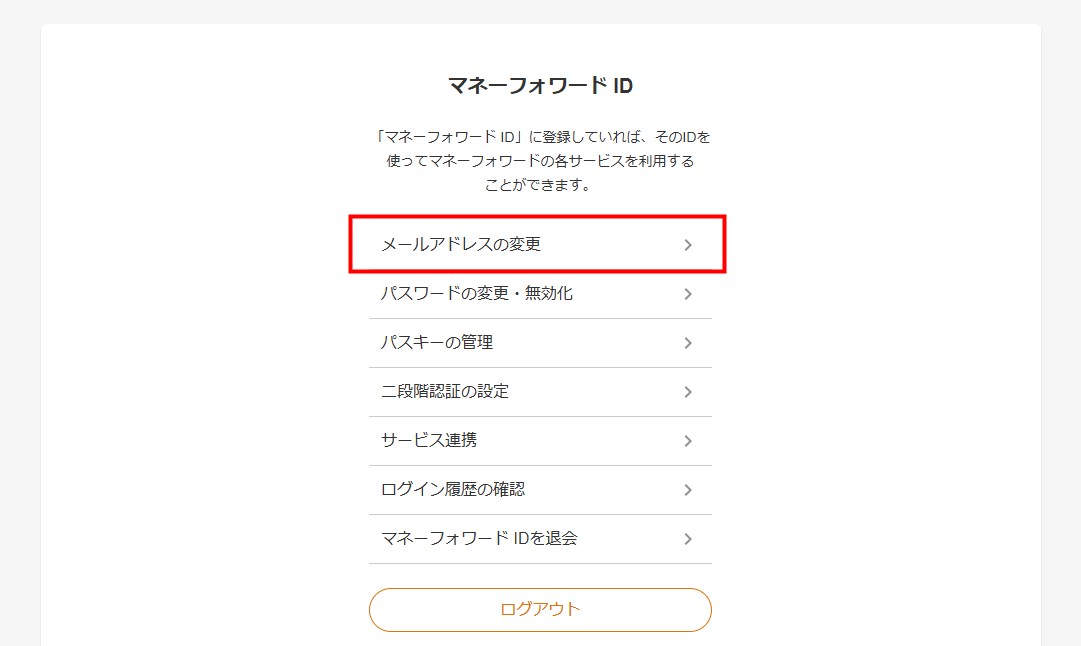
- 「マネーフォワード ID」画面で「メールアドレスの変更」を選択し、メールアドレスを変更します。
変更方法の詳細は、以下のガイドをご参照ください。
メールアドレスの変更方法
メールアドレスの変更方法
ロールを編集する場合
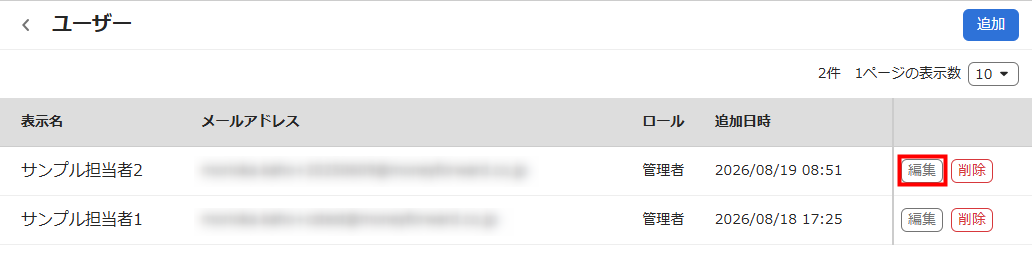
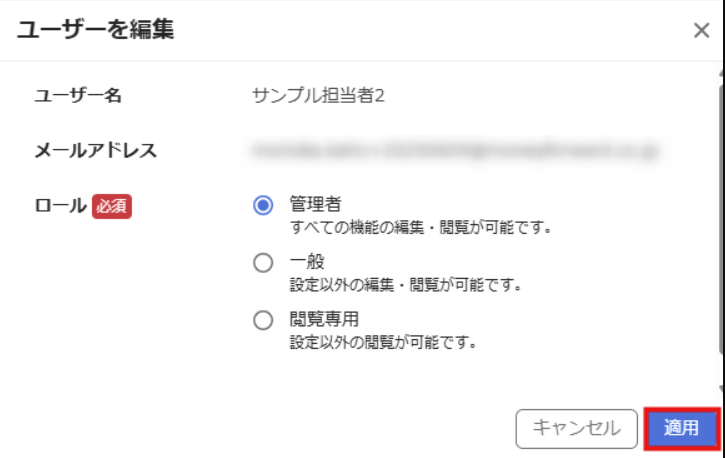
- 「ユーザー」画面で編集するユーザーの「編集」をクリックします。
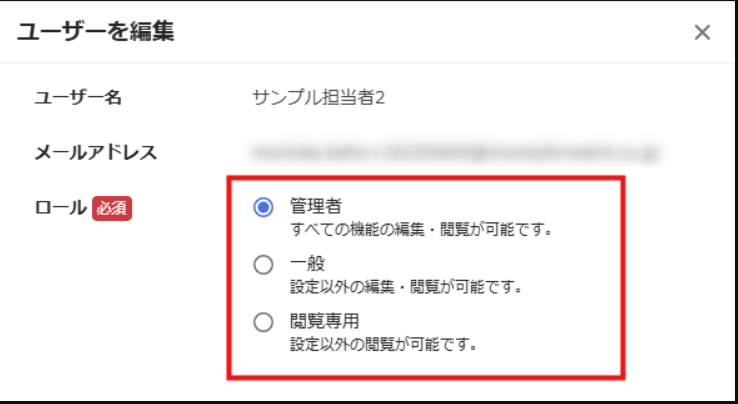
- 「ユーザーを編集」画面で「ロール」を選択します。
- 「適用」をクリックします。
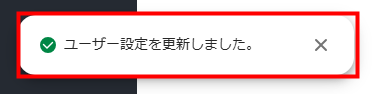
- 画面左下に「ユーザー設定を更新しました。」というメッセージが表示されたことを確認します。
ログイン中のユーザーが自身を編集することはできません。
他のユーザーに操作を依頼してください。
他のユーザーに操作を依頼してください。
ロールについて
ユーザーに設定できるロールは以下のとおりです。
- 管理者:管理者:すべての機能を編集・閲覧できる。
- 一般:「設定」画面以外の項目を編集・閲覧できる。
- 閲覧専用:「設定」画面以外を閲覧できる。
更新日:2026年09月16日
※本サポートサイトは、マネーフォワード クラウドの操作方法等の案内を目的としており、法律的またはその他アドバイスの提供を目的としたものではありません。当社は本サイトに記載している内容の正確性・妥当性の確保に努めておりますが、実際のご利用にあたっては、個別の事情を適宜専門家に相談するなど、ご自身の判断でご利用ください。
このページで、お客さまの疑問は解決しましたか?
評価をご入力いただき、ご協力ありがとうございました。
頂いた内容は、当サイトのコンテンツの内容改善のためにのみ使用いたします。

よく見られているガイド
- 仕訳ガイド取引入力・仕訳
- 「連携サービスから入力」の使い方取引入力・仕訳
- 「メンバー追加・管理設定」の使い方全般設定(ユーザー、メンバー、プラン等)