概要
このガイドでは、「申告一覧」画面の使い方についてご説明します。
対象ページ
対象のお客さま
マネーフォワード クラウド年末調整を「全権管理者」「一般管理者」「管理者(代理①)」権限のいずれかのロールでご利用中のお客さま
目次
「申告一覧」画面の説明
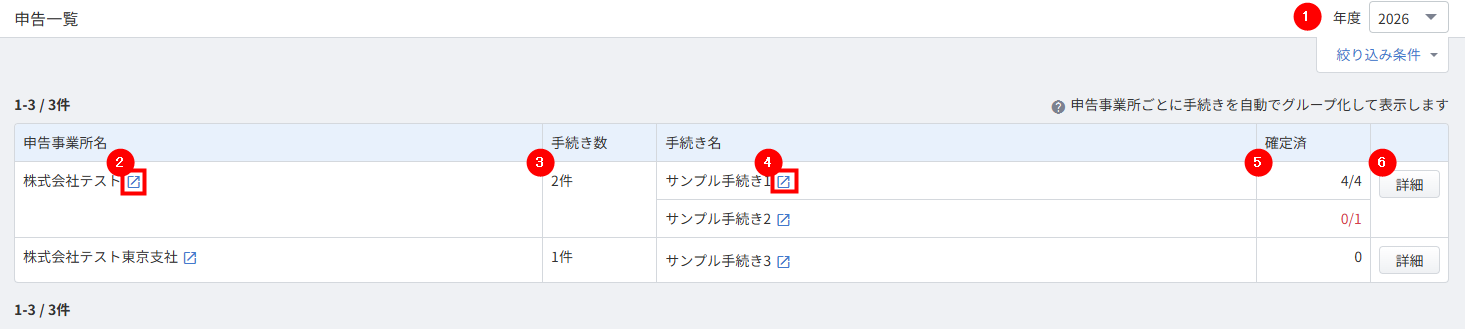
「申告一覧」画面では、年末調整の申告を行う申告事業所や手続きを確認できます。
申告事業所の「詳細」をクリックすると、申告書の詳細画面で作成した帳票をダウンロードできます。
| 番号 | 項目名 | 項目の説明 |
|---|---|---|
| ① | 年度 | プルダウンで年度を選択すると、該当年度の手続きを表示できます。 |
| ② | 申告事業所名 | クリックすると、「事業者」>「申告事業所」画面に登録されている各申告事業所の編集画面に切り替わります。 |
| ③ | 手続き数 | 各申告事業所に紐づく手続きの数が表示されます。 |
| ④ | 手続き名 | クリックすると、「手続き一覧」>「申告書回収・計算」画面に切り替わります。 |
| ⑤ | 確定済 | 各手続きの「確定済」ステータスの従業員数を表示します。 |
| ⑥ | 詳細 | クリックすると、各申告の詳細画面に切り替わります。 |
申告の詳細画面の説明
申告書・帳票
「申告書・帳票」画面は、以下8つのタブに分かれています。
基・配・特・所申告書
「申告一覧」>「申告書・帳票」画面で「基・配・特・所申告書」タブをクリックすると、「基・配・特・所申告書」画面が表示されます。
「基・配・特・所申告書」画面では、作成された「基・配・特・所申告書」を申告事業所単位でダウンロードできます。

「基・配・特・所申告書」画面の操作方法は、以下ガイドをご参照ください。
「基・配・特・所申告書」画面の使い方
扶養控除等申告書(今年)
「申告一覧」>「申告書・帳票」画面で「扶養控除等申告書(今年)」タブをクリックすると、「扶養控除等申告書(今年)」画面が表示されます。
「扶養控除等申告書(今年)」画面では、作成された「扶養控除等申告書(今年)」を申告事業所単位でダウンロードできます。

「扶養控除等申告書(今年)」画面の操作方法は、以下ガイドをご参照ください。
「扶養控除等申告書(今年)」画面の使い方
扶養控除等申告書(翌年)
「申告一覧」>「申告書・帳票」画面で「扶養控除等申告書(翌年)」タブをクリックすると、「扶養控除等申告書(翌年)」画面が表示されます。
「扶養控除等申告書(翌年)」画面では、作成された「扶養控除等申告書(翌年)」を申告事業所単位でダウンロードできます。

「扶養控除等申告書(翌年)」画面の操作方法は、以下ガイドをご参照ください。
「扶養控除等申告書(翌年)」画面の使い方
保険料控除申告書
「申告一覧」>「申告書・帳票」画面で「保険料控除申告書」タブをクリックすると、「保険料控除申告書」画面が表示されます。
「保険料控除申告書」画面では、作成された「保険料控除申告書」を申告事業所単位でダウンロードできます。

「保険料控除申告書」画面の操作方法は、以下ガイドをご参照ください。
「保険料控除申告書」画面の使い方
住宅ローン
「申告一覧」>「申告書・帳票」画面で「住宅ローン」タブをクリックすると、「住宅ローン」画面が表示されます。
「住宅ローン」画面では、作成された「住宅借入金等特別控除申告書」を申告事業所単位でダウンロードできます。

「住宅ローン」画面の操作方法は、以下ガイドをご参照ください。
「住宅ローン」画面の使い方
源泉徴収簿
「申告一覧」>「申告書・帳票」画面で「源泉徴収簿」タブをクリックすると、「源泉徴収簿」画面が表示されます。
「源泉徴収簿」画面では、作成された「源泉徴収簿」を申告事業所単位でダウンロードできます。

「源泉徴収簿」画面の操作方法は、以下ガイドをご参照ください。
「源泉徴収簿」画面の使い方
源泉徴収票
「申告一覧」>「申告書・帳票」画面で「源泉徴収票」タブをクリックすると、「源泉徴収票」画面が表示されます。
「源泉徴収票」画面では、作成された「源泉徴収票」を申告事業所単位でダウンロードできます。

「源泉徴収票」画面の操作方法は、以下ガイドをご参照ください。
「源泉徴収票」画面の使い方
給与支払報告書
「申告一覧」>「申告書・帳票」画面で「給与支払報告書」タブをクリックすると、「給与支払報告書」画面が表示されます。
「給与支払報告書」画面では、作成された「給与支払報告書」を申告事業所単位でダウンロードできます。
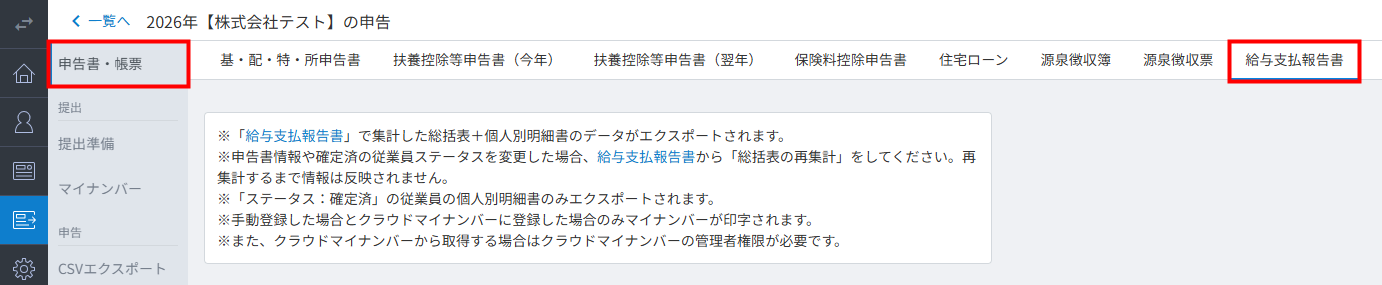
「給与支払報告書」画面の操作方法は、以下ガイドをご参照ください。
「給与支払報告書」画面の使い方
提出準備
「提出準備」画面は、以下3つのタブに分かれています。
帳票対象者
「申告一覧」>「提出準備」画面で「帳票対象者」タブをクリックすると、「帳票対象者」画面が表示されます。
「帳票対象者」画面では、「給与支払報告書」の提出先市区町村の更新や対象者の変更が行えます。
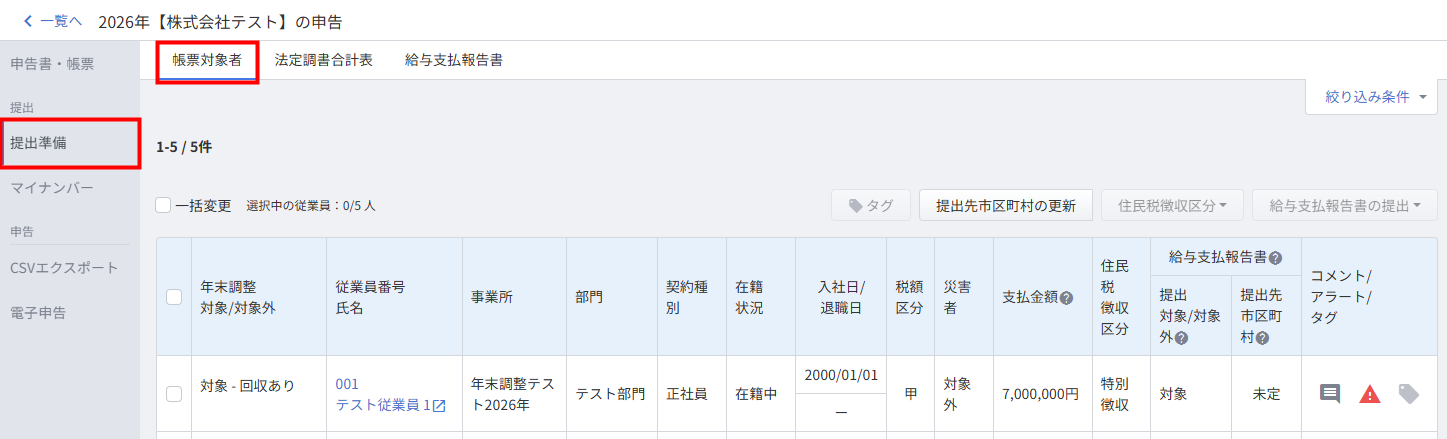
「帳票対象者」画面の操作方法は、以下ガイドをご参照ください。
「帳票対象者」画面の使い方
法定調書合計表
「申告一覧」>「提出準備」画面で「法定調書合計表」タブをクリックすると、「法定調書合計表」画面が表示されます。
「法定調書合計表」画面では、参考用の「法定調書合計表」を作成できます。
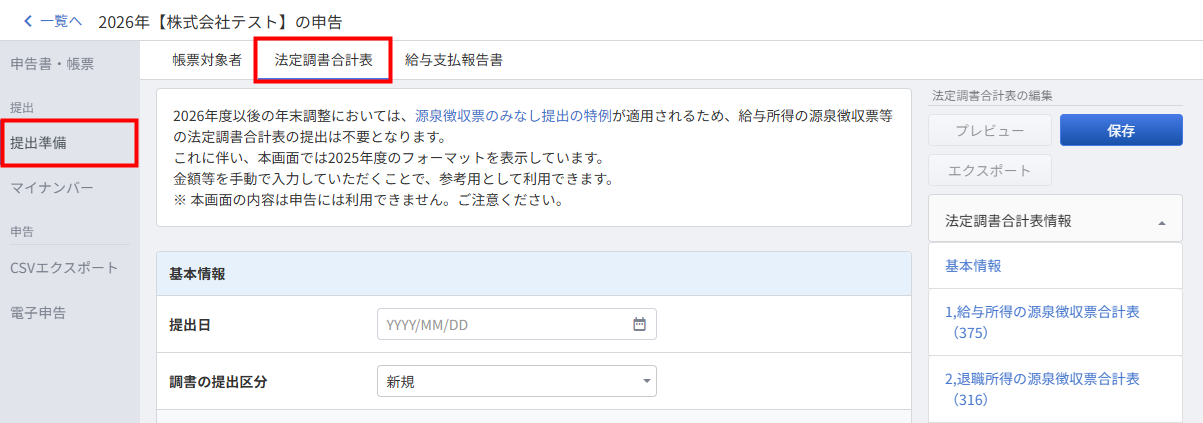
「法定調書合計表」画面の操作方法は、以下ガイドをご参照ください。
法定調書合計表の作成方法
給与支払報告書
「申告一覧」>「提出準備」画面で「給与支払報告書」タブをクリックすると、「給与支払報告書」画面が表示されます。
「給与支払報告書」画面では、「給与支払報告書」を提出する各市区町村の詳細を確認できます。
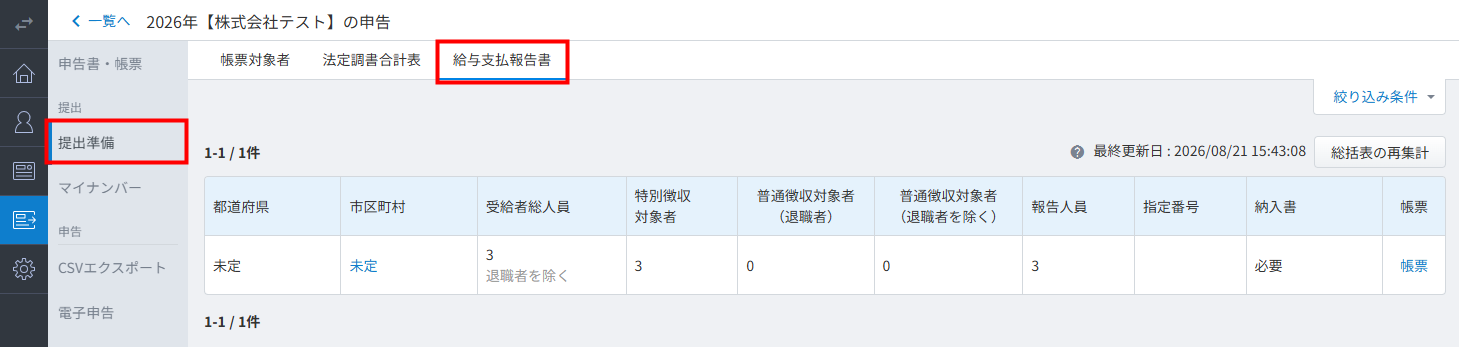
「給与支払報告書」画面の操作方法は、以下ガイドをご参照ください。
「給与支払報告書(総括表)」の作成方法
マイナンバー
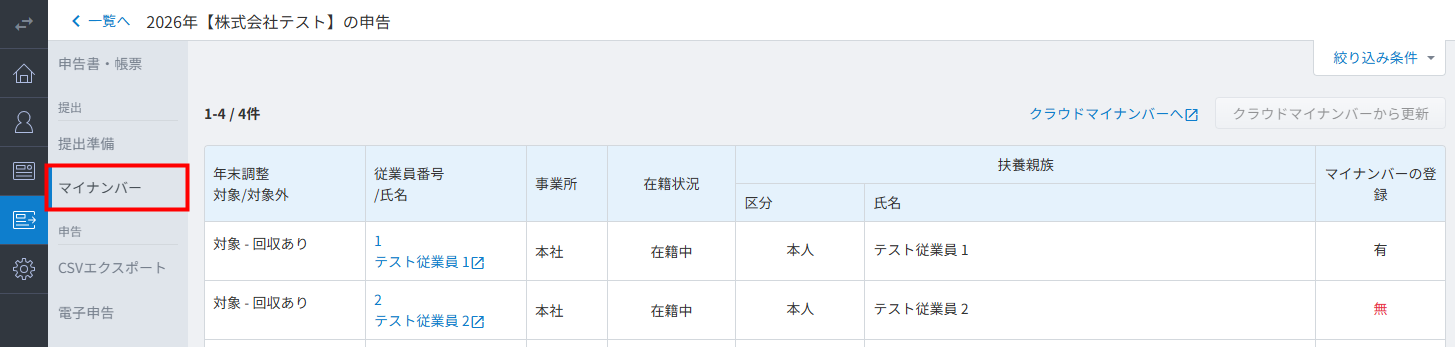
「申告一覧」>「マイナンバー」画面では、従業員にマイナンバーが登録されているかどうかを申告事業所単位で確認できます。
CSVエクスポート
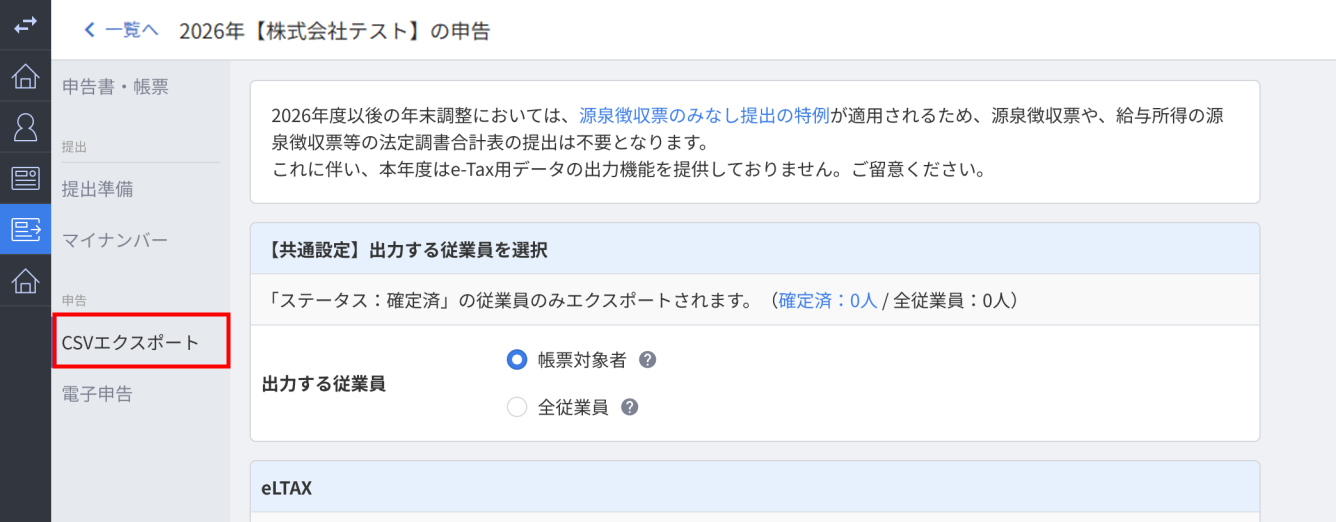
「申告一覧」>「CSVエクスポート」画面では、eLTAXで年末調整する際に必要な情報を出力できます。
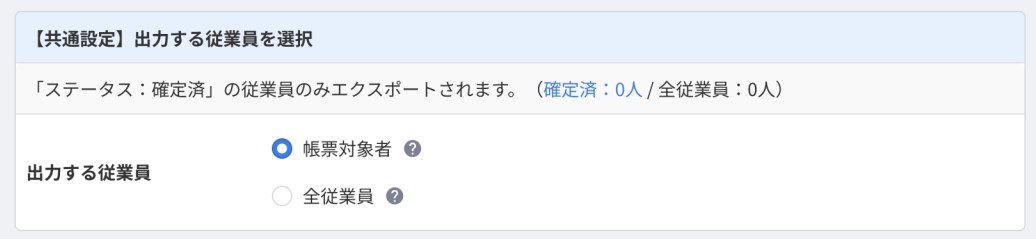
共通設定
出力する従業員を選択します。
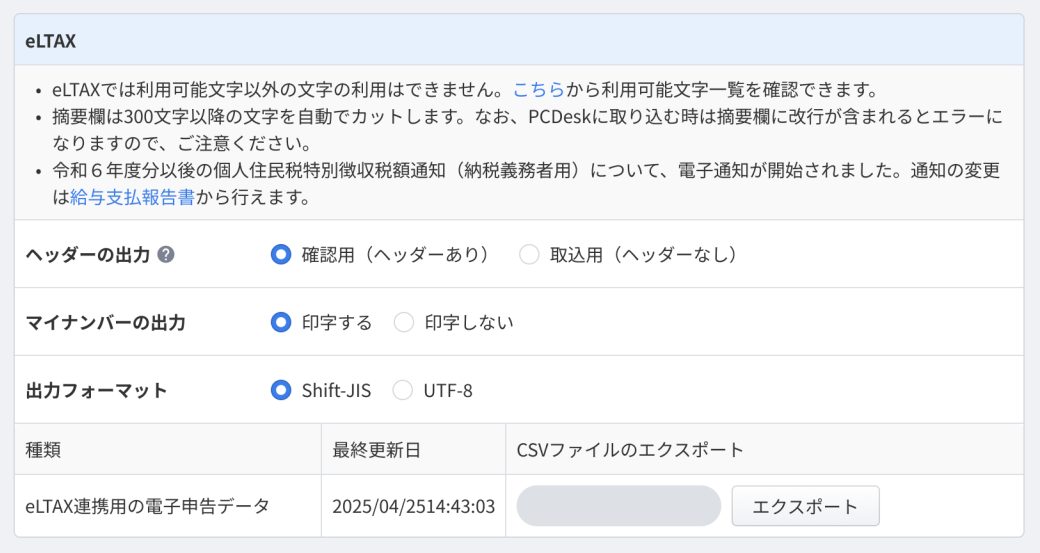
eLTAX
eLTAXに取り込むためのCSVファイルを出力できます。
「CSVエクスポート」画面の操作方法は、以下のガイドをご参照ください。
年末調整に関する帳票をCSV形式で出力する方法
電子申告
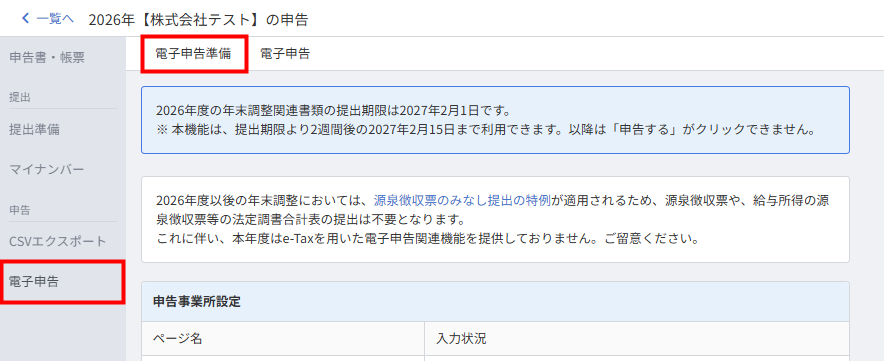
「電子申告」画面は、「電子申告準備」「電子申告」タブに分かれています。
電子申告準備
「申告一覧」>「電子申告」画面で「電子申告準備」タブをクリックすると、「電子申告準備」画面が表示されます。
「電子申告準備」画面では、電子申告するための申告準備が行えます。
電子申告
「申告一覧」>「電子申告」画面で「電子申告」タブをクリックすると、「電子申告」画面が表示されます。
「電子申告」画面では、電子申告や申告状況の確認が行えます。
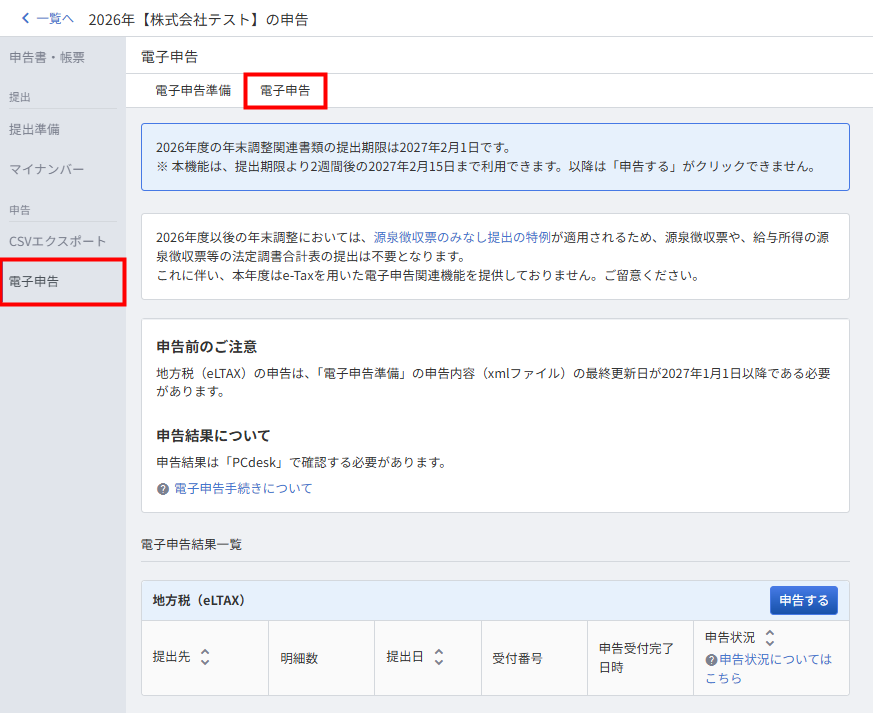
「電子申告」画面の操作方法は、以下のガイドをご参照ください。
電子申告の方法
※本サポートサイトは、マネーフォワード クラウドの操作方法等の案内を目的としており、法律的またはその他アドバイスの提供を目的としたものではありません。当社は本サイトに記載している内容の正確性・妥当性の確保に努めておりますが、実際のご利用にあたっては、個別の事情を適宜専門家に相談するなど、ご自身の判断でご利用ください。
頂いた内容は、当サイトのコンテンツの内容改善のためにのみ使用いたします。