概要
このガイドでは、「取引先マスタ」画面で請求書の送付先となる取引先を設定する方法についてご説明します。
対象ページ
対象のお客さま
マネーフォワード クラウド請求書発行をご利用中のお客さま
目次
取引先の一括インポート
手順
以下の手順では、新規取引先をインポートする場合を例に説明します。
- 左メニューの「取引先」をクリックします。
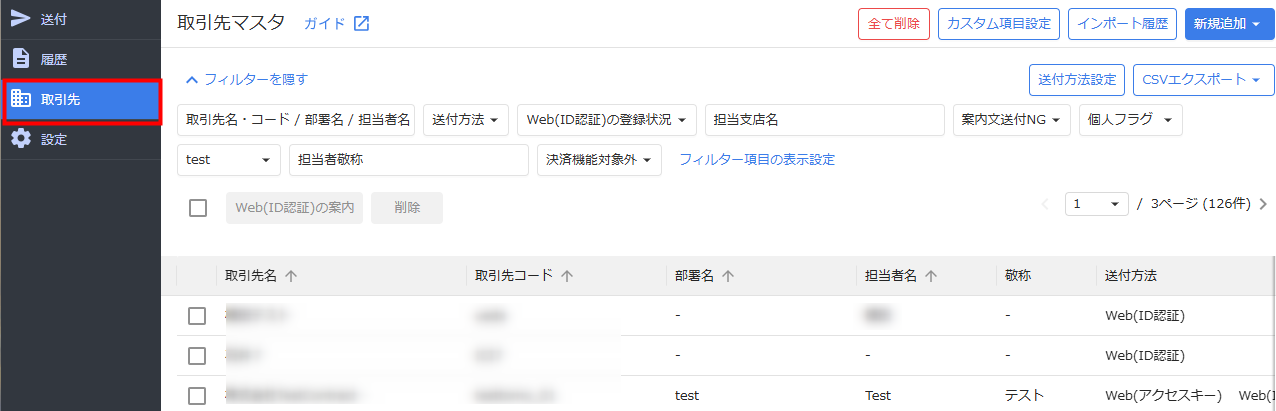
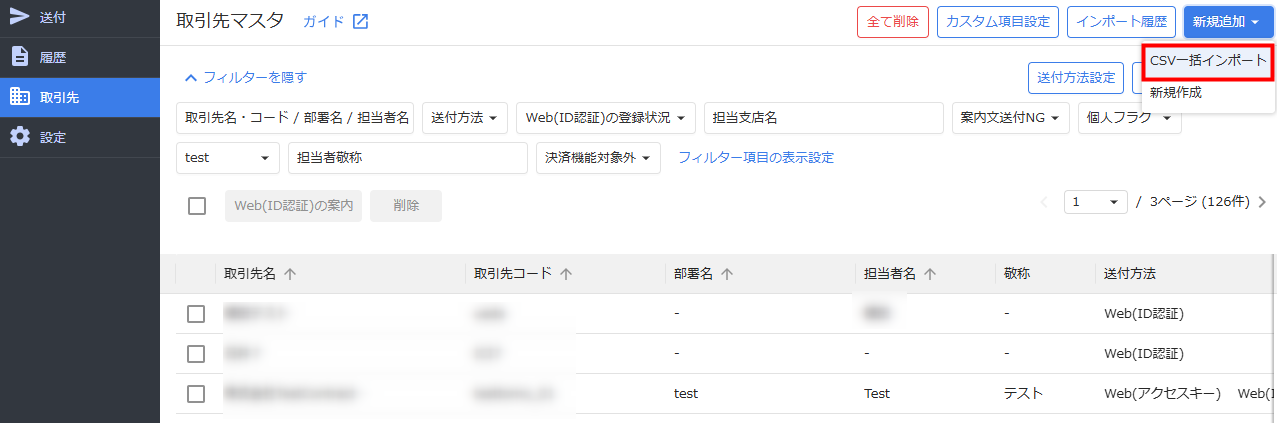
- 「取引先マスタ」画面右上の「新規追加」をクリックし、「CSV一括インポート」を選択します。
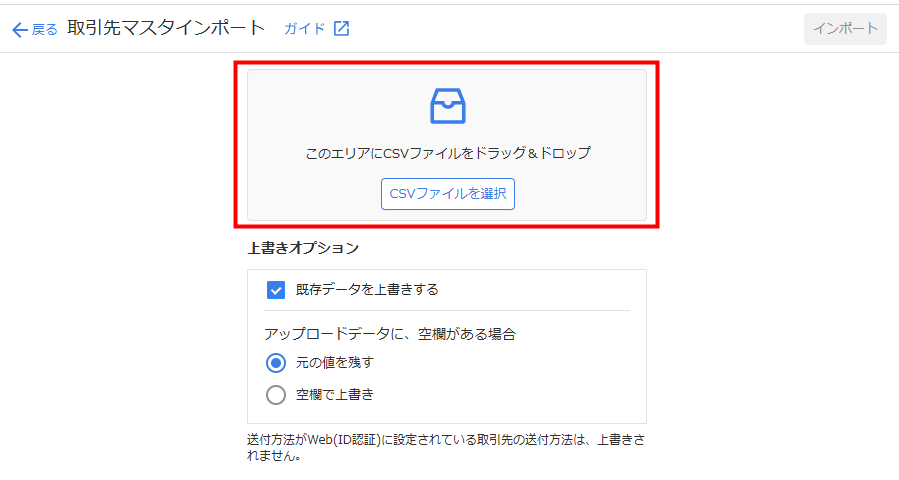
- 「取引先マスタインポート」画面で取引先を入力したCSVファイルをアップロードします。
「CSVファイルを選択」をクリックしてファイルを選択するか、ファイルをドラッグ&ドロップしてください。
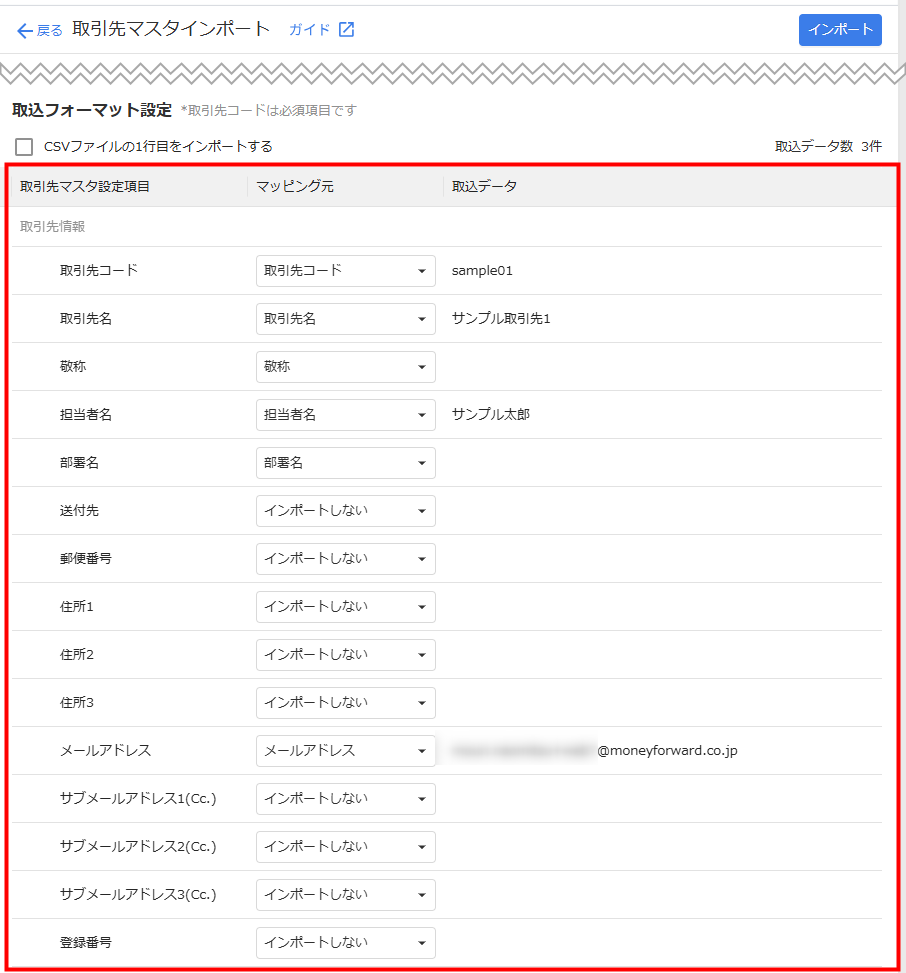
- 「取込フォーマット設定」に取引先マスタの設定項目とインポートファイルの項目行、および取込データのサンプルが表示されたことを確認します。
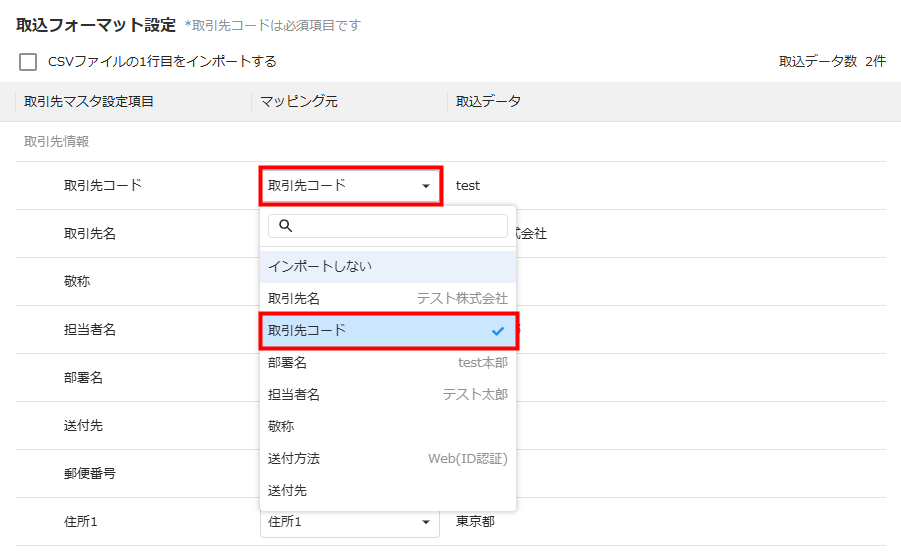
- 「マッピング元」のプルダウンで「取引先マスタ設定項目」に対応するCSVの項目を選択します。
インポートする必要がない項目には、「インポートしない」を選択してください。
- すべての項目を選択したら、画面右上の「インポート」をクリックします。
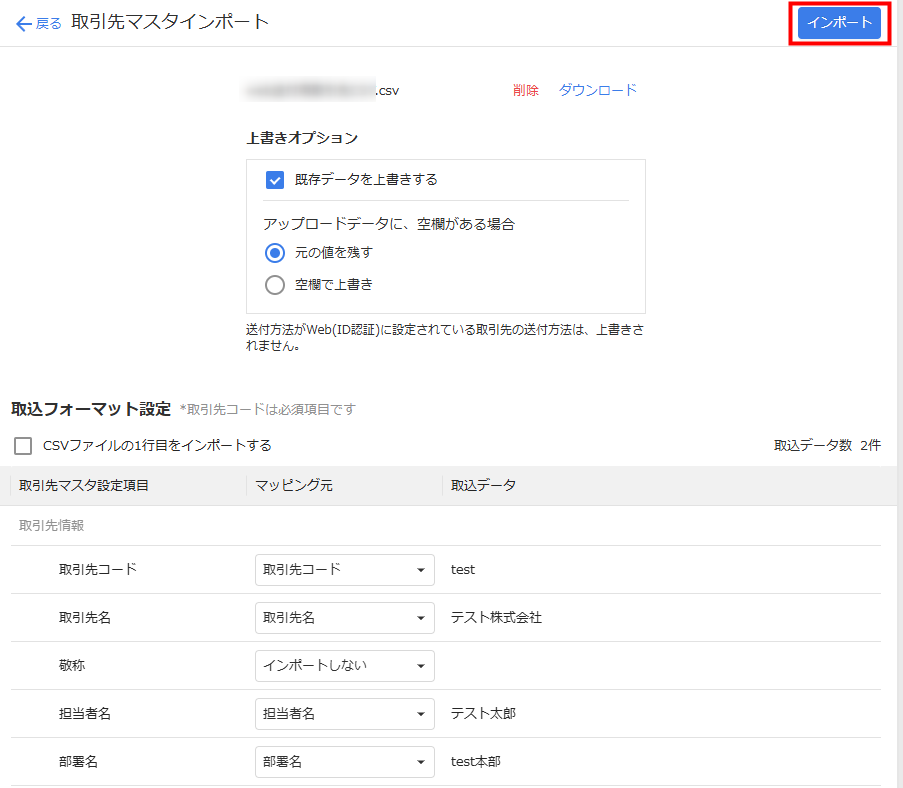
「上書きオプション」で「既存データを上書きする」にチェックを入れると、作成済みの取引先情報を上書きできます。
「アップロードデータに、空欄がある場合」で以下のいずれかを選択し、上書きするデータをインポートしてください。
「アップロードデータに、空欄がある場合」で以下のいずれかを選択し、上書きするデータをインポートしてください。
- 元の値を残す:インポート済みの内容がそのまま保持される。
- 空欄で上書き:インポート済みの値が空欄で上書きされる。
取込フォーマット設定の項目詳細
| 項目名称 | 必須 | 項目の詳細 |
|---|---|---|
| 取引先コード | ◯ | 取引先を識別するコードを255字以内で入力します。 |
| 取引先名 | ‐ | 帳票を送付する取引先の取引先名を255字以内で入力できます。 |
| 敬称 | ‐ | 帳票を送付する取引先の敬称を255字以内で入力できます。 設定した敬称は、「メールテンプレート」「郵送の宛先」「帳票のデータマッピング」に利用されます。 郵送で送付する場合は、5字以内で設定してください。 |
| 担当者名 | ‐ | 取引先の担当者名を255字以内で入力できます。 |
| 部署名 | ‐ | 取引先の部署名を255字以内で入力できます。 |
| 送付先 | ‐ | 帳票を送付する取引先の取引先コードを入力できます。 本社と支社があり、支社宛の帳票を本社に送付する場合などは、「送付先」の本社の取引先コードを入力してください。 詳細はこちらのガイドをご参照ください。 |
| 郵便番号 | △ | 「郵送」が「1」の場合は必須項目です。 |
| 住所1~3 | △ | 「郵送」が「1」の場合は必須項目です。 都道府県・市区郡町村・建物名などの分類は任意です。 取引先マスタには「住所1」「住所2」「住所3」が組み合わされて表示されます。 「住所1」「住所2」「住所3」は合計120字以内で入力してください。 |
| メールアドレス | △ | 「メール」や「Web(アクセスキー)」が「1」の場合は必須項目です。 「Web(ID認証)」が「0」の場合も、登録の案内メールを送付する場合は必須項目です。 「サブメールアドレス1」「サブメールアドレス2」「サブメールアドレス3」と重複しないメールアドレスを255字以内で入力します。 1つのセルに複数のメールアドレスを入力することはできません。 |
| サブメールアドレス1 | ‐ | 担当者が複数名いる場合に、「メールアドレス」「サブメールアドレス2」「サブメールアドレス3」と重複しないメールアドレスを入力できます。 255字以内で入力してください。 |
| サブメールアドレス2 | ‐ | 担当者が複数名いる場合に、「メールアドレス」「サブメールアドレス1」「サブメールアドレス3」と重複しないメールアドレスを入力できます。 255字以内で入力してください。 |
| サブメールアドレス3 | ‐ | 担当者が複数名いる場合に、「メールアドレス」「サブメールアドレス1」「サブメールアドレス2」と重複しないメールアドレスを入力できます。 255字以内で入力してください。 |
| 登録番号 | ‐ | 適格請求書発行事業者登録番号を入力できます。 「T + 13桁の半角数字」の形式で入力してください。 |
| Web(アクセスキー) | ‐ | 「1」を入力すると、アクセスキーを発行し、取引先にWeb上で請求書を共有できます。 詳細はこちらのガイドをご参照ください。 |
| Web(ID認証) | ‐ | 「1」を入力すると、案内文を送付し、取引先にWeb上で請求書を共有できます。 詳細はこちらのガイドをご参照ください。 |
| メール | ‐ | 「1」を入力すると、請求書をメールで送付できます。 |
| 郵送 | ‐ | 「1」を入力すると、請求書を郵送できます。 |
| 保管 | ‐ | 「1」を入力すると、帳票を郵送せずに保管できます。 |
| 自社営業担当者1~3 | ‐ | 自社の営業担当者を入力すると、「承認ワークフロー」機能の承認者に指定できます。 |
| 自社営業担当者の上長1~3 | ‐ | 自社の営業担当者の上長を入力すると、「承認ワークフロー」機能の承認者に指定できます。 |
ご注意
- インポートはバックグラウンドで実行されるため、インポート中も他の操作が可能です。
- CSVファイルの取り込み行数が多い場合、インポート完了までに時間がかかる場合があります。
- インポート完了前に帳票の送付に関する操作を行うと、取引先マスタの更新前の内容で帳票が送付される可能性があります。
- インポートが完了すると、インポートを実行したユーザーのメールアドレス宛にインポート結果が送信されます。
インポート履歴の確認方法
手順
- 左メニューの「取引先」をクリックします。
- 「取引先マスタ」画面右上の「インポート履歴」をクリックします。
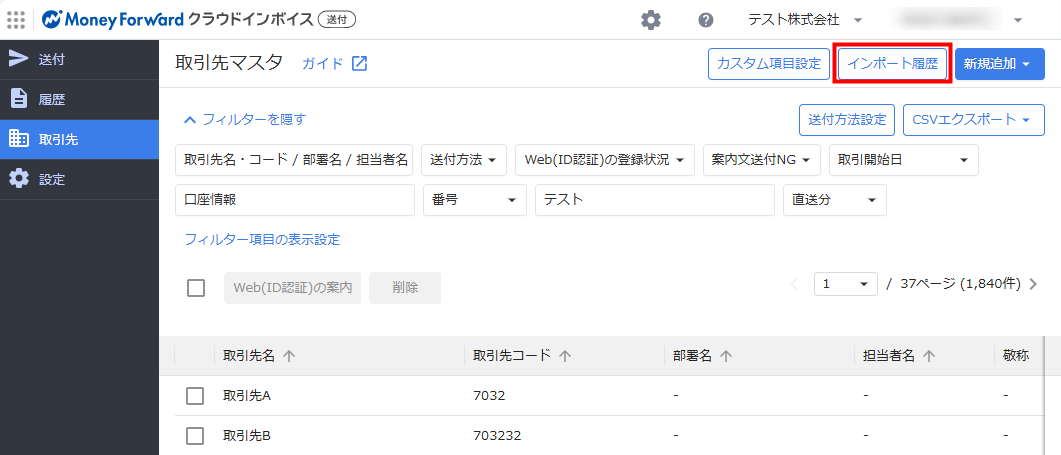
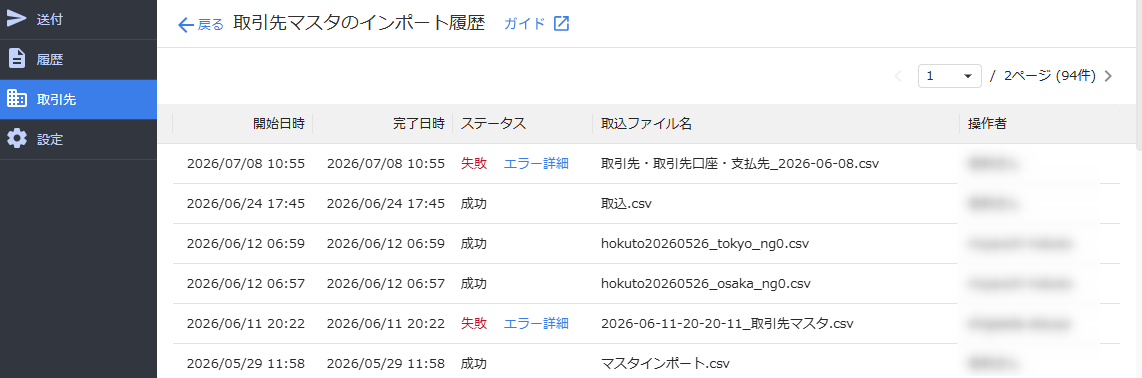
- 「取引先マスタのインポート履歴」画面でインポートの結果を確認します。
インポートが失敗した場合
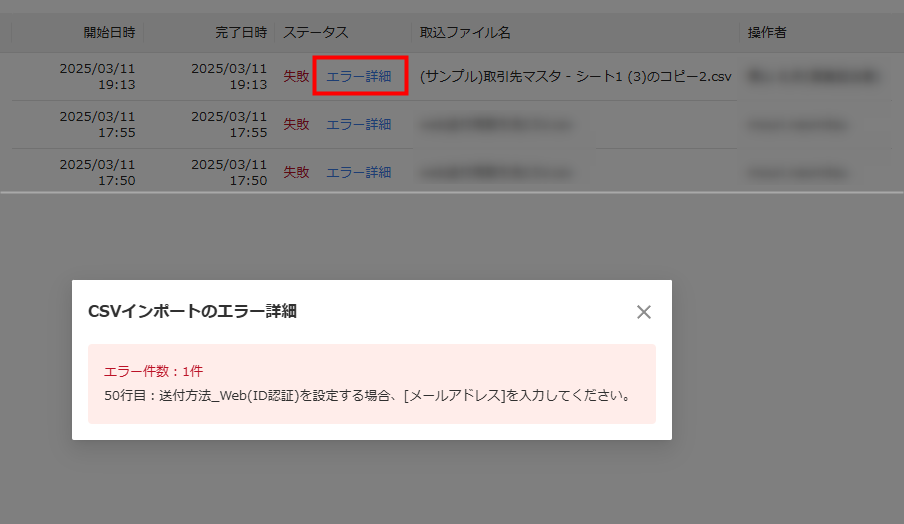
インポートが失敗した場合は、「取引先マスタのインポート履歴」画面の「ステータス」に「失敗」と表示されます。
「失敗」の横にある「エラー詳細」をクリックしてエラーの内容を確認し、CSVファイルや取込フォーマット設定を修正してから再度インポートしてください。
カスタム項目の設定方法
取引先には、支払い方法や口座情報など、事業者独自の管理項目を設定できます。
「取引先カスタム項目」機能の詳細は、以下のガイドをご参照ください。
送付方法の設定
取引先の登録が完了すると、取引先ごとに請求書の送付方法を設定できます。
手順
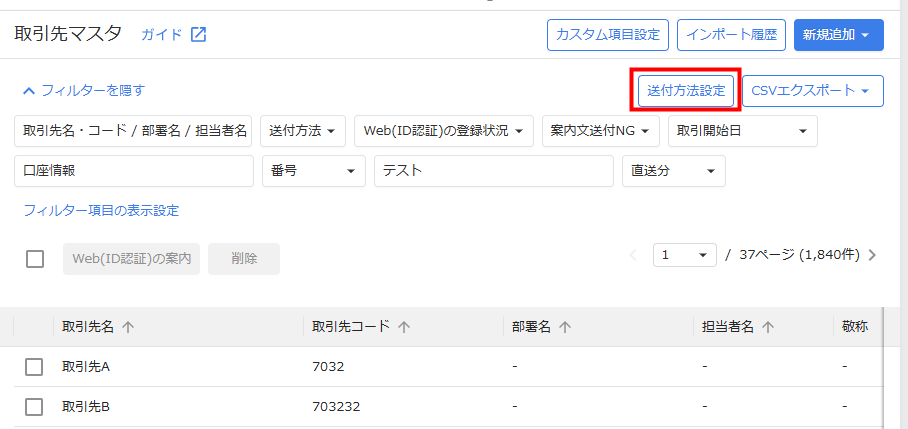
- 「取引先マスタ」画面右上の「送付方法設定」をクリックします。
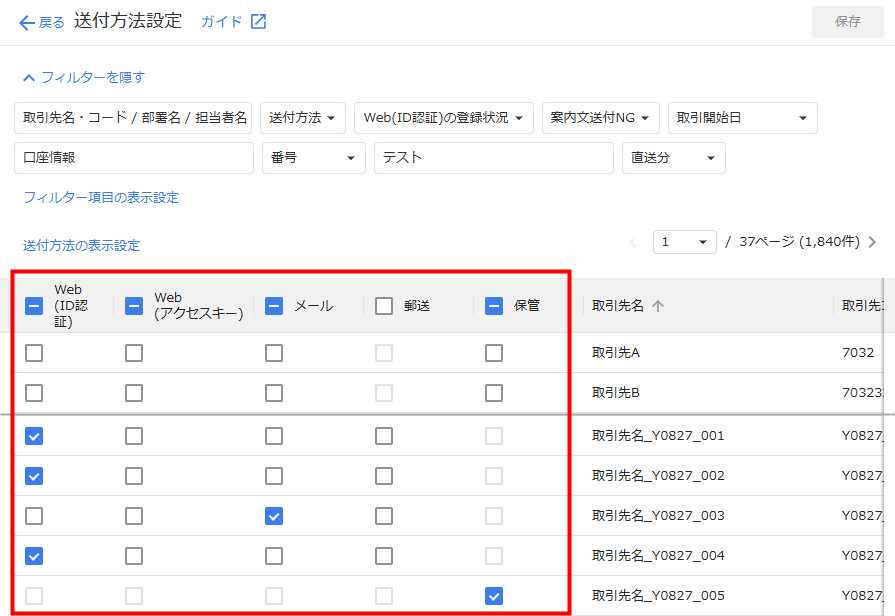
- 「送付方法設定」画面で各取引先の「Web(ID認証)」「Web(アクセスキー)」「メール」「郵送」「保管」にチェックを入れます。
送付方法の詳細はこちらの項をご参照ください。
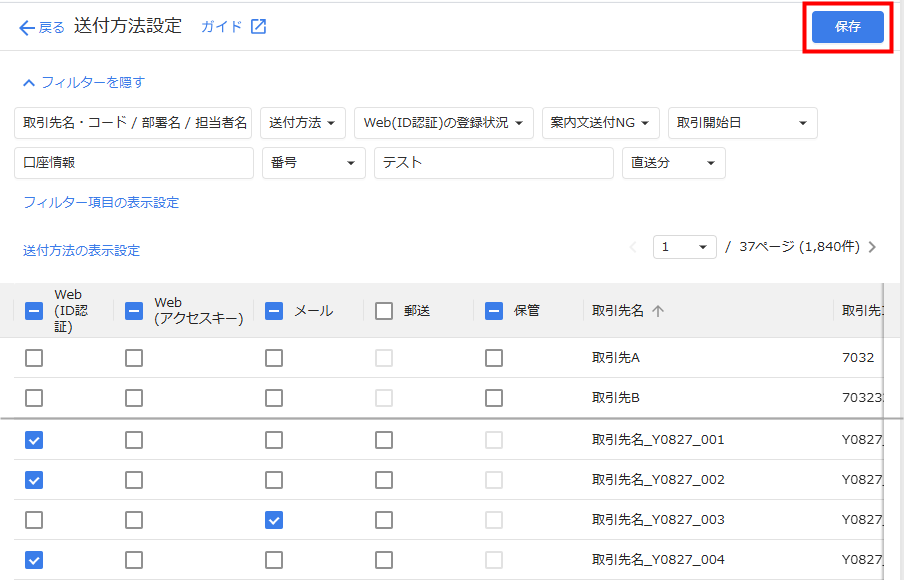
- 画面右上の「保存」をクリックします。
- 送付方法は、1つの取引先に対して複数選択できます。
- 「保管」にチェックを入れると、帳票は送付されずに保管されます。
送付方法の詳細
請求書の送付方法は、「Web(アクセスキー)」「Web(ID認証)」「メール」「郵送」「保管」から選択できます。
| 送付方法 | 送付方法の説明 | 必要な登録情報 |
|---|---|---|
| Web(アクセスキー) | アクセスキーを発行し、取引先にWeb上で請求書を共有できます。 詳細はこちらのガイドをご参照ください。 |
|
| Web(ID認証) | 案内文を送付し、取引先にWeb上で請求書を共有できます。 詳細はこちらのガイドをご参照ください。 |
|
| メール | 請求書をメールで送付できます。 |
|
| 郵送 | 請求書を郵送できます。 |
|
| 保管 | 帳票を郵送せずに保管できます。 | ‐ |
- 送付方法は、取引先の一括インポート時に一括登録することもできます。設定する場合は「1」、設定しない場合は「0」を入力してください。
- 「保管」にチェックを入れると、該当取引先の「Web(アクセスキー)」「Web(ID認証)」「メール」「郵送」はグレーアウトします。
取引先の編集
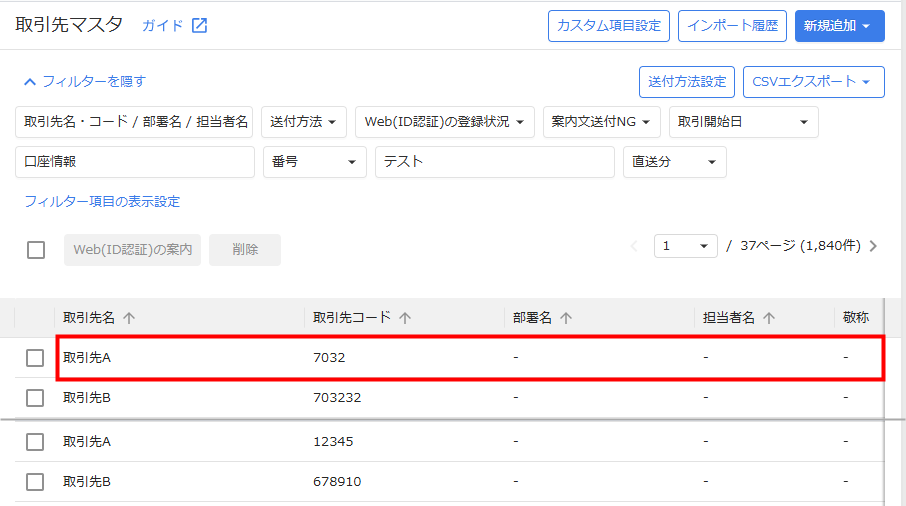
- 「取引先マスタ」画面で編集する取引先をクリックします。
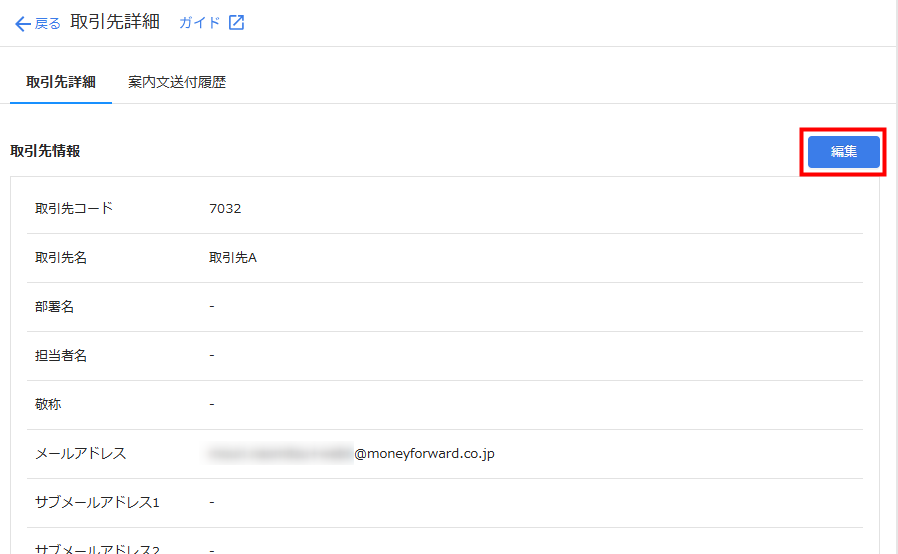
- 「取引先詳細」画面右上の「編集」をクリックします。
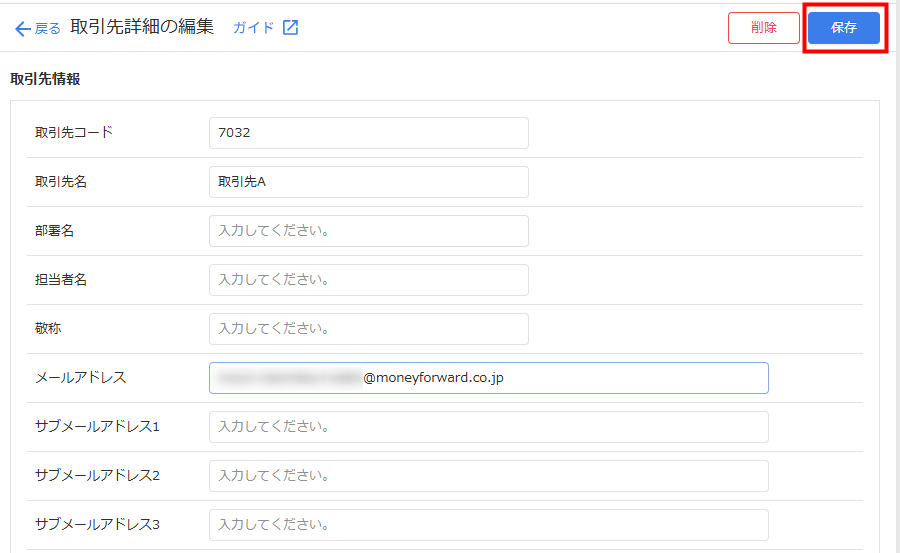
- 「取引先詳細の編集」画面で各項目を編集し、画面右上の「保存」をクリックします。
更新日:2026年07月15日
※本サポートサイトは、マネーフォワード クラウドの操作方法等の案内を目的としており、法律的またはその他アドバイスの提供を目的としたものではありません。当社は本サイトに記載している内容の正確性・妥当性の確保に努めておりますが、実際のご利用にあたっては、個別の事情を適宜専門家に相談するなど、ご自身の判断でご利用ください。
このページで、お客さまの疑問は解決しましたか?
評価をご入力いただき、ご協力ありがとうございました。
頂いた内容は、当サイトのコンテンツの内容改善のためにのみ使用いたします。