概要
このガイドでは、請求先の登録・編集・削除方法などについてご説明します。
登録した請求先は、請求書の請求先として表示されます。
対象ページ
設定>請求先
対象のお客さま
「請求先」において、「閲覧」「閲覧・作成・編集」「閲覧・作成・編集・削除」「CSVインポート」「CSVエクスポート」「Salesforceからインポート」権限のロールが設定されているお客さま
※設定されている権限により、操作できる範囲が異なります。
目次
「請求先」画面の説明
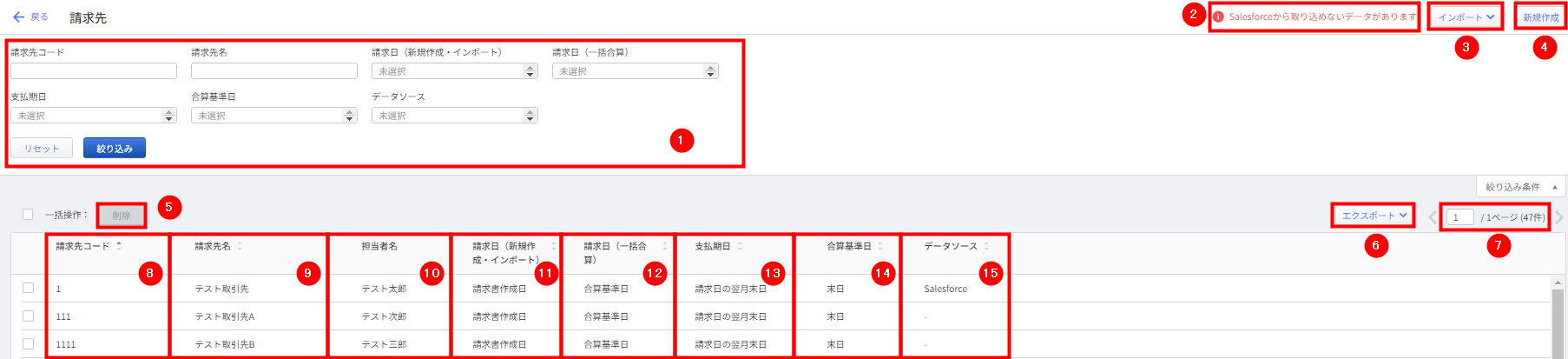
「請求先」画面では、請求先の作成・編集・削除が行えます。
| 番号 | 項目名 | 項目の説明 |
|---|---|---|
| ① | 検索条件 | 「請求先コード」「請求先名」「請求日(新規作成・インポート)」「請求日(一括合算)」「支払期日」「合算基準日」「データソース」を指定して、作成済みの請求先を絞り込み検索できます。 |
| ② | Salesforceから取り込めないデータがあります | 「Salesforce」から連携された請求先が何らかのエラーによって取り込めなかった場合に表示されます。 エラーの対処方法についてはこちらのガイドをご確認ください。 |
| ③ | インポート | クリックすると、CSVファイルや「Salesforce」から請求先をインポートできます。 CSVファイルのインポート方法はこちらの項を、「Salesforce」からのからのインポート方法はこちらの項をご確認ください。 |
| ④ | 新規作成 | クリックすると、請求先を新規で作成できます。 作成方法はこちらの項をご確認ください。 |
| ⑤ | 削除 | 請求先のチェックボックスにチェックが入った状態でクリックすると、チェックが入った請求先を一括削除できます。 請求先の一括削除方法についてはこちらの項をご確認ください。 |
| ⑥ | エクスポート | クリックすると、作成済みの請求先を「Shift-JIS」または「UTF-8」形式のCSVファイルでエクスポートできます。 |
| ⑦ | ページ切り替えボタン | クリックすると、請求先を表示するページを切り替えられます。 100件以上の請求先が作成されている場合は、ページを切り替えてご確認ください。 |
| ⑧ | 請求先コード | 請求先の請求先コードが表示されます。 |
| ⑨ | 請求先名 | 請求先の請求先名が表示されます。 |
| ⑩ | 担当者名 | 請求先の担当者名が表示されます。 |
| ⑪ | 請求日(新規作成・インポート) | 新規作成またはインポートで作成する請求書の請求日が表示されます。 |
| ⑫ | 請求日(一括合算) | 一括合算で作成する請求書の請求日が表示されます。 |
| ⑬ | 支払期日 | 作成する請求書の支払期日が表示されます。 |
| ⑭ | 合算基準日 | 一括合算で作成する請求書の合算基準日が表示されます。 |
| ⑮ | データソース | 請求先のデータソースが表示されます。
|
請求先の登録方法
請求先を画面上で登録する方法
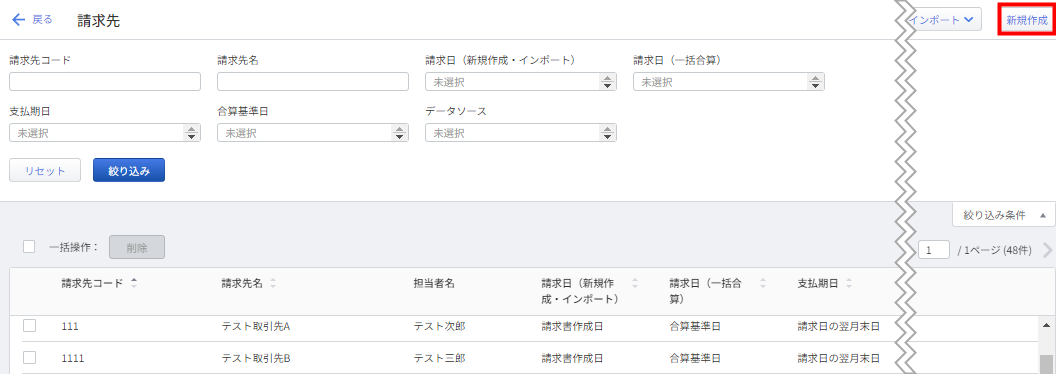
- 「設定」>「請求先」画面右上の「新規作成」をクリックします。
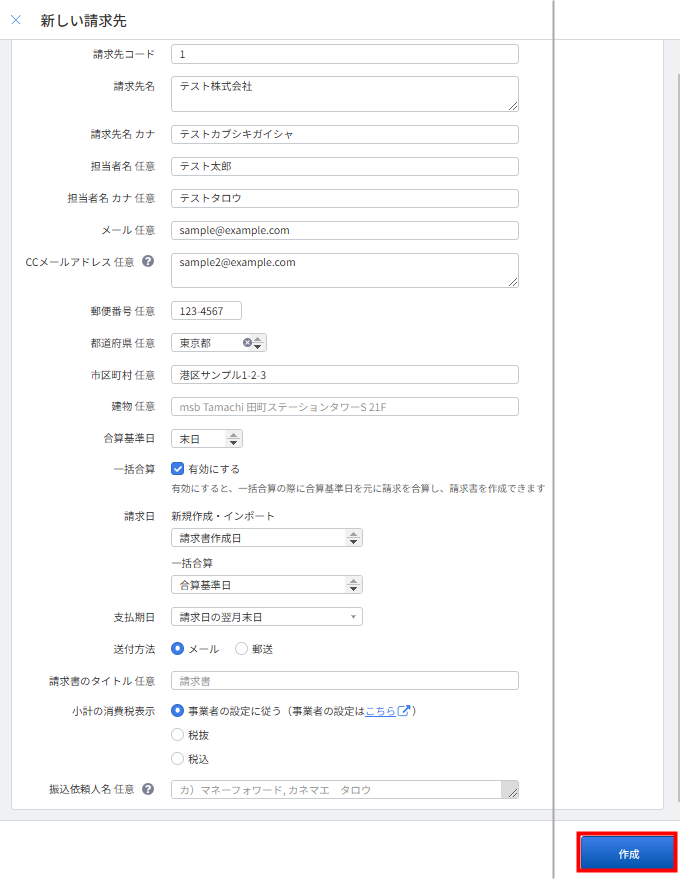
- 「新しい請求先」画面で必要事項を入力し、「作成」をクリックします。
設定項目の詳細はこちらの項をご覧ください。
- 画面上部に「請求先を作成しました。」というメッセージが表示されたことを確認します。
「詳細」をクリックすると、作成した請求先を確認できます。

請求先をCSVインポートで登録する方法
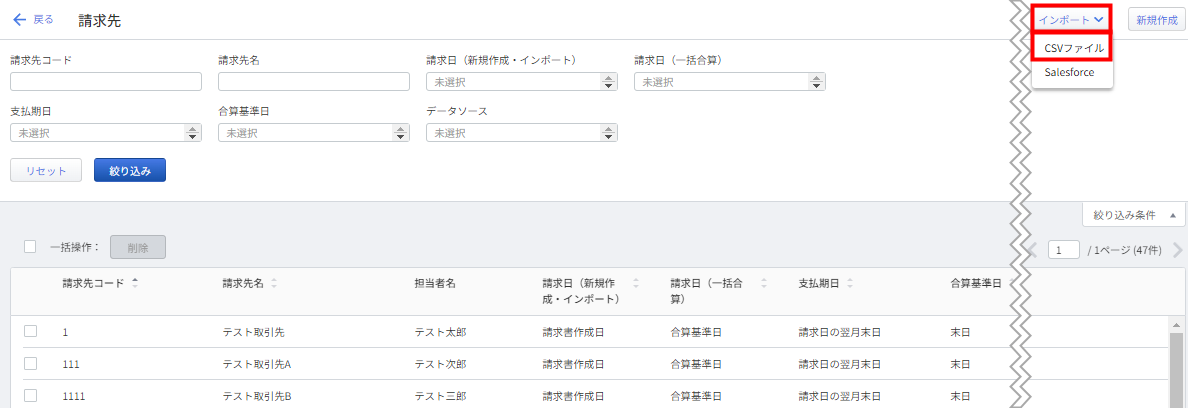
- 「設定」>「請求先」画面右上の「インポート」をクリックし、「CSVファイル」を選択します。
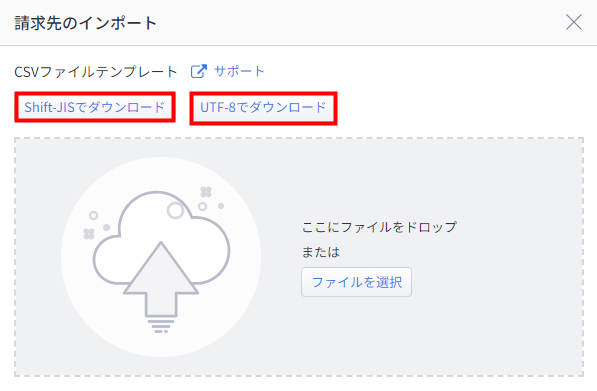
- CSVファイルテンプレートをダウンロードします。
Windowsは「Shift-JISでダウンロード」、Macは「UTF-8でダウンロード」をクリックしてください。
- CSVファイルテンプレートに必要事項を入力し、保存します。
「請求先コード」「請求先名」「請求先名 カナ」の入力は必須です。
入力内容の詳細はこちらの項をご覧ください。

- 画面右上の「インポート」をクリックし、「CSVファイル」を選択します。
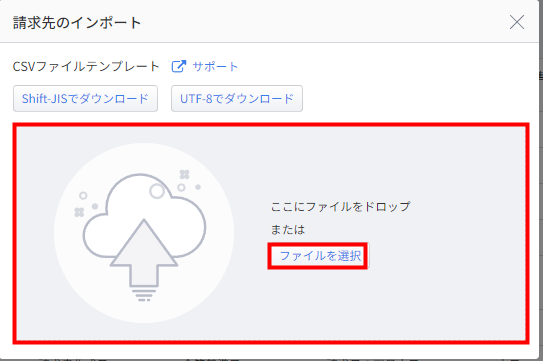
- 「請求先のインポート」画面で「ファイルを選択」をクリックしてファイルを選択するか、ファイルをドラッグ&ドロップしてインポートします
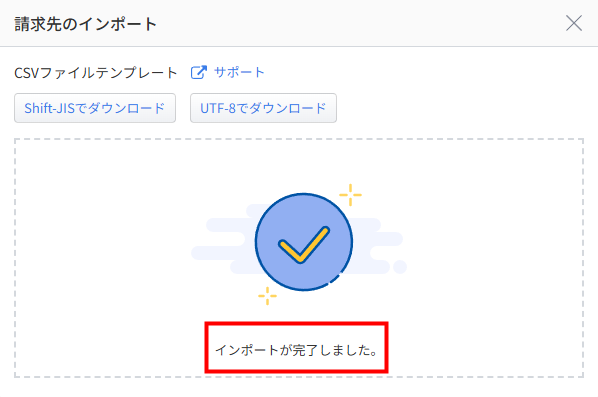
- 「インポートが完了しました。」と表示されたことを確認します。
- CSVファイルテンプレートのファイル形式は変更せずに利用してください。
- CSVファイルテンプレートの任意項目の列が存在しないCSVファイルや、項目の並び順が異なるCSVファイルもインポートできます。
登録可能な請求先の情報詳細
登録可能な請求先の情報は以下のとおりです。
| 項目名 | 項目の説明 |
|---|---|
| 請求先コード | 必須項目です。 登録済みの請求先コードと重複しないよう、半角英数字のみで20字以内で入力します。 |
| 請求先名 | 必須項目です。 請求先の名称を半角・全角に関わらず140字以内で入力します。 |
| 請求先名 カナ | 必須項目です。 請求先名称のフリガナを半角・全角に関わらず140字以内で入力します。 |
| 担当者名 | 任意項目です。 請求先の担当者名を半角・全角に関わらず40字以内で入力できます。 |
| 担当者名 カナ | 任意項目です。 請求先担当者名のフリガナを半角・全角に関わらず40字以内で入力できます。 |
| メール | 任意項目です。 メインの送信対象者1名のメールアドレスを入力できます。 |
| CCメールアドレス | 任意項目です。 メールのCCに指定するメールアドレスを「,(半角カンマ)」区切りで10件まで入力できます。 |
| 郵便番号 | 任意項目です。 請求先の郵便番号を半角で入力できます。 |
| 都道府県 | 任意項目です。 請求先の都道府県を設定できます。 |
| 市区町村 | 任意項目です。 半角・全角に関わらず1,000字以内で入力できます。 |
| 建物 | 任意項目です。 半角・全角に関わらず1,000字以内で入力できます。 |
| 合算基準日 | 必須項目です。 1日~28日の各日、または末日のいずれかを設定します。 CSVインポート時に空欄で取り込んだ場合は、自動で「末日」が割り当てられます。 |
| 一括合算 | 必須項目です。 「有効」または「無効」を選択します。 有効を選択すると、「請求書」画面で合算請求書が作成できます。 CSVインポートで取り込む場合、有効は「1」無効は「0」を入力します。 空欄で取り込んだ場合は、自動で「無効」が割り当てられます。 |
| 請求日(新規作成・インポート)※1 | 必須項目です。 「請求書作成日」「請求書作成日翌日」「請求書作成月末日」「請求書作成翌月1日」「納品日」「納品日翌日」「納品月末日」「納品翌月1日」のいずれかを設定します。 CSVインポート時に空欄で取り込んだ場合は、自動で請求書作成日が割り当てられます。 |
| 請求日(一括合算) | 必須項目です。 「合算基準日」「合算基準日の翌日」「合算基準月の末日」「合算基準翌月の1日」「合算基準前月の末日」「請求書作成日」「請求書作成日翌日」「請求書作成月末日」「請求書作成翌月1日」のいずれかを設定します。 CSVインポート時に空欄で取り込んだ場合は、自動で合算基準日が割り当てられます。 |
| 支払期日 | 必須項目です。 以下のいずれかを設定します。
CSVインポート時に空欄で取り込んだ場合は、自動で末日指定の請求日の翌月末日が割り当てられます。 |
| 送付方法 | 必須項目です。 「メール」「郵送」のいずれかを設定します。 選択した内容は、一括郵送依頼・一括メール送付時にも反映します。 CSVインポート時に空欄で取り込んだ場合は、自動で「メール」が割り当てられます。 |
| 請求書のタイトル | 任意項目です。 「設定」>「請求書」>「請求書」画面とは異なる請求書のタイトルを表示する場合に入力できます。 半角・全角に関わらず25字以内で入力してください。 |
| 小計の消費税表示※2 | 必須項目です。 「事業者の設定に従う」「税抜」「税込」のいずれかを選択します。 「事業者の設定に従う」を選択した場合、「設定」>「請求書」>「請求書」画面の「小計の消費税表示」で設定されている表示方法が請求書に反映します。 CSVインポートではこの項目は指定できないため、「事業者の設定に従う」が自動で割り当てられます。 |
振込人依頼人名 | 任意項目です。 「消込」画面での検索条件に使用されます。 半角・全角に関わらず1000字まで、かつ10件まで登録が可能できます。 複数登録する際は「,(半角カンマ)」で区切って登録してください。 |
※1 「請求日(新規作成・インポート)」は、請求書を案件から作成した場合、案件の契約期間の初日が納品日や納品月となります。一方、請求書を請求書画面から作成(CSVインポート・手入力)する場合は、請求書の作成日が納品日や納品月となります。
※2 「設定」>「請求書」>「請求書」画面で設定している「小計の消費税表示」と「請求先」画面で設定した「小計の消費税表示」が異なる場合、「請求先」画面で設定した「小計の消費税表示」に応じて請求書が作成されます。
請求先の編集方法
請求先を画面上で編集する方法
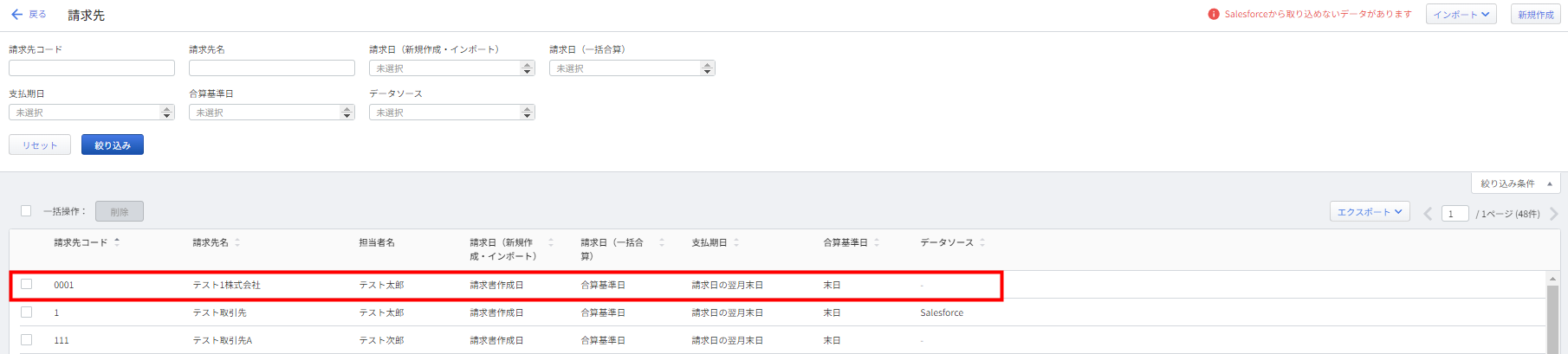
- 「設定」>「請求先」画面を開き、編集する請求先をクリックします。
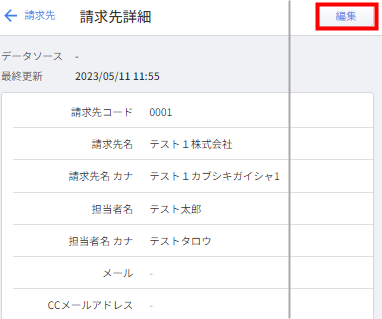
- 画面右上の「編集」をクリックします。
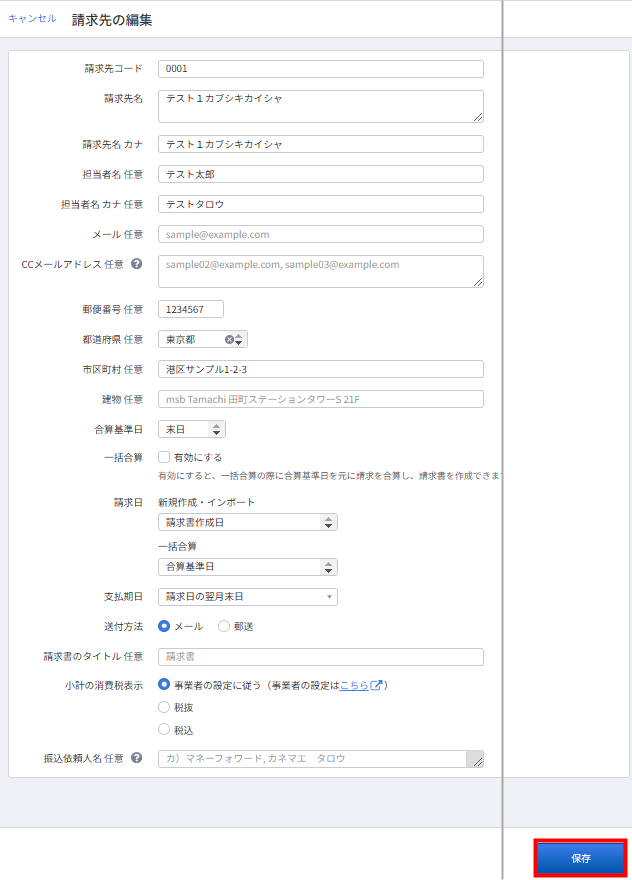
- 必要に応じて各項目を編集し、右下の「保存」をクリックします。
請求先をCSVインポートで一括編集する方法
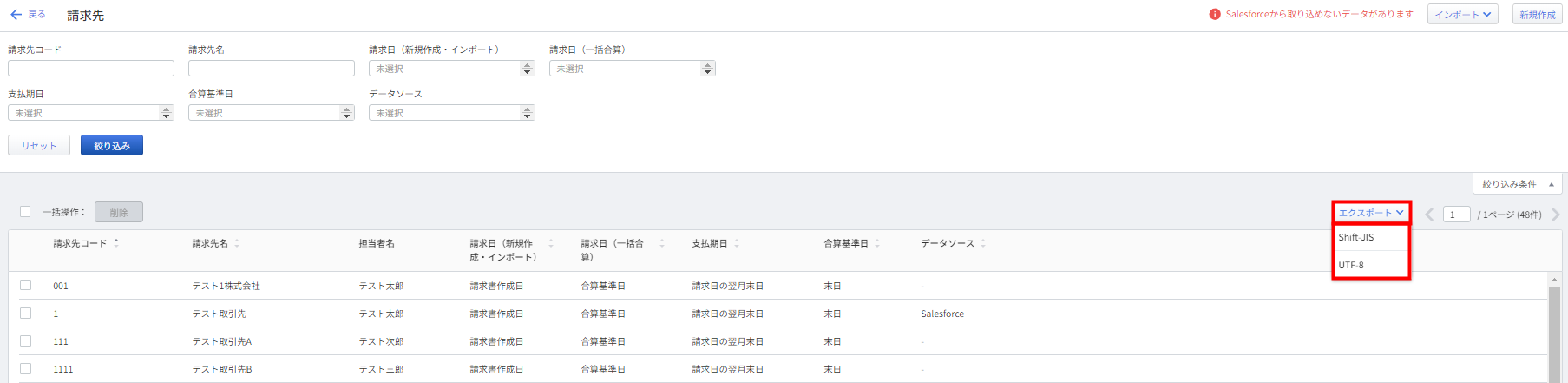
- 「設定」>「請求先」画面の「エクスポート」をクリックし、ファイル形式を選択します。
Windowsを使用している場合は「Shift-JIS」、Macを使用している場合は「UTF-8」を選択してください。
- ダウンロードしたファイルで各請求先を編集し、CSVファイルを保存します。

- 画面右上の「インポート」をクリックし、「CSVファイル」を選択します。
- 「請求先のインポート」画面で「ファイルを選択」をクリックしてファイルを選択するか、ファイルをドラッグ&ドロップしてインポートします
- 「インポートが完了しました。」と表示されたことを確認します。
請求先を「Salesforce」から登録・更新する方法
手順
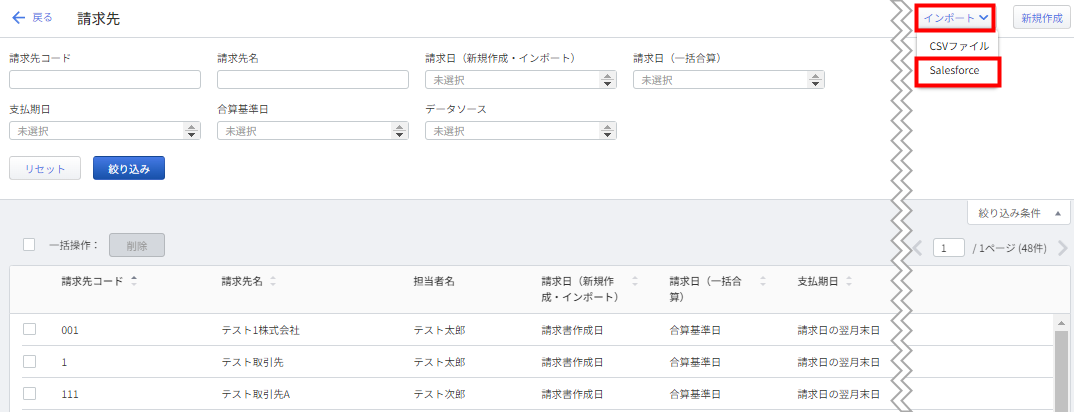
- 「設定」>「請求先」画面で「インポート」をクリックし、「Salesforce」を選択します。
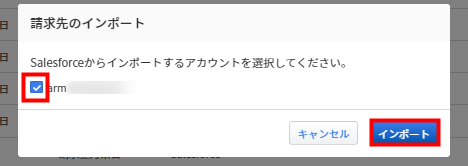
- 「請求先のインポート」画面で請求先をインポートする「Salesforce」アカウントを選択し、「インポート」をクリックします。
- インポートが完了し、「Salesforce (●●●) から請求先 ●● 件をインポートしました」と表示されたことを確認します。

- 「設定」>「Salesforce」>「連携設定」>「請求先」画面で設定した条件でインポートされます。
- マネーフォワード クラウド請求書Plusで未登録の請求先は、請求先マスタに新規請求先として追加されます。
- 連携済みの請求先は、「Salesforce」に登録されている最新の情報で上書きされます。
- 各請求先の「合算基準日」「一括合算」「請求日(一括合算)」は、「Salesforce」とマッピングできません。請求先の連携時は、「合算基準日」は「末日」、「一括合算」は「無効」、「請求日(一括合算)」は「合算基準日」として取り込まれます。必要に応じて、インポート後に「請求先」画面で設定を変更してください。
- 各請求先の「請求書のタイトル」は、「Salesforce」とマッピングできません。請求先に「請求書のタイトル」を設定する際は、「Salesforce」からのインポート後に、「請求先」画面またはCSVインポートで登録してください。
- 請求先の「小計の消費税表示」は「Salesforce」とマッピングできません。「事業者の設定に従う」として取り込まれます。必要に応じてインポート後に「請求先」画面で設定を変更してください。
ご注意
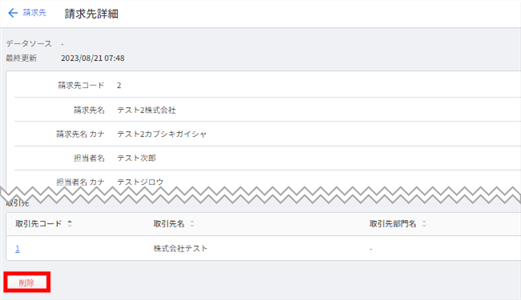
請求先の削除方法
取引先と紐づいている請求先は削除できません。
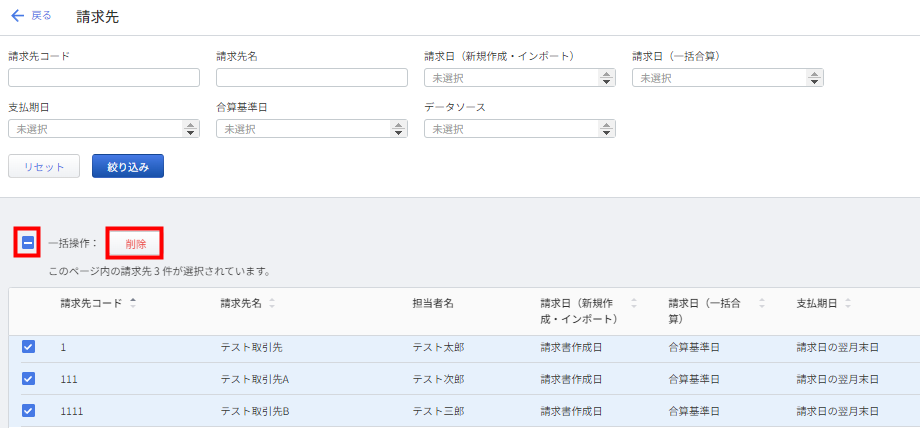
請求先を一括削除する方法
「設定」>「請求先」画面で一覧の左上に表示されているチェックボックスにチェックを入れ、「削除」をクリックします。
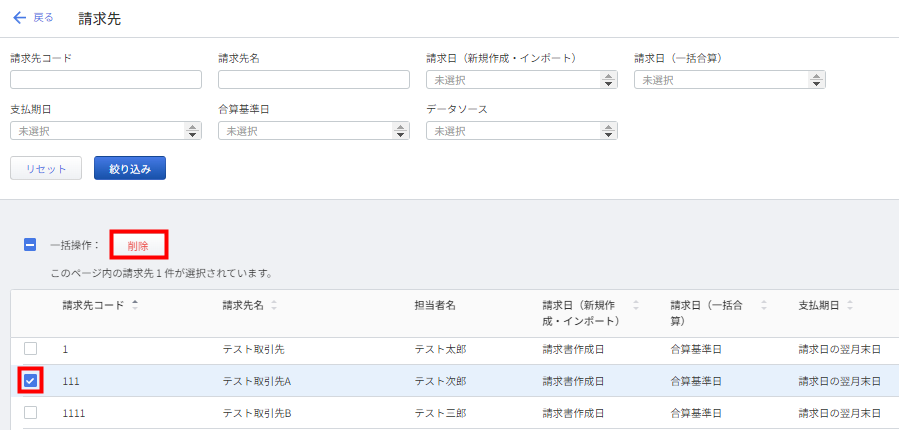
請求先を個別に削除する方法
「設定」>「請求先」画面で削除する請求先にチェックを入れ、「削除」をクリックします
※本サポートサイトは、マネーフォワード クラウドの操作方法等の案内を目的としており、法律的またはその他アドバイスの提供を目的としたものではありません。当社は本サイトに記載している内容の正確性・妥当性の確保に努めておりますが、実際のご利用にあたっては、個別の事情を適宜専門家に相談するなど、ご自身の判断でご利用ください。
頂いた内容は、当サイトのコンテンツの内容改善のためにのみ使用いたします。

よく見られているガイド
- 「案件」画面で請求書を作成する方法請求書の作成
- 「レポート」画面の使い方債権管理
- 「消込」画面の操作方法消込業務