概要
このガイドでは、「取引先」画面で取引先を登録・編集・削除する方法についてご説明します。
「取引先」画面で取引先を登録すると、帳票作成時に登録内容を呼び出すことができます。
対象ページ
マスタ管理>取引先
対象のお客さま
マネーフォワード クラウド請求書をご利用中のお客さま
目次
取引先の登録
登録手順
- 「取引先」画面で「取引先を追加」をクリックします。

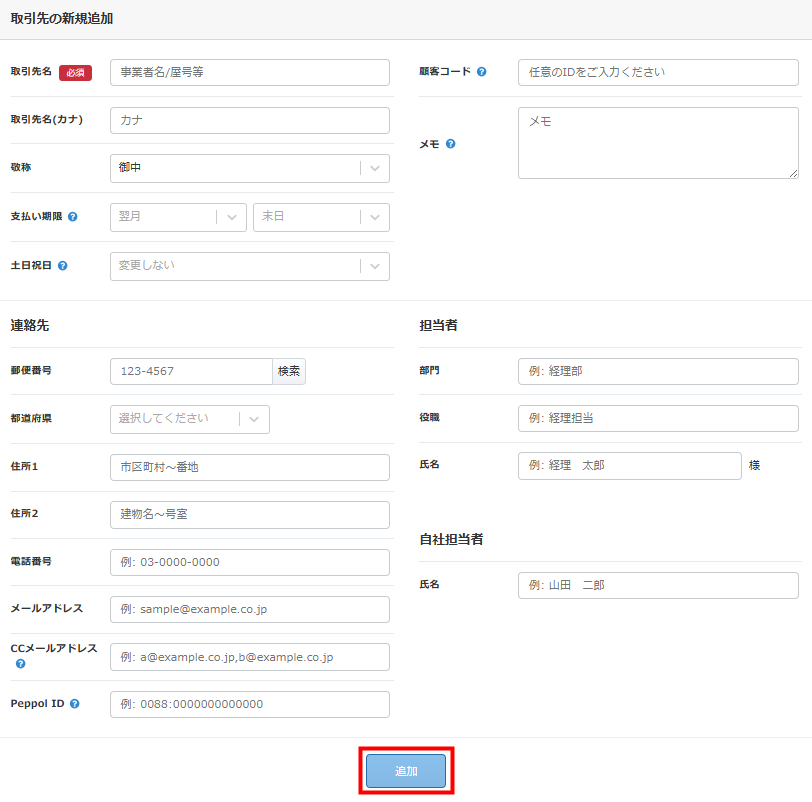
- 「取引先の新規追加」画面で各項目を入力し、「追加」をクリックします。
- 「マスタ管理」>「取引先」画面で複数の部門を設定する取引先の「詳細」をクリックします。

- 「部門を追加」をクリックします。
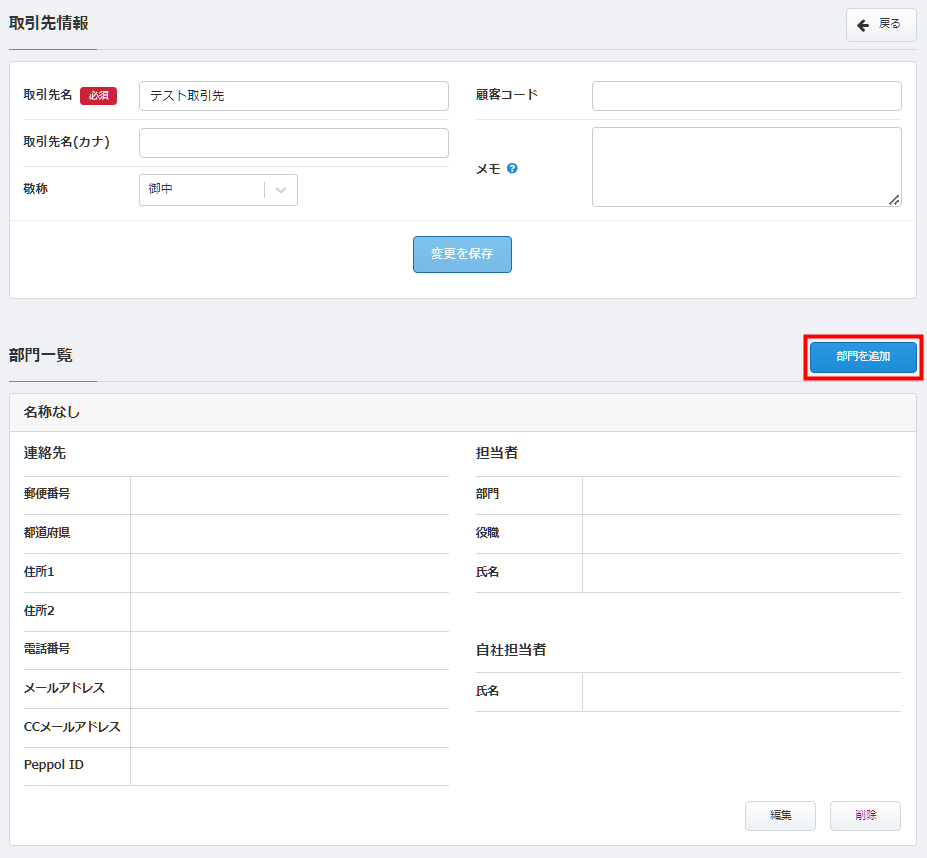
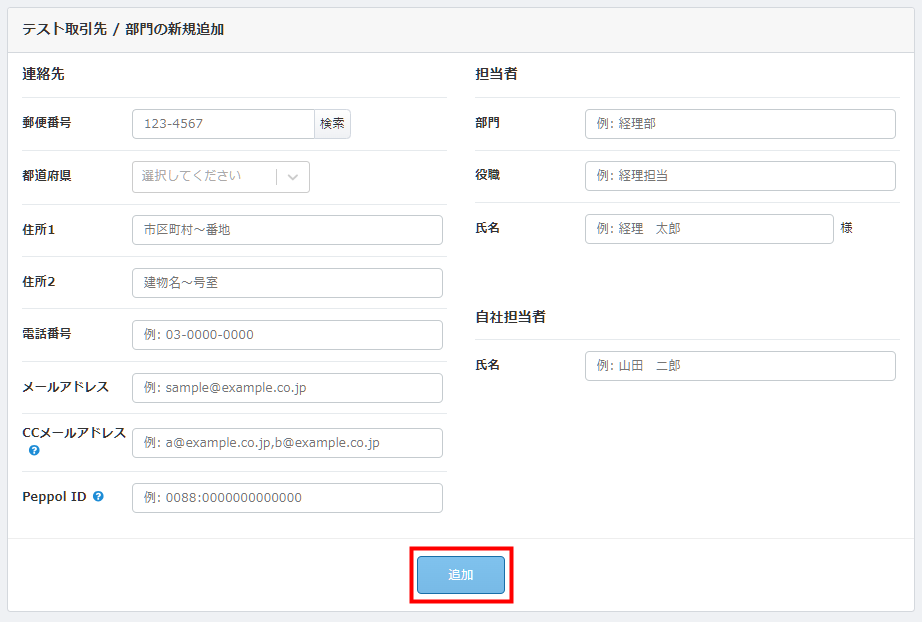
- 「部門の新規追加」画面で各項目を入力し、「追加」をクリックします。
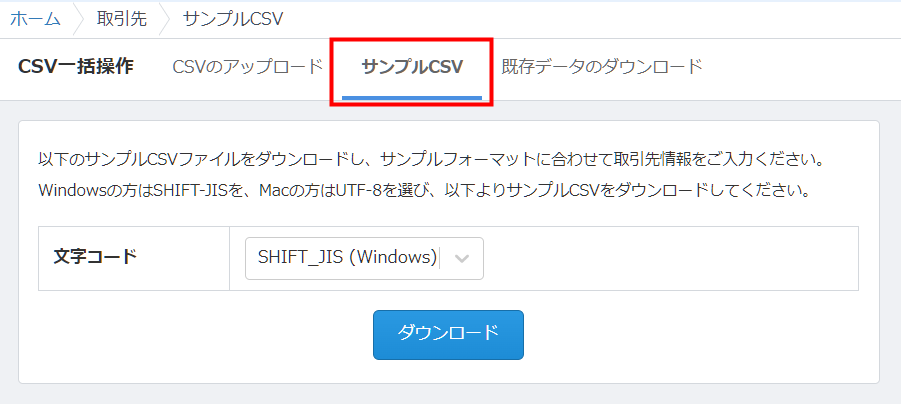
- 「マスタ管理」>「取引先」画面で「CSV一括操作」をクリックします。

- 「CSV一括操作」画面で「サンプルCSV」タブを選択します。
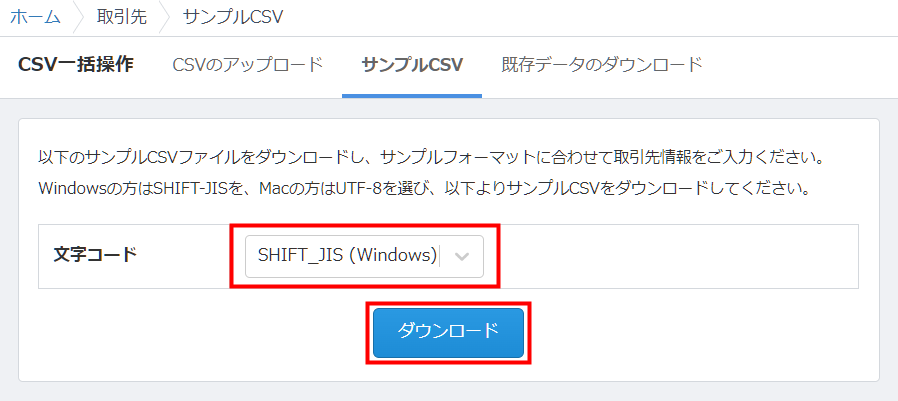
- 「文字コード」を選択し、「ダウンロード」をクリックします。
Windowsを使用している場合は「SHIFT-JIS」を、Macを使用している場合は「UTF-8」を選択してください。
- サンプルCSVの形式に沿って取引先情報を入力し、CSVファイルを保存します。

- 「マスタ管理」>「取引先」画面で「CSV一括操作」をクリックします。
- 「CSV一括操作」画面で「ファイルを選択」をクリックします。
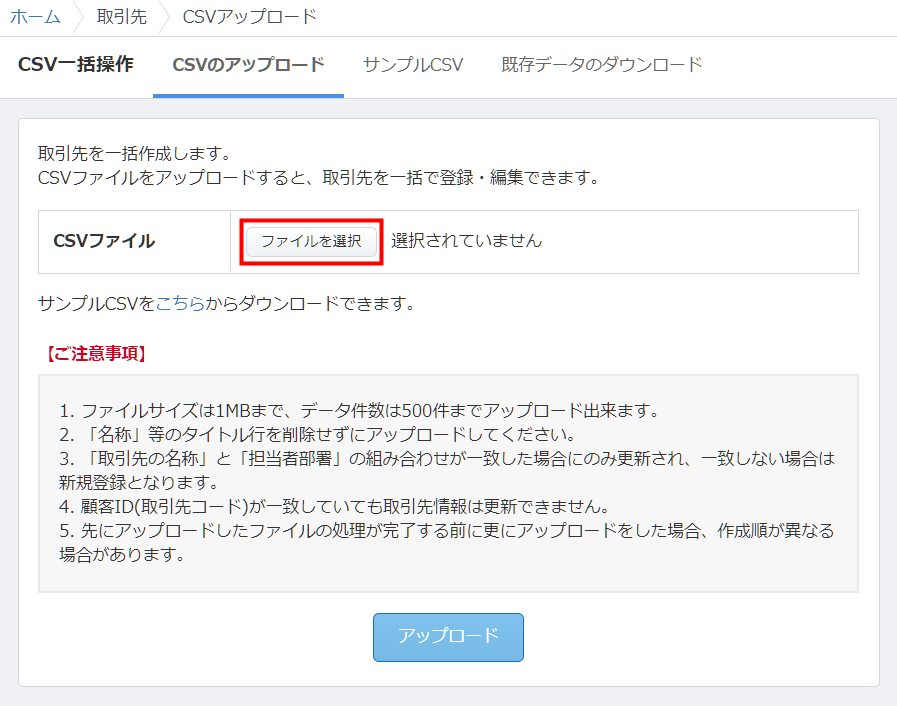
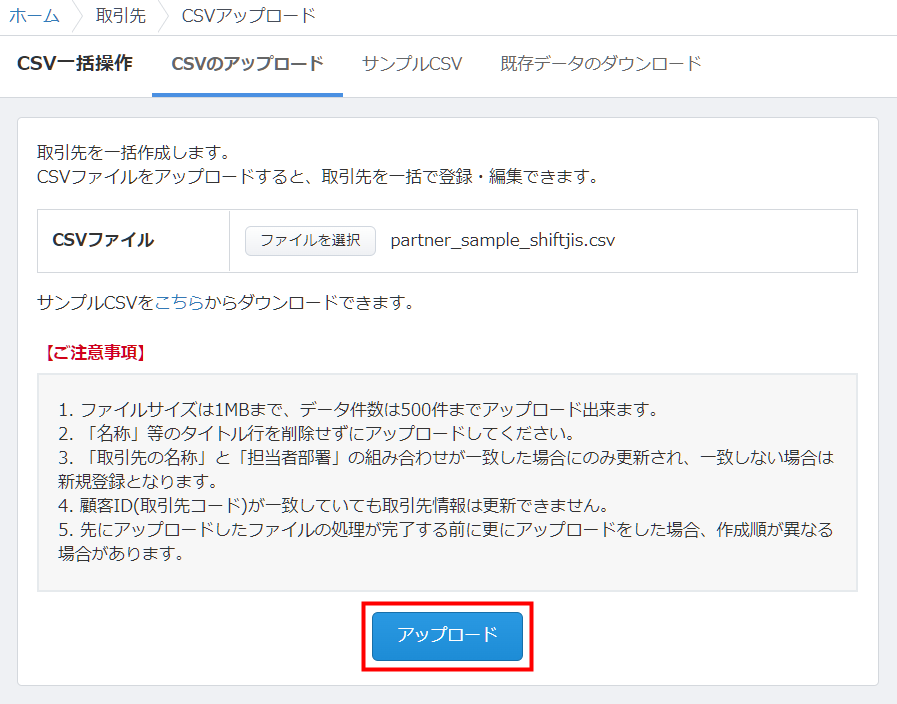
- 手順4で保存したCSVファイルを選択し、「アップロード」をクリックします。
- 取引先の名称は必須項目です。
- 支払い期限を設定する場合は、「支払い期限(月)」「支払い期限(日)」「土日祝日」をすべて入力してください。入力漏れがある場合はエラーとなります。
- エラーが発生した場合は、エラーメッセージを参照してCSVファイルを修正し、改めてアップロードしてください。
- 「マスタ管理」>「取引先」画面で編集する取引先に表示されている「詳細」をクリックします。
部門のみ編集する場合は、「部門を編集」からも編集可能です。

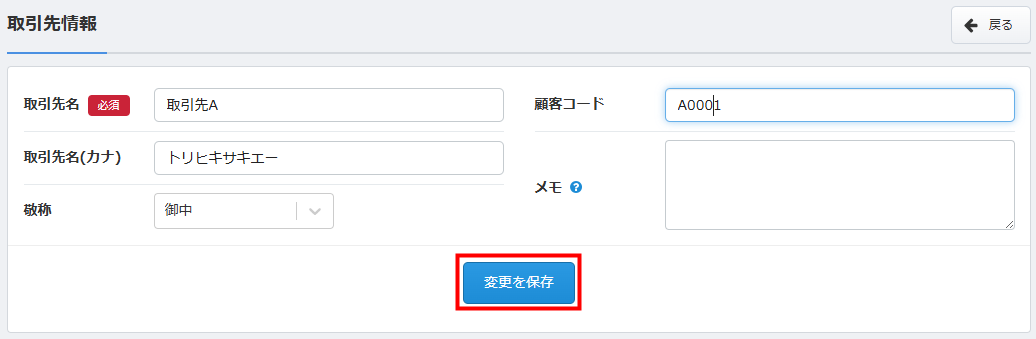
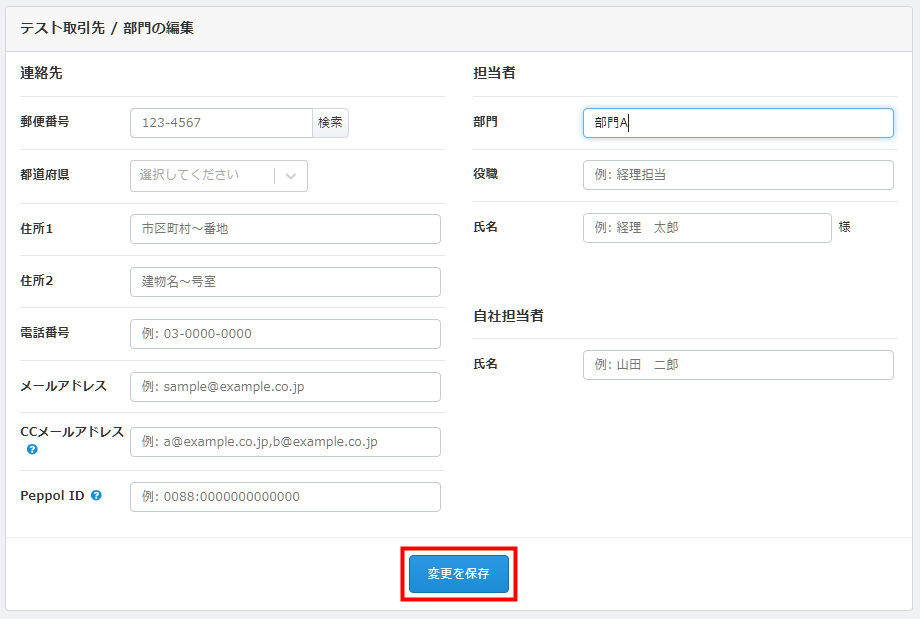
- 「取引先情報・部門」画面で各項目を編集し、「変更を保存」をクリックします。
- 「マスタ管理」>「取引先」画面で「CSV一括操作」をクリックします。
- 「CSV一括操作」画面で「既存データのダウンロード」タブを選択します。
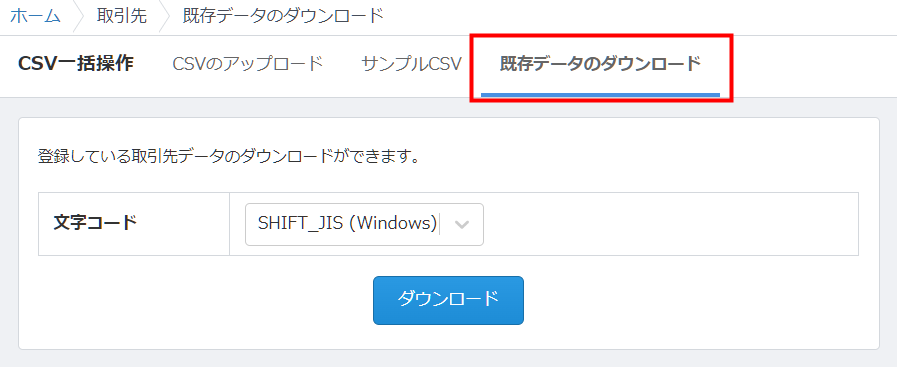
- 「文字コード」を選択し、「ダウンロード」をクリックします。
Windowsを使用している場合は「SHIFT-JIS」を、Macを使用している場合は「UTF-8」を選択してください。
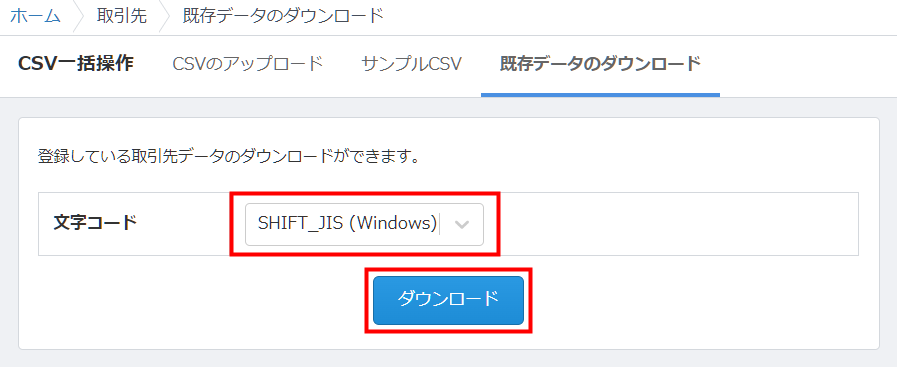
- ダウンロードしたCSVファイルを編集・保存します。
ファイルの編集では、CSVファイルの「名称」「担当者部署」が「取引先」の「取引先名」「取引先部門」と完全一致するように入力してください。
「顧客コード」が一致していても、取引先情報は更新できません。

- 「マスタ管理」>「取引先」画面で「CSV一括操作」をクリックします。
- 「CSV一括操作」画面で「ファイルを選択」をクリックします。
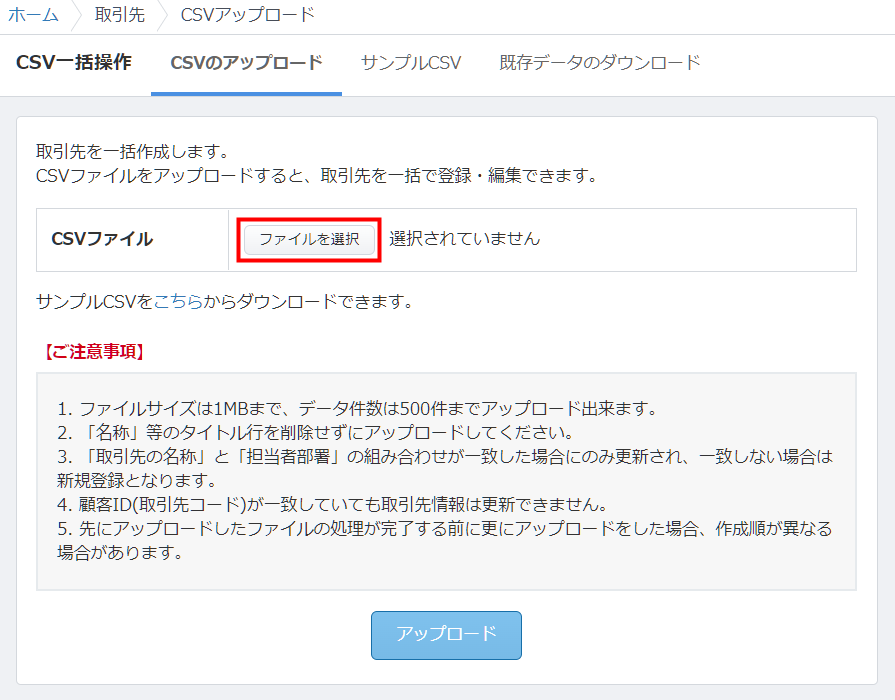
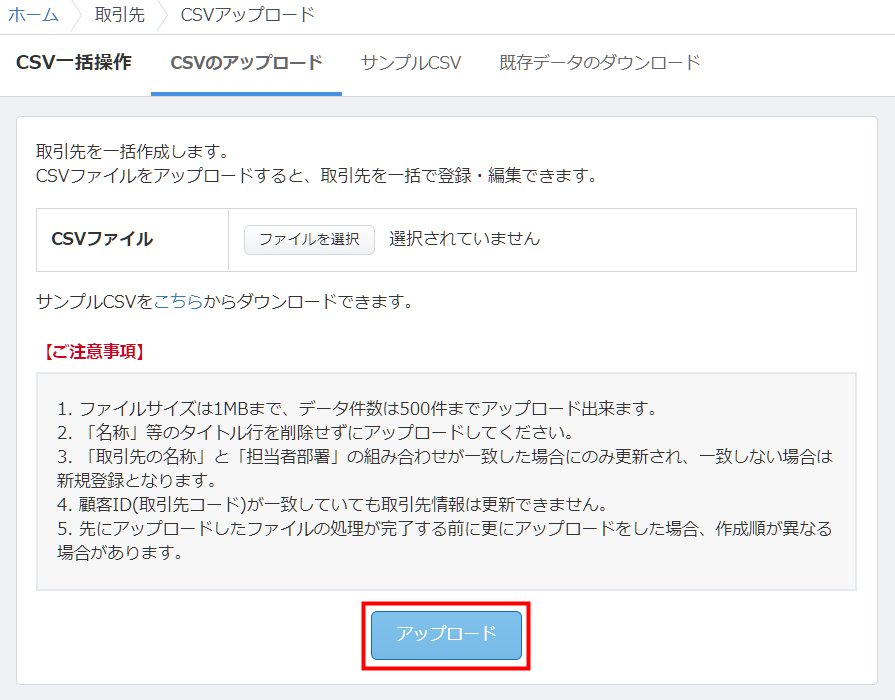
- 手順4で保存したCSVファイルを選択し、「アップロード」をクリックします。
- 「マスタ管理」>「取引先」画面で削除する取引先に表示されている「削除」をクリックします。

-
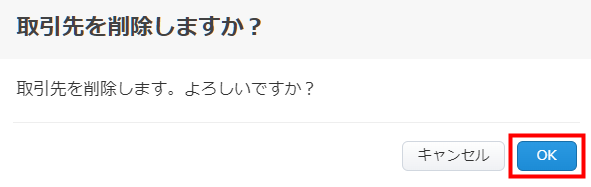
「取引先を削除しますか?」画面を確認し、問題がなければ「OK」をクリックします。
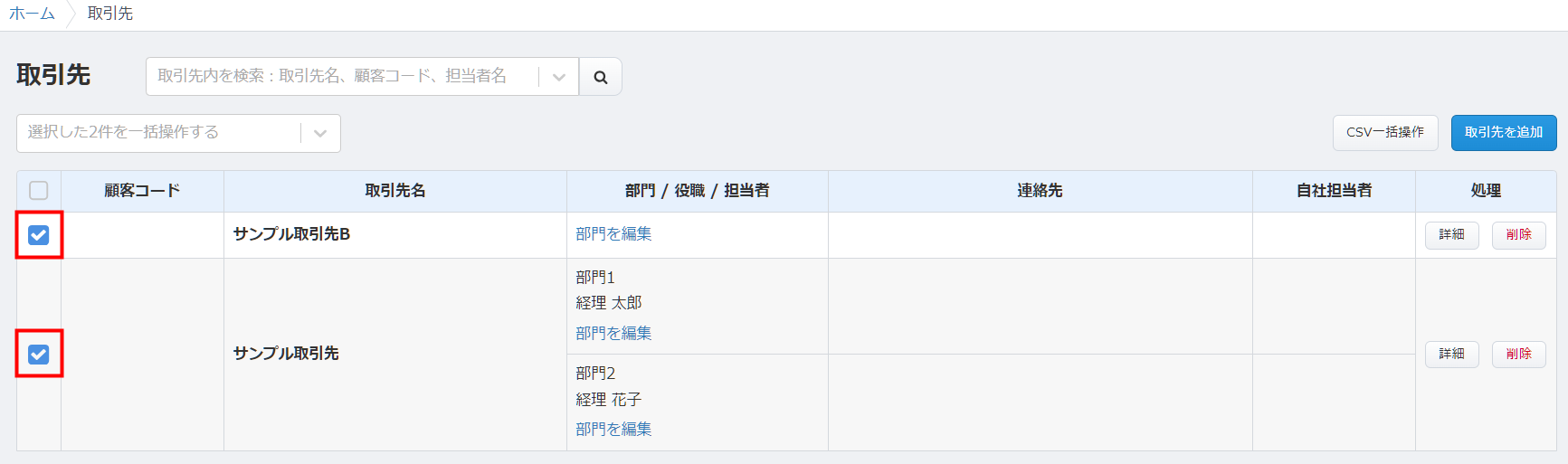
- 「マスタ管理」>「取引先」画面を開き、削除する取引先の左側に表示されているチェックボックスにチェックを入れます。
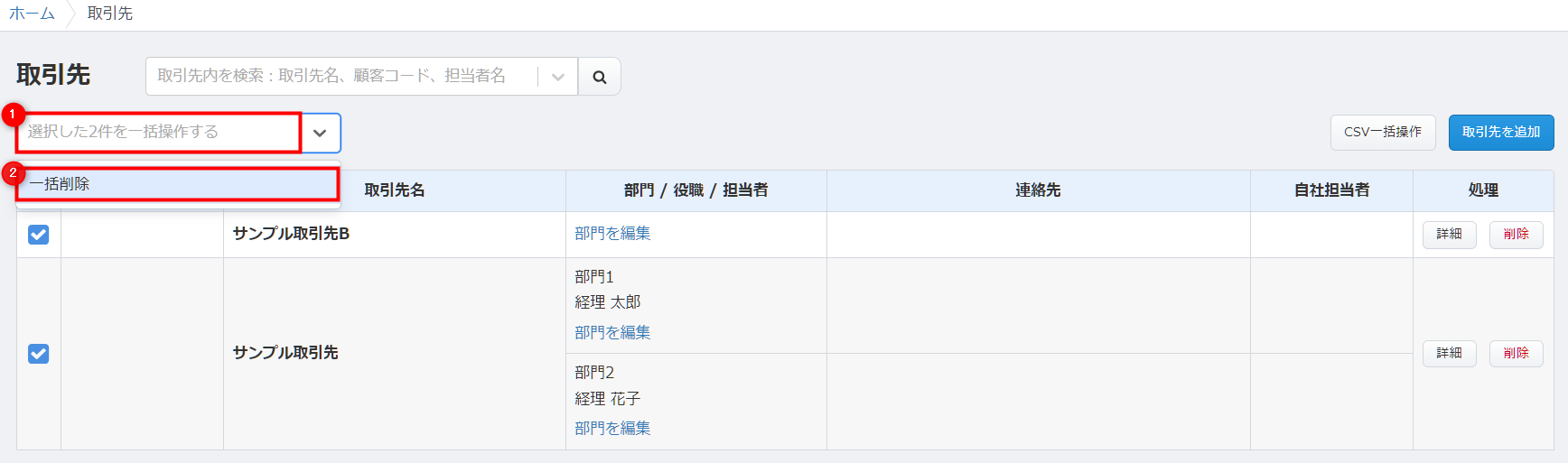
- 画面の左上にある「選択した●件を一括変更する」をクリックし、「一括削除」を選択します。
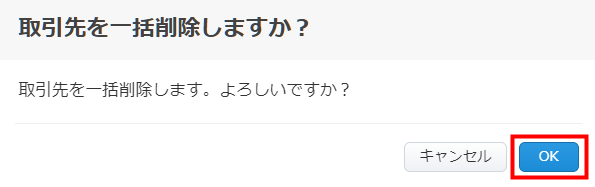
- 「取引先を一括削除しますか?」画面を確認し、問題がなければ「OK」をクリックします。
登録可能な取引先の情報
「取引先」画面に登録できる情報は以下のとおりです。
| 項目名 | 項目の説明 |
|---|---|
| 取引先名 | 必須項目です。 半角・全角にかかわらず100字以内で登録します。 |
| 取引先名(カナ) | 取引先の名称をカタカナで登録できます。 半角・全角にかかわらず350字以内で入力してください。 |
| 敬称 | 取引先の敬称を設定できます。 「御中」「様」「なし」から選択してください。 |
支払い期限 | 取引先ごとに支払い期限を設定できます。 請求日を基準として反映されます。 |
土日祝日 | 支払い期限が土日祝日であった場合に、どの日を支払い期限とするか設定できます。 支払い期限を設定する場合は、設定が必須の項目です。 「前営業日にずらす」「変更しない」「翌営業日にずらす」から選択してください。 |
| 顧客コード | 「採番ルール」で活用可能な顧客コードを登録できます。 半角・全角にかかわらず30字以内で入力してください。 |
| メモ | 取引先のメモを登録できます。 半角・全角にかかわらず500字以内で入力してください。 |
| 郵便番号 | 取引先の郵便番号を登録できます。 半角数字と「-」を含め8字以内で入力してください。 |
| 都道府県 | 取引先が所在する都道府県を登録できます。 北海道から沖縄県のうち、1つの自治体を選択してください。 |
| 住所1 | 取引先の住所を登録できます。 半角・全角にかかわらず80字以内で入力してください。 |
| 住所2 | 取引先の住所を登録できます。 半角・全角にかかわらず80字以内で入力してください。 |
| 電話番号 | 半角数字と「-」を含め20字以内で入力してください。 |
| メールアドレス | 取引先のメールアドレスを登録できます。 255字以内の半角英数字で入力してください。 |
| CCメールアドレス※ | CCに指定するメールアドレスを「,(半角カンマ)」区切りで10件まで登録できます。 255字以内の半角英数字で入力してください。 |
| Peppol ID | デジタルインボイスの送信時に使用する取引先の「Peppol ID」を登録できます。 半角英数字で入力してください。 |
| 担当者部門 | 取引先の担当部門を登録できます。 半角・全角にかかわらず35字以内で入力してください。 |
| 担当者役職 | 取引先担当者の役職を登録できます。 半角・全角にかかわらず35字以内で入力してください。 |
| 担当者氏名 | 取引先の担当者名を登録できます。 担当者名を設定すると、担当者名の後ろに自動で「様」が印字されます。 半角・全角にかかわらず35字以内で入力してください。 |
| 自社担当者 | 自社担当者を設定できます。 「担当者:●●」など、肩書きを含めた文言を入力すると、表示を自由に設定できます。 半角・全角にかかわらず40字以内で入力してください。 |
※「無償利用状態」および「トライアル利用状態」の事業者では、設定してもメール送信時にCCメールアドレスには送信されません。
複数部門の登録
マネーフォワード クラウド請求書では、1件の取引先に複数の部門を設定できます。
CSVアップロードによる取引先の登録(一括登録)
<ご注意>
取引先情報の編集
<ご注意>
取引先情報を編集しても、作成済みの帳票や「毎月自動作成」機能のひな形の内容、および「マネーフォワード クラウド会計・確定申告」の補助科目名等には反映されません。
作成済みの帳票や「毎月自動作成」機能のひな形に編集内容を反映させる場合は、帳票やひな形を編集し、「取引先」欄で同じ取引先を選び直してから保存してください。
取引先情報を編集しても、作成済みの帳票や「毎月自動作成」機能のひな形の内容、および「マネーフォワード クラウド会計・確定申告」の補助科目名等には反映されません。
作成済みの帳票や「毎月自動作成」機能のひな形に編集内容を反映させる場合は、帳票やひな形を編集し、「取引先」欄で同じ取引先を選び直してから保存してください。
CSVアップロードによる取引先の編集(一括編集)
取引先の削除
<ご注意>
取引先の一括削除方法
更新日:2026年09月17日
※本サポートサイトは、マネーフォワード クラウドの操作方法等の案内を目的としており、法律的またはその他アドバイスの提供を目的としたものではありません。当社は本サイトに記載している内容の正確性・妥当性の確保に努めておりますが、実際のご利用にあたっては、個別の事情を適宜専門家に相談するなど、ご自身の判断でご利用ください。
このページで、お客さまの疑問は解決しましたか?
評価をご入力いただき、ご協力ありがとうございました。
頂いた内容は、当サイトのコンテンツの内容改善のためにのみ使用いたします。

よく見られているガイド
- ロゴ・印影の設定方法帳票設定
- 送付元情報の設定方法帳票設定