概要
このガイドでは、従業員が健康診断の日程を回答する方法や結果の提出・確認手順をご説明します。
対象のお客さま
マネーフォワード クラウド健康管理をご利用中のお客さま
目次
従業員用画面へのログイン
メールアドレスでログインする場合
- 受信したメールを開き、記載されているURLをクリックします。
- 「マネーフォワード IDでログイン」画面で「メールアドレス」を選択し、メールアドレスを入力して「ログインする」をクリックします。

パスワードの入力が求められた場合は、パスワードを入力して「ログインする」をクリックします。

ログインIDでログインする場合
管理者が「マネーフォワード クラウドの管理コンソール」や人事マスタでログインIDを設定すると、従業員はログインIDを利用してログインできます。
管理コンソールでログインIDを設定する方法については、こちらのガイドをご参照ください。
「マネーフォワード IDでログイン」画面で「ログインID」を選択し、「事業者ID」「ログインID」「パスワード」を入力して「ログインする」をクリックします。

はじめてログインする場合は、「仮パスワードを変更する」画面が表示されます。新しいパスワードを設定してください。
健康診断日程の回答の進め方
予約方式が「従業員が予約する」の場合
予約方式が「従業員が予約する」の場合、従業員が自分で健診機関に予約したあと、予約した内容を入力します。
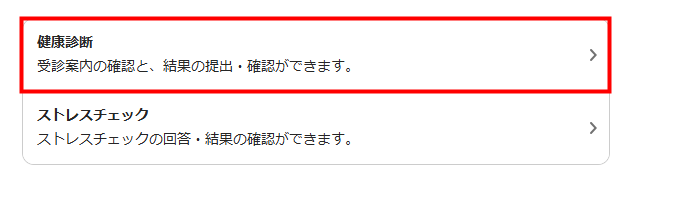
- 従業員用画面で「健康診断」をクリックします。
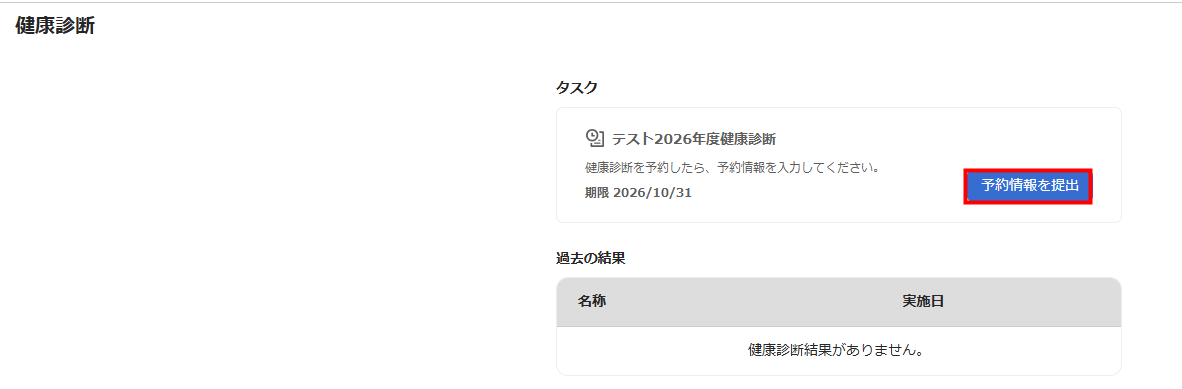
- 「健康診断」画面で「タスク」の「予約情報を提出」をクリックします。
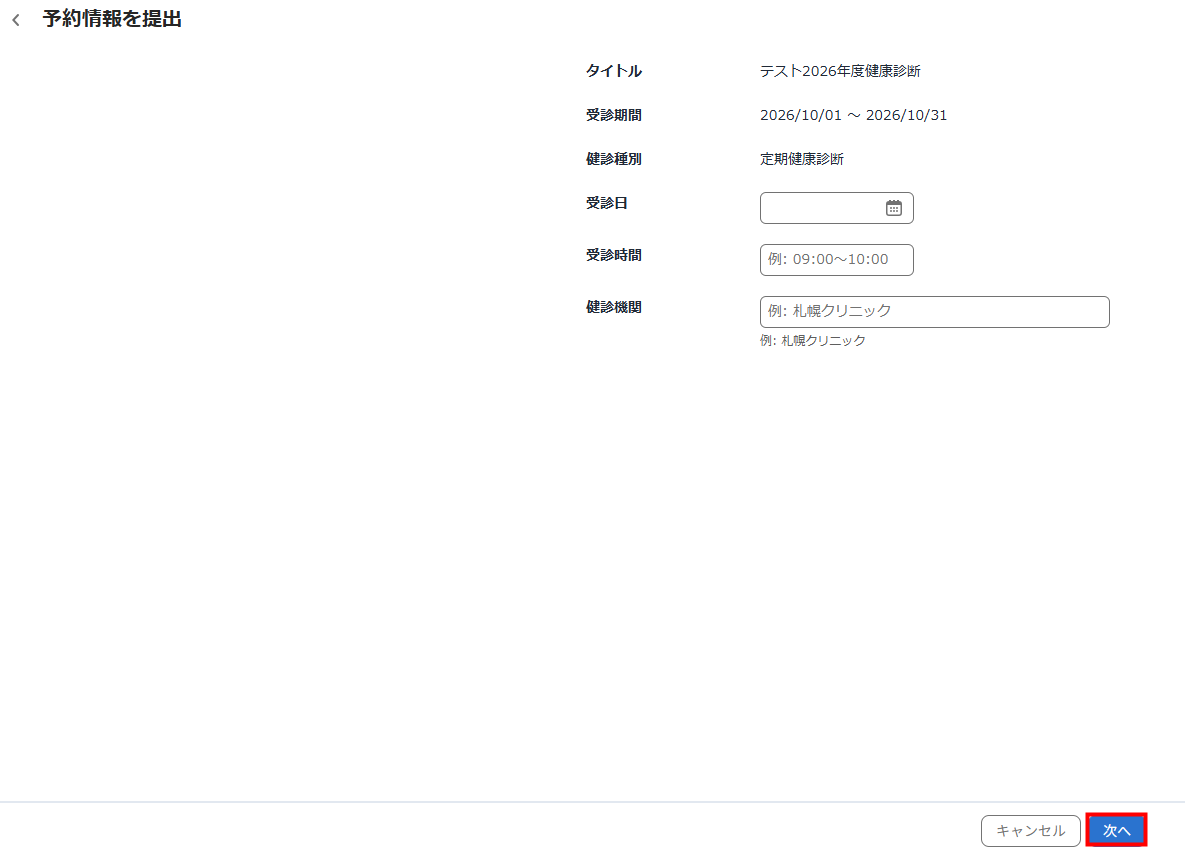
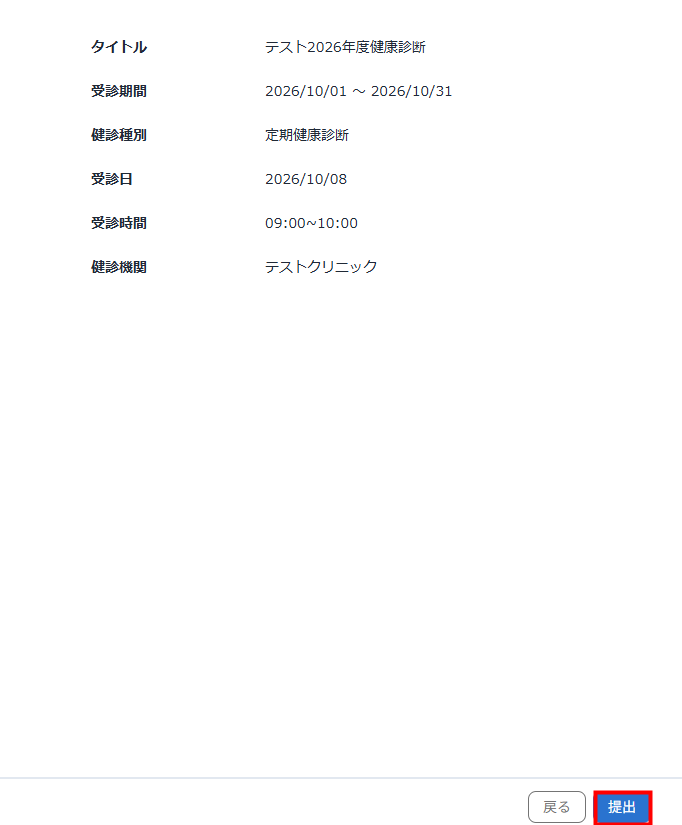
- 予約した「受診日」「受診時間」「健診機関」を入力し、「次へ」をクリックします。
- 「予約情報を提出」画面で、内容を確認し、問題なければ「提出」をクリックします。
予約方式が「会社が予約する」の場合
予約方式が「会社が予約する」の場合、会社が事前に設定した健康診断日程から、希望日時を回答します。
- 従業員用画面で「健康診断」をクリックします。
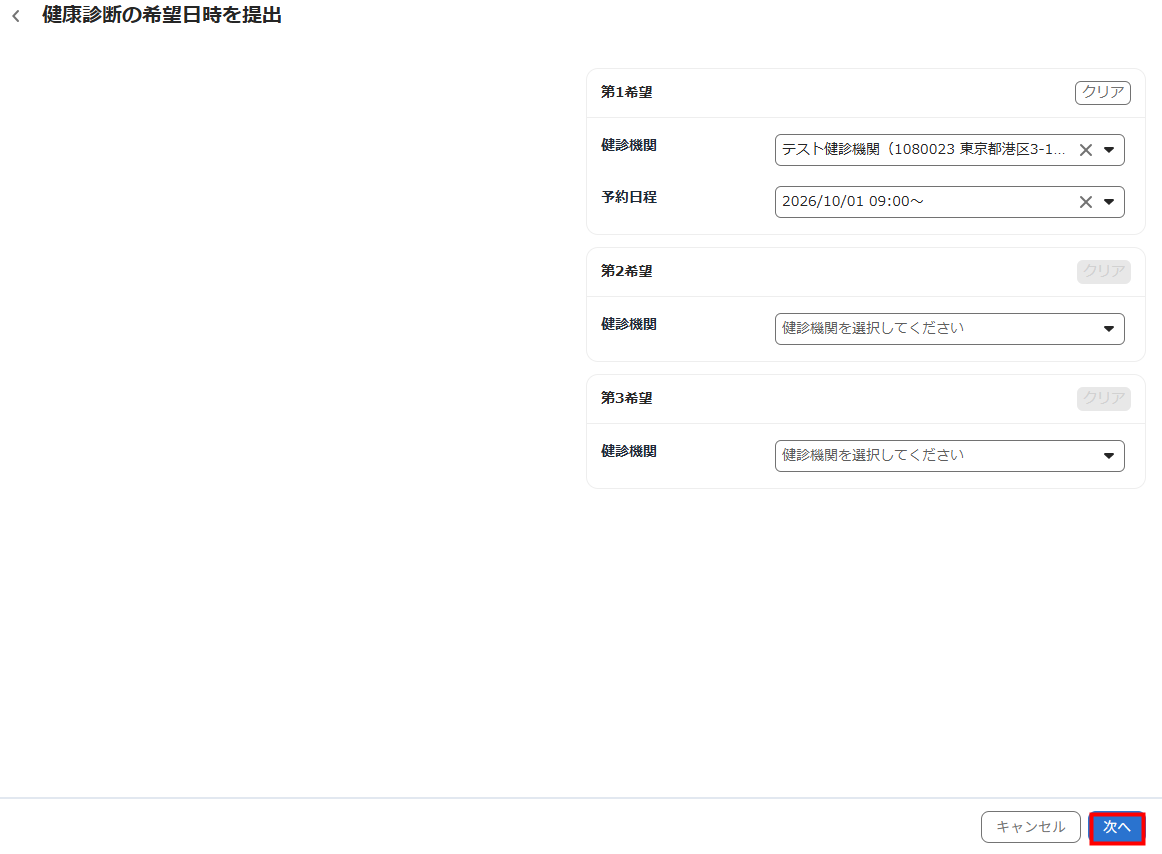
- 「健康診断」画面で「タスク」の「希望日を提出」をクリックします。

- 「健康診断の希望日時を提出」画面で、希望する「日付」「時間帯」「健診機関」を入力し、「次へ」をクリックします。
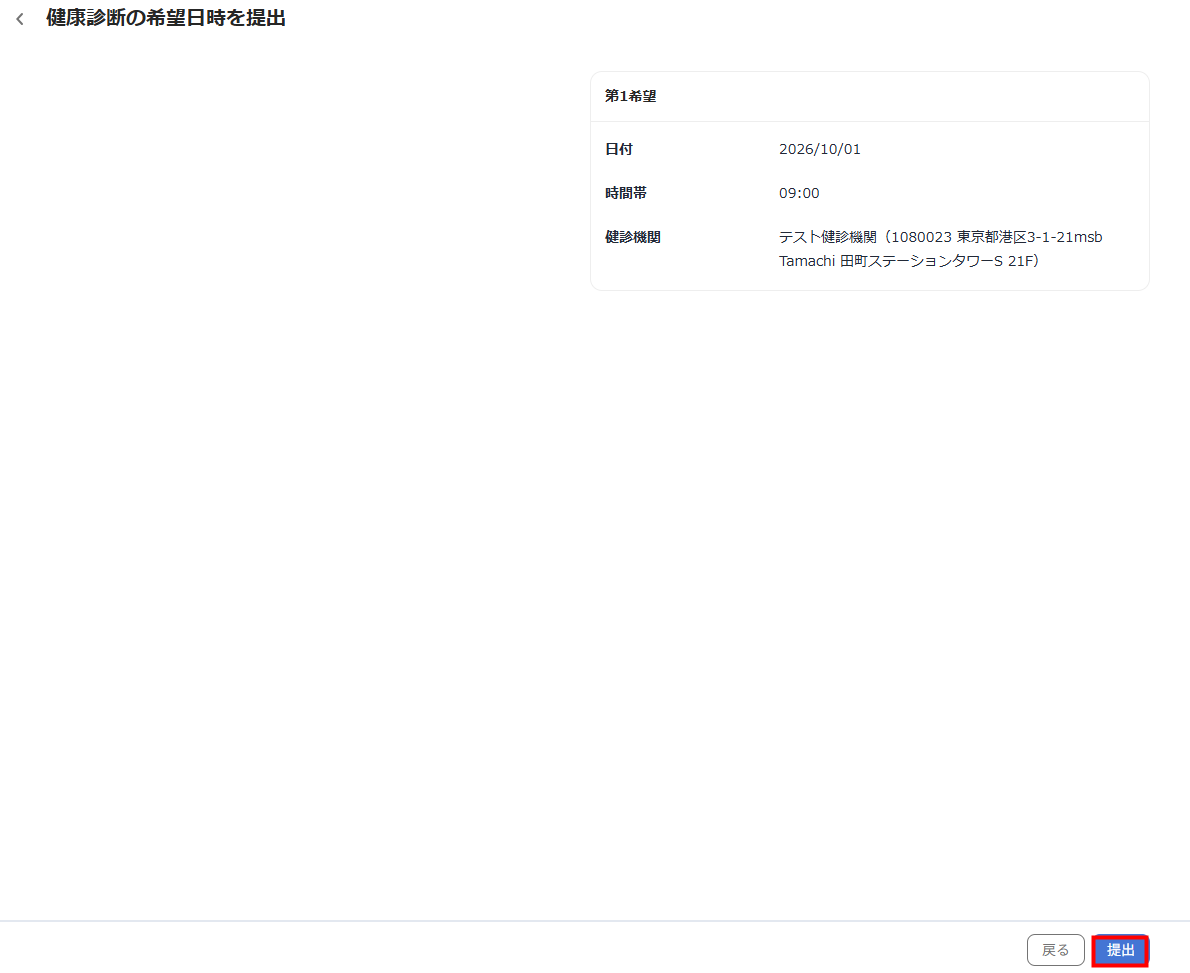
- 「健康診断の希望日時を提出」画面で、内容を確認し、問題なければ「提出」をクリックします。
健康診断結果の提出
健康診断の受診後、健康診断結果をご自身が受領された場合に、結果の提出が行えます。
- 従業員用画面で「健康診断」をクリックします。
- 「健康診断」画面で「タスク」の「結果を提出」をクリックします。

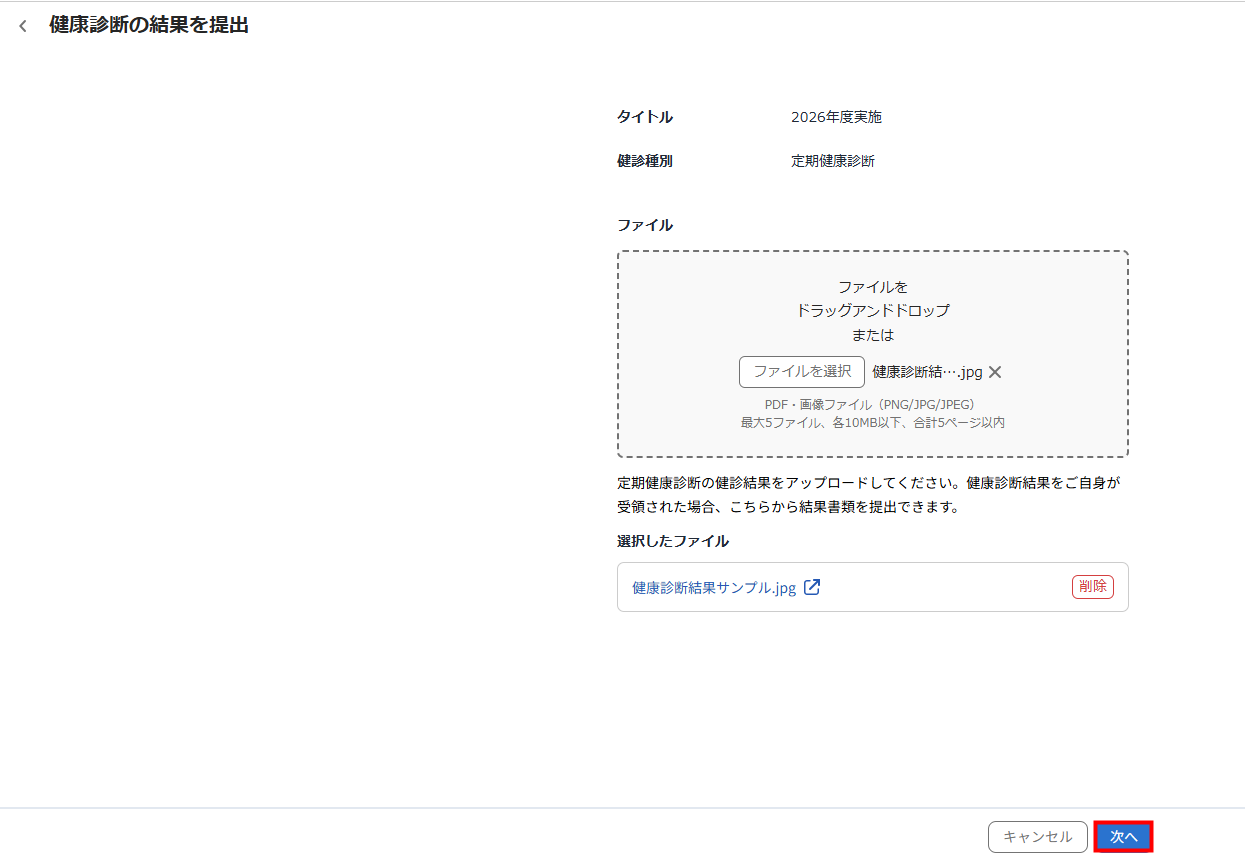
- 「健康診断の結果を提出」画面で「ファイルを選択」をクリックし、健診結果をアップロードします。
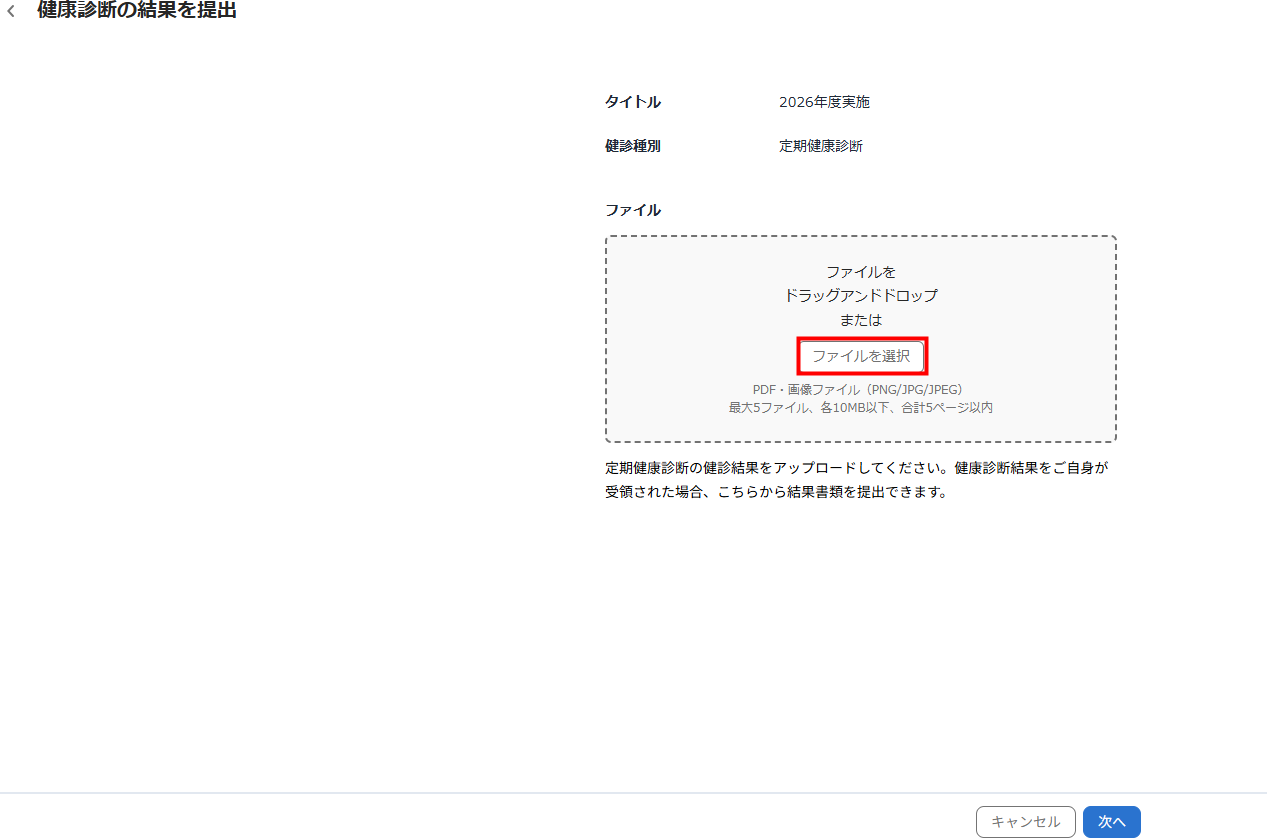
- アップロードしたファイルを確認し、問題なければ「次へ」をクリックします。
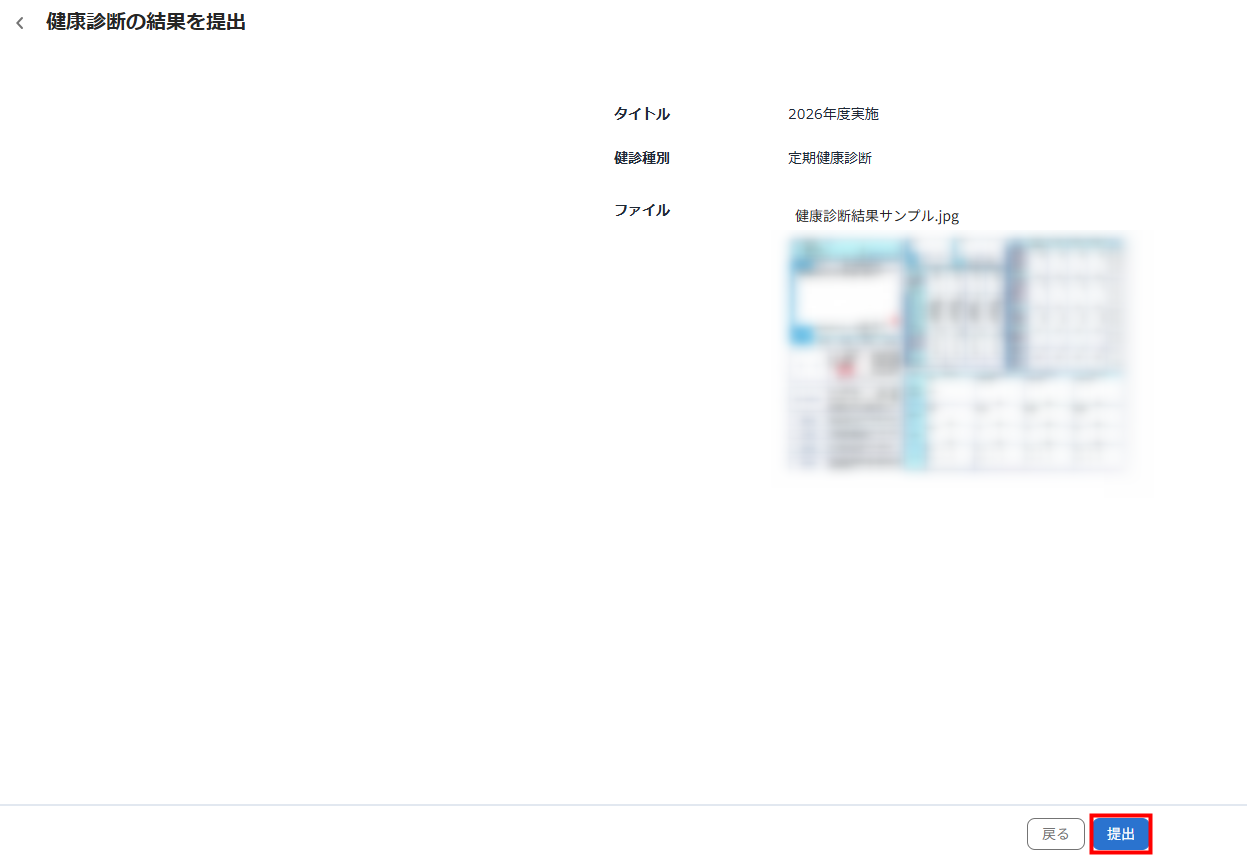
- 「健康診断の結果を提出」画面で、内容を確認し、問題なければ「提出」をクリックします。
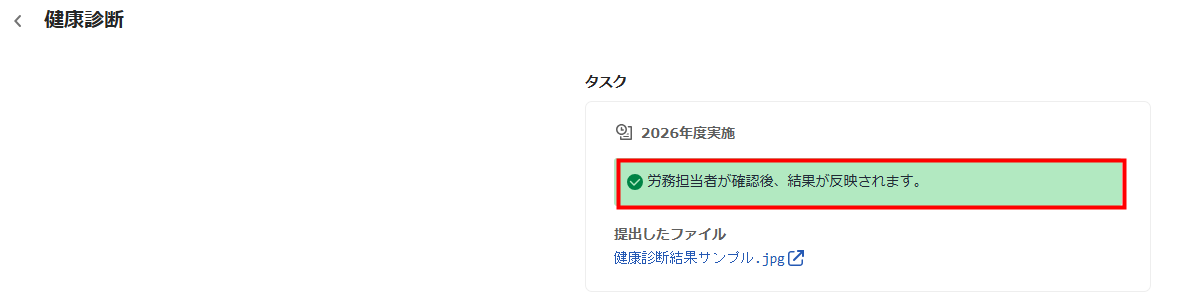
- 「健康診断」画面で、「労務担当者が確認後、結果が反映されます。」というメッセージが表示されたことを確認します。
健康診断結果の確認
健康診断結果の提出後、労務担当者の確認が完了すると、ご自身の健診結果の確認が行えます。
- 従業員用画面で「健康診断」をクリックします。
- 「健康診断」画面で「健康診断の結果」をクリックします。

過去の受診結果は「健康診断」画面の「過去の結果」をクリックすることで確認できます。
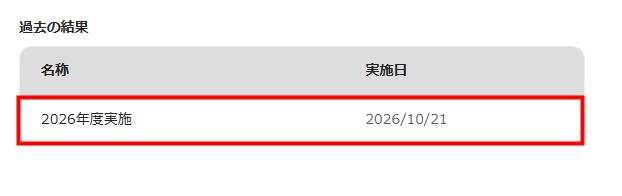
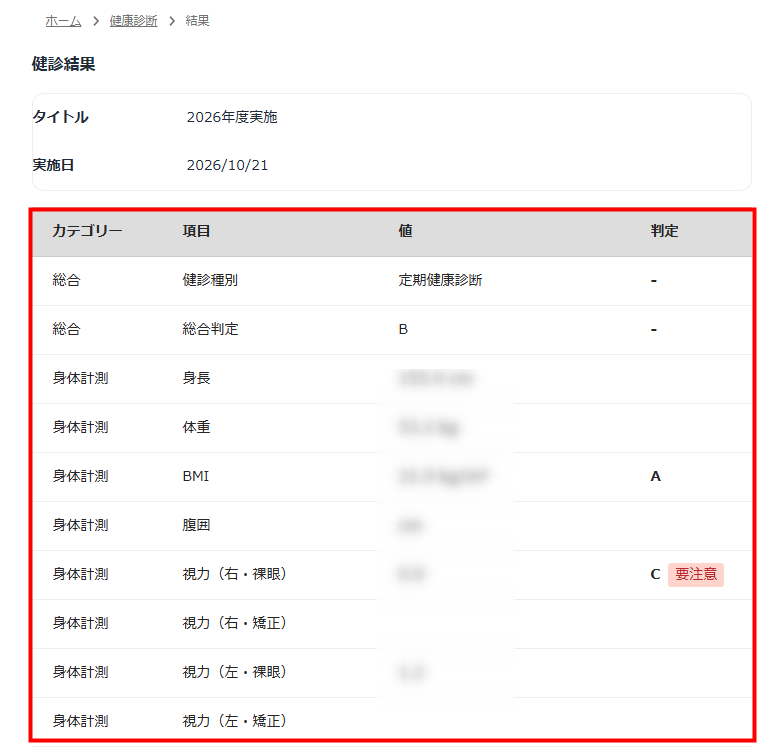
- 「健診結果」画面で健診結果を確認できます。
更新日:2026年10月23日
※本サポートサイトは、マネーフォワード クラウドの操作方法等の案内を目的としており、法律的またはその他アドバイスの提供を目的としたものではありません。当社は本サイトに記載している内容の正確性・妥当性の確保に努めておりますが、実際のご利用にあたっては、個別の事情を適宜専門家に相談するなど、ご自身の判断でご利用ください。
このページで、お客さまの疑問は解決しましたか?
評価をご入力いただき、ご協力ありがとうございました。
頂いた内容は、当サイトのコンテンツの内容改善のためにのみ使用いたします。