概要
このガイドでは、健康診断結果を取り込む方法についてご説明します。
「対象者」画面では、CSVファイルと健康診断結果票の画像アップロードの方法で、健康診断結果を取り込めます。
対象ページ
健康診断>対象の実施回>対象者
対象のお客さま
マネーフォワード クラウド健康管理を「労務担当者」のロールでご利用中のお客さま
目次
CSVファイルで取り込む方法
1.テンプレートをダウンロードする
- 「対象者」画面で「CSV」を選択し、「診断結果」をクリックします。

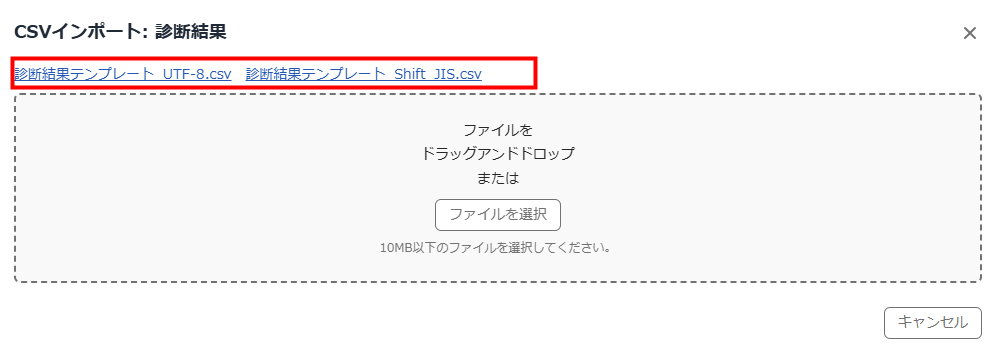
- 「CSVインポート:診断結果」画面で「診断結果テンプレート UTF-8」または「診断結果テンプレート SHIFT_JIS」をクリックします。
2.CSVファイルに健康診断結果を入力する
ダウンロードしたCSVファイルを開き、健康診断結果を入力します。

3.CSVファイルをインポートする
- 「対象者」画面で「CSV」を選択し、「診断結果」をクリックします。
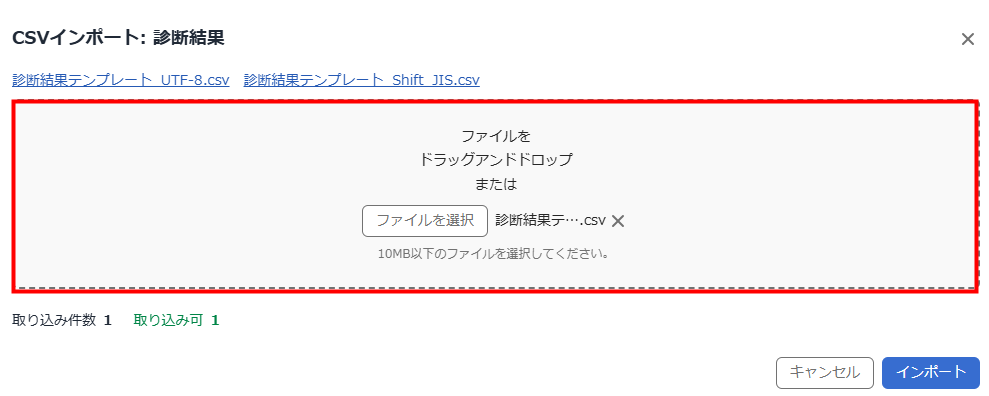
- 「CSVインポート:診断結果」画面で「ファイルを選択」をクリックしてファイルを選択するか、ファイルをドラッグ&ドロップします。
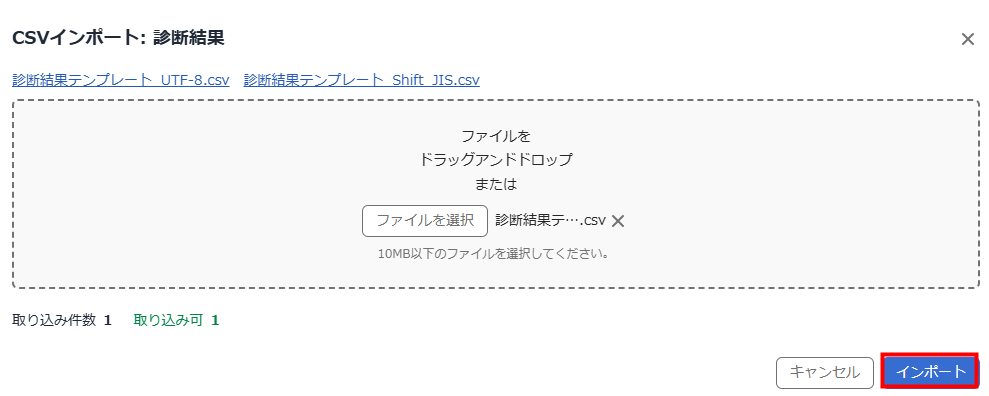
- 「CSVインポート:診断結果」画面で「インポート」をクリックします。
エラーが発生した場合
CSVファイルをインポートすると、「CSVをインポートできません。エラーを解消してください。」というエラーメッセージが表示される場合があります。
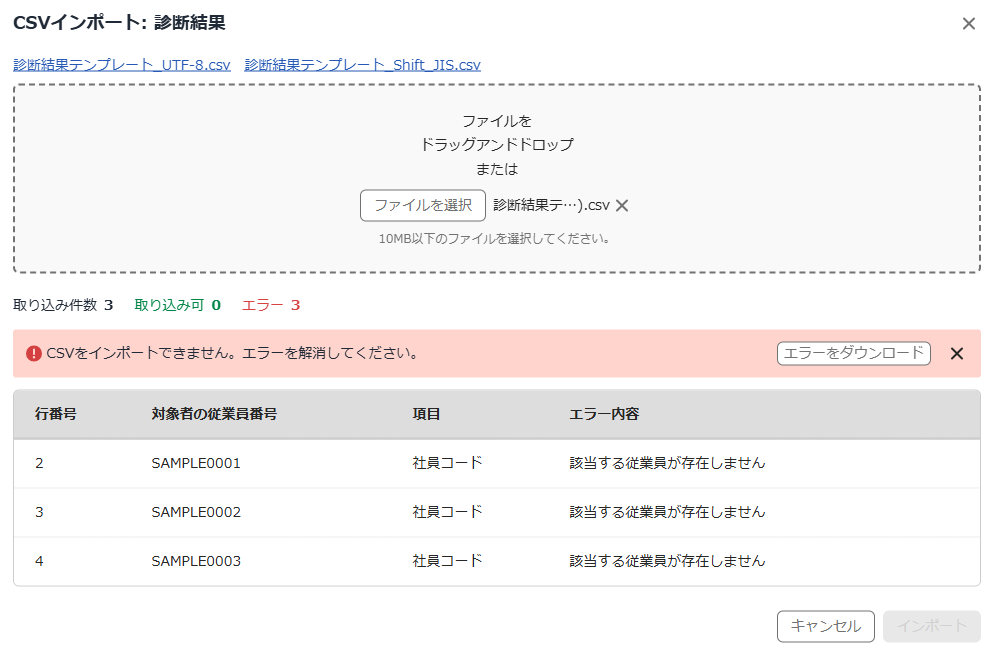
対処方法
- 「CSVをインポートできません。エラーを解消してください。」というエラーメッセージの右側にある「エラーをダウンロード」をクリックします。
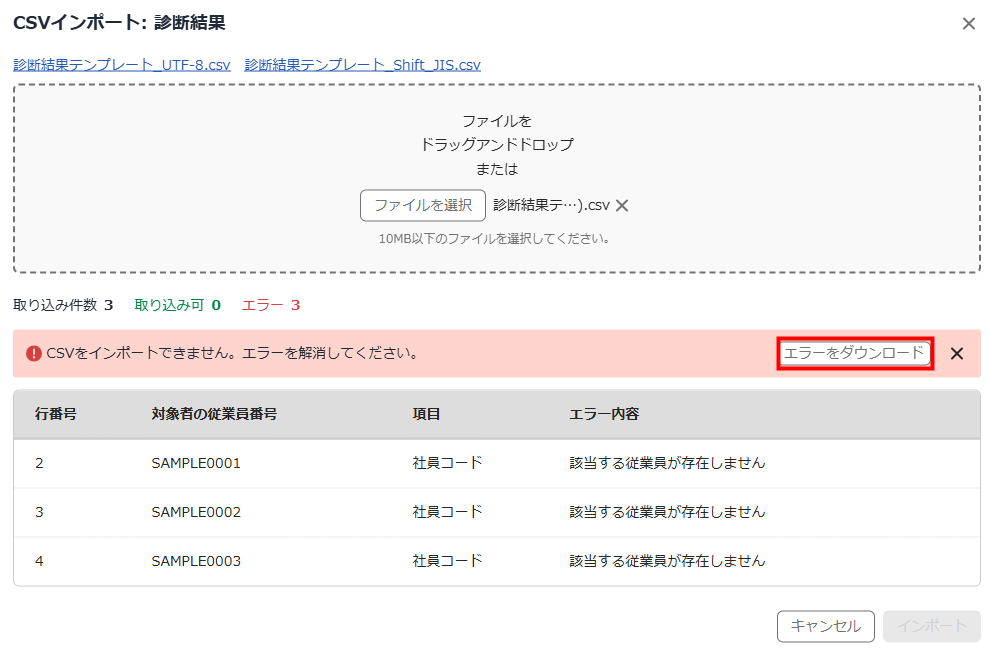
- ダウンロードしたCSVファイルの内容を確認し、エラーが発生した箇所を修正のうえ、「CSVインポート:診断結果」画面で「ファイルを選択」をクリックして修正済みファイルを選択するか、修正済みファイルをドラッグ&ドロップします。
画像アップロードで取り込む方法
- 「対象者」画面で「診断結果の取込」欄の「画像アップロード」をクリックします。

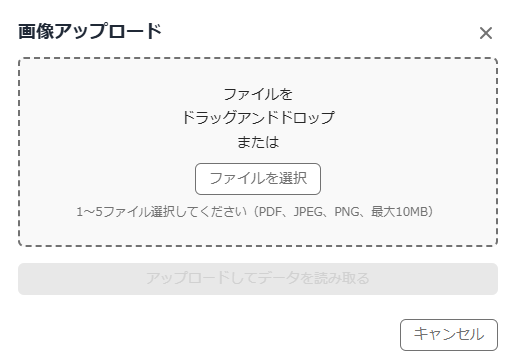
- 「画像アップロード」画面で「ファイルを選択」をクリックしてファイルを選択するか、ファイルをドラッグ&ドロップします。
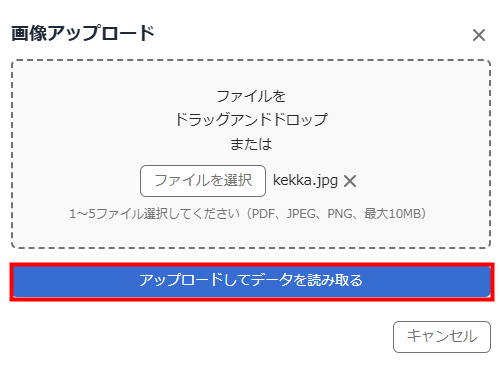
- 「画像アップロード」画面で「アップロードしてデータを読み取る」をクリックします。
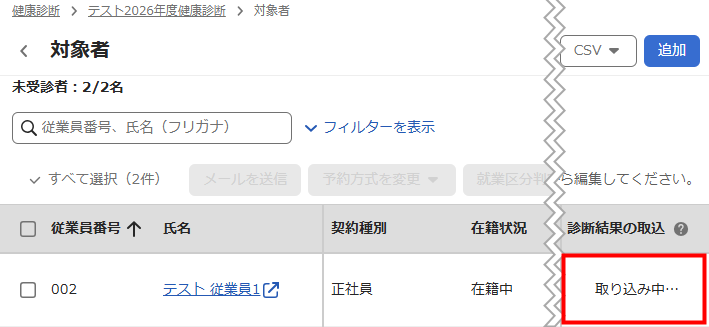
- 「対象者」画面の「診断結果の取込」欄に「取り込み中…」と表示されたことを確認し、しばらく時間を置いてからキーボードの
F5を押すなどして画面を再読み込みします。
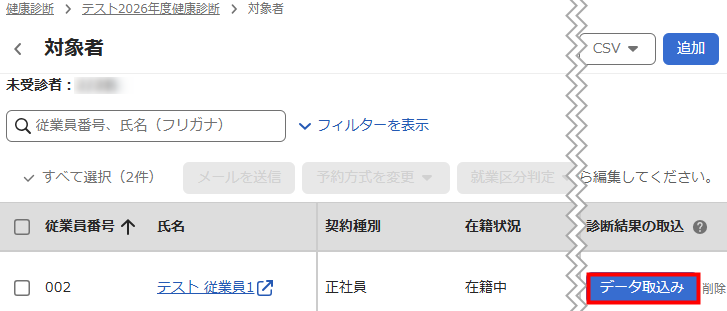
- 読み取り完了後、「対象者」画面の「診断結果の取込」欄の「データ取込み」をクリックします。
- 「画像解析結果」画面で読み取った内容を確認し、必要に応じて値を修正します。問題がなければ「受診日」を入力し、「データ取込み」をクリックします。
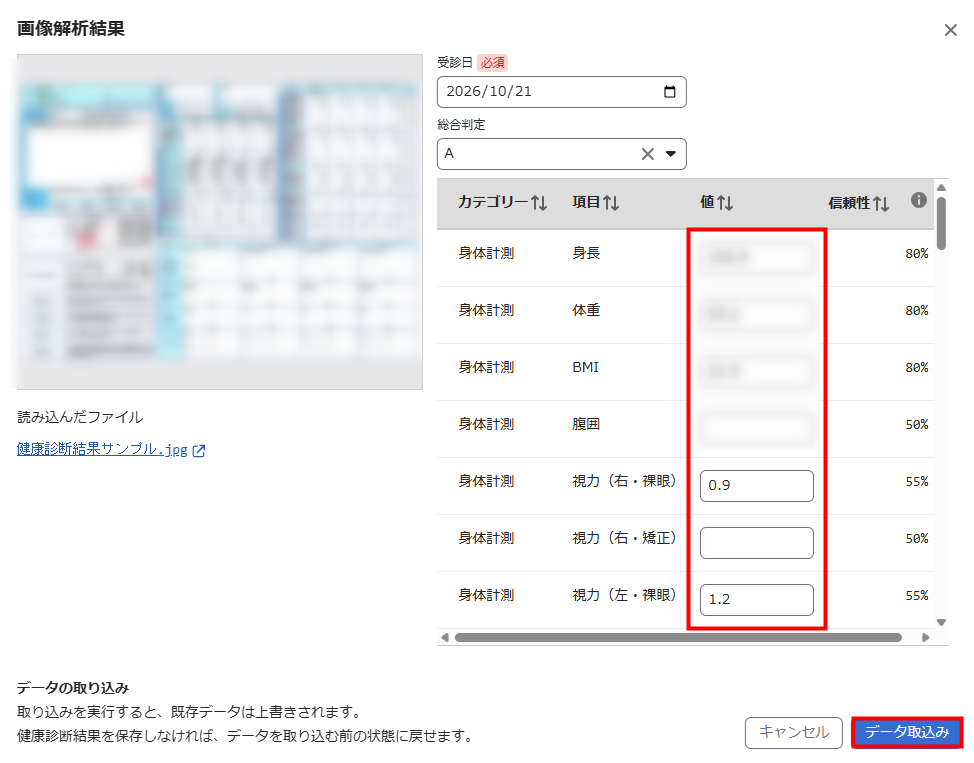
本機能は、読み取り結果の精度を100%を保証するものではありません。
自動読み取りした内容が想定と異なる場合は、手動で値の修正を行ってください。
自動読み取りした内容が想定と異なる場合は、手動で値の修正を行ってください。
更新日:2026年10月23日
※本サポートサイトは、マネーフォワード クラウドの操作方法等の案内を目的としており、法律的またはその他アドバイスの提供を目的としたものではありません。当社は本サイトに記載している内容の正確性・妥当性の確保に努めておりますが、実際のご利用にあたっては、個別の事情を適宜専門家に相談するなど、ご自身の判断でご利用ください。
このページで、お客さまの疑問は解決しましたか?
評価をご入力いただき、ご協力ありがとうございました。
頂いた内容は、当サイトのコンテンツの内容改善のためにのみ使用いたします。