概要
このガイドでは、マネーフォワード クラウドのチャットサポートを利用する方法についてご説明します。
対象サービスでは、AIチャットサポートと有人チャットを利用できます。
目次
対象サービス
- マネーフォワード クラウド会計・確定申告
- マネーフォワード クラウド会計Plus
- マネーフォワード クラウド請求書
- マネーフォワード クラウド経費
- マネーフォワード クラウド債務支払
- マネーフォワード クラウド勤怠
- マネーフォワード クラウド給与
- マネーフォワード クラウド年末調整
- マネーフォワード クラウド社会保険
- マネーフォワード クラウドマイナンバー
- マネーフォワード クラウド人事管理
- マネーフォワード クラウド契約
- マネーフォワード クラウド会社設立
- マネーフォワード クラウド開業届
- マネーフォワード クラウドパートナー
<ご注意>
以下のサービスを管理者以外のアカウントでご利用の場合は、AIチャットサポートのみ利用できます。
以下のサービスを管理者以外のアカウントでご利用の場合は、AIチャットサポートのみ利用できます。
- マネーフォワード クラウド経費
- マネーフォワード クラウド債務支払
- マネーフォワード クラウド勤怠
- マネーフォワード クラウド給与
- マネーフォワード クラウド年末調整
- マネーフォワード クラウドマイナンバー
- マネーフォワード クラウド人事管理
- マネーフォワード クラウド契約
受付時間
- AIチャットサポート:24時間利用可能
- 有人チャット:平日10:30 ~ 17:00
<ご注意>
営業時間外は有人チャットに接続できません。
有人チャットの営業時間外にAIチャットサポートで解決できない場合は、以下いずれかの方法でお問い合わせください。
営業時間外は有人チャットに接続できません。
有人チャットの営業時間外にAIチャットサポートで解決できない場合は、以下いずれかの方法でお問い合わせください。
- 営業時間中に改めて問い合わせる。
- お問い合わせフォームまたはメールで問い合わせる。
AIチャットサポートの利用方法
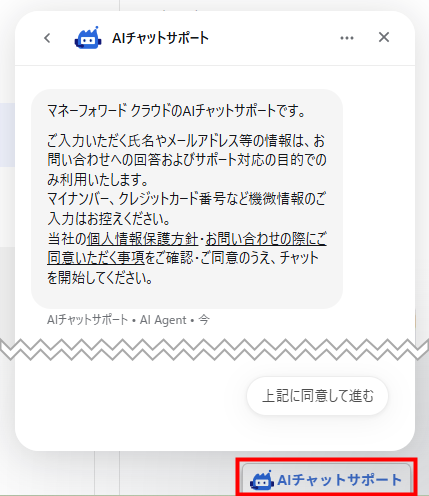
- 各サービスにログインし、画面右下にある「AIチャットサポート」をクリックします。
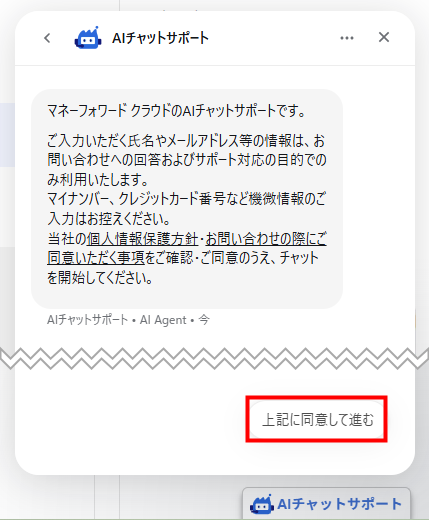
- 「AIチャットサポート」画面で「個人情報保護方針」と「お問い合わせの際にご同意いただく事項」を確認し、問題がなければ「上記に同意して進む」をクリックします。
- メッセージ欄にお問い合わせ内容を入力し、「↑」をクリックします。
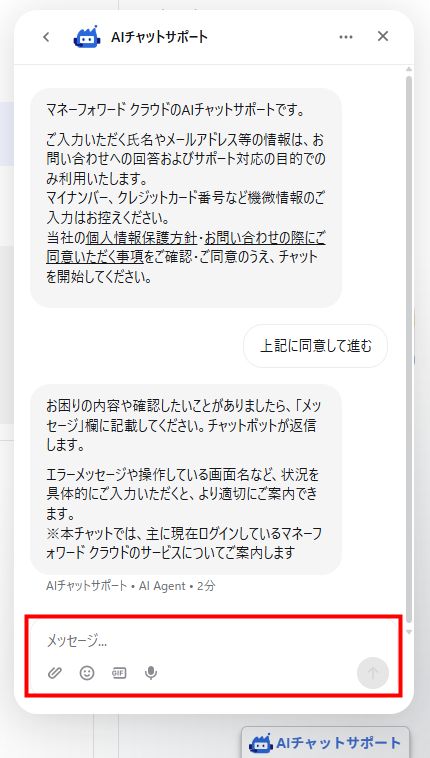
「どの画面で何をしたいか」「どのようなエラー・困りごとがあるか」を具体的に入力すると、より適切な回答を得やすくなります。
【例】「●●画面で△△というエラーメッセージが表示される」「●●画面で△△がしたい」など
【例】「●●画面で△△というエラーメッセージが表示される」「●●画面で△△がしたい」など
有人チャットの利用方法
「有人チャットへつないでください」「有人オペレーターに接続してください」といったメッセージを送信すると、有人チャットを利用できます。
受付時間内かつ対象サービスの場合、担当者へ順番に接続されます。
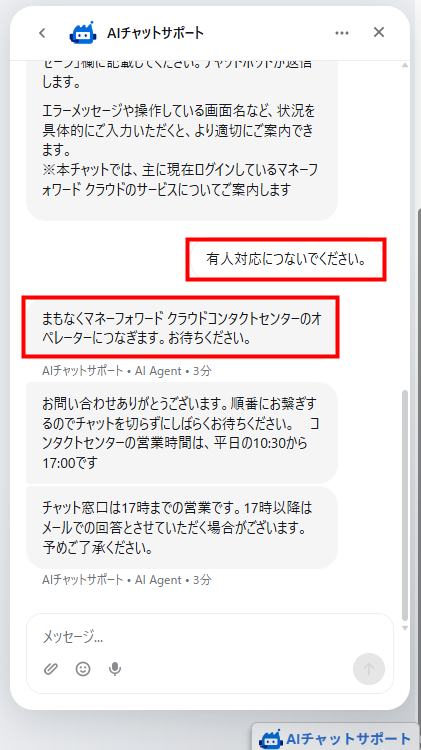
以下のようなメッセージを送信してください。
【例】「有人チャットへつないでください」「有人オペレーターに接続してください」
【例】「有人チャットへつないでください」「有人オペレーターに接続してください」
チャットの操作方法
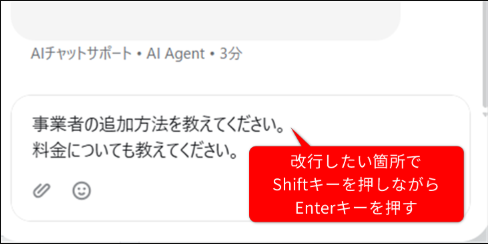
チャットメッセージの改行
メッセージの入力中は、改行する箇所でキーボードのShiftとEnterを同時に押すことで改行できます。
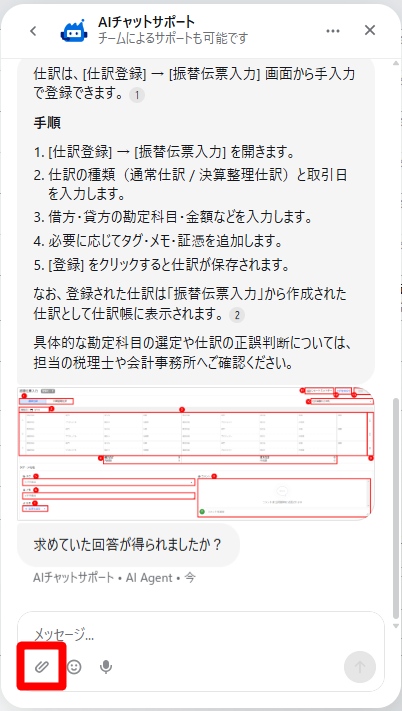
ファイルの送付
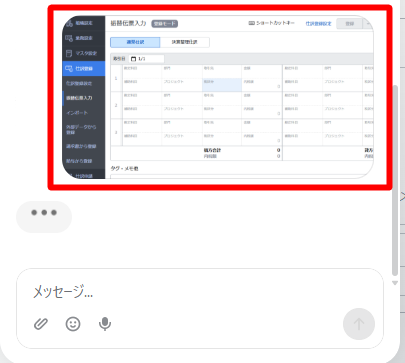
- 「AIチャットサポート」画面左下にあるクリップのアイコンをクリックします。
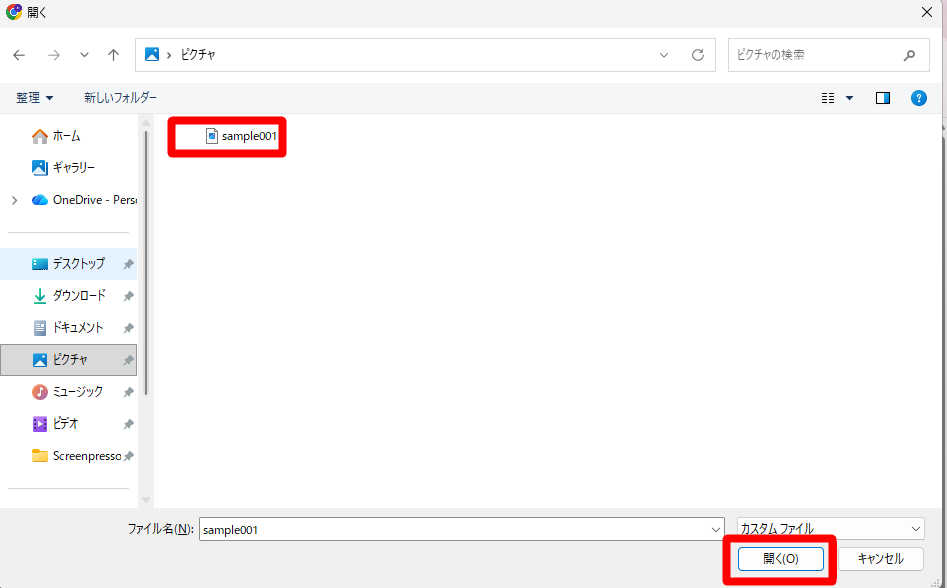
- 送付するファイルを選択し、「開く」をクリックします。
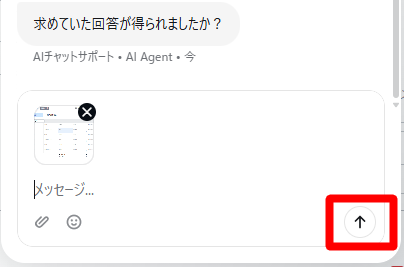
- 送付するファイルが添付されたことを確認し、「↑」をクリックします。
- 送付したファイルがチャット上に表示されたことを確認します。
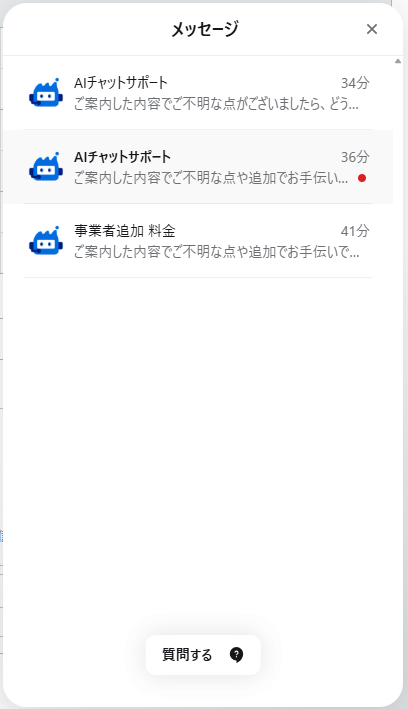
チャット履歴の確認・ダウンロード
- 「AIチャットサポート」画面で確認する問い合わせ履歴を開きます。
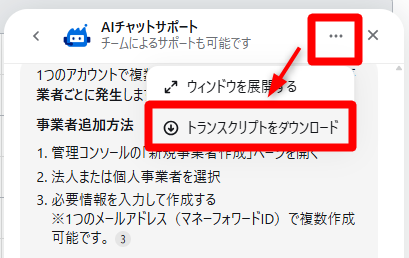
- 三点リーダーをクリックし、「トランスクリプトをダウンロード」を選択します。
<ご注意>
チャット履歴をメールで送信する機能はありません。
履歴を確認する場合は、チャット画面上で履歴を確認・ダウンロードしてください。
チャット履歴をメールで送信する機能はありません。
履歴を確認する場合は、チャット画面上で履歴を確認・ダウンロードしてください。
チャットの終了
AIチャットサポート・有人チャットともに、ユーザー側で「チャットを終了する」「退出する」などの操作を行う必要はありません。
不明点が解決したら、必要に応じて「確認できました」「解決しました」などと送信し、そのままチャット画面を閉じてください。
通知音
チャットの通知音は、初期設定でONになっている場合があります。
必要に応じて、ご利用のブラウザや端末の音声設定をご確認ください。
チャット画面の拡大
- 「AIチャットサポート」画面右上の三点リーダーをクリックします。
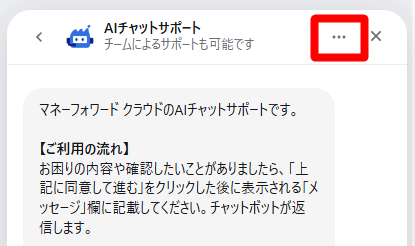
- 「ウィンドウを展開する」をクリックします。
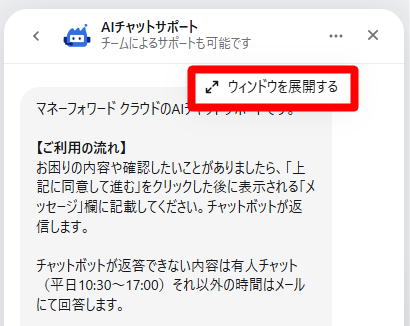
チャット画面を元の大きさに戻す場合は、「AIチャットサポート」画面右上の三点リーダーをクリックし、「ウィンドウを折りたたむ」を選択してください。
更新日:2026年10月16日
※本サポートサイトは、マネーフォワード クラウドの操作方法等の案内を目的としており、法律的またはその他アドバイスの提供を目的としたものではありません。当社は本サイトに記載している内容の正確性・妥当性の確保に努めておりますが、実際のご利用にあたっては、個別の事情を適宜専門家に相談するなど、ご自身の判断でご利用ください。
このページで、お客さまの疑問は解決しましたか?
評価をご入力いただき、ご協力ありがとうございました。
頂いた内容は、当サイトのコンテンツの内容改善のためにのみ使用いたします。