概要
このガイドでは、マネーフォワード クラウド会社設立 電子申請アプリで電子申請を行う方法についてご説明します。
対象ページ
STEP2 会社設立の手続き>申請
対象のお客さま
マネーフォワード クラウド会社設立をご利用中のお客さま
目次
事前準備
マネーフォワード クラウド会社設立 電子申請アプリで電子申請を行うためには、事前に以下の用意が必要です。
- 適切な電子証明書が格納されたマイナンバーカード
- マイナンバーカード読み取り対応のスマートフォン
マイナンバーを使ってe-Taxでログインする方法は、以下国税庁のページをご参照ください。
マイナンバーカード方式について|国税庁
マイナンバーカードの読み取りに対応したスマートフォンについては、以下のページをご参照ください。
iPhoneの対応端末|地方公共団体情報システム機構
Androidの対応端末|地方公共団体情報システム機構
申請方法
- 「STEP2 申請」画面に表示されているQRコードを読み取るか、各アプリのストアページでアプリをダウンロードします。
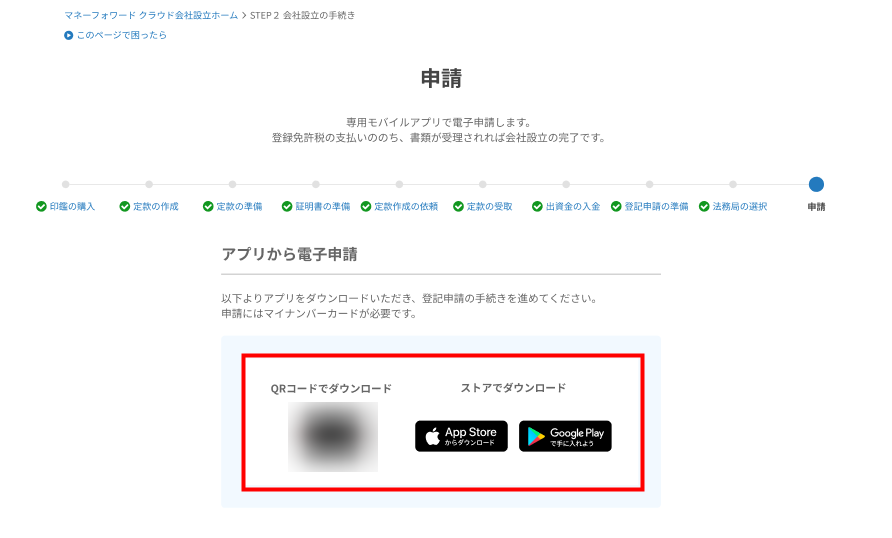
- マネーフォワード クラウド会社設立 電子申請アプリのアイコンをタップします。

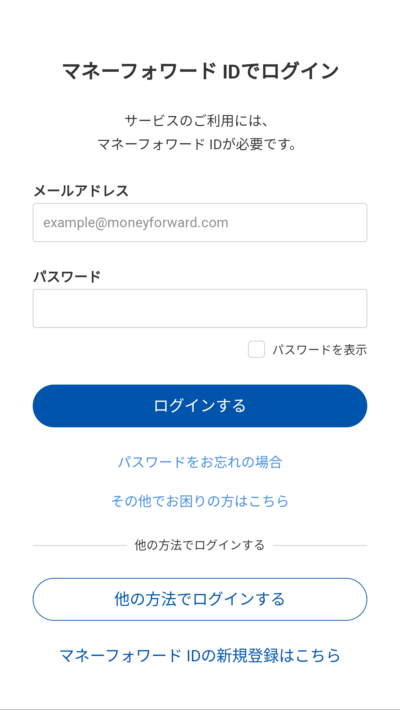
- 電子申請アプリの「ログイン」をタップします。

- マネーフォワード クラウド会社設立を利用しているメールアドレスとパスワードを入力し、「ログインする」をタップします。
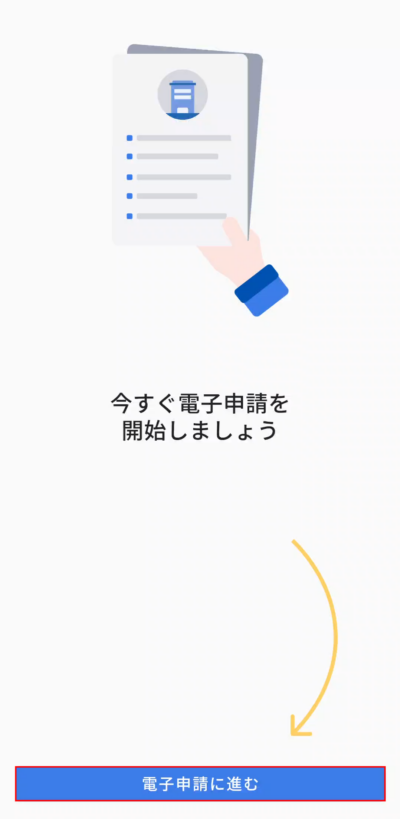
- 「電子申請に進む」をタップします。
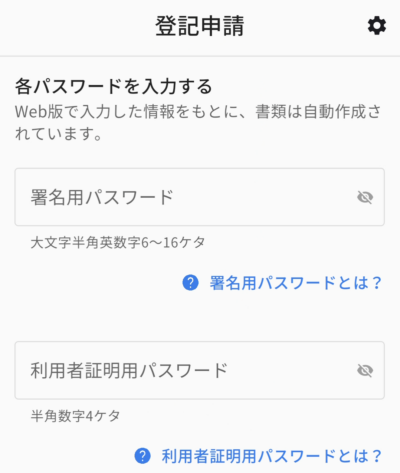
- 「登記申請」画面で「署名用パスワード」と「利用者証明用パスワード」を入力します。
「署名用パスワード」は6桁から16桁の大文字英数字、「利用者証明用パスワード」は4桁の半角数字で入力してください。
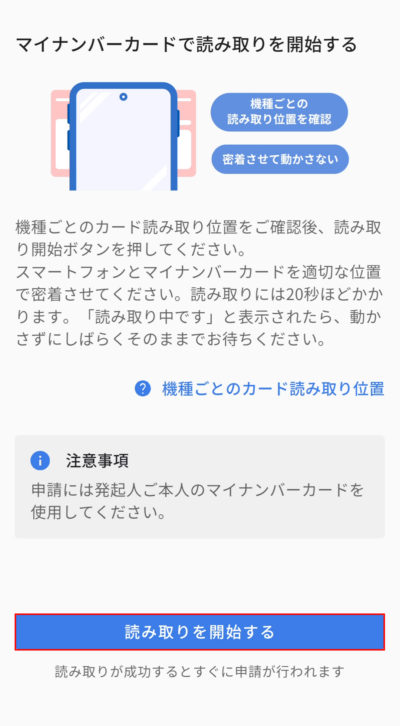
- 「マイナンバーカードで読み取りを開始する」画面で「読み取り開始」をタップし、マイナンバーカードをかざします。
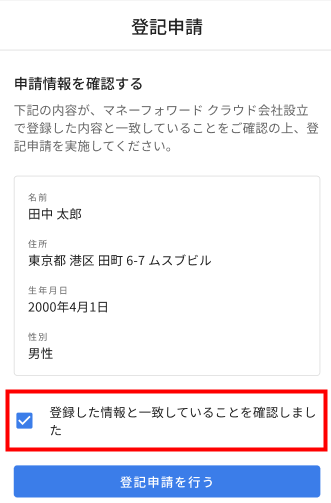
- 「登記申請」画面に表示された情報とクラウド会社設立に登録した内容が一致していること確認し、問題がなければ「登録した情報と一致していることを確認しました」にチェックを入れます。
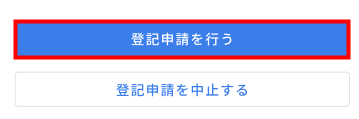
- 「登記申請を行う」をタップします。
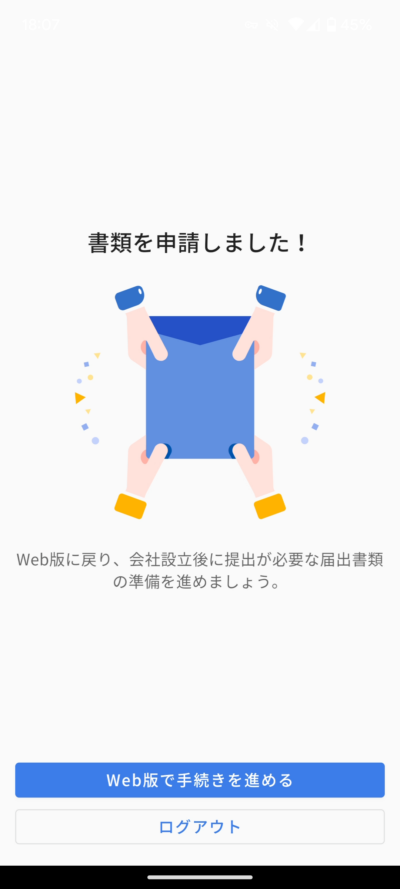
- 「書類を申請しました!」というメッセージが表示されたことを確認します。
申請後の流れ
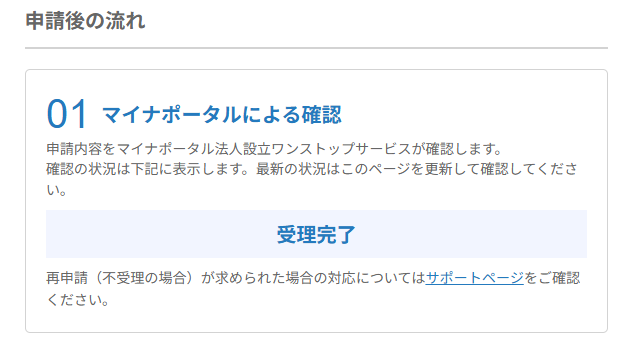
1.確認状況の確認
電子申請が完了したら、「STEP2 申請」画面で登記申請した内容の確認状況を確認します。
2.登録免許税の支払い
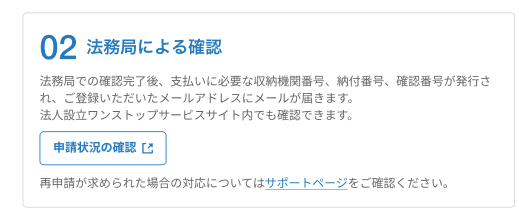
法務局による確認が完了すると、支払いに必要な収納機関番号・納付番号・確認番号が記載されたメールがご登録のメールアドレス宛に送信されます。
発行された番号は、サービストップ | 法人設立ワンストップサービス でも確認できます
納付方法の詳細は、以下法人設立ワンストップサービスのページをご確認ください。
インターネットバンキングを利用した納付方法 | 法人設立ワンストップサービス
ATMを利用した納付方法 | 法人設立ワンストップサービス
3.法務局の審査
登録免許税の納付が完了すると、法務局での審査が開始します。
申請状況は、「法人設立ワンストップサービス」で確認できます。
「04 法務局による審査」で「申請状況の確認」をクリックすると、「サービストップ | 法人設立ワンストップサービス」が表示されます。
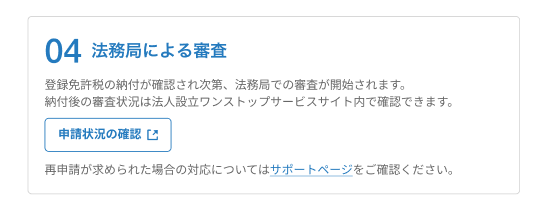
表示された画面で「申請状況の確認」をクリックし、「ログインする」画面でログインしてから申請状況をご確認ください。
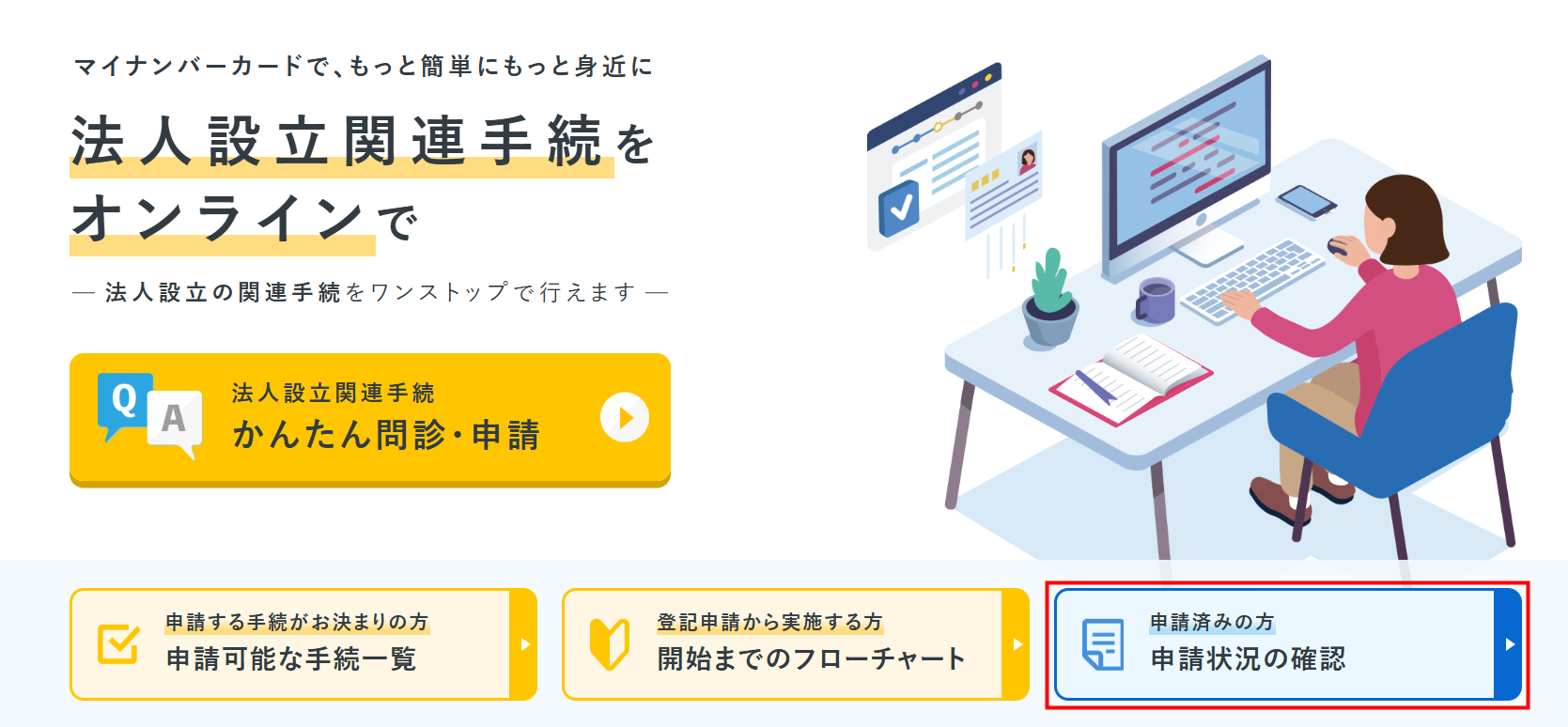
ログイン画面にてログイン後、申請状況を確認してください。
4.会社設立日の登録
法務局による審査が完了したら、「05 会社設立日の登録」で会社設立日を登録します。
電子申請の場合、通常、電子申請が受け付けられた日が会社設立日です。
また、電子申請が受け付けられた日については、クラウド会社設立からの確認ができないため、確認方法・詳細は法務局や法人設立ワンストップサービスの窓口へお問い合わせをお願いいたします。
5.設定を保存
設立日の登録が完了したら、「登記の完了」をクリックして入力内容を保存します。

次のステップへ
以上で、「STEP2 申請」画面の操作は完了です。
続いて、登記事項証明書の取得を行います。
証明書の取得方法は、以下のガイドをご参照ください。
STEP2 印鑑カードや証明書を取得する(登記事項証明書を取得する)
※本サポートサイトは、マネーフォワード クラウドの操作方法等の案内を目的としており、法律的またはその他アドバイスの提供を目的としたものではありません。当社は本サイトに記載している内容の正確性・妥当性の確保に努めておりますが、実際のご利用にあたっては、個別の事情を適宜専門家に相談するなど、ご自身の判断でご利用ください。
頂いた内容は、当サイトのコンテンツの内容改善のためにのみ使用いたします。


よく見られているガイド
- STEP2 証明書の準備STEP2
- STEP2 定款作成の流れSTEP2
- STEP2 登記申請STEP2