概要
このガイドでは、「書類のテンプレート」画面の使い方についてご説明します。
「書類のテンプレート」画面では、作成する書類のテンプレートを設定できます。
なお、「書類のテンプレート」画面で設定したテンプレートは、「書類」画面で利用できます。
「書類」画面については、以下のガイドをご参照ください。
「書類」画面の使い方
対象ページ
対象のお客さま
マネーフォワード クラウド人事管理で以下のユーザー区分やロールが設定されているお客さま
- 「全権管理者」のユーザー区分
- 「設定」>「書類のテンプレート」画面を閲覧可能なロール
目次
テンプレートの作成方法
作成手順
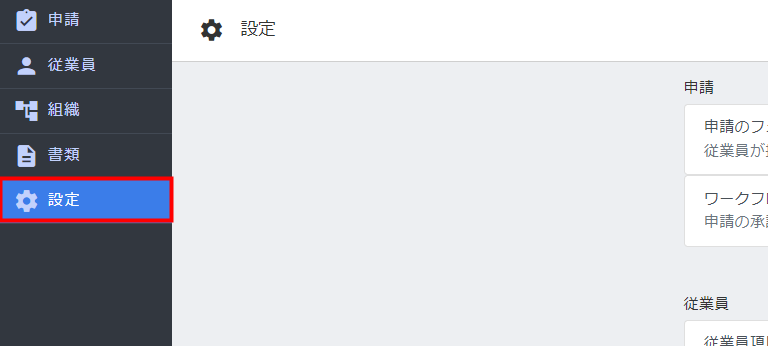
- 左メニューの「設定」をクリックします。
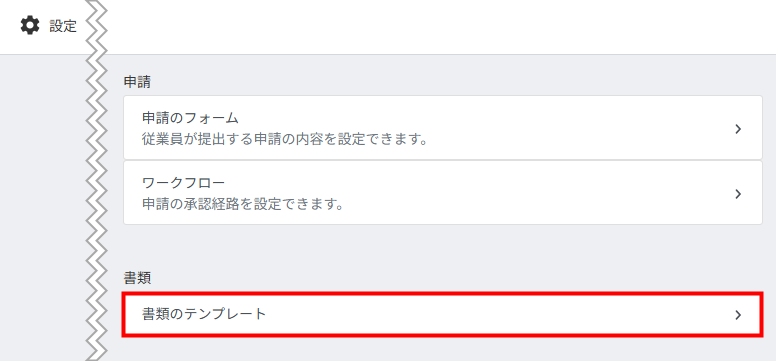
- 「書類」にある「書類のテンプレート」をクリックします。
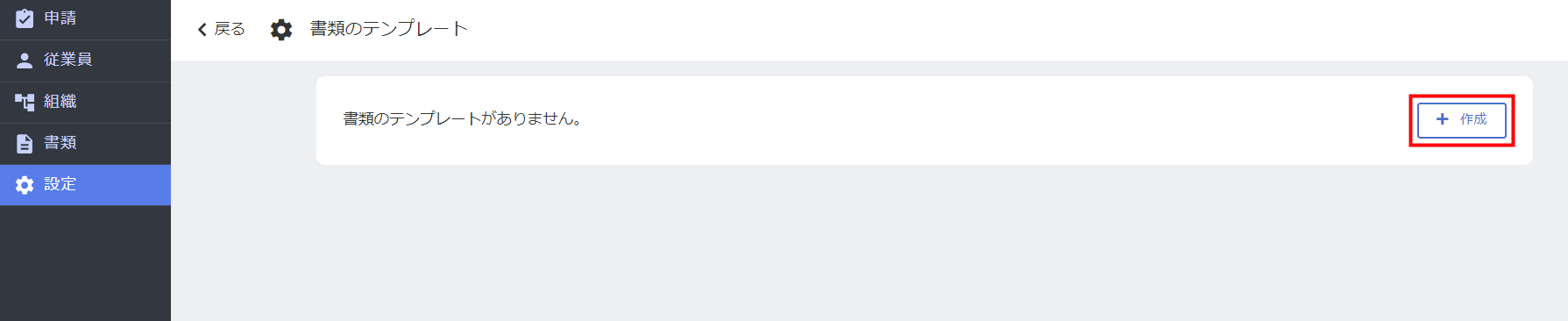
- 「書類のテンプレート」画面右上の「作成」をクリックします。
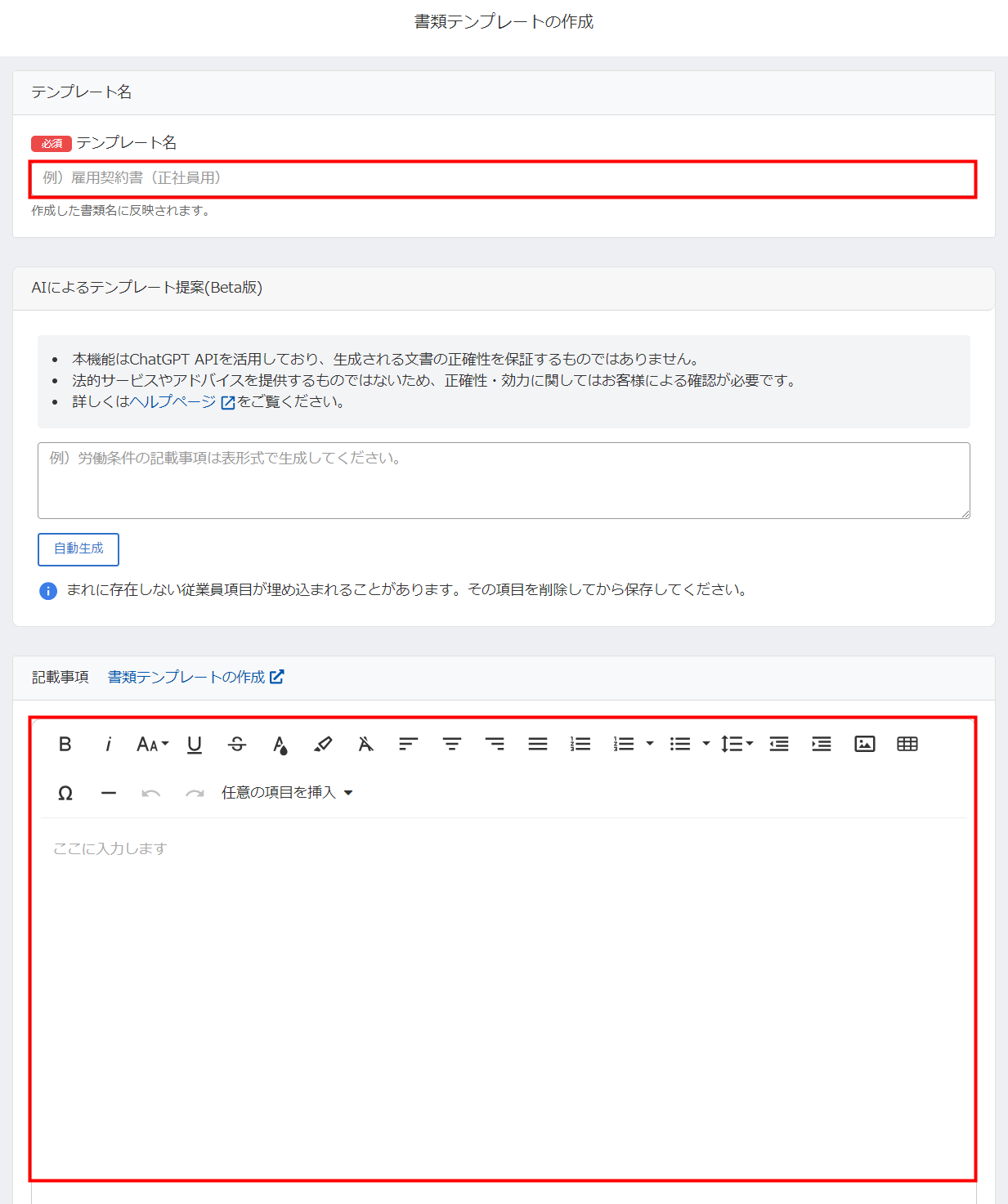
- 「書類テンプレートの作成」画面で「テンプレート名」と「記載事項」を入力します。
「AIによるテンプレート提案(Beta版)」の詳細については、こちらをご確認ください。
「記載事項」の詳細については、こちらをご確認ください。
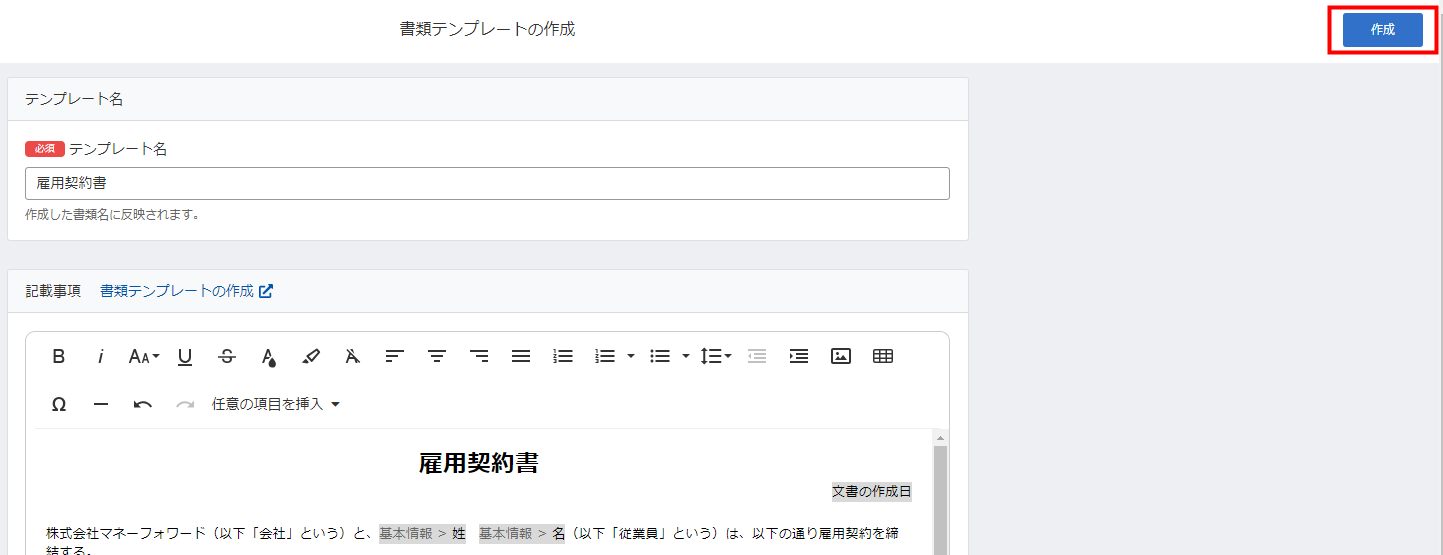
- 書類テンプレートの作成が完了したら、画面右上の「作成」をクリックします。
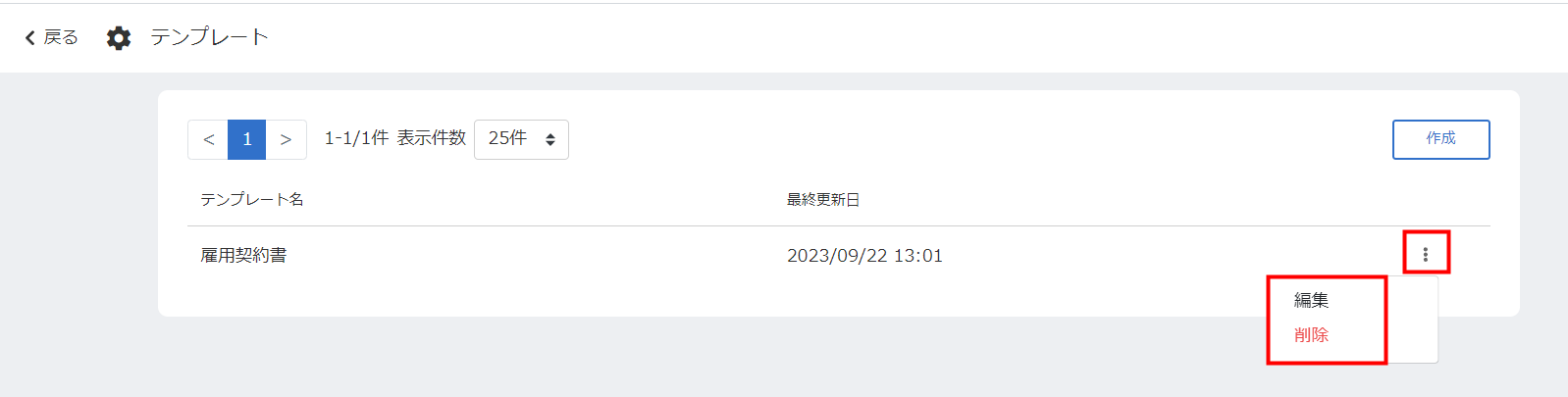
- 「書類のテンプレート」画面に作成したテンプレートが表示されたことを確認します。

<ご注意>
テンプレートには、従業員情報の「住民税」「所得税」「家族情報」の項目を埋め込むことができません。
テンプレートには、従業員情報の「住民税」「所得税」「家族情報」の項目を埋め込むことができません。
「AIによるテンプレート提案(Beta版)」の説明
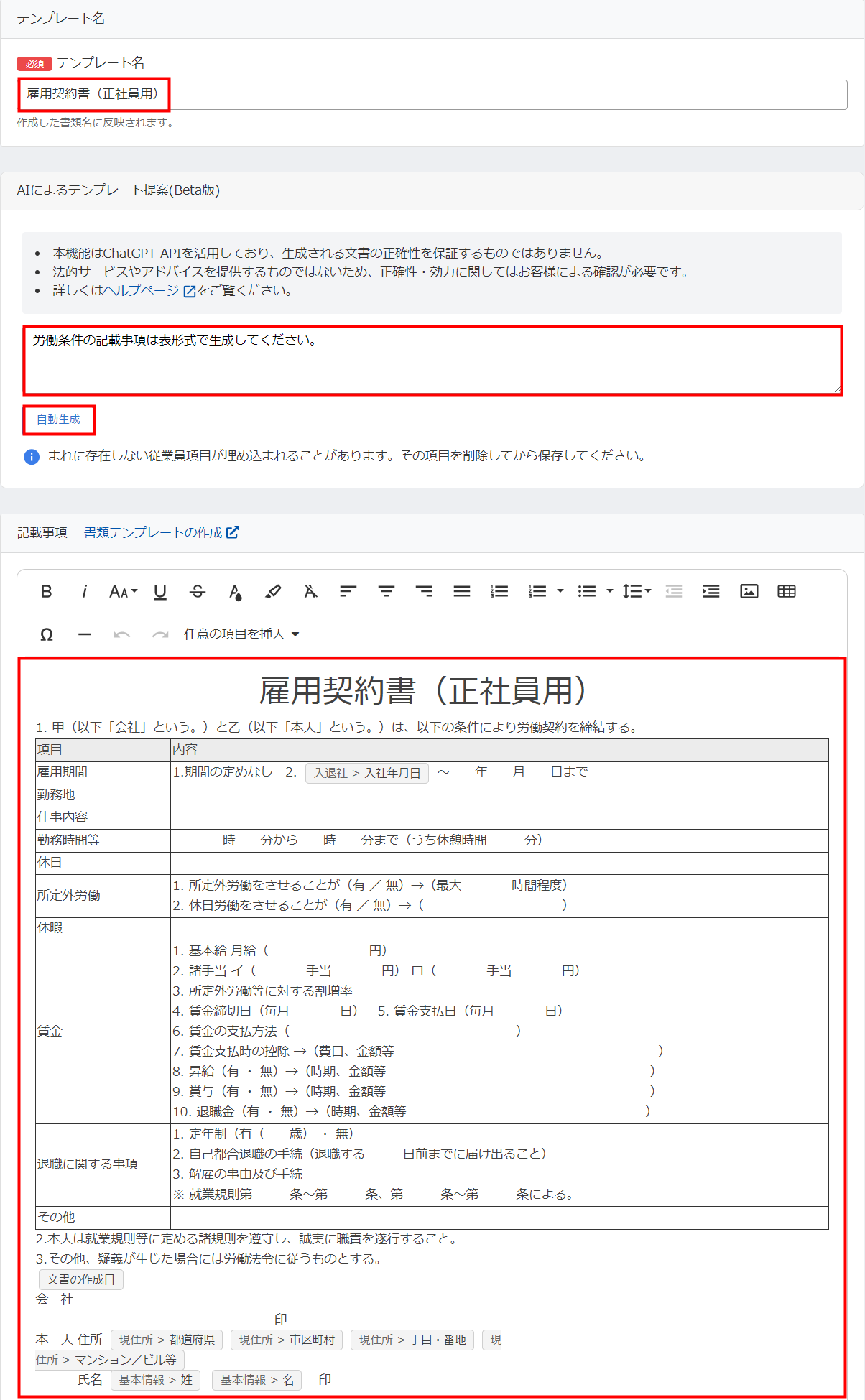
「AIによるテンプレート提案(Beta版)」では、ChatGPT API連携を利用して書類テンプレートを作成することができます。
「AIによるテンプレート提案(Beta版)」に文章を入力後「自動生成」をクリックすると、「記載事項」に書類テンプレートが作成されます。
注意事項
- 本機能は「ChatGPT API」を活用しているため、生成される文書の保証はできません。書類テンプレートの正確性や法的効力について必ず確認のうえご利用ください。
- 本機能は、契約書や誓約書、通達などの書類を生成することを想定しているため、関連のない文章を入力した場合エラーが表示されることがあります。
- 自動生成された書類テンプレートには、存在しない従業員項目が表示されることがあります。その場合、該当の従業員項目を削除してから「作成」をクリックしてください。
- 「AIによるテンプレート提案(Beta版)」は書類テンプレートの「新規作成」時のみ表示されます。一度作成した書類テンプレートを編集する場合には表示されません。
- 「Beta版」のため、今後機能の提供内容の変更や利用回数の上限を設定する可能性があります。あらかじめご了承ください。
「記載事項」の説明
「記載事項」では、書類の内容やデザインを自由に設定できます。
設定できる内容については、以下をご確認ください。

| 番号 | 項目名 | 項目の説明 |
|---|---|---|
| ① | 太字 | 文字を太くできます。 |
| ② | 斜体 | 文字を傾けることができます。 |
| ③ | フォントサイズ | 文字のサイズを変更できます。 |
| ④ | 下線 | 文字に下線を引くことができます。 |
| ⑤ | 取り消し線 | 文字に取り消し線を引きます |
| ⑥ | テキストの色 | 文字に取り消し線を引くことができます。 |
| ⑦ | 背景色 | 文字の背景に色を付けることができます。 |
| ⑧ | 書式のクリア | 書式設定をもとに戻せます。 |
| ⑨ | 文字の配置 | 文字の配置を変更できます。「左から順に」「左揃え」「中央揃え」「右揃え」「両端揃え」に変更することが可能です。 |
| ⑩ | 段落番号 | 段落を付けることができます。 |
| ⑪ | 箇条書き | 箇条書きにできます。 |
| ⑫ | 行の高さ | 行の高さを変更できます |
| ⑬ | インテントの増減 | 空白スペースの増減を調整できます。 |
| ⑭ | 画像の挿入 | 1枚あたり最大1MBの画像を5枚まで挿入できます。 |
| ⑮ | 表の挿入 | 表を作成できます。 |
| ⑯ | 特殊文字 | 選択した特殊文字を取り込めます。 |
| ⑰ | 水平線の挿入 | 横線を挿入できます。 |
| ⑱ | もとに戻す・やり直す | 操作を1つ戻したり進めたりできます。 |
| ⑲ | 任意の項目を挿入 | 「文書作成日」や「従業員情報」を取り込めます。 「従業員情報」をクリックすると、書類に取り込む項目を選択できます。 |
テンプレートの編集・削除方法
「書類のテンプレート」画面では、テンプレートの編集や削除が行えます。
テンプレートの右側にある縦三点リーダーをクリックし、「編集」または「削除」を選択してください。
<ご注意>
- テンプレートを複製することはできません。
- 削除したテンプレートは復元できません。
- すでに書類を作成されている場合、テンプレートは削除できません。
更新日:2026年10月15日
※本サポートサイトは、マネーフォワード クラウドの操作方法等の案内を目的としており、法律的またはその他アドバイスの提供を目的としたものではありません。当社は本サイトに記載している内容の正確性・妥当性の確保に努めておりますが、実際のご利用にあたっては、個別の事情を適宜専門家に相談するなど、ご自身の判断でご利用ください。
このページで、お客さまの疑問は解決しましたか?
評価をご入力いただき、ご協力ありがとうございました。
頂いた内容は、当サイトのコンテンツの内容改善のためにのみ使用いたします。