概要
このガイドでは、「承認フロー」画面の使い方についてご説明します。
「承認フロー」画面では、管理者本人や従業員からの申請があった際の承認経路について設定できます。
対象ページ
設定>承認フロー
対象のお客さま
マネーフォワード クラウド人事管理で以下のユーザー区分やロールが設定されているお客さま
- 「全権管理者」のユーザー区分
- 「承認フロー」画面を操作可能な権限が設定されているロール
目次
事前準備
従業員とマネーフォワード IDの紐づけ
承認フローの設定を行うユーザーは、従業員として登録を行いマネーフォワード IDと紐づける必要があります。
操作方法の詳細は、以下のガイドをご参照ください。
従業員を招待する方法を教えてください。
「組織構造」と「役職」の設定
承認フローの利用時に承認者を組織や役職で指定する場合は、「組織」画面で組織構造と役職を登録します。
登録方法の詳細は、以下のガイドをご参照ください。
「組織」画面の使い方
従業員の設定
承認フローを利用する従業員を「従業員」画面に登録します。
必要に応じて、「従業員」画面で登録した組織や役職を従業員に設定してください。
従業員情報の登録方法については、以下のガイドをご参照ください。
「従業員」画面の使い方
従業員の招待
申請の承認を行う従業員は、マネーフォワード クラウド人事管理への招待が必要です。
招待方法の詳細は、以下のガイドをご参照ください。
従業員を招待する方法を教えてください。
承認フローの作成方法
手順
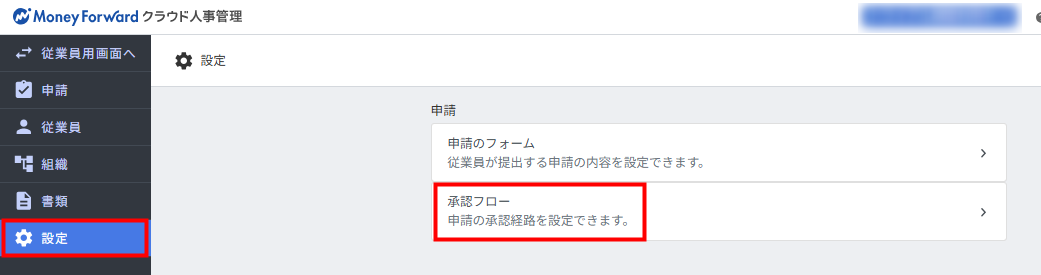
- 左メニューの「設定」をクリックし、「設定」画面で「申請」の「承認フロー」を選択します。
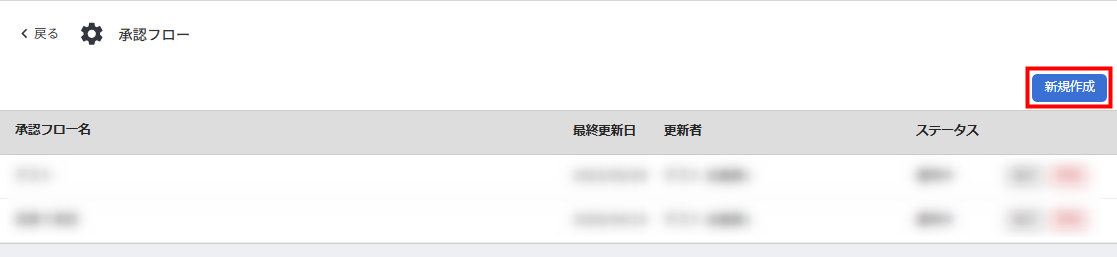
- 「承認フロー」画面右上の「新規作成」をクリックします。
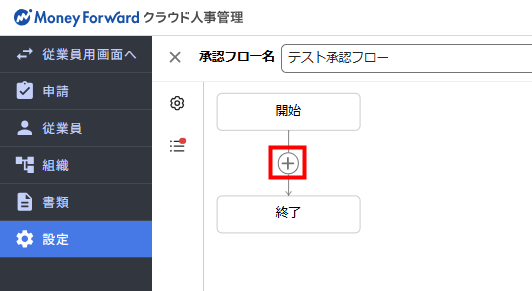
- 承認フローの詳細画面で「承認フロー名」を入力し、「開始」と「終了」の間にある「+」のアイコンをクリックします。
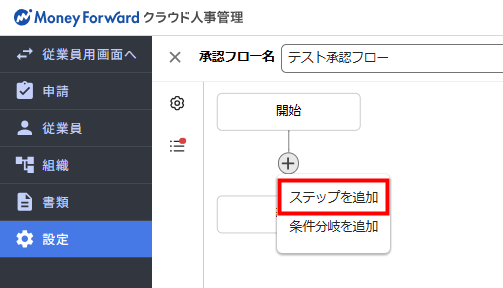
- 「ステップを追加」を選択します。
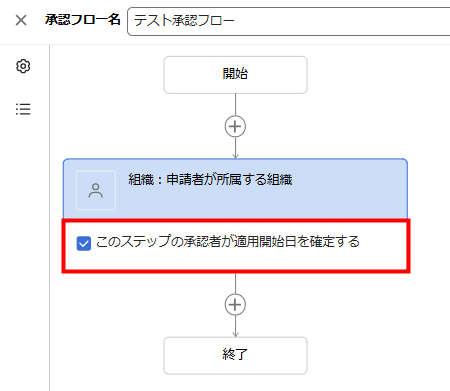
- 「このステップの承認者が適用開始日を確定する」で該当ステップの承認者が適用開始日を確定するか否かを設定します。
適用開始日については、こちらのガイドをご参照ください。
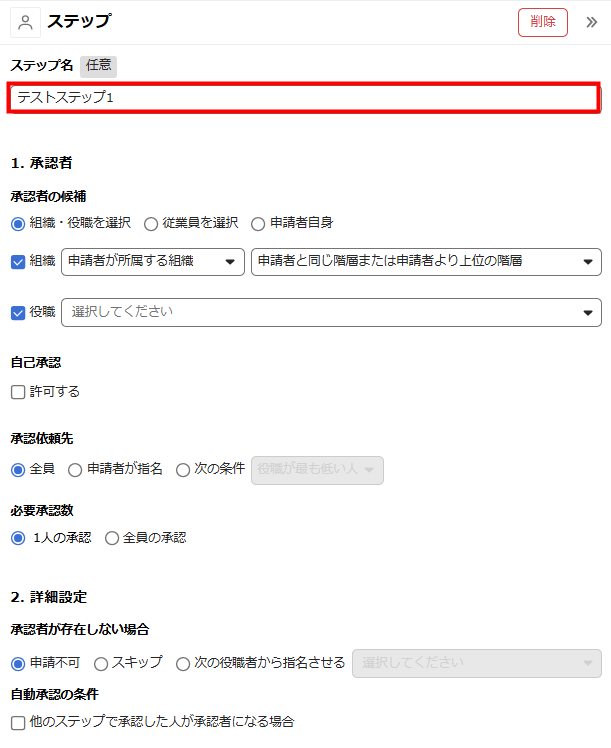
- 「ステップ」画面で「ステップ名」を入力します。
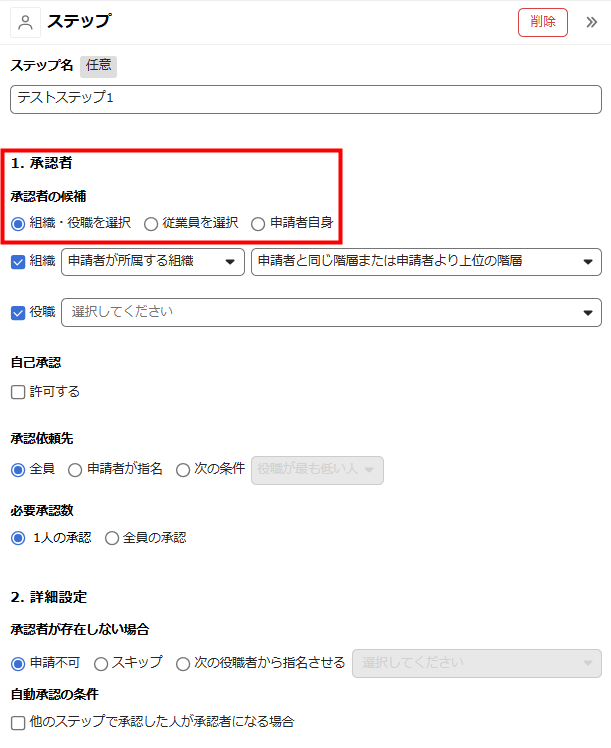
- 「1. 承認者」の「承認者の候補」で「組織・役職を選択」「従業員を選択」「申請者自身」のいずれかを選択し、承認者を指定します。
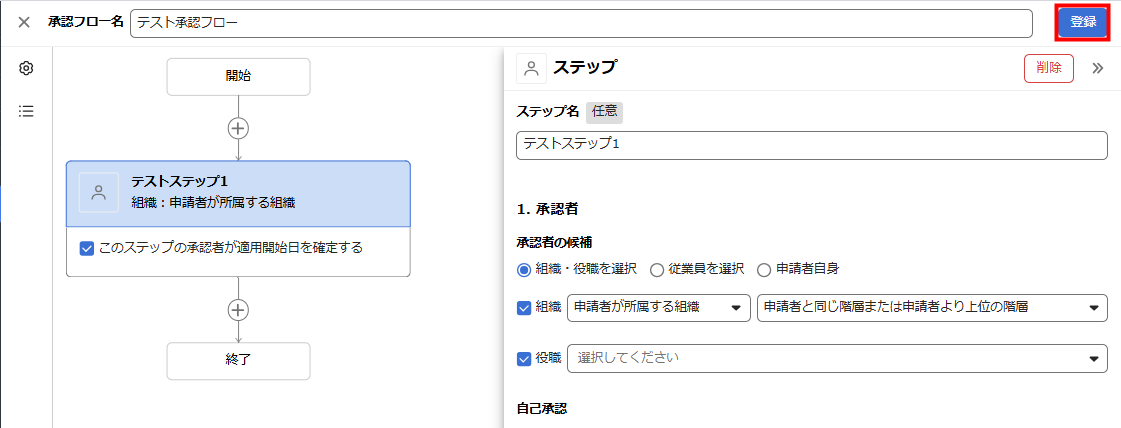
- すべてのステップを設定したら、画面右上の「登録」をクリックします。
- 「ステップ名」の入力は任意です。入力したステップ名は、「申請」>「申請詳細」画面で申請者が確認できます。
- いずれかのステップで「このステップの承認者が適用開始日を確定する」にチェックを入れてください。
条件分岐の追加
条件分岐を設定すると、設定した条件に一致する場合は「YES」の経路、条件に一致しない場合は「NO」の経路を適用できます。
本項では、手順で作成した承認フローに以下の条件分岐を設定する場合を例に説明します。
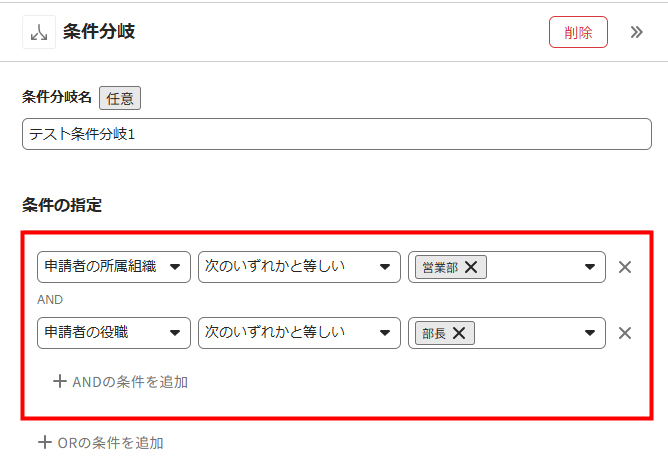
- 「申請者の所属組織」が「営業部」
- 「申請者の役職」が「部長」
手順
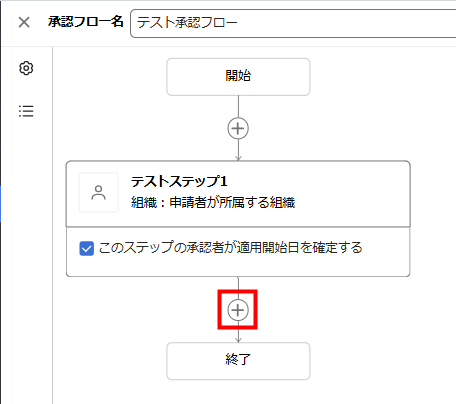
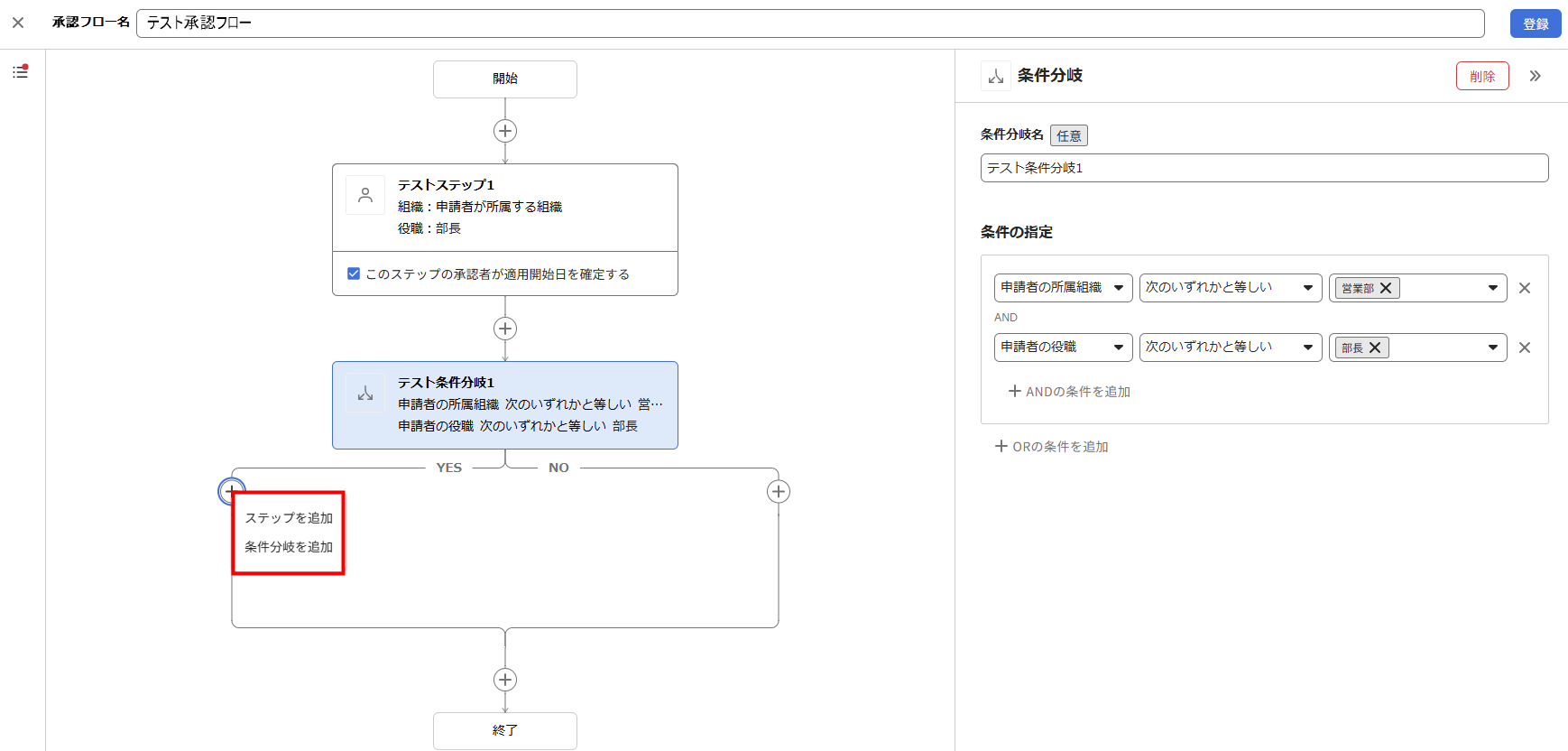
- 「ステップ1」の下にある「+」のアイコンをクリックします。
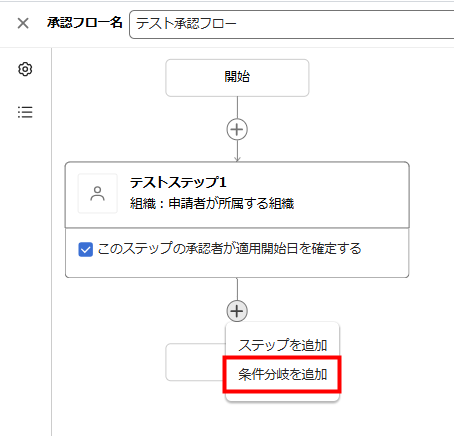
- 「条件分岐を追加」を選択します。
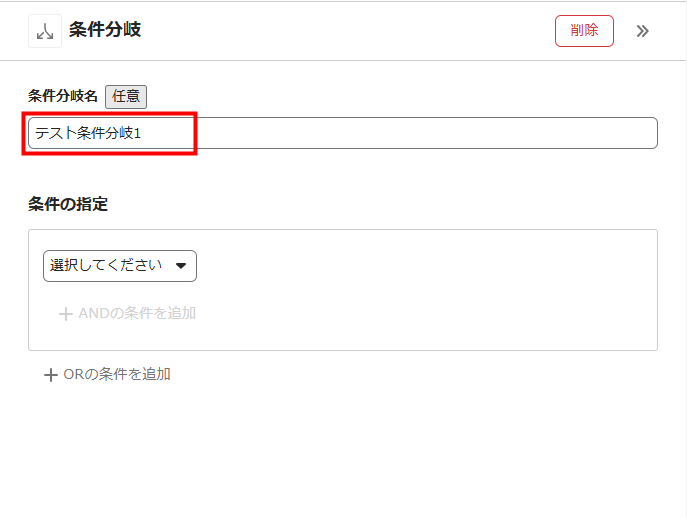
- 「条件分岐」画面で「条件分岐名」を入力します。
- 「条件の指定」の「申請者の所属組織」で「営業部」を、「申請者の役職」で「部長」を選択します。
- 作成した条件分岐の経路内にステップまたは条件分岐を追加します。
- 「条件分岐名」の設定は任意です。
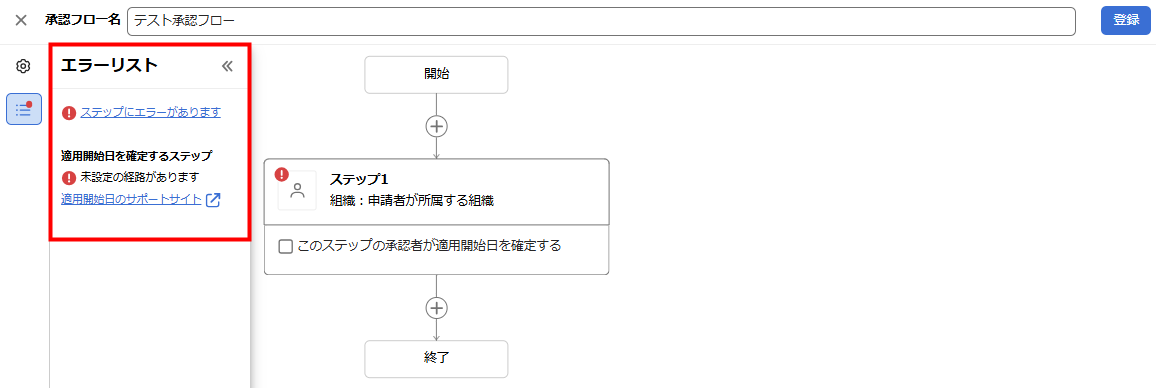
- 条件分岐内にステップが1つもない場合や、開始から終了までの経路に1つもステップがない場合は、エラーが発生します。
エラーが発生した場合
承認フローの設定に不足がある場合、画面左側に「エラーリスト」が表示されます。
エラーの内容を確認し、各エラーを解消してから登録してください。
ステップで承認者を指定する方法
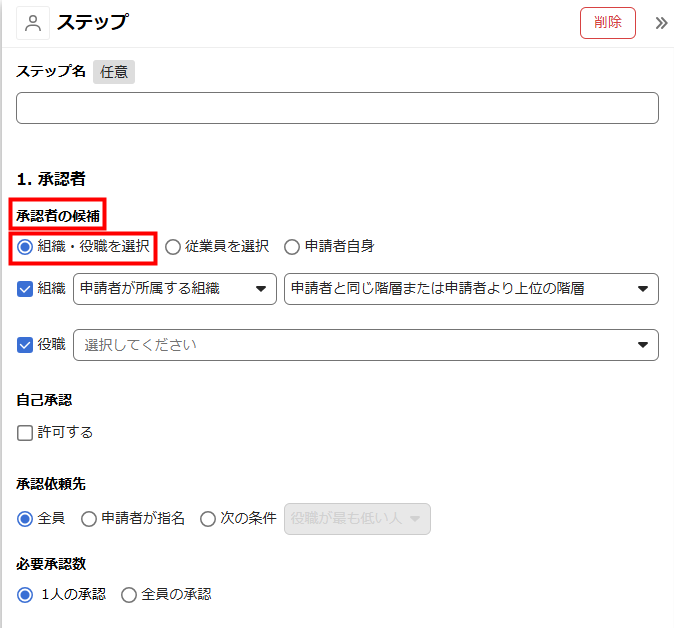
ステップの承認者は、「組織・役職を選択」「従業員を選択」「申請者自身」のいずれかを選択して指定できます。
「組織・役職を選択」で承認者を指定する場合
「組織・役職を選択」を選択すると、「組織」画面で登録した組織や役職を指定できます。
「組織」「役職」のチェックを外すことで、組織と役職のどちらか一方の指定も可能です。
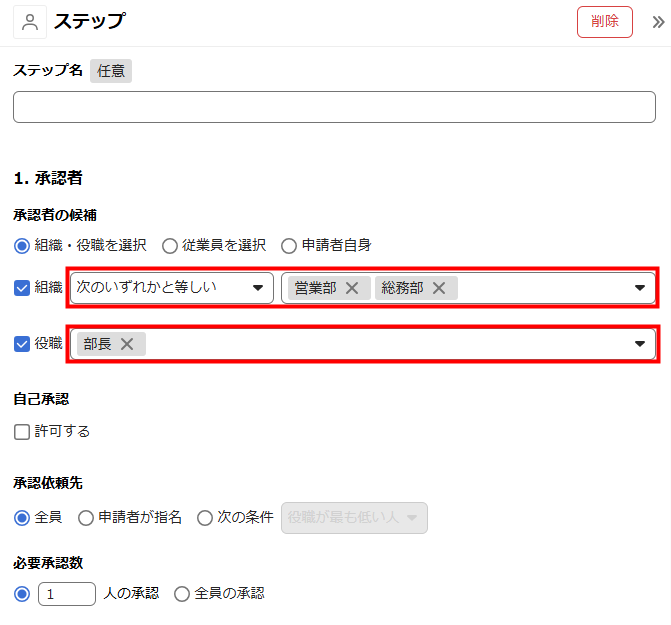
特定の「組織」と「役職」で承認者を設定する方法
手順
- 「1. 承認者」の「承認者の候補」で「組織・役職を選択」を選択します。
- プルダウンから「次のいずれかと等しい」を選択し、承認者とする組織や役職を指定します。
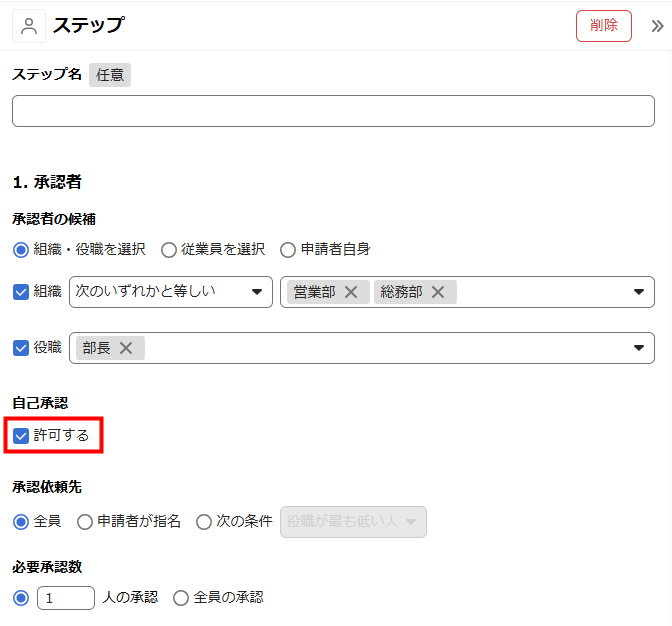
「自己承認」の「許可する」にチェックを入れると、自己承認を許可できます。
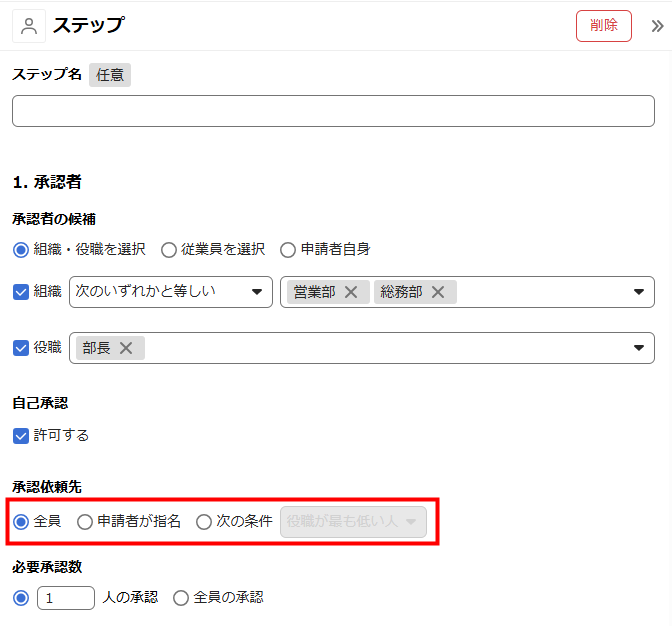
- 「承認依頼先」を設定します。
承認者全員に承認依頼を送る場合は「全員」を、申請者が提出時に承認者を指定する場合は「申請者が指名」を、承認候補者のうち役職の順位が最も高い人や最も低い人などの条件に応じて指定する場合は、「次の条件」を選択してください。
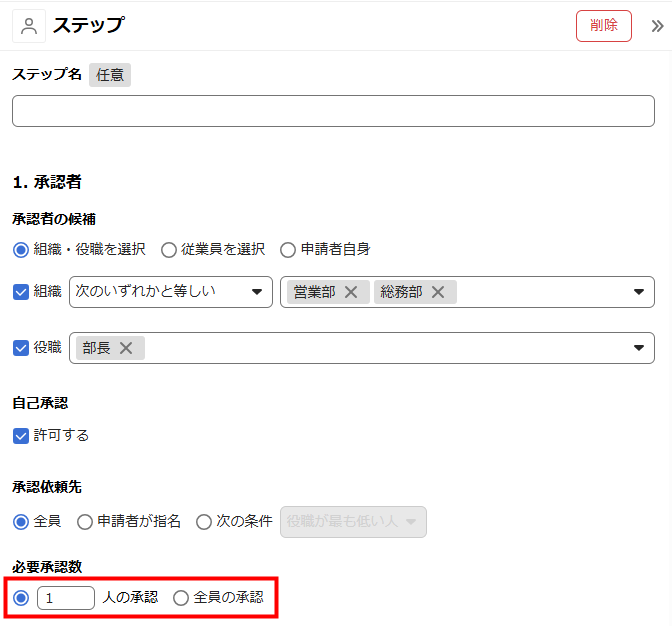
- 「必要承認数」で承認に必要な承認者の人数を設定するか、「全員の承認」を選択します。
「承認依頼先」で「申請者が指定」を選択している場合は申請者が指名した人が承認者となるため、「必要承認数」の設定は不要です。
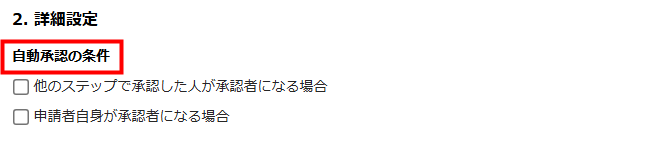
- 必要に応じて、「2. 詳細設定」の「自動承認の条件」を設定します。
- 「承認者の候補」で「申請者自身」を選択している。
- 「自己承認」で「許可する」にチェックが入っている。
- 承認者の「退職日」が過ぎている場合
- 前のステップで代理承認が行われている承認者が指定されている場合
- 適用開始日の設定が適用されているステップの場合
「自動承認の条件」で指定できる条件
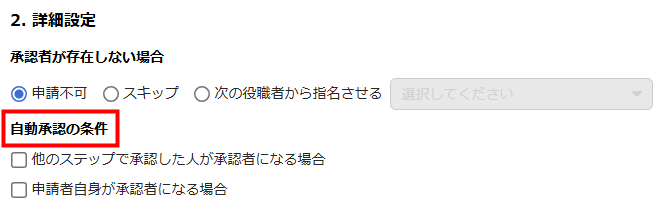
「自動承認の条件」で指定できる条件は以下のとおりです。
| 項目名 | 項目の説明 |
|---|---|
| 他のステップで承認した人が承認者になる場合 | 対象のステップの承認者が、このステップよりも前のステップですでに承認している場合、このステップは自動承認されます。 |
| 申請者自身が承認者になる場合 | 対象のステップの承認者が申請者の場合、その承認者(申請者)は自動承認されます。 以下のいずれかの条件を満たす場合に設定できます。 |
「申請者が所属する組織」で承認者を設定する方法
- 「1. 承認者」の「承認者の候補」で「組織・役職を選択」を選択します。
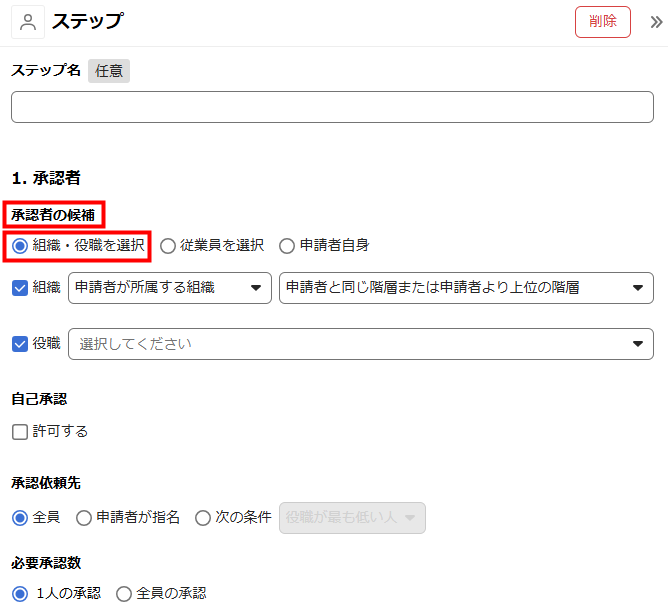
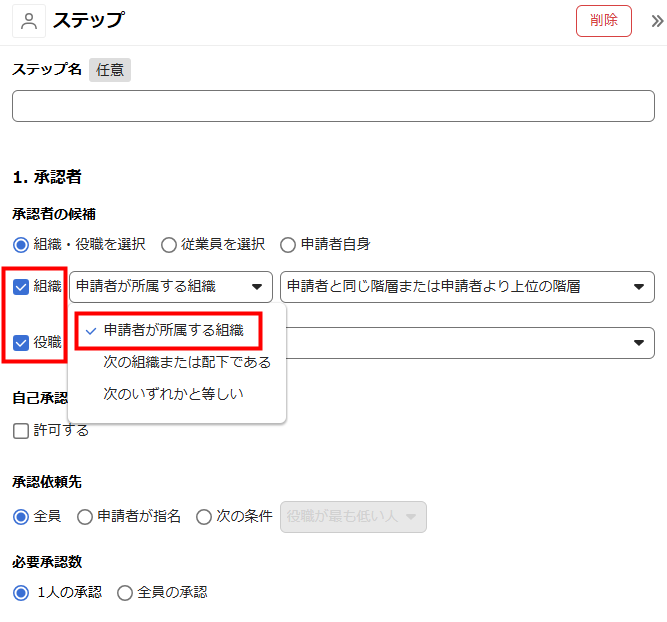
- プルダウンから「申請者が所属する組織」を選択し、承認者とする階層や役職を指定します。
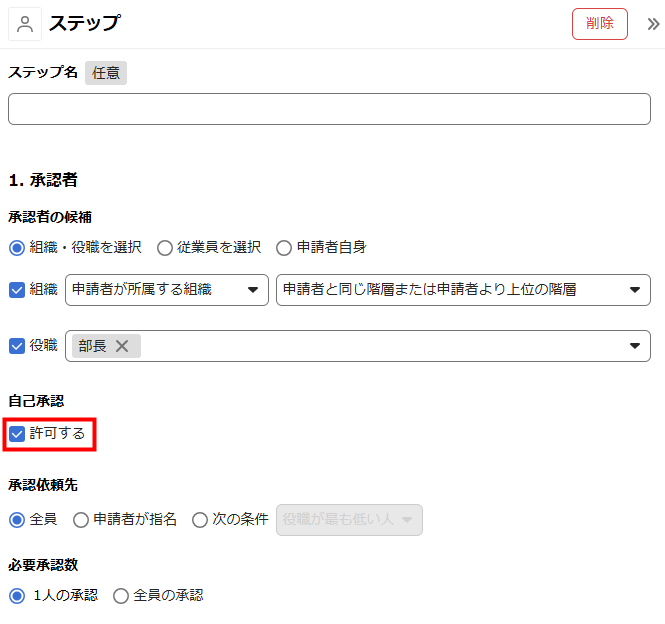
「自己承認」の「許可する」にチェックを入れると、自己承認を許可できます。
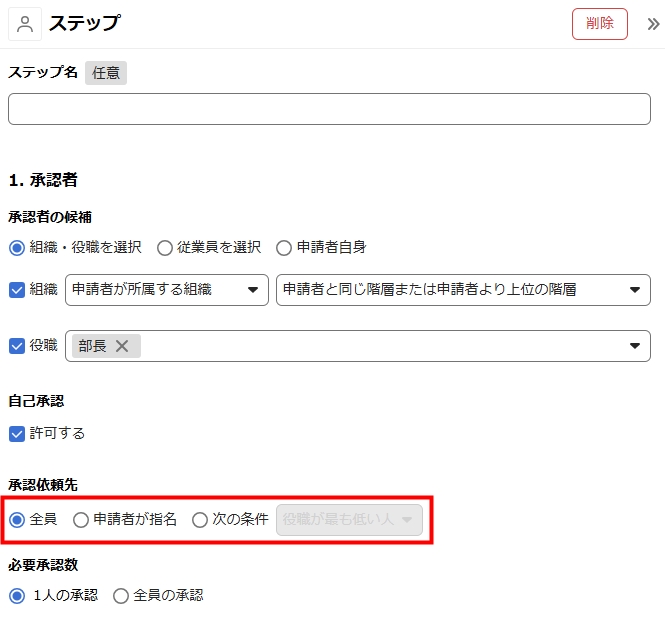
- 「承認依頼先」を設定します。
承認者全員に承認依頼を送る場合は「全員」を、申請者が提出時に承認者を指定する場合は「申請者が指名」を、承認候補者のうち役職の順位が最も高い人や最も低い人などの条件に応じて指定する場合は、「次の条件」を選択してください。
- 「2. 詳細設定」の「承認者が存在しない場合」で承認フローに承認者が存在しない場合の対応方法を設定します。
該当する承認者が存在しないときに申請不可とする場合は「申請不可」を、対象の申請をスキップさせる場合は「スキップ」を選択してください。
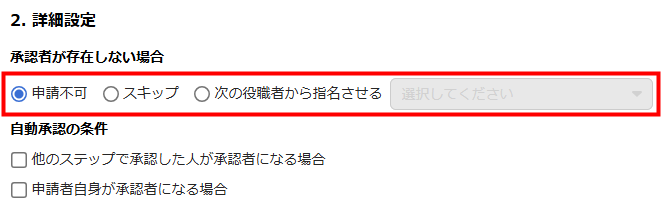
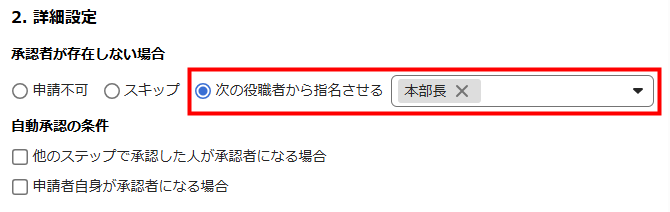
該当する承認者が存在しないときも申請を許可する場合は、「次の役職者から指名させる」を選択し、プルダウンから代理承認者となる役職を選択してください。
- 必要に応じて、「自動承認の条件」を設定します。
- 申請者が所属する「階層」と「上位階層」に該当する人を承認者の候補とする場合は、「申請者と同じ階層または申請者より上位の階層」を選択します。
- 申請者が所属する「階層」と同じ階層のみを承認者の候補とする場合は、「申請者と同じ階層のみ」を選択します。
「従業員を選択」で承認者を指定する場合
「従業員を選択」を選択すると、従業員の氏名を選択して承認者を指定できます。
指定された従業員は、「組織」画面の組織構造や役職にかかわらず承認が可能です。
- 「1. 承認者」の「承認者の候補」で「従業員を選択」を選択し、「選択」をクリックします。
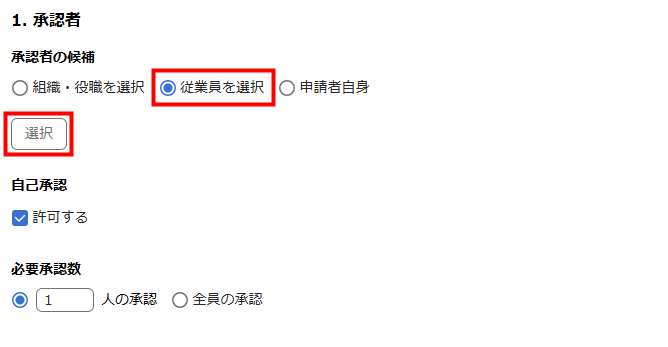
- 「従業員を選択」画面で承認者に指定する従業員にチェックを入れ、「確定」をクリックします。
承認者は最大20名まで選択が可能です。
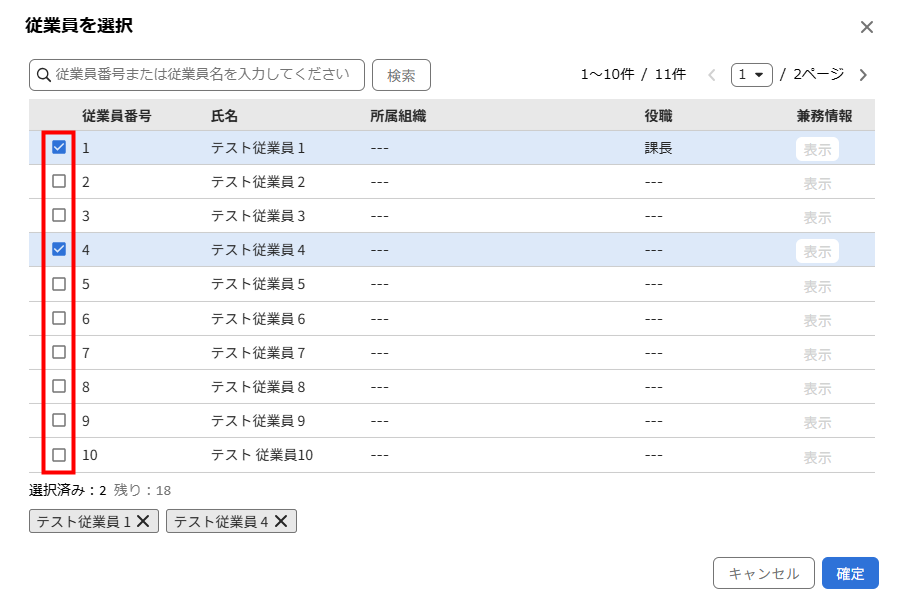
申請者自身が承認者になる場合、「自己承認」の「許可する」にチェックを入れると自己承認を許可できます。
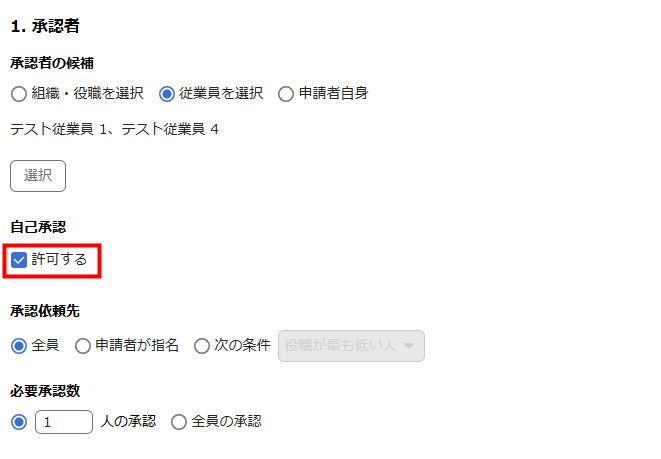
- 「承認依頼先」を設定します。
承認者全員に承認依頼を送る場合は「全員」を、申請者が提出時に承認者を指定する場合は「申請者が指名」を、承認候補者のうち役職の順位が最も高い人や最も低い人などの条件に応じて指定する場合は、「次の条件」を選択してください。
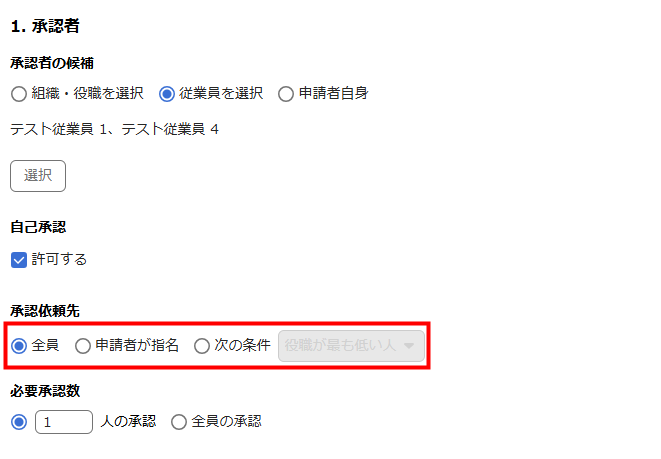
- 「必要承認数」で承認に必要な承認者の人数を設定するか、「全員の承認」を選択します。
「承認依頼先」で「申請者が指定」を選択している場合は申請者が指名した人が承認者となるため、「必要承認数」の設定は不要です。
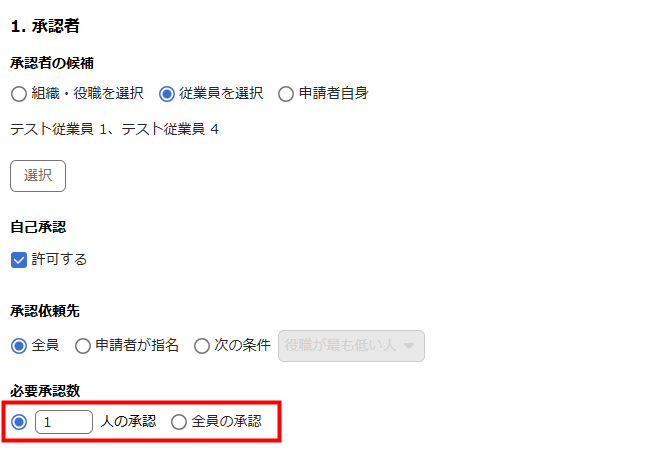
- 必要に応じて、「2. 詳細設定」の「自動承認の条件」を設定します。
「申請者自身」を指定する場合
- 「1. 承認者」の「承認者の候補」で「申請者自身」を選択します。
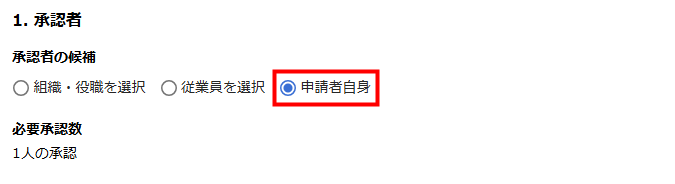
- 必要に応じて、「2. 詳細設定」の「自動承認の条件」を設定します。
条件分岐で条件を指定する方法
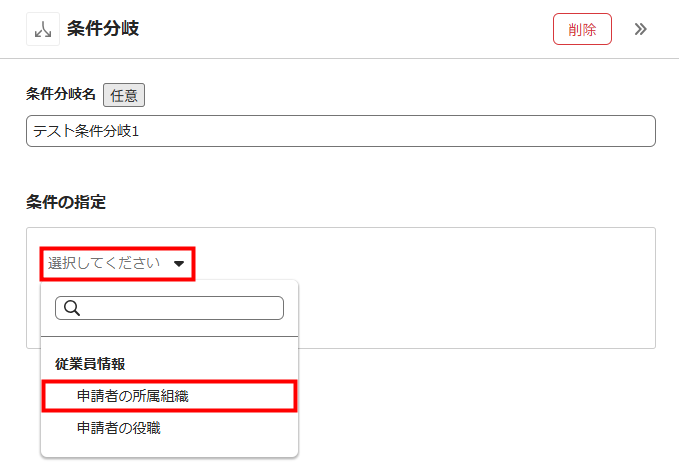
条件分岐では、「申請者の所属組織」と「申請者の役職」を条件として指定できます。
「申請者の所属組織」を条件に指定する場合
- 「条件の指定」で「選択してください▼」のプルダウンから「申請者の所属組織」を選択します。
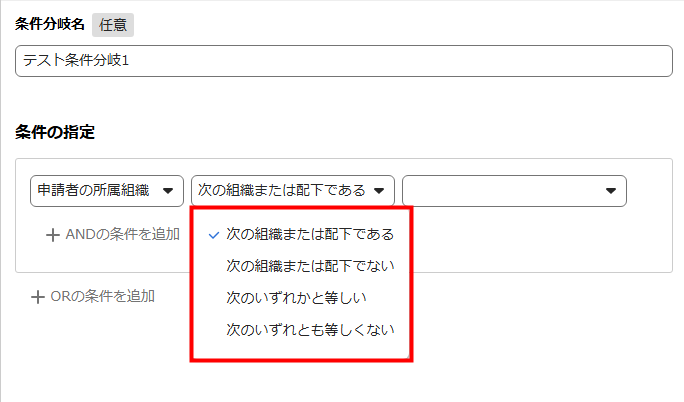
- 「次のいずれかと等しい▼」のプルダウンから「次のいずれかと等しい」「次のいずれとも等しくない」「次の組織または配下である」「次の組織または配下でない」のいずれかを選択します。
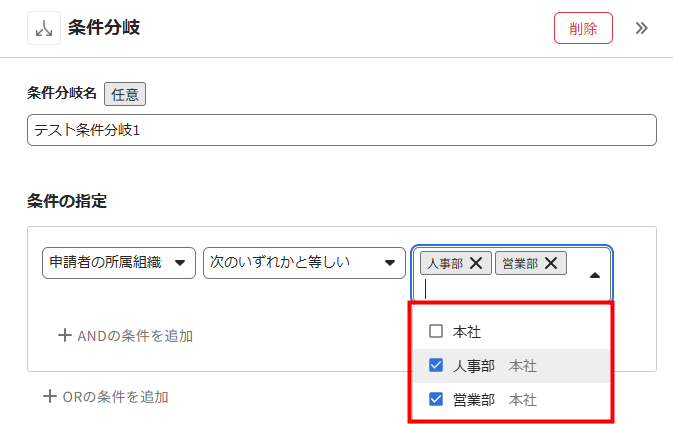
- 右端の「選択してください▼」のプルダウンから組織を選択します。
組織は複数選択できます。
「申請者の役職」を条件に指定する場合
- 「条件の指定」で「選択してください▼」のプルダウンから「申請者の役職」を選択します。
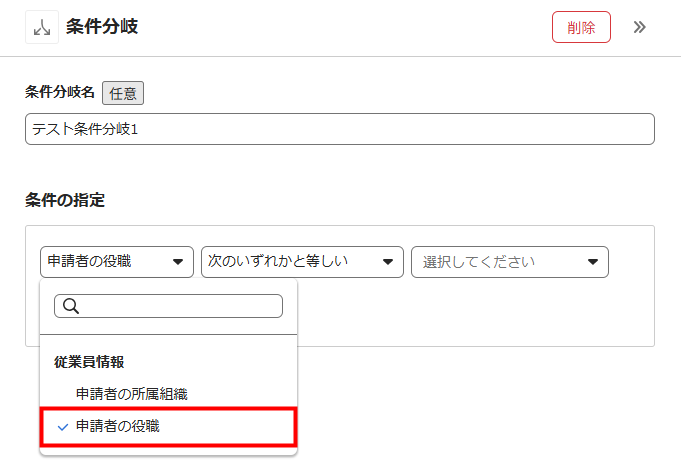
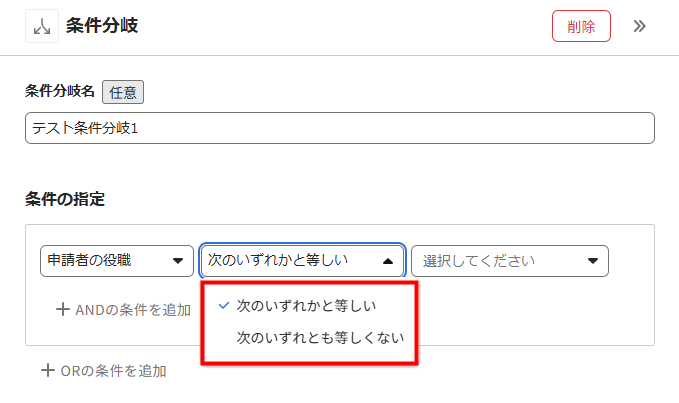
- 「次のいずれかと等しい▼」のプルダウンから「次のいずれかと等しい」または「次のいずれとも等しくない」を選択します。
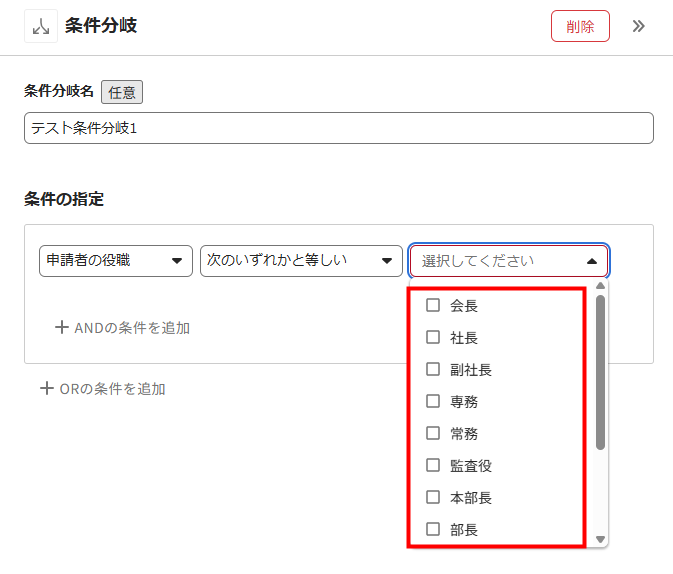
- 右端の「選択してください▼」のプルダウンから役職を選択します。
役職は複数選択できます。
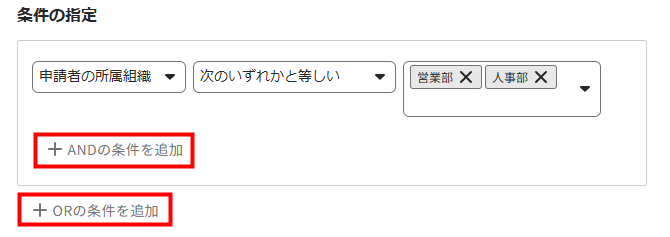
- 「+ANDの条件を追加」をクリックすると、「申請者の所属組織」と「申請者の役職」の両方を条件として指定できます。
- 「+ORの条件を追加」で、条件を並列して指定できます。
基本設定の設定方法
「基本設定」では、「申請者が兼務している場合」と「差戻し先」を設定できます。
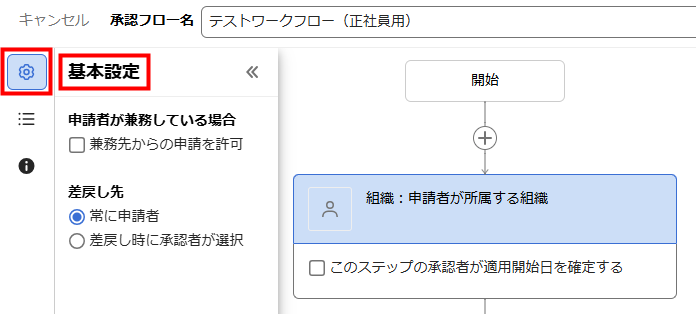
申請者が兼務している場合
「申請者が兼務している場合」では、申請者が複数の所属を兼務している場合に、主務の組織からの申請として判定するか、申請者が選択した所属状況に応じて判定するかを選択できます。
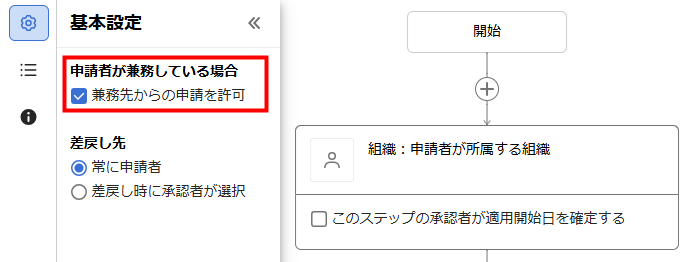
「基本設定」で「兼務先からの申請を許可」にチェックを入れると、申請者が選択した所属情報に応じて各条件の判定が行われ、承認フロー経路が決定します。
これにより、申請者が複数の所属を兼務している場合も、所属している組織ごとに承認フロー経路を判定できます。
詳細は以下のガイドをご参照ください。
Q. 承認フローで申請者が兼務している場合の設定例を教えてください。
差戻し先
「差戻し先」では、どのステップに差し戻すかを選択できます。
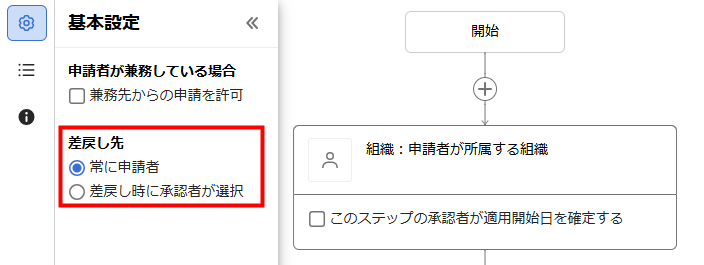
常に申請者
「常に申請者」を選択すると、必ず申請者に差し戻されます。
差戻し時に承認者が選択
「差戻し時に承認者が選択」を選択すると、申請者または進行中のステップより前の任意のステップへ差し戻せます。
承認フローのシミュレーション方法
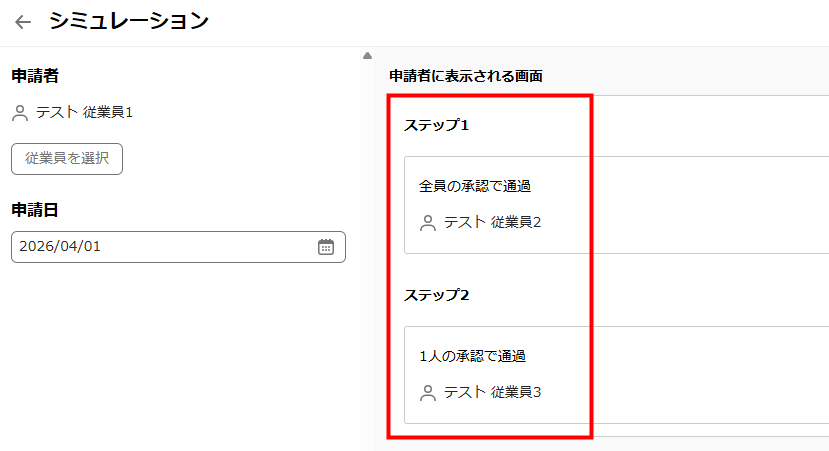
承認フローでは、「申請者」と「申請日」を指定することで、実際の承認ステップと承認者をシミュレーションで確認できます。
手順
- 「設定」>「承認フロー」画面を開き、シミュレーションする承認フローの「確認」をクリックします。
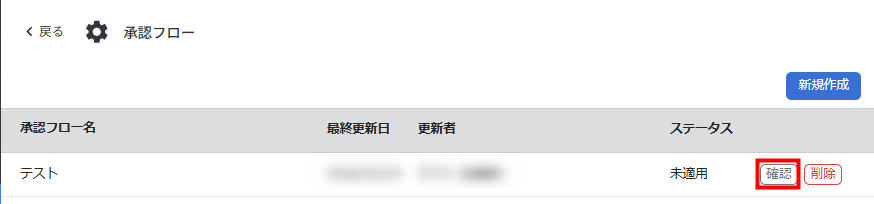
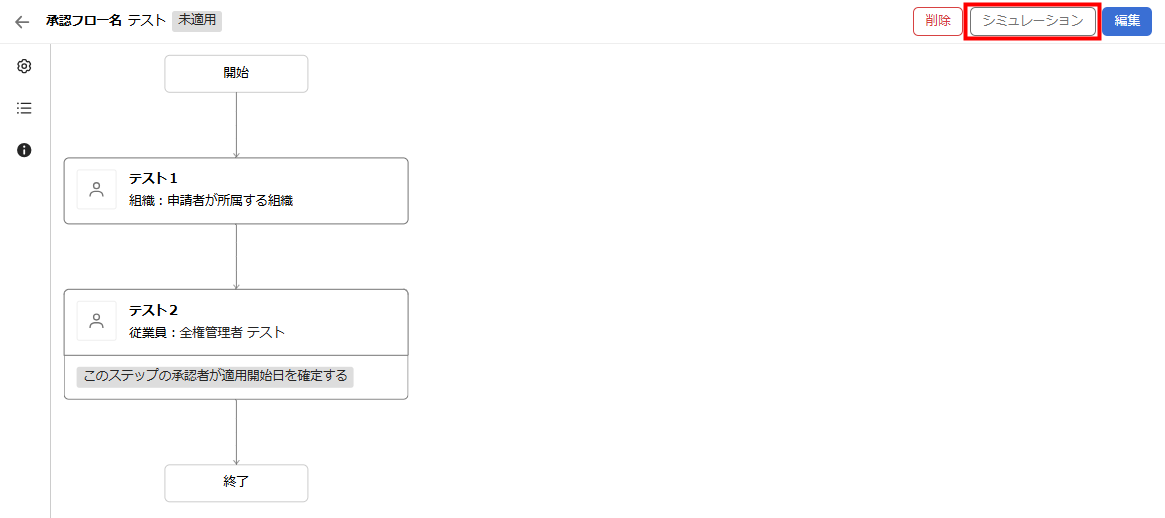
- 承認フローの詳細画面で「シミュレーション」をクリックします。
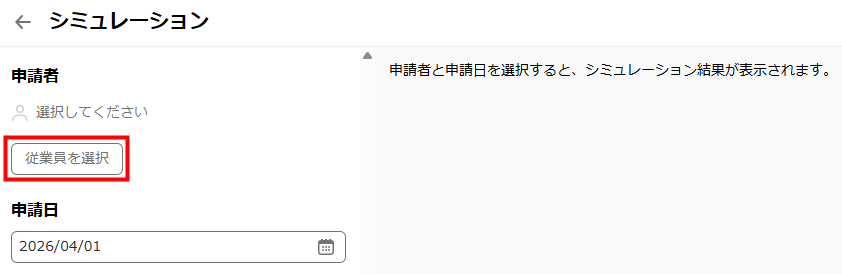
- 「シミュレーション」画面で「従業員を選択」をクリックします。
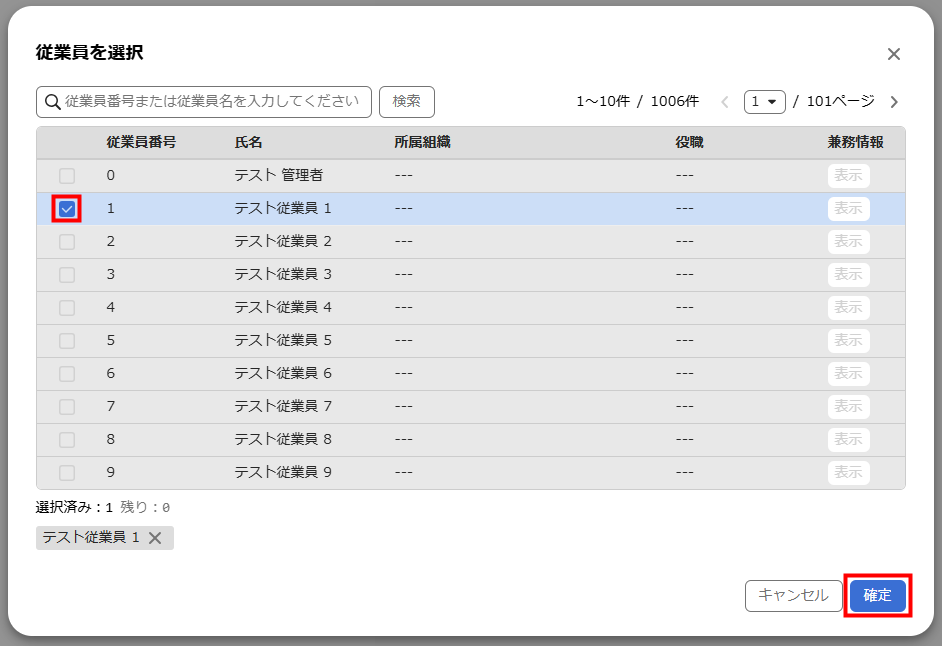
- 「従業員を選択」画面でシミュレーションする従業員を選択し、「確定」をクリックします。
- 「申請日」で申請者が申請を提出する日付を指定します。
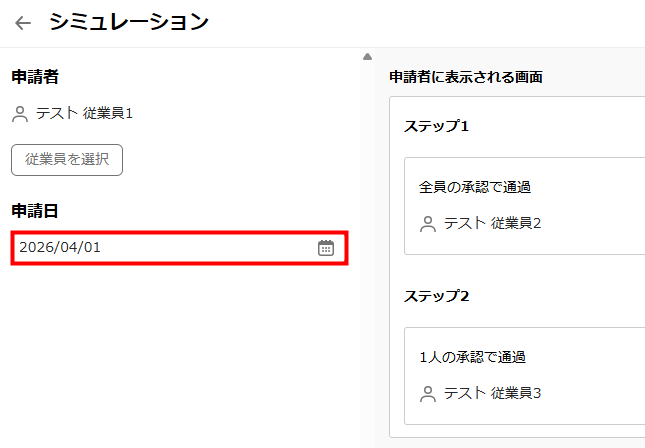
- 「申請者に表示される画面」で選択した従業員の各ステップの承認者を確認します。
エラーが発生した場合
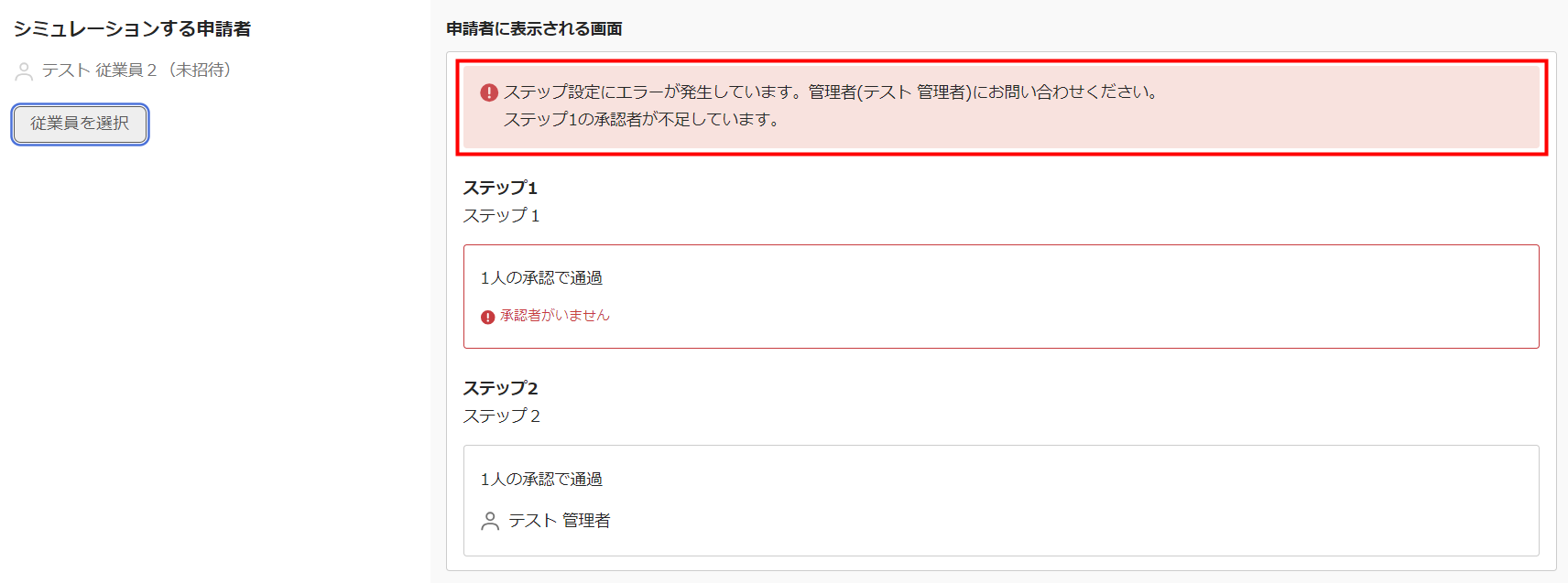
承認者が不足している場合はエラーが表示されます。
ステップ内の承認者を確認し、エラーを解消してから従業員に申請を依頼してください。
承認フローの編集・削除
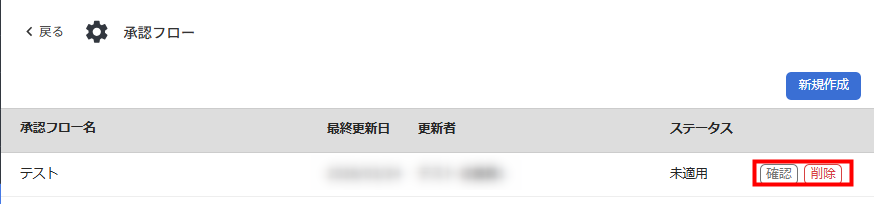
「設定」>「承認フロー」画面では、承認フローの確認・削除ができます。
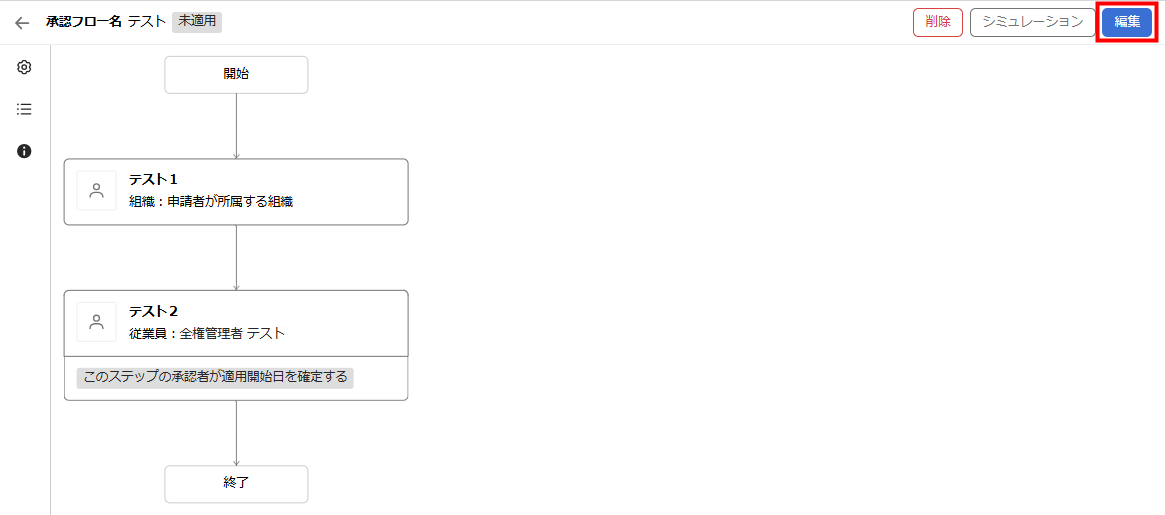
「確認」を選択して画面右上の「編集」をクリックすると、承認フローを編集できます。
- 申請のフォームに適用中の承認フローは削除できません。
- 削除した承認フローは復元できません。
※本サポートサイトは、マネーフォワード クラウドの操作方法等の案内を目的としており、法律的またはその他アドバイスの提供を目的としたものではありません。当社は本サイトに記載している内容の正確性・妥当性の確保に努めておりますが、実際のご利用にあたっては、個別の事情を適宜専門家に相談するなど、ご自身の判断でご利用ください。
頂いた内容は、当サイトのコンテンツの内容改善のためにのみ使用いたします。