概要
このガイドでは、一括送信テンプレートの作成方法についてご説明します。
対象ページ
対象のお客さま
マネーフォワード クラウド契約の「Midプラン」を以下のいずれかのロールでご利用中のお客さま
- 全権限
- システム管理者
- 書類管理者
目次
「一括送信テンプレート」とは
「一括送信テンプレート」とは、電子契約で使用するPDFファイルをアップロードし、あらかじめ押印位置や入力項目を設定した一括送信用のテンプレートを指します。
一括送信テンプレートを作成することで、複数の相手方に対して同じひな形の契約書を素早く申請・送信できます。
作成した一括送信テンプレートで書類を申請する方法は、以下のガイドをご参照ください。
電子契約の書類を一括申請する方法
テンプレートの新規作成
手順
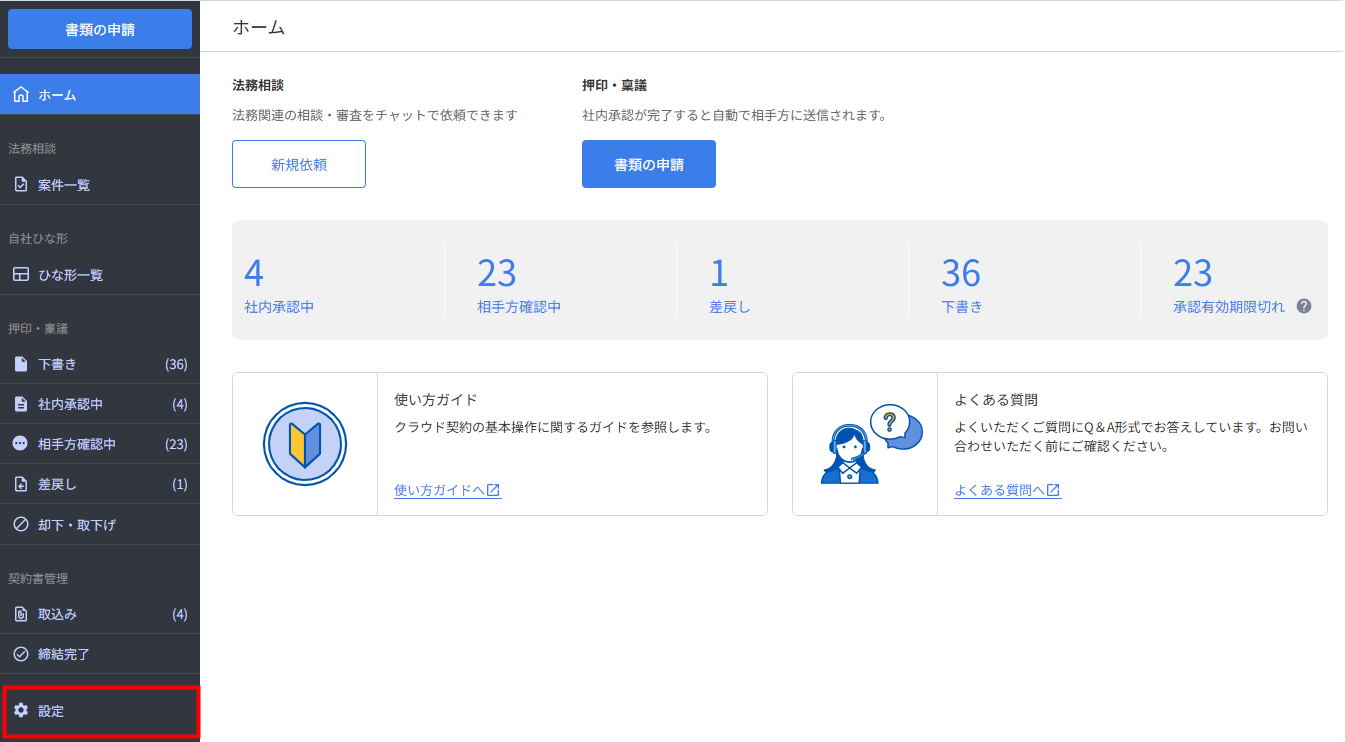
- 左メニューの「設定」をクリックします。
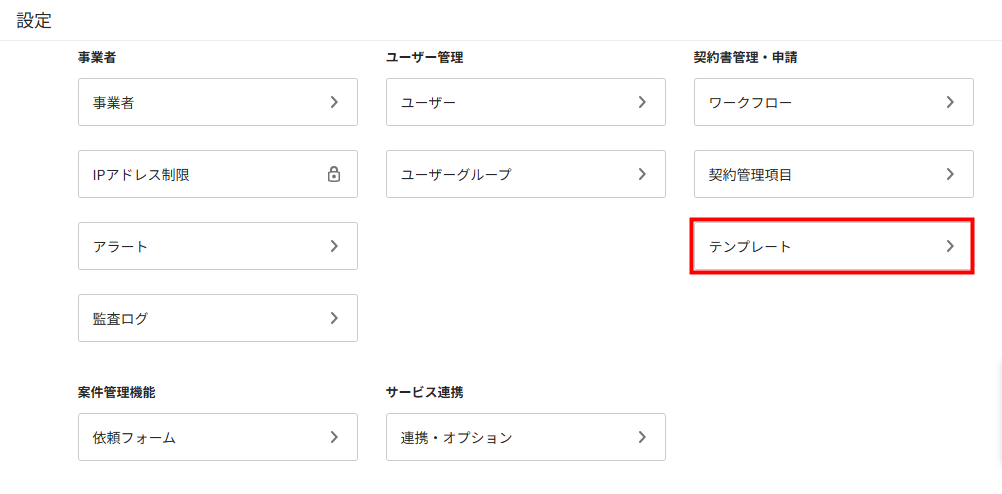
- 「設定」画面で「テンプレート」をクリックします。
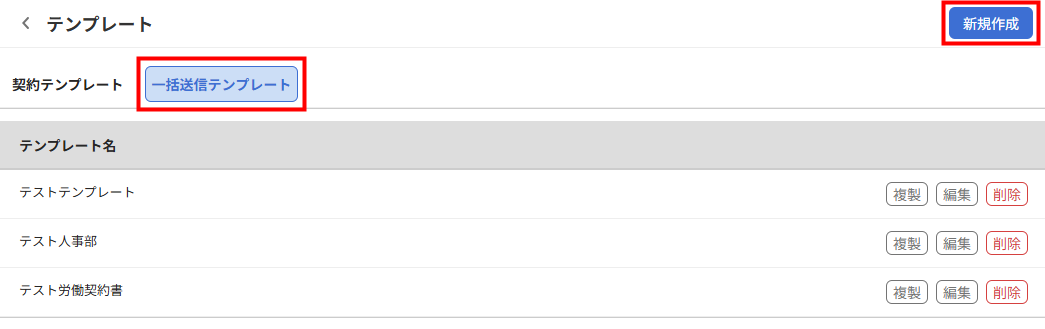
- 「テンプレート」画面で「一括送信テンプレート」タブを選択し、「新規作成」をクリックします。
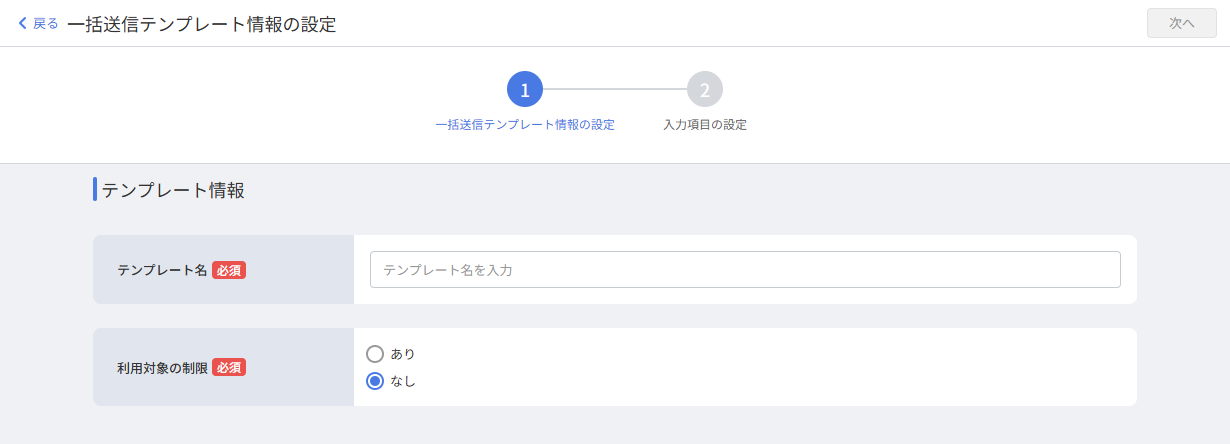
- 「一括送信テンプレート情報の設定」画面で必要な項目を選択・入力します。
各項目の詳細はこちらの項をご参照ください。
- 画面上部の「次へ」をクリックします。

- 「入力項目の設定」画面で「押印」「テキスト」「チェックボックス」をクリックし、ドラッグ&ドロップで位置を設定します。
「押印」は自社・相手方ごとに1箇所指定します。
「テキスト」についてはこちらの項をご参照ください。
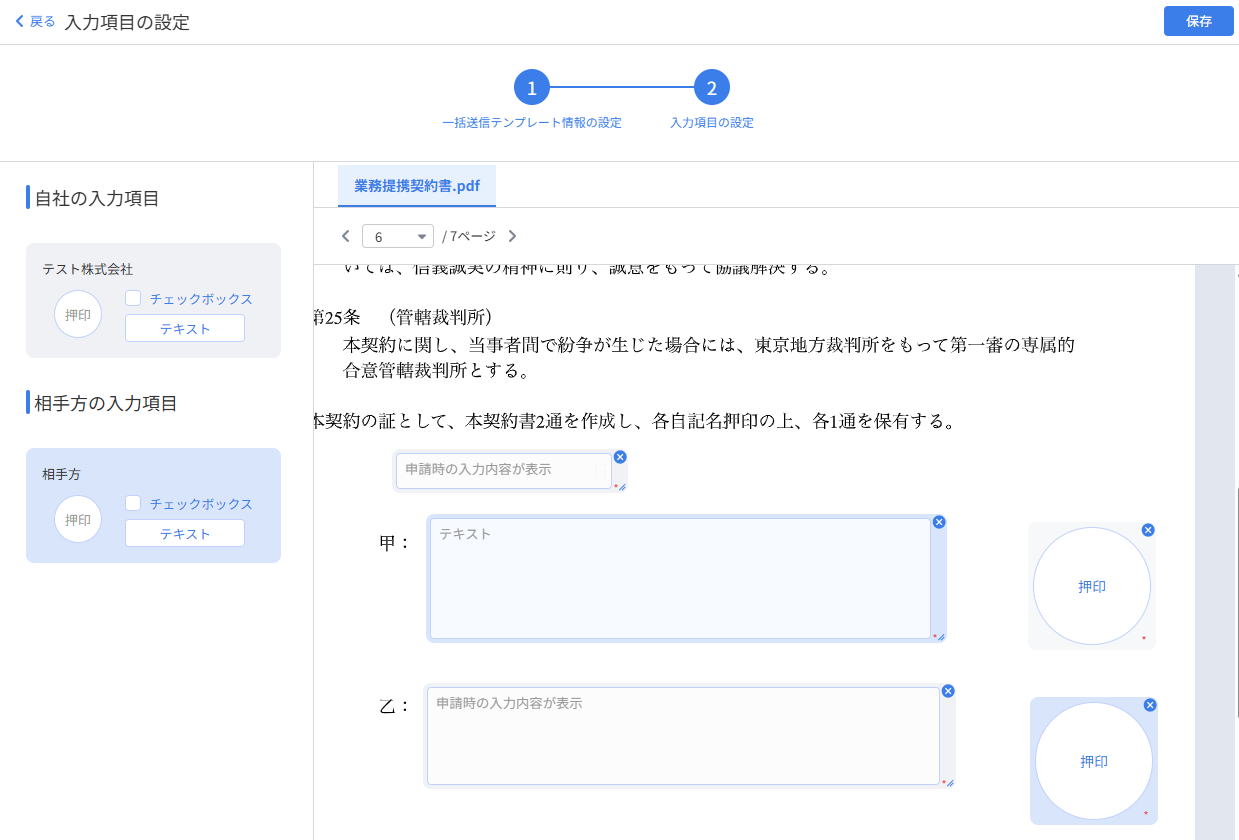
- 画面上部の「保存」をクリックします。

「一括送信テンプレート情報の設定」画面の入力項目
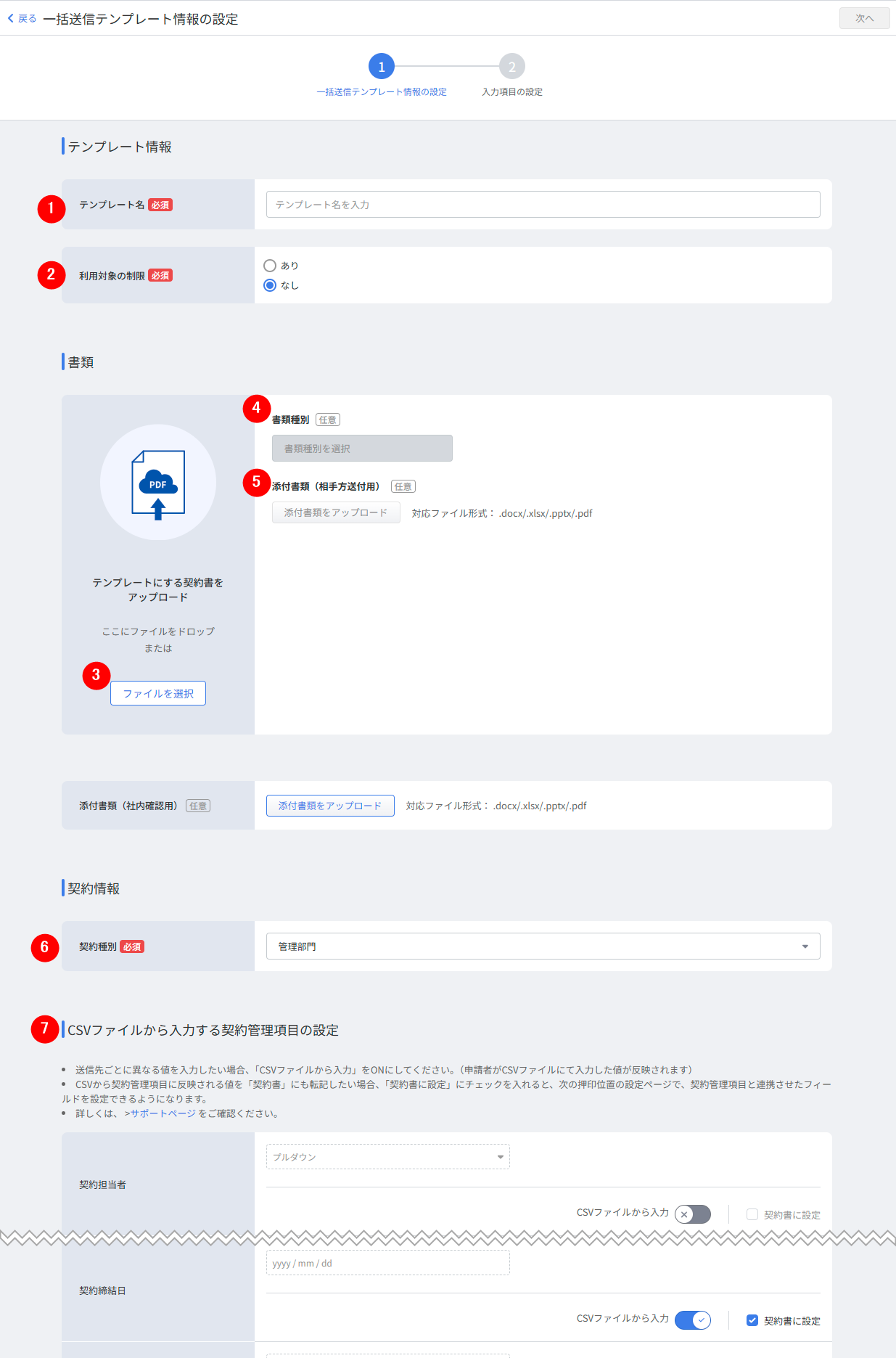
「一括送信テンプレート情報の設定」画面の入力項目は以下のとおりです。
| 番号 | 項目名 | 項目の説明 |
|---|---|---|
| ① | テンプレート名 | テンプレートの名称を50字以内で入力します。 |
| ② | 利用対象の制限 | 該当のテンプレートを利用して書類を申請できるユーザーを指定します。
|
| ③ | テンプレートにする契約書をアップロード | クリックすると、契約書のファイルをアップロードできます。 |
| ④ | 書類種別 | 「書類種別」画面で「書類種別」を設定している場合に表示されます。 書類種別の設定についてはこちらのガイドをご参照ください。 |
| ⑤ | 添付書類 | 「添付書類をアップロード」をクリックすると、契約書の補足書類をアップロードできます。 1つのテンプレートにつき最大10件のファイルが添付可能です。 添付可能なファイルサイズは1ファイルにつき100MBです。 |
| ⑥ | 契約種別 | 契約種別を選択します。 契約種別の設定については、こちらのガイドをご確認ください。 |
| ⑦ | CSVファイルから入力する契約情報 | 「CSVファイルから入力」のスイッチを有効にすると、送信先ごとに異なる契約書情報を入力できます。 CSVファイルから契約管理項目に反映させる値を契約書に転記する場合は、「契約書に設定」にチェックを入れることで、「入力項目の設定」画面で契約管理項目と連携したテキストを設定できます。 |
「テキスト」の補足事項
- 「一括送信テンプレート情報の設定」画面の「CSVファイルから入力する契約管理項目の設定」で「契約書に設定」のチェックを入れた項目は、「テキスト」を設置して「契約管理項目と連携」のプルダウンで該当の項目を選択してください。設置していない場合は、「保存」がクリックできません。
- 「契約管理項目と連携」のプルダウンで「連携させない」を選択すると、該当の項目はPDFファイルにのみ反映されます。
- 「契約管理項目と連携」のプルダウンで「連携させない」を選択した「テキスト」は、「CSVで表示する項目名」を入力してください。書類申請時に使用するCSVフォーマットの必須項目となります。
テンプレートの複製・編集・削除方法
複製手順
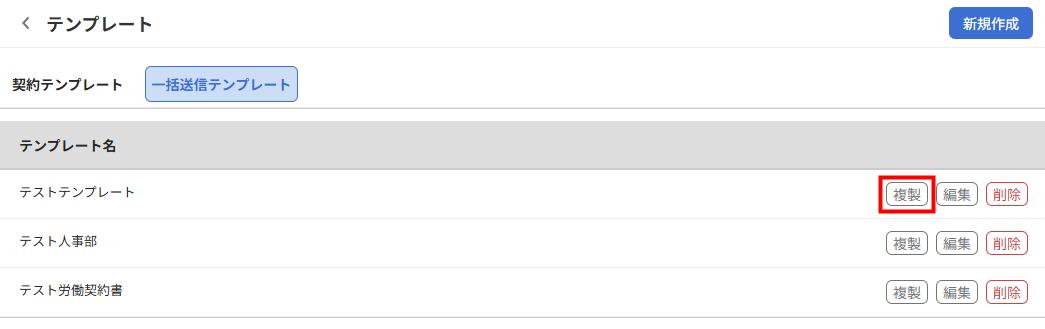
- 「テンプレート」>「一括送信テンプレート」画面で複製するテンプレートの「複製」をクリックします。
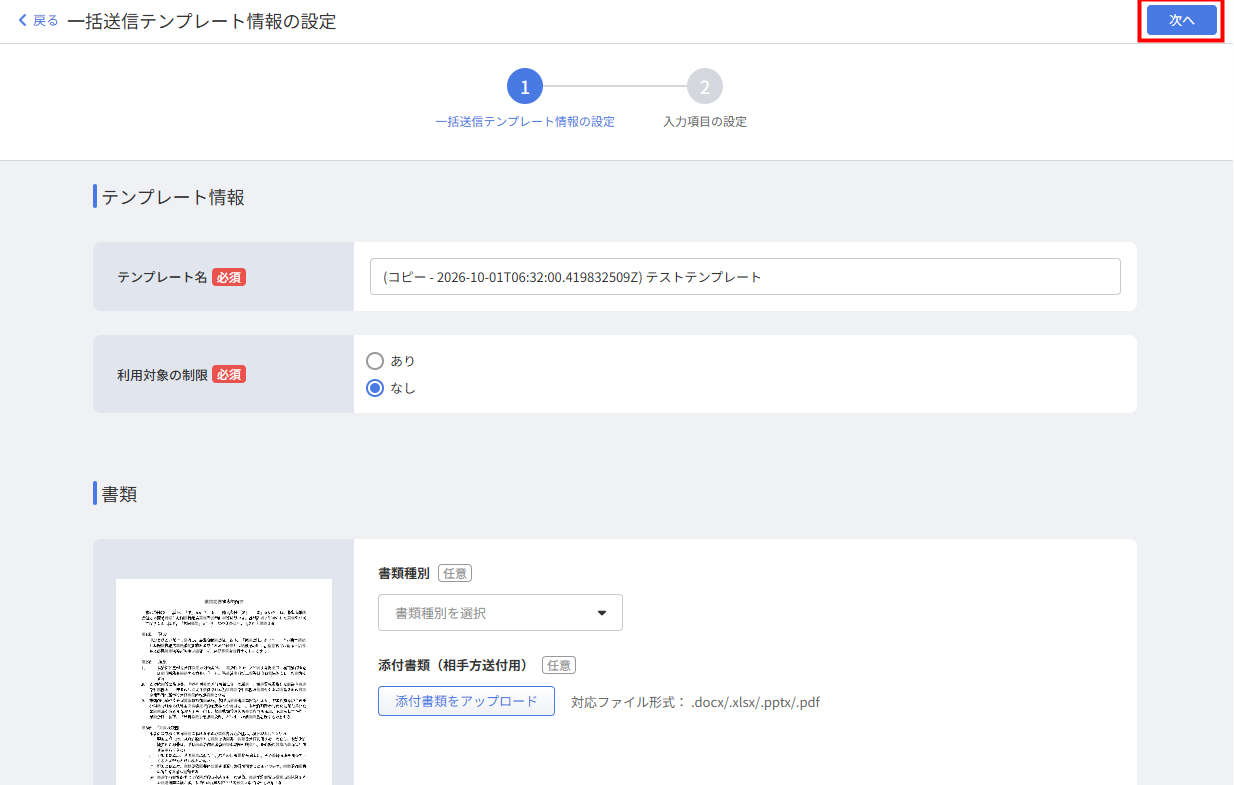
- 「一括送信テンプレート情報の設定」画面で内容を確認し、「次へ」をクリックします。
- 「入力項目の設定」画面で内容を確認し、「保存」をクリックします。

編集手順
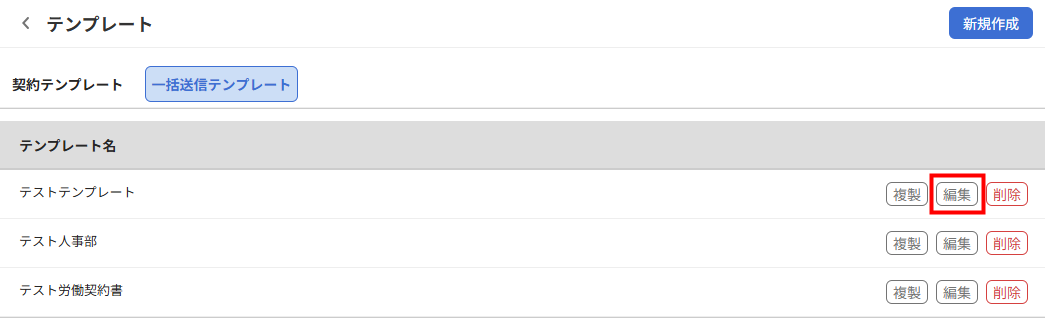
- 「テンプレート」>「一括送信テンプレート」画面で編集するテンプレートの「編集」をクリックします。
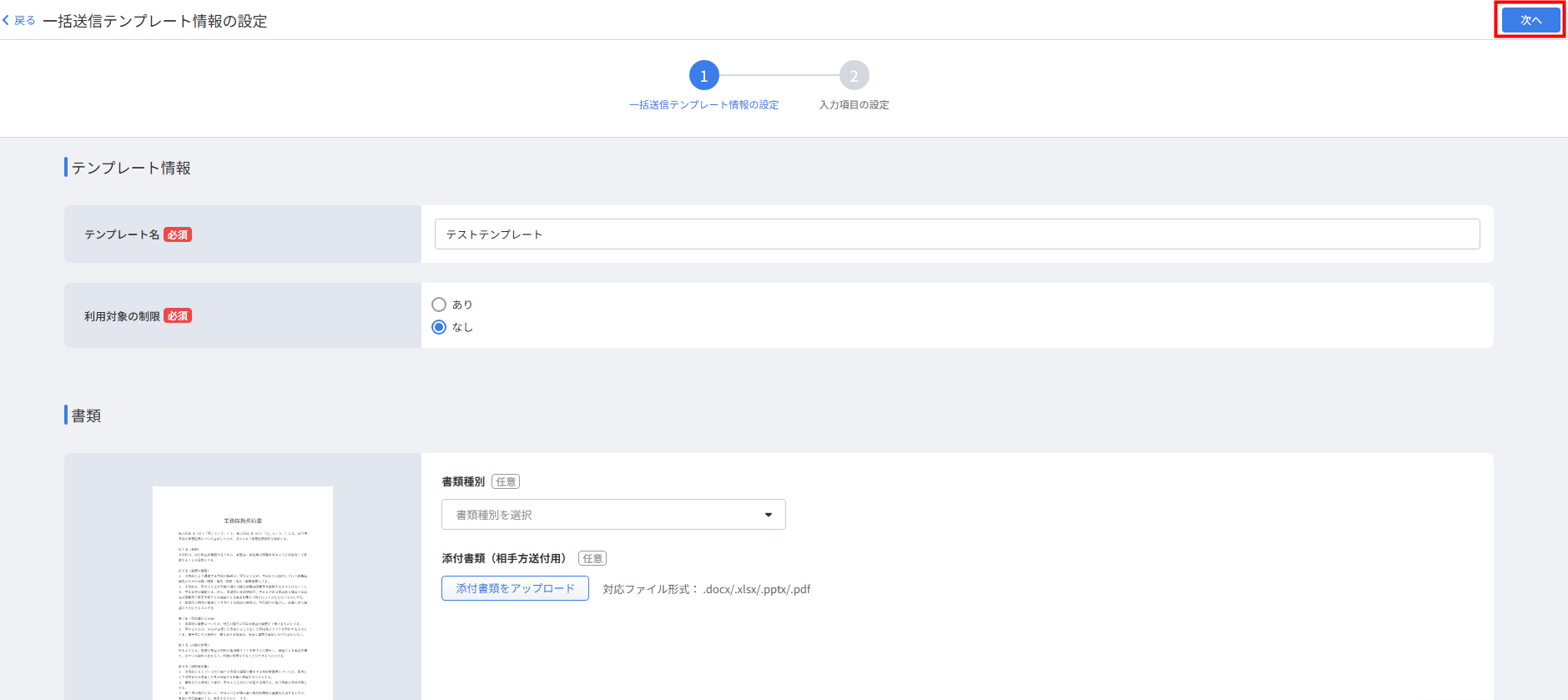
- 「一括送信テンプレート情報の設定」画面で内容を編集し、「次へ」をクリックします。
- 「入力項目の設定」画面で内容を編集し、「保存」をクリックします。
削除手順
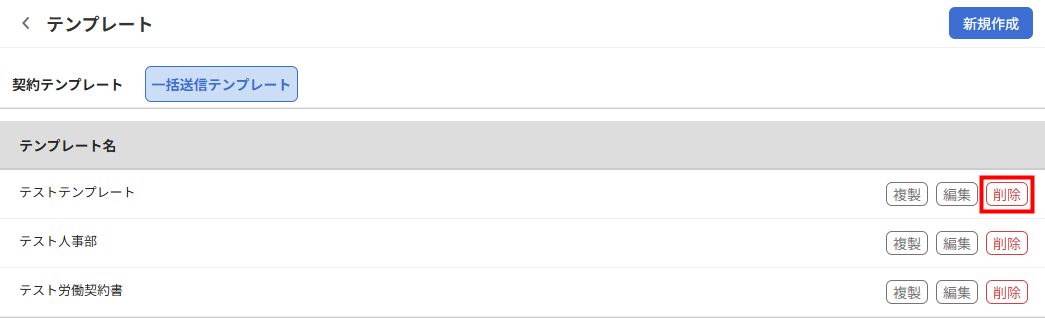
- 「テンプレート」>「一括送信テンプレート」画面で削除するテンプレートの「削除」をクリックします。
- 「テンプレートを削除」画面を確認し、問題がなければ「削除」をクリックします。

<ご注意>
- 削除したテンプレートは復元できません。
- テンプレートを削除しても、対象のテンプレートを利用して作成された「下書き」「申請済」「送付済」の書類は削除されません。
ご注意
「一括送信」機能は、3者間以上で契約を締結する「多者間契約」には対応していません。
多者間契約を行う場合は、「契約書(PDF)をアップロード」または「契約テンプレートから準備」を選択して1件ずつ送信してください。
更新日:2026年10月22日
※本サポートサイトは、マネーフォワード クラウドの操作方法等の案内を目的としており、法律的またはその他アドバイスの提供を目的としたものではありません。当社は本サイトに記載している内容の正確性・妥当性の確保に努めておりますが、実際のご利用にあたっては、個別の事情を適宜専門家に相談するなど、ご自身の判断でご利用ください。
このページで、お客さまの疑問は解決しましたか?
評価をご入力いただき、ご協力ありがとうございました。
頂いた内容は、当サイトのコンテンツの内容改善のためにのみ使用いたします。