概要
このガイドでは、「現預金出納帳」「総勘定元帳」「補助元帳」画面の使い方についてご説明します。
対象ページ
対象のお客さま
マネーフォワード クラウド会計・確定申告をご利用中のお客さま
- マネーフォワード クラウド会計:「ひとり法人プラン」「スモールビジネスプラン」「ビジネスプラン」
- マネーフォワード クラウド確定申告:「パーソナルプラン」「パーソナルプラスプラン」
目次
画面の説明
各画面で以下の科目を選択することで、該当の勘定科目を使用した仕訳を取引日順で確認できます。
また、科目ごとの元帳出力や、複数科目の一括出力が可能です。
検索条件・仕訳の登録・出力
「現預金出納帳」「総勘定元帳」「補助元帳」画面上部の検索条件では、「取引No」「種類」「タグ」「摘要」等を指定して仕訳を検索できます。
また、仕訳の登録や出力も可能です。

| 番号 | 項目名 | 項目の説明 |
|---|---|---|
| ① | 旧形式/新形式 | クリックすると、「旧形式」「新形式」タブ※1を切り替えられます。 |
| ② | 勘定科目※2 | 検索する勘定科目を指定できます。 |
| ③ | 年度 | 検索する会計年度を指定できます。 指定できる会計年度は、表示している会計年度より過去2年分のみです。 |
| ④ | 開始日・終了日 | 仕訳の取引日を指定できます。 半角数字で「yyyy/MM/dd」「yyyy/M/m」「MMdd」「M/d」形式で直接入力するか、カレンダーで日付を指定してください。 操作している会計期間内の日付のみ指定できます。 |
| ⑤ | 摘要 | 仕訳に登録されている摘要を部分一致で指定できます。 「and」や「or」で検索することはできません。 |
| ⑥ | タグ | 仕訳に設定されているタグを指定できます。 「タグ」画面に登録されているタグから選択が可能です。 |
| ⑦ | 金額 | 仕訳の金額を指定できます。 「範囲指定」にチェックを入れると、金額の上限と下限を指定できます。 「範囲指定」のチェックを外すと、特定の金額を指定することが可能です。 金額には、「0」以上の値を入力してください。 |
| ⑧ | 税区分・インボイス・部門・取引先 | 検索する税区分・インボイス・部門・取引先を指定できます。 |
| ⑨ | 相手勘定科目・補助科目 | 「勘定科目」で選択した科目の相手勘定科目・補助科目を指定できます。 |
| ⑩ | 決算整理仕訳 | 決算整理仕訳を含めて金額を表示するかどうかを「含む」「含まない」「決算整理仕訳のみ」から選択できます。 |
| ⑪ | 未実現仕訳 | 未実現仕訳を含めて金額を表示するかどうかを設定できます。 |
| ⑫ | 消費税 | 経理方式で「税抜(内税)」「税込」を選択している場合に表示されます。 表示する内容を「税抜」または「税込」に切り替えられます。 |
| ⑬ | クリア | クリックすると、指定した条件をリセットできます。 |
| ⑭ | 検索 | 検索条件を指定してからクリックすると、指定した条件に該当する仕訳を検索できます。 |
| ⑮ | 仕訳登録※3 | クリックすると、仕訳を登録する画面が表示されます。 詳細はこちらの項をご参照ください。 |
| ⑯ | エクスポート※3 | クリックすると、ファイルの出力形式を選択できます。
詳細はこちらの項をご参照ください。 |
※1 「現預金出納帳」画面には「旧形式」タブのみが表示されます。
※2 「現預金出納帳」画面や「補助元帳」画面で「補助科目:指定なし」を選択して検索すると、補助科目が設定されていない仕訳のみが表示されます。そのため、選択した勘定科目を使用したすべての仕訳を表示する場合は「総勘定元帳」画面をご利用ください。
※3 過年度の仕訳を検索している間は、仕訳の登録や削除・仕訳履歴の参照・エクスポートの利用はできません。
※4 「PDF一括出力」は「補助元帳」画面にのみ表示されます。
仕訳
「現預金出納帳」「総勘定元帳」「補助元帳」画面では、登録した仕訳の内容を確認できます。

| 番号 | 項目名 | 項目の説明 |
|---|---|---|
| ⑰ | 取引No 取引日 |
上段には、仕訳の取引Noが表示されます。 下段には、仕訳の取引日が表示されます。 「連携サービスから入力」画面で登録した仕訳には連携サービスのアイコンが表示され、自動仕訳ルールが適用されている仕訳には学士帽のアイコンが表示されます。 |
| ⑱ | 補助科目※1 | 「勘定科目」で選択した科目に紐づく補助科目が表示されます。 |
| ⑲ | 部門 取引先 |
「勘定科目」で選択した科目に応じて以下が表示されます。
|
| ⑳ | 税区分 インボイス |
「勘定科目」で選択した科目に応じて以下が表示されます。
|
| ㉑ | 相手勘定科目 相手補助科目 |
「勘定科目」で選択した科目に応じて以下が表示されます。
|
| ㉒ | 相手部門 相手取引先 |
「勘定科目」で選択した科目に応じて以下が表示されます。
|
| ㉓ | 相手税区分 相手インボイス |
「勘定科目」で選択した科目に応じて以下が表示されます。
|
| ㉔ | 摘要 | 仕訳に登録した摘要が表示されます。 |
| ㉕ | 借方金額※2 | 仕訳の借方に設定した金額が表示されます。 |
| ㉖ | 貸方金額※2 | 仕訳の貸方に設定した金額が表示されます。 |
| ㉗ | 残高 | 残高が表示されます。 |
| ㉘ | 証憑/タグ/メモ | 証憑が添付されている仕訳ではクリップのアイコンが青色になり、タグやメモが登録されている仕訳には各アイコンが表示されます。 各アイコンをクリックすると、仕訳に登録されている証憑・タグ・メモを確認できます。 |
| ㉙ | 通常 | クリックすると、仕訳の相手方を編集できます。 詳細はこちらの項をご参照ください。 |
| ㉚ | 詳細 | クリックすると、仕訳の貸借両方を編集できます。 詳細はこちらの項をご参照ください。 |
| ㉛ | 三点リーダー | クリックして「削除」を選択すると、仕訳を削除できます。 |
※1 補助科目は「補助元帳」画面では表示されません。
※2 「現預金出納帳」画面では「入金」「出金」と表示されます。
仕訳の登録方法
- 各画面で「仕訳登録」をクリックします。

- 仕訳入力フォームで各項目を入力します。

- 「登録」をクリックします。

複合仕訳を登録する場合は、一度単一仕訳として登録したあと、「詳細」をクリックして行を追加してください。
仕訳の編集方法
- 各画面で編集する仕訳の「通常」または「詳細」をクリックします。

- 仕訳入力フォームで各項目を編集します。

- 「登録」をクリックします。

- 「詳細」をクリックすると、貸借両方の編集と行追加が可能です。
- 過年度に登録されている仕訳は編集できません。必要に応じて、仕訳が登録されている年度に切り替えて操作してください。
エクスポート
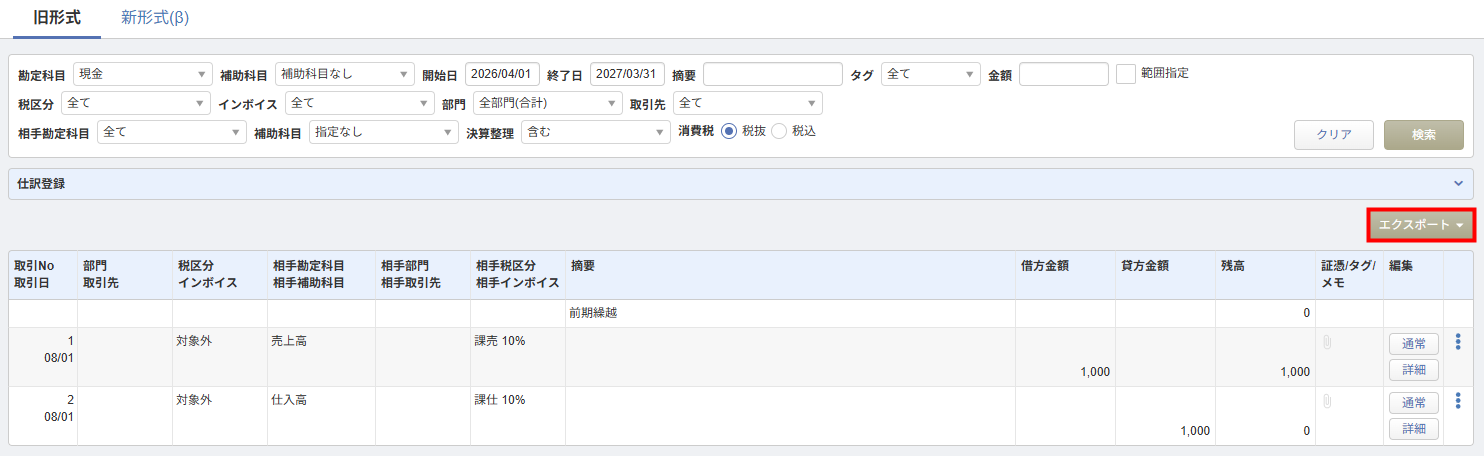
- 各画面で「エクスポート」をクリックします。
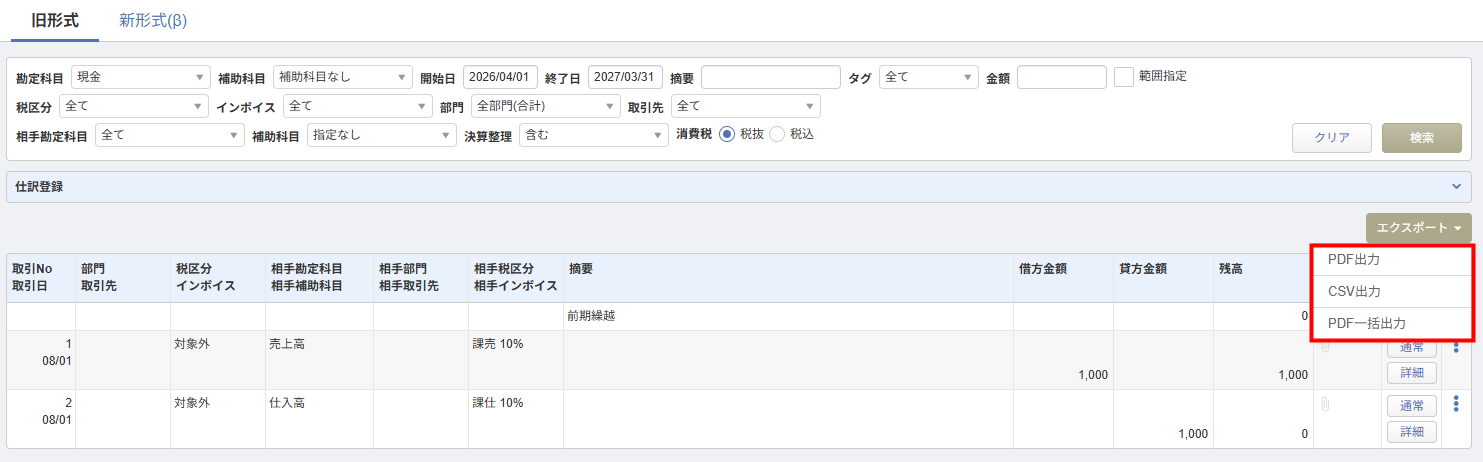
- 「CSV出力」「PDF出力」「PDF一括出力」のいずれかを選択します。
- 出力する項目を設定します。
詳細はこちらの項をご参照ください。
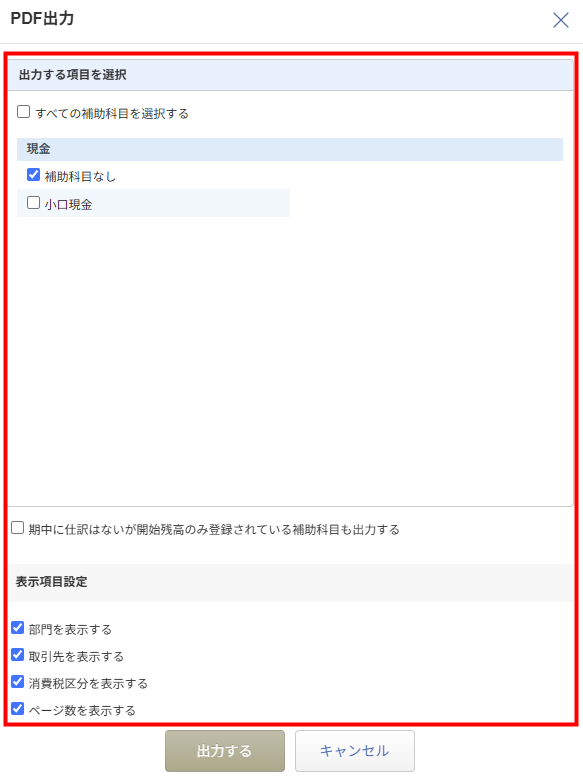
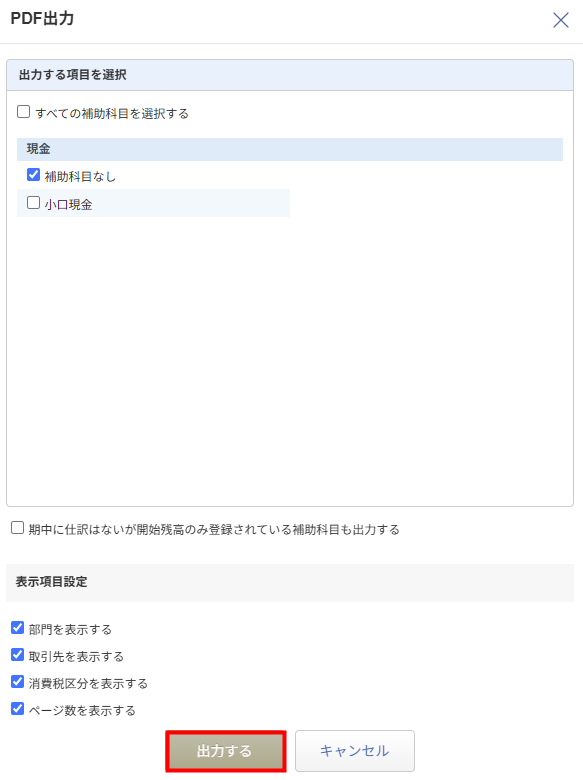
- 「出力する」をクリックします。
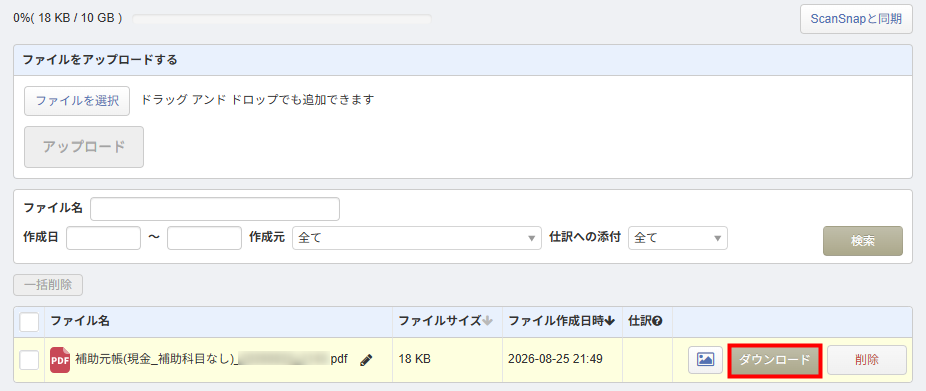
- 「ストレージ」画面で作成されたファイルの「ダウンロード」をクリックします。
- マネーフォワード クラウド会計:「ビジネスプラン」
- マネーフォワード クラウド確定申告:「パーソナルプラン」「パーソナルプラスプラン」
出力項目
「現預金出納帳」画面
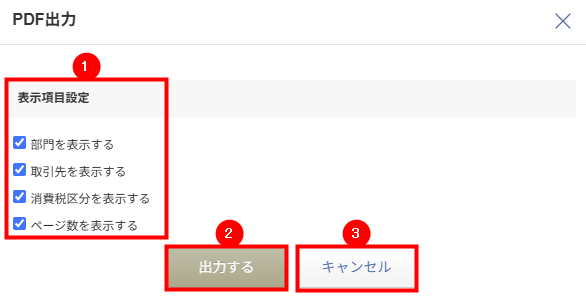
| 番号 | 項目名 | 項目の説明 |
|---|---|---|
| ① | 表示項目設定※ | チェックを入れると、以下のとおりに出力されます。
|
| ② | 出力する | クリックすると、設定した内容で出力できます。 |
| ③ | キャンセル | クリックすると、出力をキャンセルできます。 |
※「CSV出力」画面には表示されません。
「総勘定元帳」画面
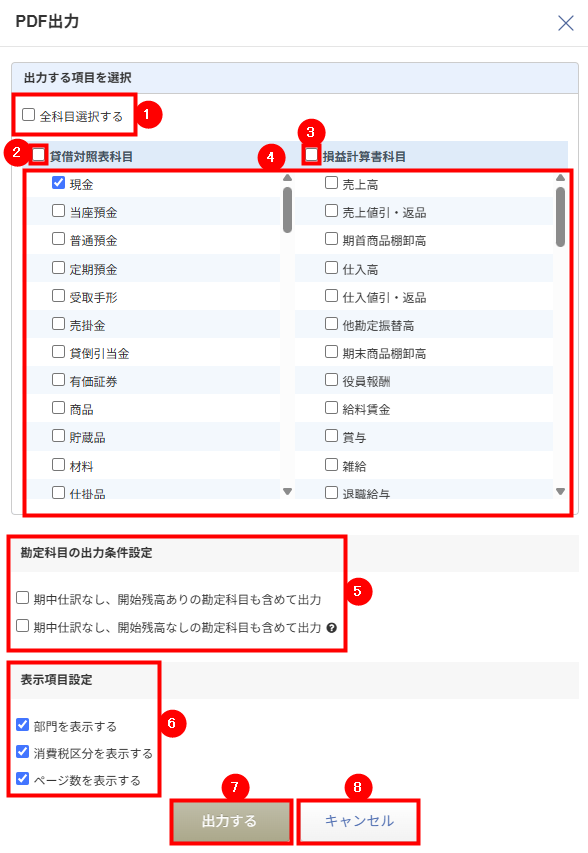
| 番号 | 項目名 | 項目の説明 |
|---|---|---|
| ① | 全科目選択する | チェックを入れると、すべての勘定科目にチェックが入ります。 |
| ② | チェックボックス | チェックを入れると、貸借対照表のすべての勘定科目にチェックが入ります。 |
| ③ | チェックボックス | チェックを入れると、損益計算書のすべての勘定科目にチェックが入ります。 |
| ④ | 貸借対照表科目・損益計算書科目 | 出力する勘定科目に個別でチェックを入れられます。 |
| ⑤ | 勘定科目の出力条件設定※ | チェックを入れると、以下のとおりに出力されます。
|
| ⑥ | 表示項目設定※ | チェックを入れると、以下のとおりに出力されます。
|
| ⑦ | 出力する | クリックすると、設定した内容で出力できます。 |
| ⑧ | キャンセル | クリックすると、出力をキャンセルできます。 |
※「CSV出力」画面には表示されません。
「補助元帳」画面
画面の説明
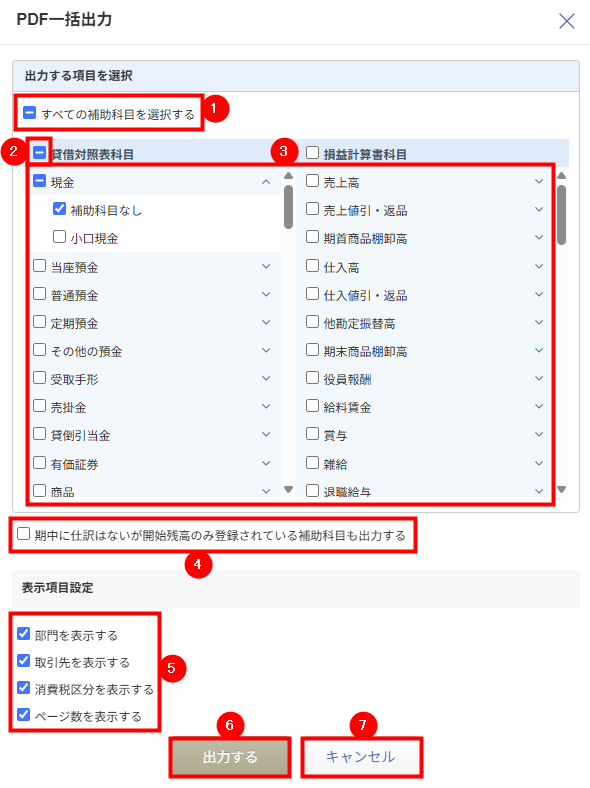
| 番号 | 項目名 | 項目の説明 |
|---|---|---|
| ① | すべての補助科目を選択する※1 | チェックを入れると、すべての補助科目にチェックが入ります。 |
| ② | チェックボックス※1 | チェックを入れると、貸借対照表のすべての補助科目にチェックが入ります。 |
| ③ | 貸借対照表科目・損益計算書科目 | 出力する補助科目に個別でチェックを入れられます。 |
| ④ | 期中に仕訳はないが開始残高のみ登録されている補助科目も出力する※2 | 表示中の会計年度で開始残高のみに使用されている補助科目も含めて出力されます。 |
| ⑤ | 表示項目設定※2 | チェックを入れると、以下のとおりに出力されます。
|
| ⑥ | 出力する | クリックすると、設定した内容で出力できます。 |
| ⑦ | キャンセル | クリックすると、出力をキャンセルできます。 |
※1 すべての補助科目にチェックが入っている場合はチェックマークになります。いずれかの補助科目にチェックが入っている場合はマイナスマークになります。
※2 「CSV出力」画面には表示されません。
ご注意
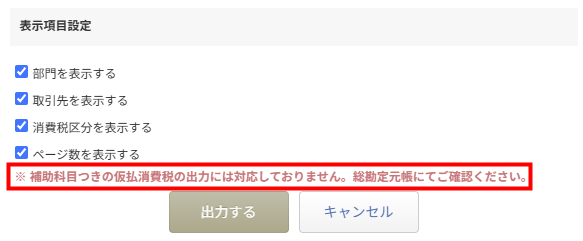
「仮払消費税」「仮受消費税」に補助科目を作成している場合
「仮払消費税」「仮受消費税」に補助科目を作成している場合は、「仮払消費税」「仮受消費税」の補助元帳を出力できません。
「※補助科目つきの仮払消費税の出力には対応しておりません」というエラーメッセージが表示された場合、「仮払消費税」「仮受消費税」は「総勘定元帳」画面で出力してください。
明細行が10,000行を超えている場合
一度に出力できる明細行数は10,000行までです。
「出力対象の元帳の明細行数が10,000行を超えています。」というエラーメッセージが表示された場合は、選択する科目を減らして再度出力してください。

※本サポートサイトは、マネーフォワード クラウドの操作方法等の案内を目的としており、法律的またはその他アドバイスの提供を目的としたものではありません。当社は本サイトに記載している内容の正確性・妥当性の確保に努めておりますが、実際のご利用にあたっては、個別の事情を適宜専門家に相談するなど、ご自身の判断でご利用ください。
頂いた内容は、当サイトのコンテンツの内容改善のためにのみ使用いたします。

よく見られているガイド
- 仕訳ガイド取引入力・仕訳
- 「連携サービスから入力」の使い方取引入力・仕訳
- 「メンバー追加・管理設定」の使い方全般設定(ユーザー、メンバー、プラン等)