概要
このガイドでは、「マネーフォワード クラウド会計MCPサーバー」についてご説明します。
対象のお客さま
マネーフォワード クラウド会計・確定申告をご利用中のお客さま
目次
「マネーフォワード クラウド会計MCPサーバー」とは
「MCP(Model Context Protocol)」とは、AIと外部システムやデータをつなぐためのインターフェースです。
「マネーフォワード クラウド会計MCPサーバー」を活用することで、AIが人間の指示に従ってマネーフォワード クラウド会計・確定申告から情報を取得したり、機能を直接利用できるようになります。
なお、クラウド会計・確定申告を利用開始している場合、クラウド会計MCPサーバーは追加料金なく利用できます。
可能な操作について
クラウド会計MCPサーバーを活用すると、以下の操作が可能です。
- 事業者情報の取得
- 会計年度設定の取得
- 仕訳
- 仕訳一覧の取得
- 仕訳の取得
- 仕訳の新規作成
- 仕訳の更新
- 残高試算表の取得
- 推移表の取得
- 勘定科目の取得
- 補助科目の取得
- 取引先の取得
- 部門の取得
- 税区分の取得
- 入出金明細の作成
- 明細一覧の取得
- 入出金明細からの仕訳作成
ご注意
クラウド会計MCPサーバーをご利用の場合も、登録可能な仕訳数等は「マネーフォワード クラウド」の有償プランにおける制限と同様です。
プランごとの機能差異については、以下のガイドをご参照ください。
Q. プランごとに利用できる機能を教えてください。
事前準備
「マネーフォワード クラウド会計MCPサーバー」を利用するためには、「マネーフォワード クラウドのアプリポータル」を利用する必要があります。
事前にアプリポータルの利用開始を行ってください。
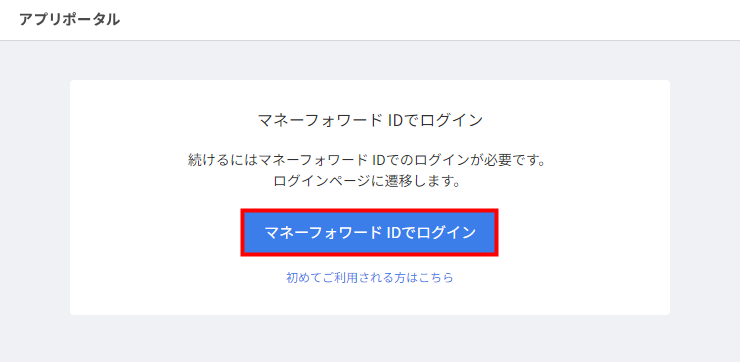
- アプリポータルを開き、「マネーフォワード IDでログイン」をクリックします。
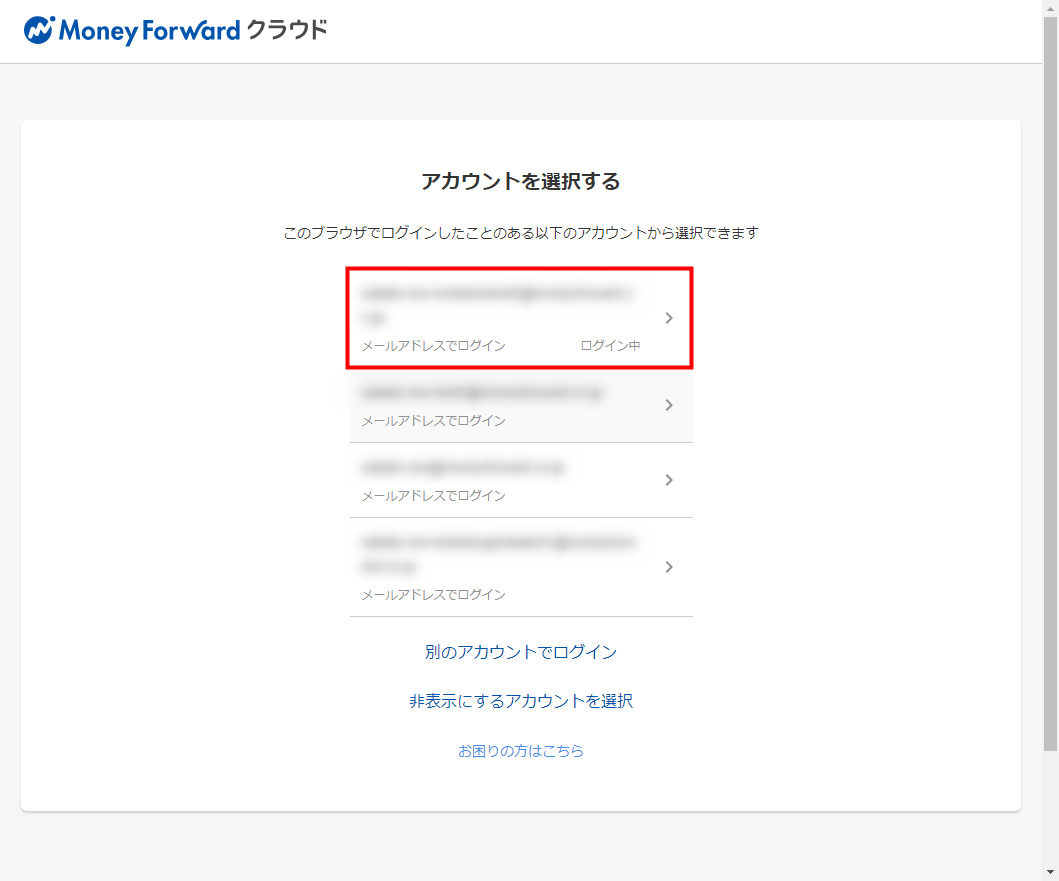
- 「アカウントを選択する」画面でログインするアカウントをクリックします。
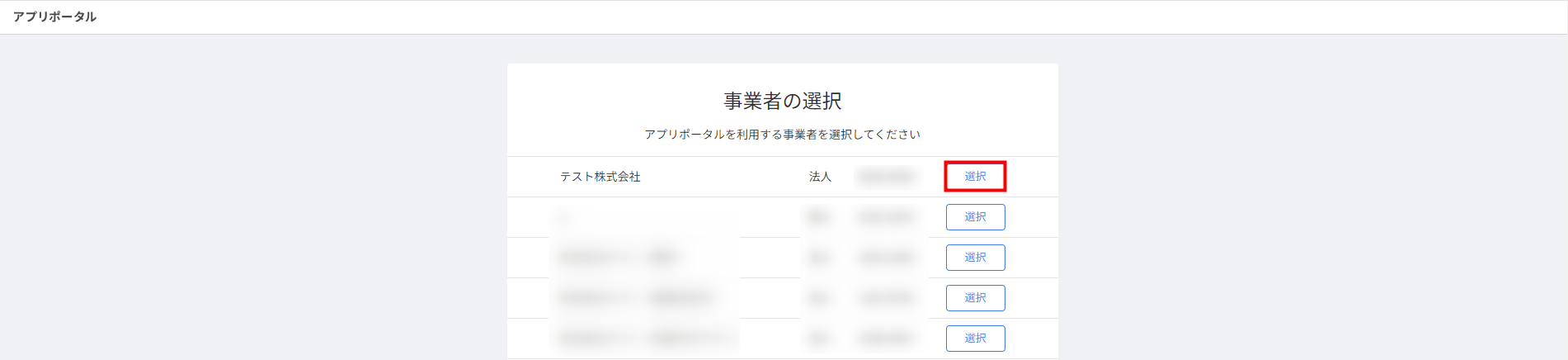
- 「事業者の選択」画面でアプリポータルを利用する事業者の右側にある「選択」をクリックします。
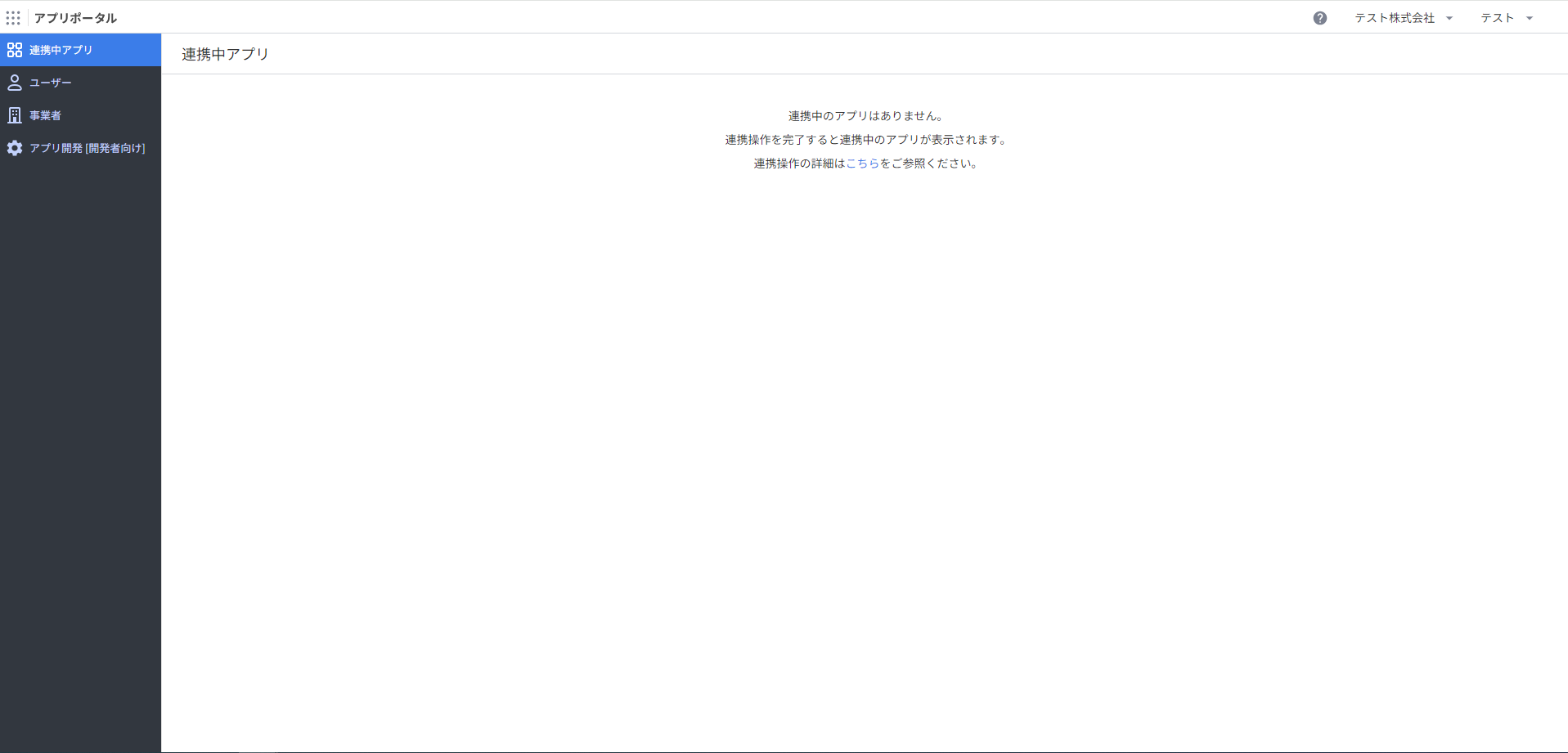
- アプリポータルの「連携中アプリ」画面が表示されたことを確認します。
補足事項
- アプリポータルの利用を開始するためには、「マネーフォワード クラウドの管理コンソール」の「全権管理」権限が必要です。管理コンソールの「全権管理」権限を持っていない場合は、「全権管理」権限を持つユーザーにご連絡ください。
- APIキーを使用して認証する場合、いずれかの事業者でアプリポータルを利用開始すれば、複数の事業者を横断してクラウド会計MCPサーバーを利用できます。
- アプリポータルの操作時にエラーメッセージが表示された場合は、エラーメッセージに沿って操作を行い、再度連携してください。主なエラーリストはこちらのガイドをご参照ください。
認証方法
「マネーフォワード クラウド会計MCPサーバー」では、「OAuth」と「APIキー」による認証に対応しています。
複数の事業者を横断してクラウド会計MCPサーバーを利用する場合は、APIキーによる認証をご利用ください。
認証方法によって操作方法が異なりますので、詳細は各項をご確認ください。
OAuth認証
OAuth認証を利用する場合は、「マネーフォワード クラウドのアプリポータル」の連携操作を行うユーザーへの権限付与を行います。
操作手順
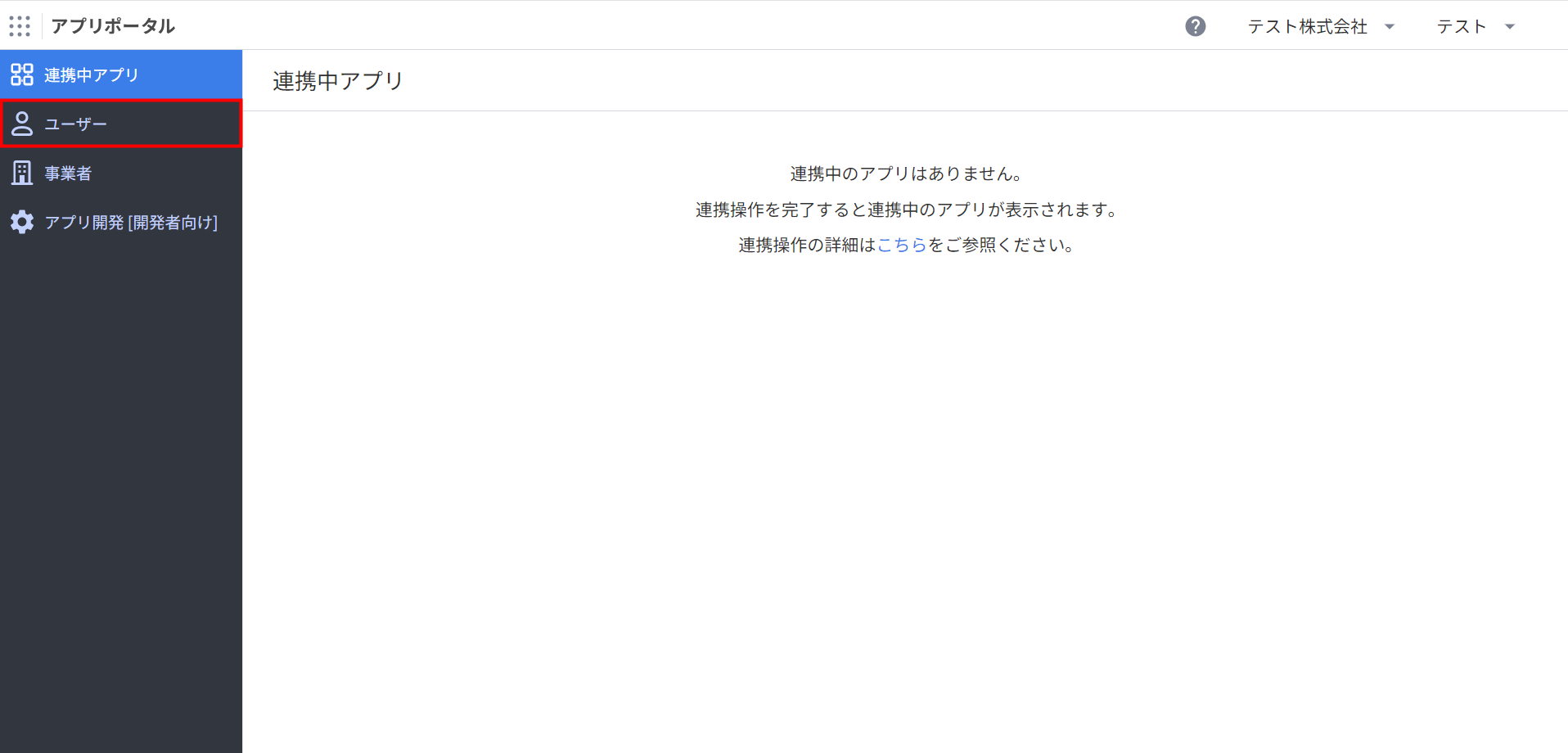
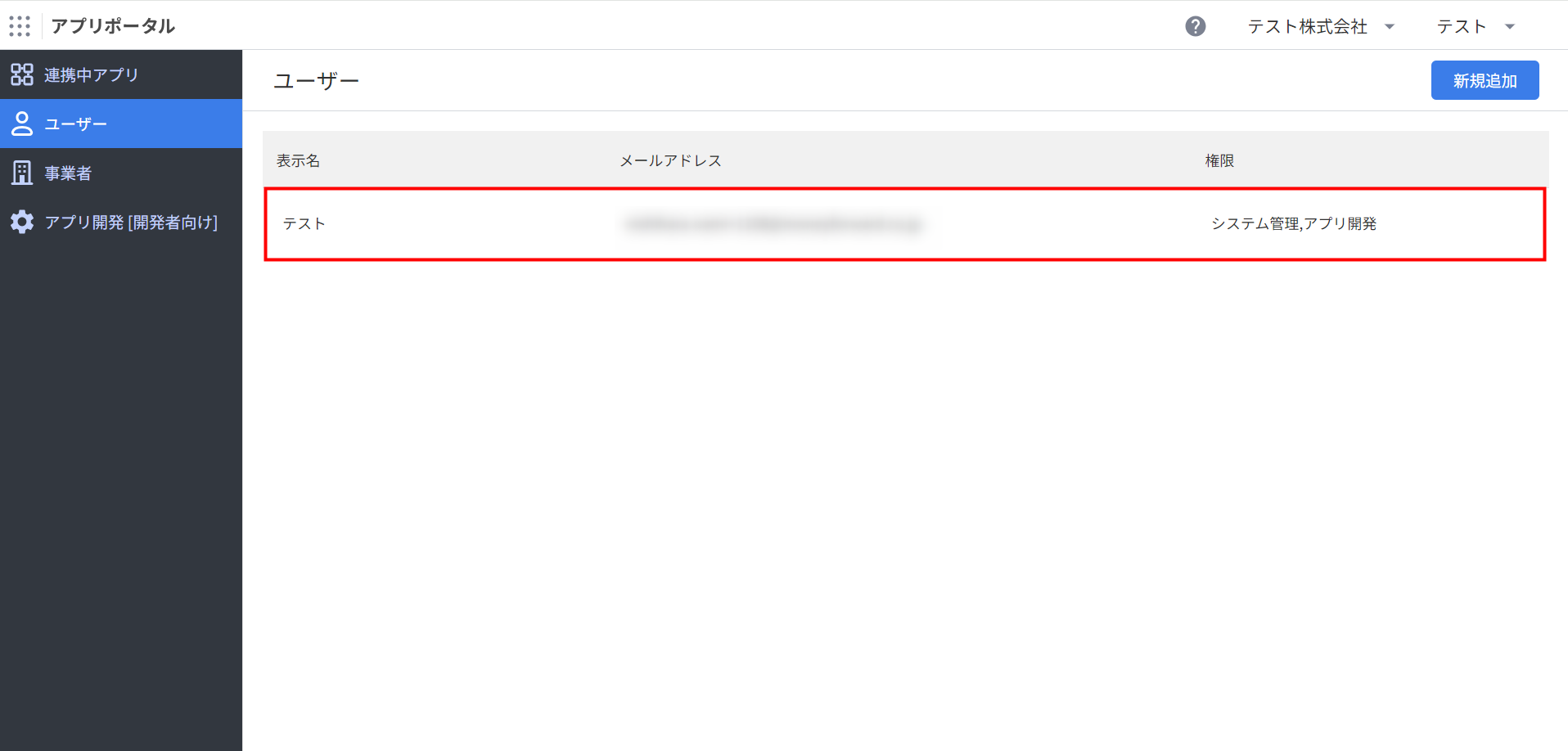
- アプリポータルで左メニューの「ユーザー」をクリックします。
- 「ユーザー」画面で連携操作を行うユーザーをクリックします。
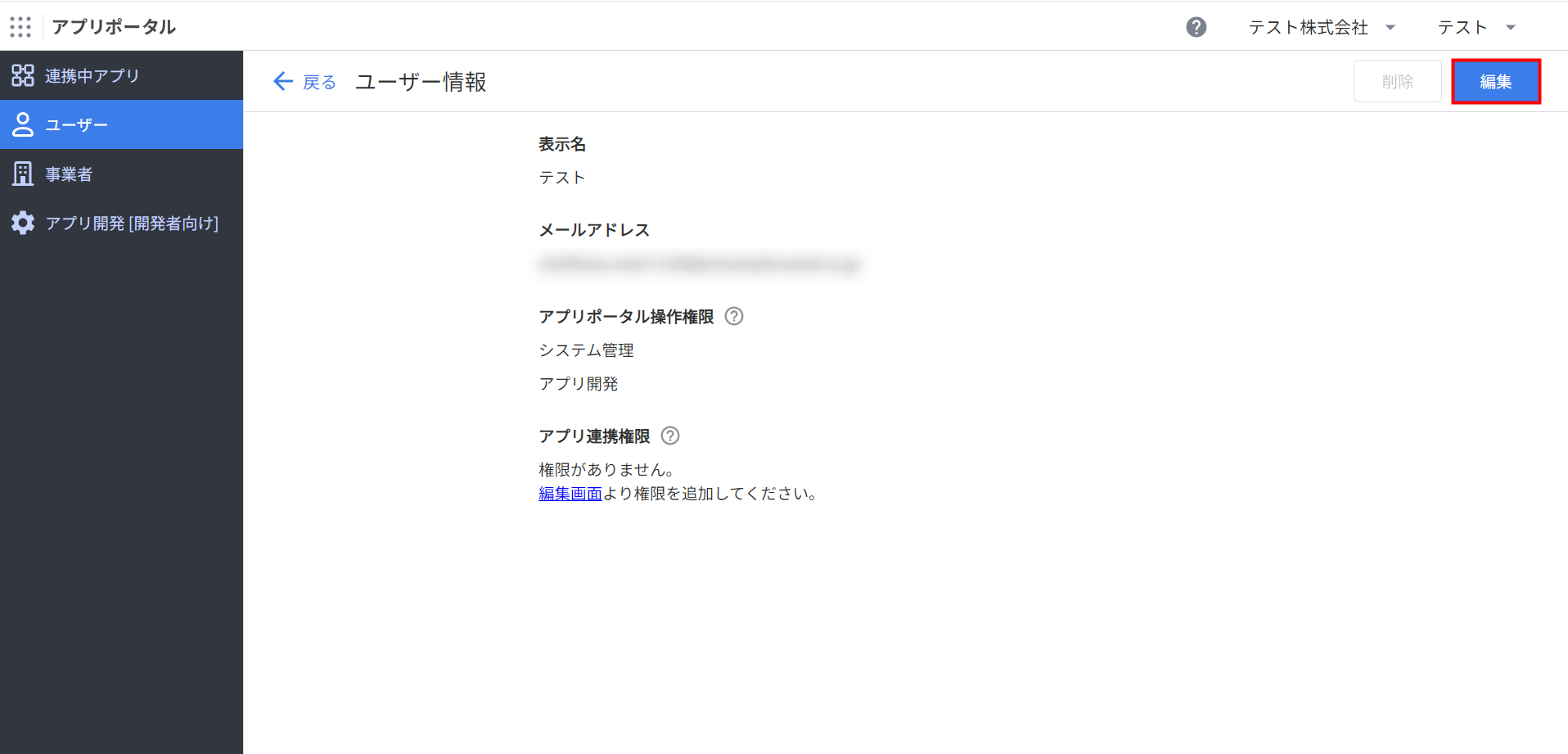
- 「ユーザー情報」画面右上の「編集」をクリックします。
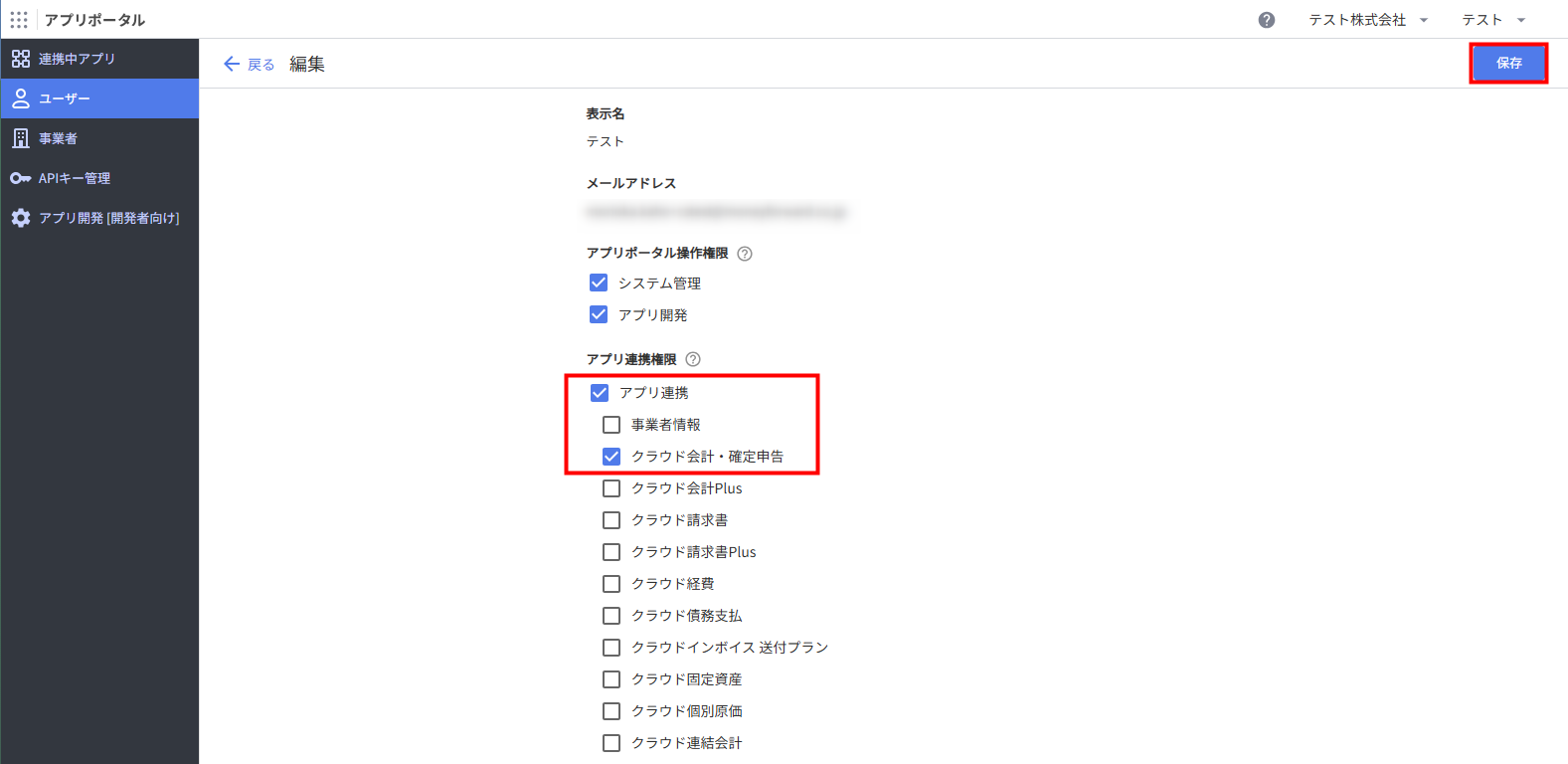
- 「編集」画面で「アプリ連携権限」の「アプリ連携」「クラウド会計・確定申告」にチェックを入れ、「保存」をクリックします。
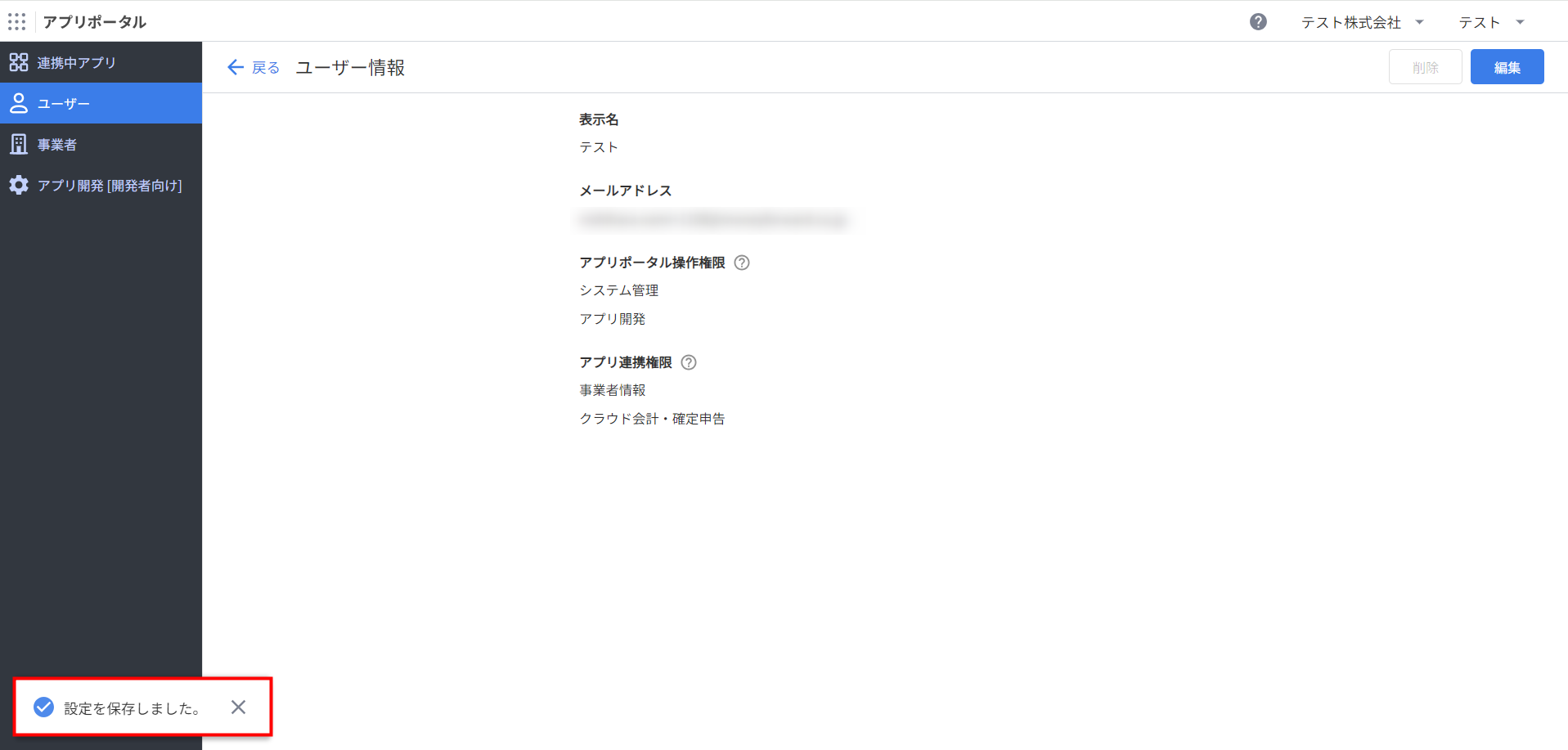
- 画面左下に「設定を保存しました。」というメッセージが表示されたことを確認します。
ご注意
クラウド会計MCPサーバー利用時の権限は、アプリポータルで設定した権限に基づきます。
マネーフォワード クラウド会計・確定申告の権限にかかわらず、アプリポータルで権限を付与したユーザーはクラウド会計MCPサーバーを利用してクラウド会計・確定申告の操作が可能になります。
APIキー認証
操作方法
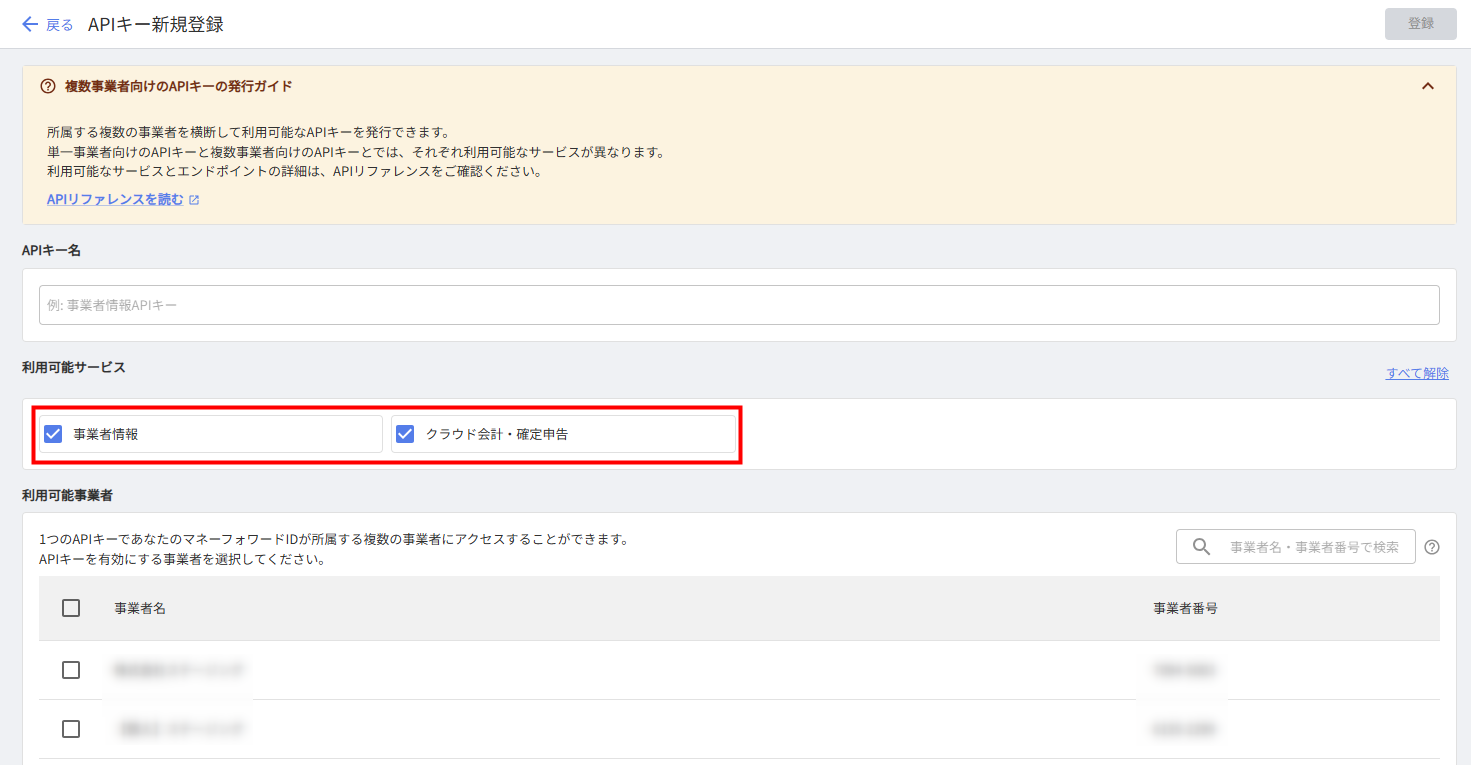
APIキー認証を利用する場合は、「APIキー新規登録」画面の「利用可能サービス」で「事業者情報」と「クラウド会計・確定申告」にチェックを入れる必要があります。
APIキー認証の詳細は、以下のガイドをご参照ください。
「APIキー管理」画面の使い方
ご注意
- 2026年9月24日時点では、「Claude Desktop」と「Claude Web」はAPIキー認証に対応していません。
- APIキーを使用して認証を行う場合、クラウド会計MCPサーバーで可能な操作は各事業者のクラウド会計の「メンバーの追加・管理」画面で設定された権限に基づきます。
- 1つのAPIキーで複数の事業者にアクセスできます。APIキーを有効にする事業者を指定する場合は、正しく指定しているかをご確認ください。
- APIキーの流出や誤操作による影響を最小限に抑えるため、必要な事業者にのみAPIキーを有効にしてください。APIキーの発行後であっても、APIキーを有効にする事業者は変更できます。
- 第三者による事業者の操作を防ぐためにもAPIキーは厳重に管理し、流出には十分ご注意ください。
利用設定方法
ご利用のAIツールに応じて※、以下のような方法でご対応ください。
- MCPサーバー接続設定で接続先のURLを入力する。
- コネクタ設定で接続先のURLを入力する。
- プラグインを追加する。
※いずれの方法に対応しているかについては、ご利用のAIツール側にご確認ください。
接続先のURLについて
接続先として、2種類のURLを利用できます。
https://alpha.mcp.developers.biz.moneyforward.com/mcp/ca/v3
- 2026年3月26日(木)以降に利用できます。
- 1時間ごとに再認証が必要です。
可能な限り「https://beta.mcp.developers.biz.moneyforward.com/mcp/ca/v3」をご利用ください。
https://beta.mcp.developers.biz.moneyforward.com/mcp/ca/v3
- 2026年4月1日(水)以降に利用できます。
- 認証時間の延長と再認証の自動化に対応しています。
- 複数事業者向けAPIキーでの認証に対応しています。
MCPサーバー接続設定での設定ファイルの記載例
「OAuth認証」を使用した場合
"mcpServers": {
    "mfc_ca": {
        "url": "https://beta.mcp.developers.biz.moneyforward.com/mcp/ca/v3"
    }
}
「APIキー認証」を使用した場合
"mcpServers": {
    "mfc_ca": {
      "type": "http",
      "url": "https://beta.mcp.developers.biz.moneyforward.com/mcp/ca/v3",
      "headers": {
        "Mf-API-Key": "発行したAPIキー"
      }
    }
}
ご注意
- 認可コードがAIツールの学習に使用されないよう、データ収集を許可しない設定でAIツールをご利用ください。
- 複数の事業者に対してMCPサーバーを使用する場合は、MCPサーバーでの操作開始時に事業者情報をご確認ください。
- 事業者を切り替える場合、AIツールのチャットのセッションを一度終了してから、再度利用設定を行ってください。
- 技術的なお問い合わせに関する窓口は原則として設けておらず、現時点でのサポート対象は有償の公認メンバーである士業事務所に限定しています。サポートを希望される有償の公認メンバーさまは、弊社営業担当までお問い合わせください。
※本サポートサイトは、マネーフォワード クラウドの操作方法等の案内を目的としており、法律的またはその他アドバイスの提供を目的としたものではありません。当社は本サイトに記載している内容の正確性・妥当性の確保に努めておりますが、実際のご利用にあたっては、個別の事情を適宜専門家に相談するなど、ご自身の判断でご利用ください。
頂いた内容は、当サイトのコンテンツの内容改善のためにのみ使用いたします。

よく見られているガイド
- 仕訳ガイド取引入力・仕訳
- 「連携サービスから入力」の使い方取引入力・仕訳
- 「メンバー追加・管理設定」の使い方全般設定(ユーザー、メンバー、プラン等)