概要
このガイドでは、マネーフォワード クラウドの各サービスのお問い合わせ方法についてご説明します。
目次
- マネーフォワード クラウド会計・確定申告
- マネーフォワード クラウド会計Plus
- マネーフォワード クラウド個別原価
- マネーフォワード クラウド連結会計
- マネーフォワード クラウド固定資産
- マネーフォワード クラウド請求書
- マネーフォワード クラウドリース会計
- マネーフォワード クラウドBox
- マネーフォワード クラウド請求書Plus
- マネーフォワード クラウド確定申告アプリ
- マネーフォワード クラウド開業届
- マネーフォワード クラウド給与
- マネーフォワード クラウドマイナンバー
- マネーフォワード クラウド社会保険
- マネーフォワード クラウド勤怠
- マネーフォワード クラウド人事管理
- マネーフォワード クラウド年末調整
- マネーフォワード クラウドのマイページ
- マネーフォワード クラウド経費
- マネーフォワード クラウド債務支払
- マネーフォワード クラウド請求書発行
- マネーフォワード クラウドインボイス 受領プラン
- マネーフォワード クラウド債権管理
- マネーフォワード クラウド契約
- マネーフォワード クラウド会社設立
- マネーフォワード クラウドの管理コンソール
- マネーフォワード クラウドのアプリポータル
マネーフォワード クラウド会計・確定申告
- マネーフォワード クラウド会計・確定申告にログインします。
- サービス画面右上の「?」をクリックし、「サポート」を選択します。

- 「サポート」画面下部の「お問い合わせ方法」で「メールで問い合わせる」をクリックします。

- 「お問い合わせ」画面で「お問い合わせ件名」「サービス名」「お問い合わせ内容」を選択・入力します。
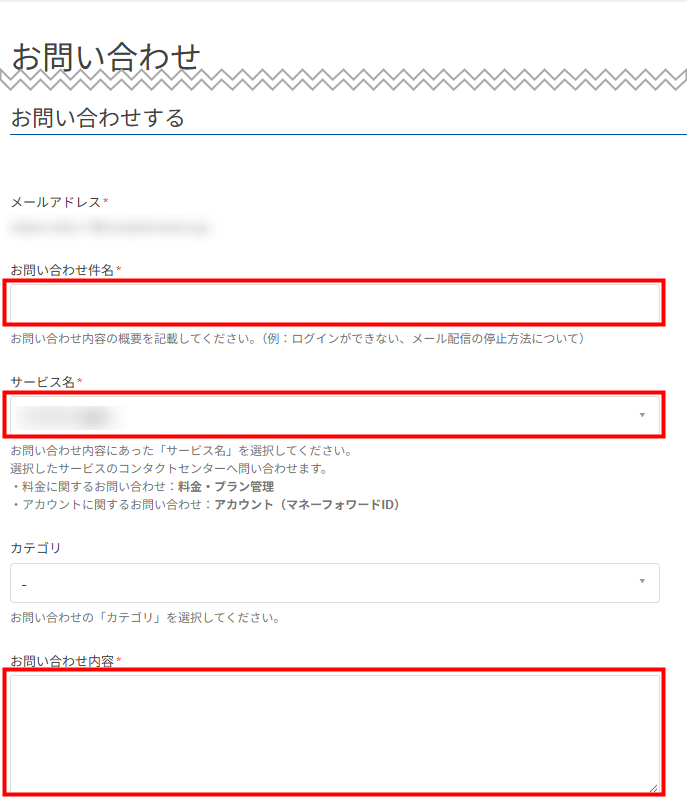
- 「個人情報の取り扱いについて」と「お問い合わせの際にご同意いただく事項について」を確認し、問題がなければ「以下の二点に同意する」にチェックを入れて「送信」をクリックします。

マネーフォワード クラウド会計Plus
- マネーフォワード クラウド会計Plusにログインします。
- サービス画面右上の「?」をクリックし、「お問い合わせフォーム」を選択します。

- 「お問い合わせ」画面で「お問い合わせ件名」「サービス名」「お問い合わせ内容」を選択・入力します。
- 「個人情報の取り扱いについて」と「お問い合わせの際にご同意いただく事項について」を確認し、問題がなければ「以下の二点に同意する」にチェックを入れて「送信」をクリックします。
マネーフォワード クラウド個別原価
- マネーフォワード クラウド個別原価にログインします。
- サービス画面右上の「?」をクリックし、「お問い合わせ」を選択します。

- 「お問い合わせ」画面で「お問い合わせ件名」「サービス名」「お問い合わせ内容」を選択・入力します。
- 「個人情報の取り扱いについて」と「お問い合わせの際にご同意いただく事項について」を確認し、問題がなければ「以下の二点に同意する」にチェックを入れて「送信」をクリックします。
マネーフォワード クラウド連結会計
- マネーフォワード クラウド連結会計にログインします。
- サービス画面右上の「?」をクリックし、「問い合わせフォーム」を選択します。

- 「お問い合わせ」画面で「お問い合わせ件名」「サービス名」「お問い合わせ内容」を選択・入力します。
- 「個人情報の取り扱いについて」と「お問い合わせの際にご同意いただく事項について」を確認し、問題がなければ「以下の二点に同意する」にチェックを入れて「送信」をクリックします。
マネーフォワード クラウド固定資産
- マネーフォワード クラウド固定資産にログインします。
- サービス画面右上の「?」をクリックし、「お問い合わせ」を選択します。

- 「お問い合わせ」画面で「お問い合わせ件名」「サービス名」「お問い合わせ内容」を選択・入力します。
- 「個人情報の取り扱いについて」と「お問い合わせの際にご同意いただく事項について」を確認し、問題がなければ「以下の二点に同意する」にチェックを入れて「送信」をクリックします。
マネーフォワード クラウド請求書
- マネーフォワード クラウド請求書にログインします。
- サービス画面右上にある「?」のアイコンをクリックし、「サポート」を選択します。

- 「サポート」画面の「お問い合わせ方法」で「メールで問い合わせる」をクリックします。

- 「お問い合わせ」画面で「お問い合わせ件名」「サービス名」「お問い合わせ内容」を選択・入力します。
- 「個人情報の取り扱いについて」と「お問い合わせの際にご同意いただく事項について」を確認し、問題がなければ「以下の二点に同意する」にチェックを入れて「送信」をクリックします。
マネーフォワード クラウドリース会計
- マネーフォワード クラウドリース会計にログインします。
- サービス画面右上の「?」をクリックし、「お問い合わせ」を選択します。

- 「お問い合わせ」画面で「お問い合わせ件名」「サービス名」「お問い合わせ内容」を選択・入力します。
- 「個人情報の取り扱いについて」と「お問い合わせの際にご同意いただく事項について」を確認し、問題がなければ「以下の二点に同意する」にチェックを入れて「送信」をクリックします。
マネーフォワード クラウドBox
- マネーフォワード クラウドBoxにログインします。
- サービス画面右上にある「?」のアイコンをクリックし、「お問い合わせフォーム」を選択します。

- 「お問い合わせ」画面で「お問い合わせ件名」「サービス名」「お問い合わせ内容」を選択・入力します。
- 「個人情報の取り扱いについて」と「お問い合わせの際にご同意いただく事項について」を確認し、問題がなければ「以下の二点に同意する」にチェックを入れて「送信」をクリックします。
マネーフォワード クラウド請求書Plus
- マネーフォワード クラウド請求書Plusにログインします。
- サービス画面右上の「?」をクリックし、「お問い合わせフォーム」を選択します。

- 「お問い合わせ」画面で「お問い合わせ件名」「サービス名」「お問い合わせ内容」を選択・入力します。
- 「個人情報の取り扱いについて」と「お問い合わせの際にご同意いただく事項について」を確認し、問題がなければ「以下の二点に同意する」にチェックを入れて「送信」をクリックします。
マネーフォワード クラウド確定申告アプリ
- マネーフォワード クラウド確定申告アプリにログインし、画面下部の「設定」をタップします。

- 「設定」画面で「お問い合わせ」をタップします。

- 「お問い合わせ」画面で「お問い合わせ件名」と「お問い合わせ内容」を入力します。
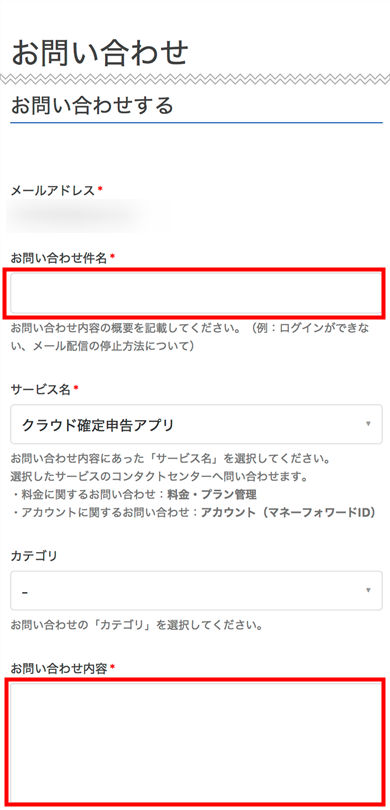
- 「個人情報の取り扱いについて」と「お問い合わせの際にご同意いただく事項について」を確認し、問題がなければ「以下の二点に同意する」にチェックを入れて「送信」をタップします。

マネーフォワード クラウド開業届
- マネーフォワード クラウド開業届にログインします。
- サービス画面右上の「?」をクリックし、「お問い合わせフォーム」を選択します。

- 「お問い合わせ」画面で「お問い合わせ件名」「サービス名」「お問い合わせ内容」を選択・入力します。
- 「個人情報の取り扱いについて」と「お問い合わせの際にご同意いただく事項について」を確認し、問題がなければ「以下の二点に同意する」にチェックを入れて「送信」をクリックします。
マネーフォワード クラウド給与
- マネーフォワード クラウド給与にログインします。
- サービス画面右上の「?」をクリックし、「サポート」を選択します。

- 「サポート」画面下部の「お問い合わせ方法」で「メールで問い合わせる」をクリックします。

- 「お問い合わせ」画面で「お問い合わせ件名」「サービス名」「お問い合わせ内容」を選択・入力します。
- 「個人情報の取り扱いについて」と「お問い合わせの際にご同意いただく事項について」を確認し、問題がなければ「以下の二点に同意する」にチェックを入れて「送信」をクリックします。
マネーフォワード クラウドマイナンバー
- マネーフォワード クラウドマイナンバーにログインします。
- サービス画面右上の「?」をクリックし、「お問い合わせ」を選択します。

- 「お問い合わせ」画面で「お問い合わせ件名」「サービス名」「お問い合わせ内容」を選択・入力します。
- 「個人情報の取り扱いについて」と「お問い合わせの際にご同意いただく事項について」を確認し、問題がなければ「以下の二点に同意する」にチェックを入れて「送信」をクリックします。
マネーフォワード クラウド社会保険
- マネーフォワード クラウド社会保険にログインします。
- サービス画面右上の「?」をクリックし、「お問い合わせフォーム」を選択します。

- 「お問い合わせ」画面で「お問い合わせ件名」「サービス名」「お問い合わせ内容」を選択・入力します。
- 「個人情報の取り扱いについて」と「お問い合わせの際にご同意いただく事項について」を確認し、問題がなければ「以下の二点に同意する」にチェックを入れて「送信」をクリックします。
マネーフォワード クラウド勤怠
- マネーフォワード クラウド勤怠にログインします。
- サービス画面右上の「?」をクリックし、「サポート」を選択します。

- 「サポート」画面下部の「お問い合わせ」に表示されているメールアドレスを確認のうえご連絡ください。

マネーフォワード クラウド人事管理
- マネーフォワード クラウド人事管理にログインします。
- サービス画面右上の「?」をクリックし、「お問い合わせフォーム」を選択します。

- 「お問い合わせ」画面で「お問い合わせ件名」「サービス名」「お問い合わせ内容」を選択・入力します。
- 「個人情報の取り扱いについて」と「お問い合わせの際にご同意いただく事項について」を確認し、問題がなければ「以下の二点に同意する」にチェックを入れて「送信」をクリックします。
マネーフォワード クラウド年末調整
- マネーフォワード クラウド年末調整にログインします。
- サービス画面右上の「?」をクリックし、「お問い合わせ」を選択します。
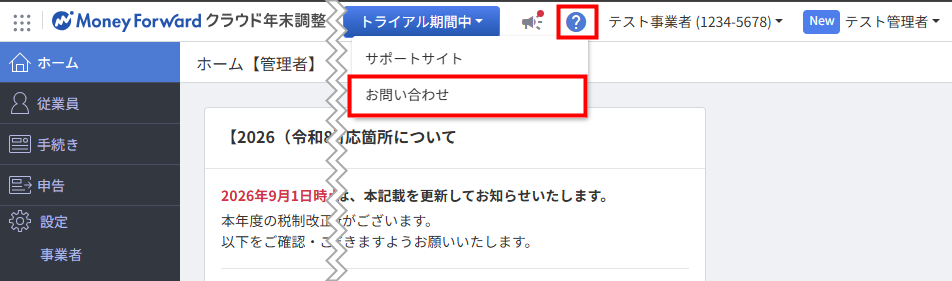
- 「お問い合わせ」画面で「お問い合わせ件名」「サービス名」「お問い合わせ内容」を選択・入力します。
- 「個人情報の取り扱いについて」と「お問い合わせの際にご同意いただく事項について」を確認し、問題がなければ「以下の二点に同意する」にチェックを入れて「送信」をクリックします。
マネーフォワード クラウドのマイページ
ご不明な点がある場合、「[email protected]」宛にお問い合わせください。
マネーフォワード クラウド経費
- マネーフォワード クラウド経費にログインします。
- サービス画面右上の「?」をクリックし、「お問い合わせフォーム」を選択します。

- 「お問い合わせ」画面で「お問い合わせ件名」「サービス名」「お問い合わせ内容」を選択・入力します。
- 「個人情報の取り扱いについて」と「お問い合わせの際にご同意いただく事項について」を確認し、問題がなければ「以下の二点に同意する」にチェックを入れて「送信」をクリックします。
マネーフォワード クラウド債務支払
- マネーフォワード クラウド債務支払にログインします。
- サービス画面右上の「?」をクリックし、「お問い合わせフォーム」を選択します。

- 「お問い合わせ」画面で「お問い合わせ件名」「サービス名」「お問い合わせ内容」を選択・入力します。
- 「個人情報の取り扱いについて」と「お問い合わせの際にご同意いただく事項について」を確認し、問題がなければ「以下の二点に同意する」にチェックを入れて「送信」をクリックします。
マネーフォワード クラウド請求書発行
- マネーフォワード クラウド請求書発行にログインします。
- サービス画面右上の「?」をクリックし、「お問い合わせ」を選択します。

- 「お問い合わせ」画面で「お問い合わせ件名」「サービス名」「お問い合わせ内容」を選択・入力します。
- 「個人情報の取り扱いについて」と「お問い合わせの際にご同意いただく事項について」を確認し、問題がなければ「以下の二点に同意する」にチェックを入れて「送信」をクリックします。
マネーフォワード クラウドインボイス 受領プラン
- マネーフォワード クラウドインボイス 受領プランにログインします。
- サービス画面右上の「?」をクリックし、「お問い合わせフォーム」を選択します。

- 「お問い合わせ」画面で「お問い合わせ件名」「サービス名」「お問い合わせ内容」を選択・入力します。
- 「個人情報の取り扱いについて」と「お問い合わせの際にご同意いただく事項について」を確認し、問題がなければ「以下の二点に同意する」にチェックを入れて「送信」をクリックします。
マネーフォワード クラウド債権管理
- マネーフォワード クラウド債権管理にログインします。
- サービス画面右上の「?」をクリックし、「お問い合わせ」を選択します。

- 「お問い合わせ」画面で「お問い合わせ件名」「サービス名」「お問い合わせ内容」を選択・入力します。
- 「個人情報の取り扱いについて」と「お問い合わせの際にご同意いただく事項について」を確認し、問題がなければ「以下の二点に同意する」にチェックを入れて「送信」をクリックします。
マネーフォワード クラウド契約
- マネーフォワード クラウド契約にログインします。
- サービス画面右上の「?」をクリックし、「お問い合わせ」を選択します。

- 「お問い合わせ」画面で「お問い合わせ件名」「サービス名」「お問い合わせ内容」を選択・入力します。
- 「個人情報の取り扱いについて」と「お問い合わせの際にご同意いただく事項について」を確認し、問題がなければ「以下の二点に同意する」にチェックを入れて「送信」をクリックします。
マネーフォワード クラウド会社設立
- マネーフォワード クラウド会社設立にログインします。
- サービス画面右上の「?」をクリックし、「お問い合わせフォーム」を選択します。

- 「お問い合わせ」画面で「お問い合わせ件名」「サービス名」「お問い合わせ内容」を選択・入力します。
- 「個人情報の取り扱いについて」と「お問い合わせの際にご同意いただく事項について」を確認し、問題がなければ「以下の二点に同意する」にチェックを入れて「送信」をクリックします。
マネーフォワード クラウドの管理コンソール
ご不明な点がある場合、「[email protected]」宛にお問い合わせください。
マネーフォワード クラウドのアプリポータル
- マネーフォワード クラウドのアプリポータルにログインします。
- サービス画面右上の「?」をクリックし、「お問い合わせフォーム」を選択します。
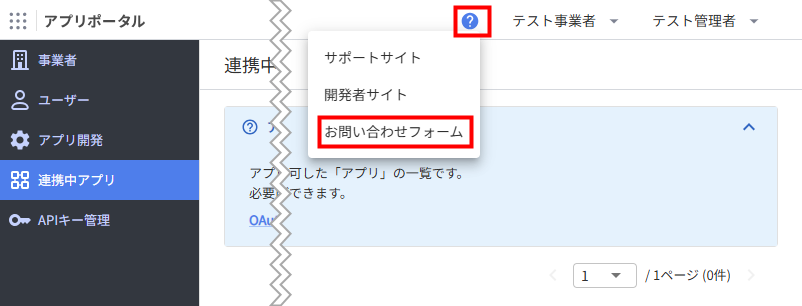
- 「お問い合わせ」画面で「お問い合わせ件名」「サービス名」「お問い合わせ内容」を選択・入力します。
- 「個人情報の取り扱いについて」と「お問い合わせの際にご同意いただく事項について」を確認し、問題がなければ「以下の二点に同意する」にチェックを入れて「送信」をクリックします。
更新日:2026年11月06日
※本サポートサイトは、マネーフォワード クラウドの操作方法等の案内を目的としており、法律的またはその他アドバイスの提供を目的としたものではありません。当社は本サイトに記載している内容の正確性・妥当性の確保に努めておりますが、実際のご利用にあたっては、個別の事情を適宜専門家に相談するなど、ご自身の判断でご利用ください。
このページで、お客さまの疑問は解決しましたか?
評価をご入力いただき、ご協力ありがとうございました。
頂いた内容は、当サイトのコンテンツの内容改善のためにのみ使用いたします。