概要
このガイドでは、「資金繰り(β)」機能の利用を開始する方法についてご説明します。
対象ページ
レポート>資金繰り(β)
対象のお客さま
マネーフォワード クラウド会計・確定申告をオーナー権限でご利用のお客さま
目次
「資金繰り(β)」機能とは
「資金繰り(β)」機能では、 銀行口座や「マネーフォワード クラウド請求書」「マネーフォワード クラウドBox」と連携し、事業者内で発生した取引や口座残高などの確認ができます。
本機能を活用することで、将来の資金繰り予測を可視化し、資金不足のリスクを早期に検知することが可能になります。
事前準備
「資金繰り(β)」機能を利用するためには、「マネーフォワード クラウドの利用開始」画面で利用規約への同意が必要です。
「マネーフォワード クラウドの利用開始」画面は、「レポート」>「資金繰り(β)」画面をはじめて開くと表示されます。
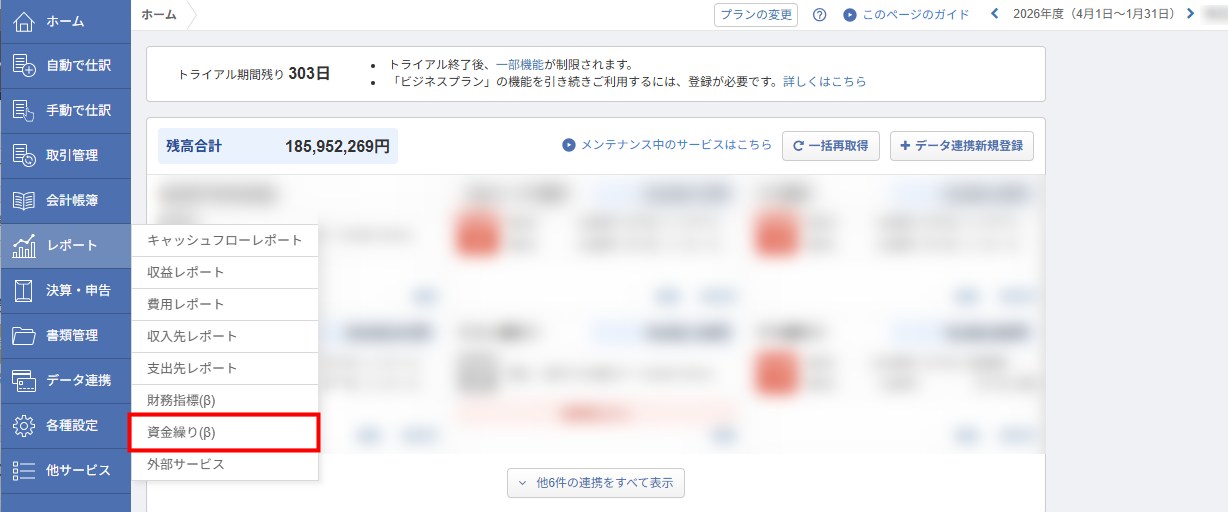
- 左メニューの「レポート」をクリックし、「資金繰り(β)」を選択します。
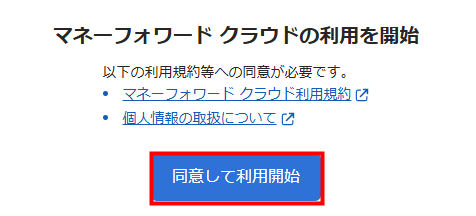
- 「マネーフォワード クラウドの利用を開始」画面から「マネーフォワード クラウド利用規約」と「個人情報の取扱について」を確認し、問題がなければ「同意して利用開始」をクリックします。
ステップ1 口座残高と明細の取得設定
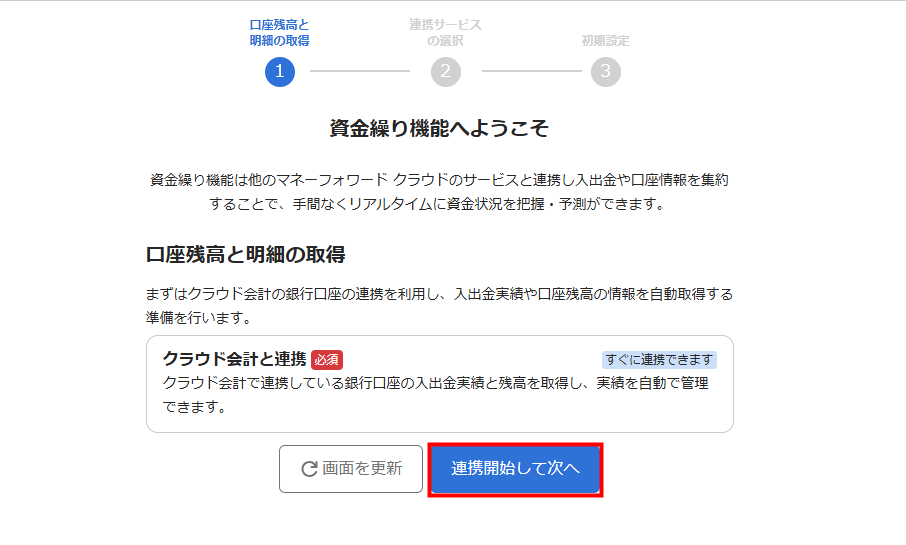
事前準備が完了したら、資金繰りの予測に必要なデータを取り込むための設定を行います。
「口座残高と明細の取得」画面で「連携開始して次へ」が青色になっている場合は、「連携開始して次へ」をクリックして口座との連携を行ってください。
クラウド会計・確定申告で銀行口座とデータ連携していない場合
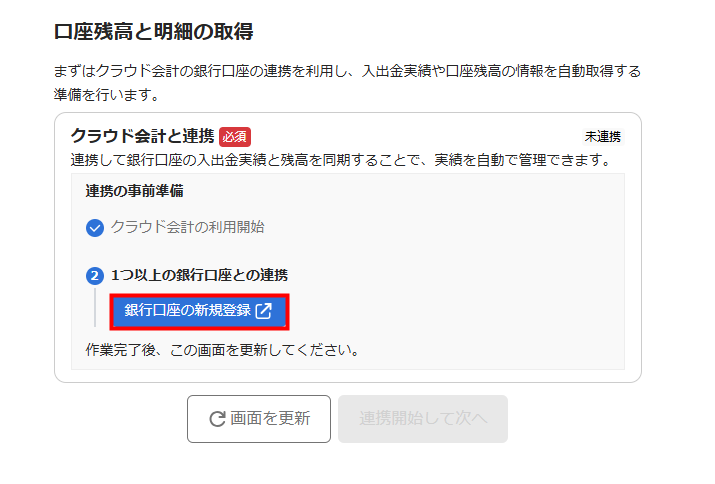
マネーフォワード クラウド会計・確定申告で銀行口座とデータ連携していない場合、明細の自動取得に対応している口座を1つ以上連携する必要があります。
以下の手順で連携を行い、口座残高と明細の取得設定を行ってください。
- 「口座残高と明細の取得」画面で「銀行口座の新規登録」をクリックします。
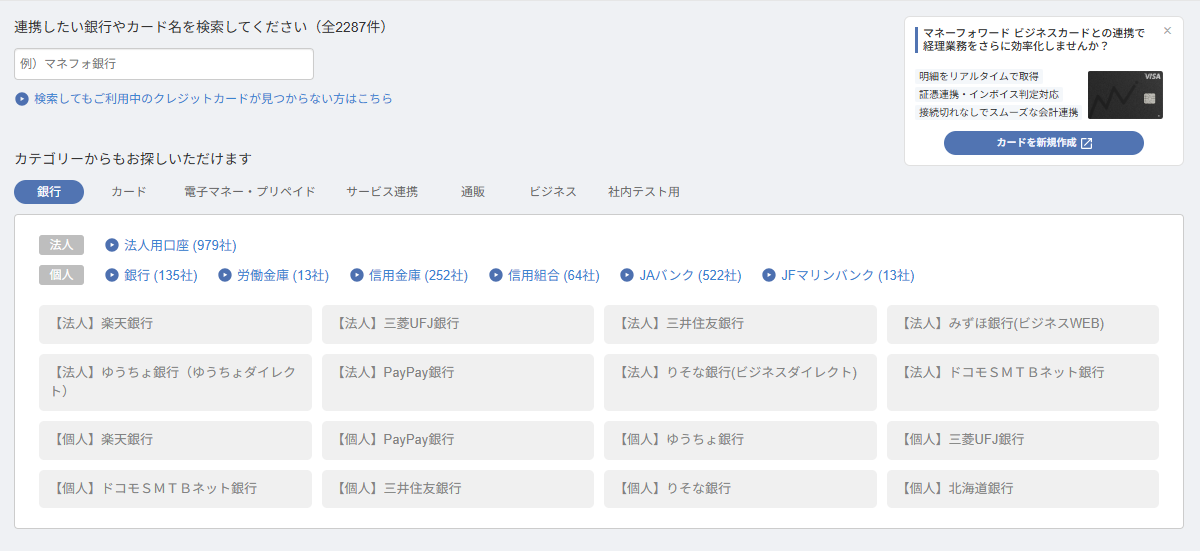
- 「データ連携」>新規登録画面で連携サービスを登録します。詳細な手順はこちらのガイドをご確認ください。
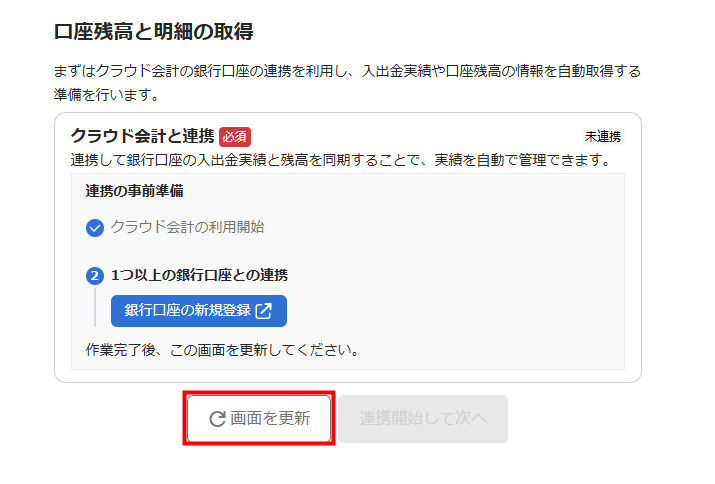
- 「口座残高と明細の取得設定」画面に戻り、「画面を更新」をクリックします。
ステップ2 連携サービスの選択
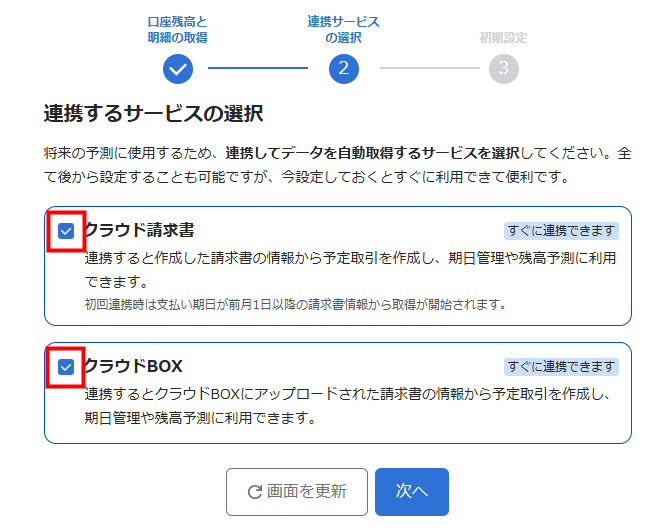
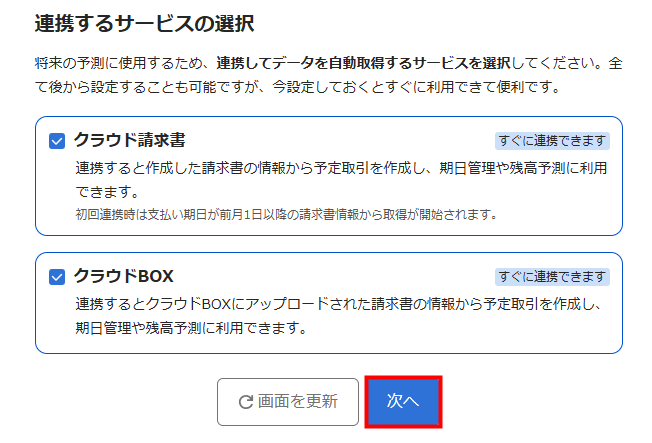
「連携するサービスの選択」画面では、「マネーフォワード クラウド請求書」や「マネーフォワード クラウドBox」と連携するかどうかを設定できます。
- 「連携するサービスの選択」画面で連携するサービスにチェックを入れます。
- 「次へ」をクリックします。
クラウド請求書やクラウドBoxの利用を開始していない場合
クラウド請求書やクラウドBoxと連携する場合、連携したいサービスの利用開始が必要です。
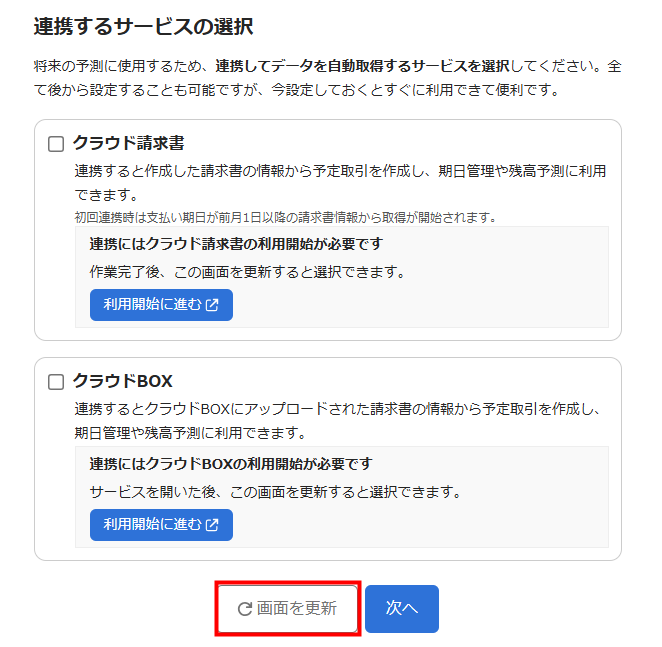
以下の手順で連携するサービスの利用を開始し、連携するかどうかを選択してください。
- 「連携するサービスの選択」画面で利用を開始するサービスの「利用開始に進む」をクリックします。
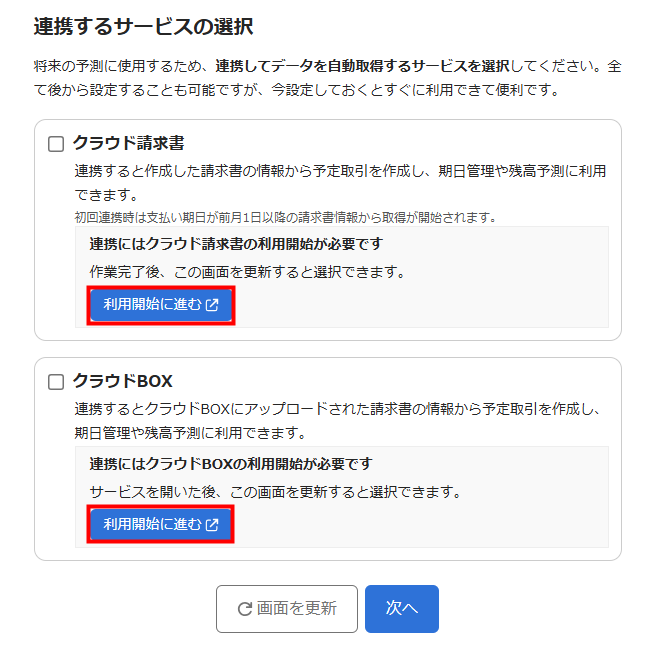
- 各サービスでサービスの利用を開始します。
- 「連携するサービスの選択」画面で「画面を更新」をクリックします。
ステップ3 初期設定
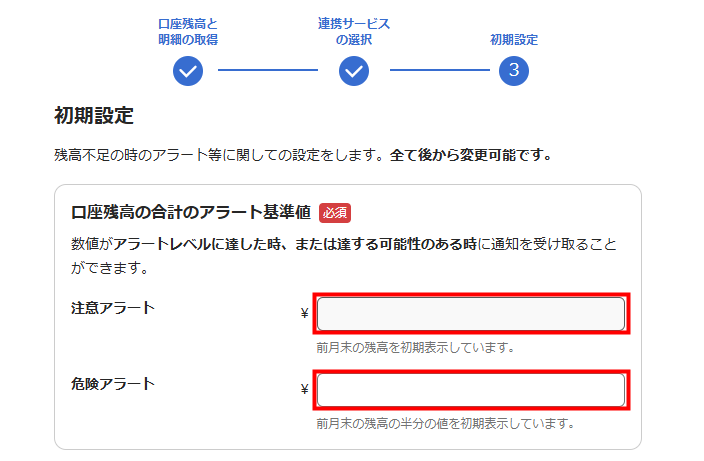
「初期設定」画面では、残高不足時のアラート等を設定できます。
設定した内容はあとから変更可能です。
- 「初期設定」画面で「口座残高の合計のアラート基準値」を入力します。
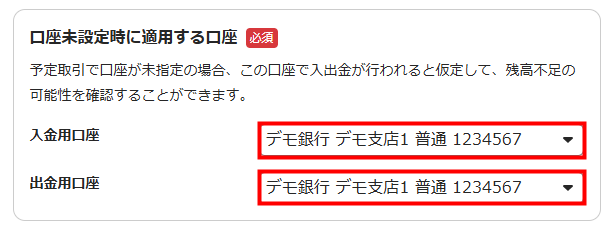
- 「口座未設定時に適用する口座」でプルダウンから口座を選択します。
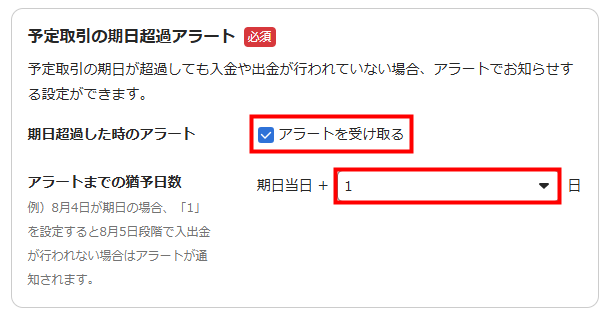
- 「予定取引の期日超過アラート」を設定します。
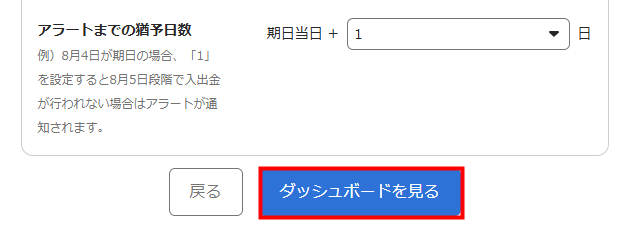
- 「ダッシュボードを見る」をクリックします。
取得されていない場合、残高は表示されません。
※本サポートサイトは、マネーフォワード クラウドの操作方法等の案内を目的としており、法律的またはその他アドバイスの提供を目的としたものではありません。当社は本サイトに記載している内容の正確性・妥当性の確保に努めておりますが、実際のご利用にあたっては、個別の事情を適宜専門家に相談するなど、ご自身の判断でご利用ください。
頂いた内容は、当サイトのコンテンツの内容改善のためにのみ使用いたします。

よく見られているガイド
- 仕訳ガイド取引入力・仕訳
- 「連携サービスから入力」の使い方取引入力・仕訳
- 「メンバー追加・管理設定」の使い方全般設定(ユーザー、メンバー、プラン等)