このガイドでは、マネーフォワード クラウド請求書発行から送付された請求書に対して、コンビニエンスストアで支払う方法(コンビニ決済)についてご説明します。
コンビニ決済ご利用の流れ
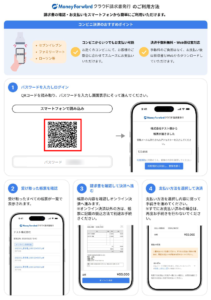
コンビニ決済の全体の流れは以下添付イメージのようになります。本ガイドもこちらの流れにそってご案内します。
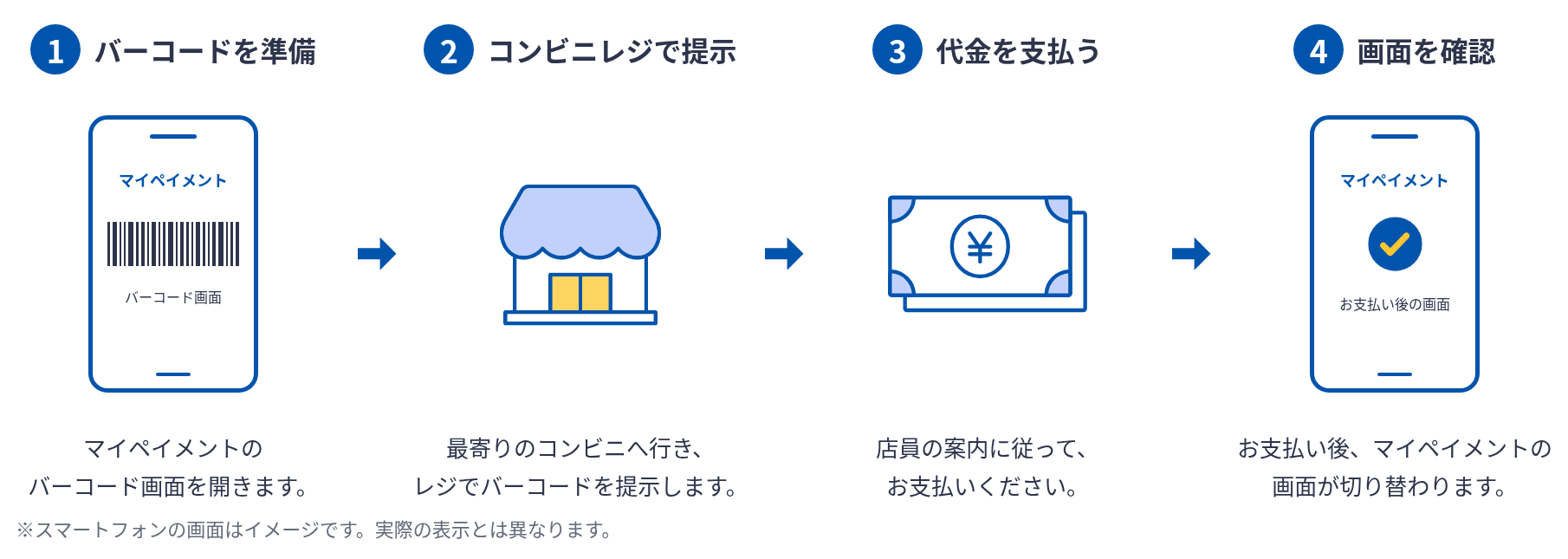
- オンライン決済に対応した請求書を受け取った場合、スマートフォン等からその場で支払い手続きを行えます。支払記録は自動で連携されるため、送付元の事業者への完了連絡は不要です。
推奨端末
コンビニ決済をする際は、スマートフォン端末をご使用されることを推奨します。
| 支払い方法 | 端末 | 推奨 |
|---|---|---|
| コンビニエンス決済 | スマートフォン端末 | ◯ |
| パソコン | △※パソコンではバーコードの発行ができない為、支払いを完了するにはスマートフォンが必要になります。 |
対象のお客さま
以下のうちいずれかに該当される方が対象となります。
なお、下記添付の「支払い案内」につきましては、郵送やメールにて帳票を受領した場合のみ配布されます。
- マネーフォワード クラウド請求書発行から送付された請求書を受け取ったお客さま
- マネーフォワード クラウド請求書発行 受け取り用画面をご利用中のお客さま
- 郵送またはメールにて以下の「支払い案内」を受け取ったお客さま
目次
- バーコードを準備 / メールや郵送(WEB ID以外)で請求書を受け取った場合
- バーコードを準備 / 受け取り用画面(WEB ID)で受け取った場合
- コンビニレジでバーコード提示・代金を支払う
- 支払結果の確認方法
- 領収書の確認方法
- コンビニ決済が利用可能な店舗
- 支払い金額の上限
- その他決済機能で困ったら
バーコードを準備 / メールや郵送(WEB ID以外)で請求書を受け取った場合
メールや郵送で請求書を受け取った場合は、同封されている「支払い案内」に従って手続きを行います(※)。以下の手順では、スマートフォンで操作する場合を例に説明します。
※「支払い案内」はメールや郵送などのWEB ID以外の形式で請求書を受け取った場合のみ配布されます。WEB IDで請求書の受け取りをされた方はこちらの手順に従ってバーコードをご準備ください。
手順
- 「支払い案内」に記載されているQRコードをスマートフォンで読み取ります。
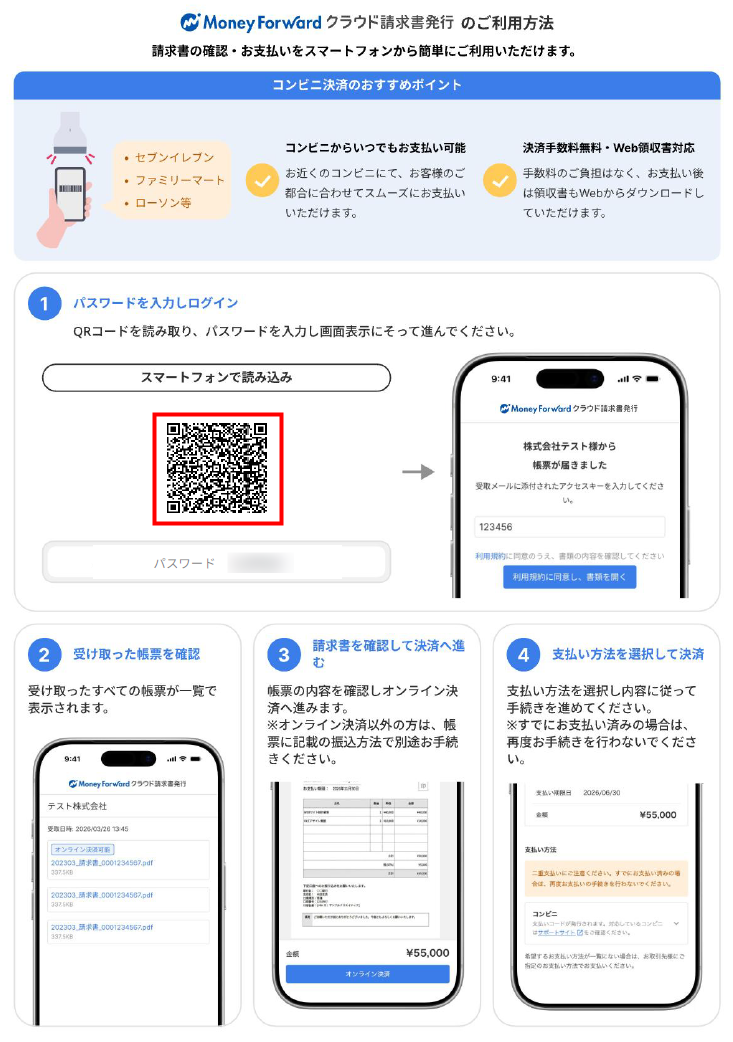
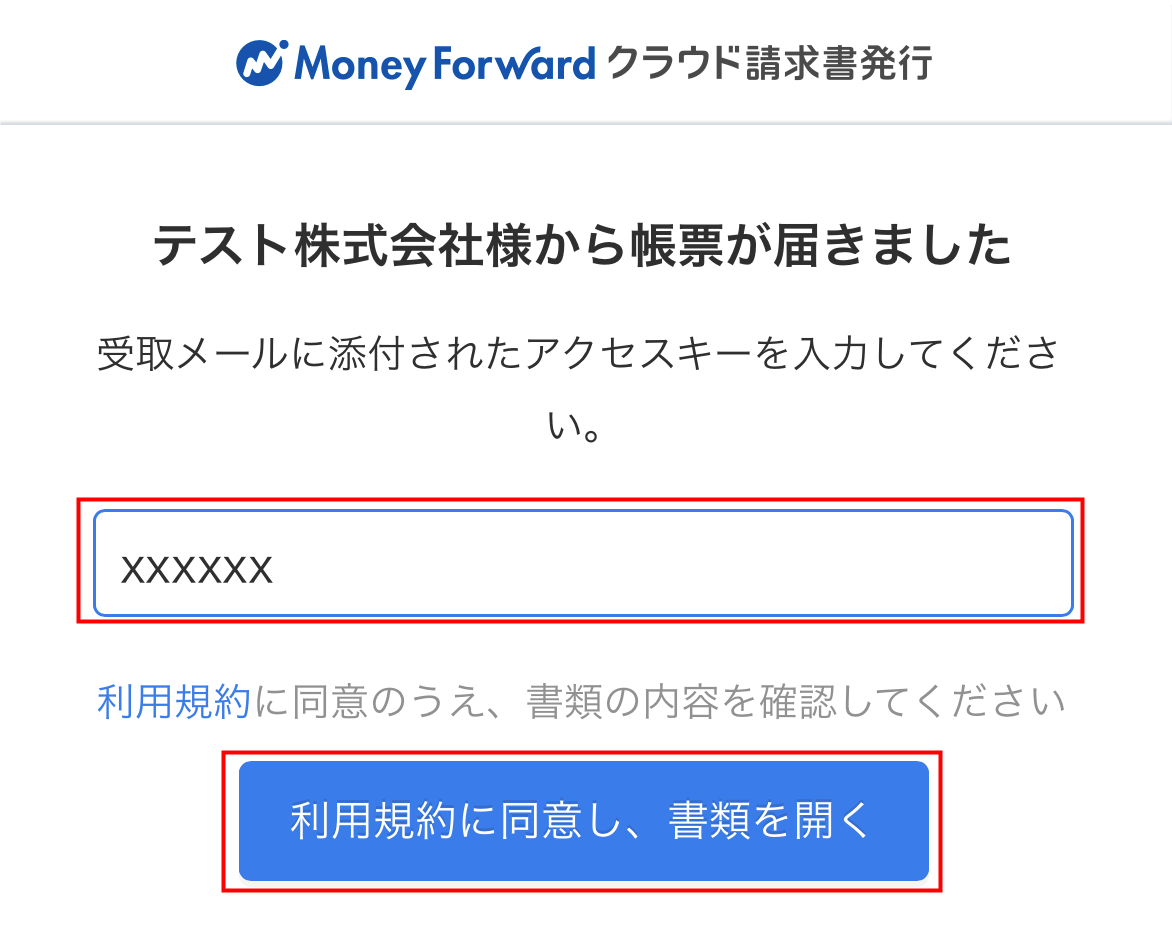
- 「支払い案内」に記載されているパスワードを入力後、「利用規約」に問題がなければ「利用規約に同意し、書類を開く」をタップします。
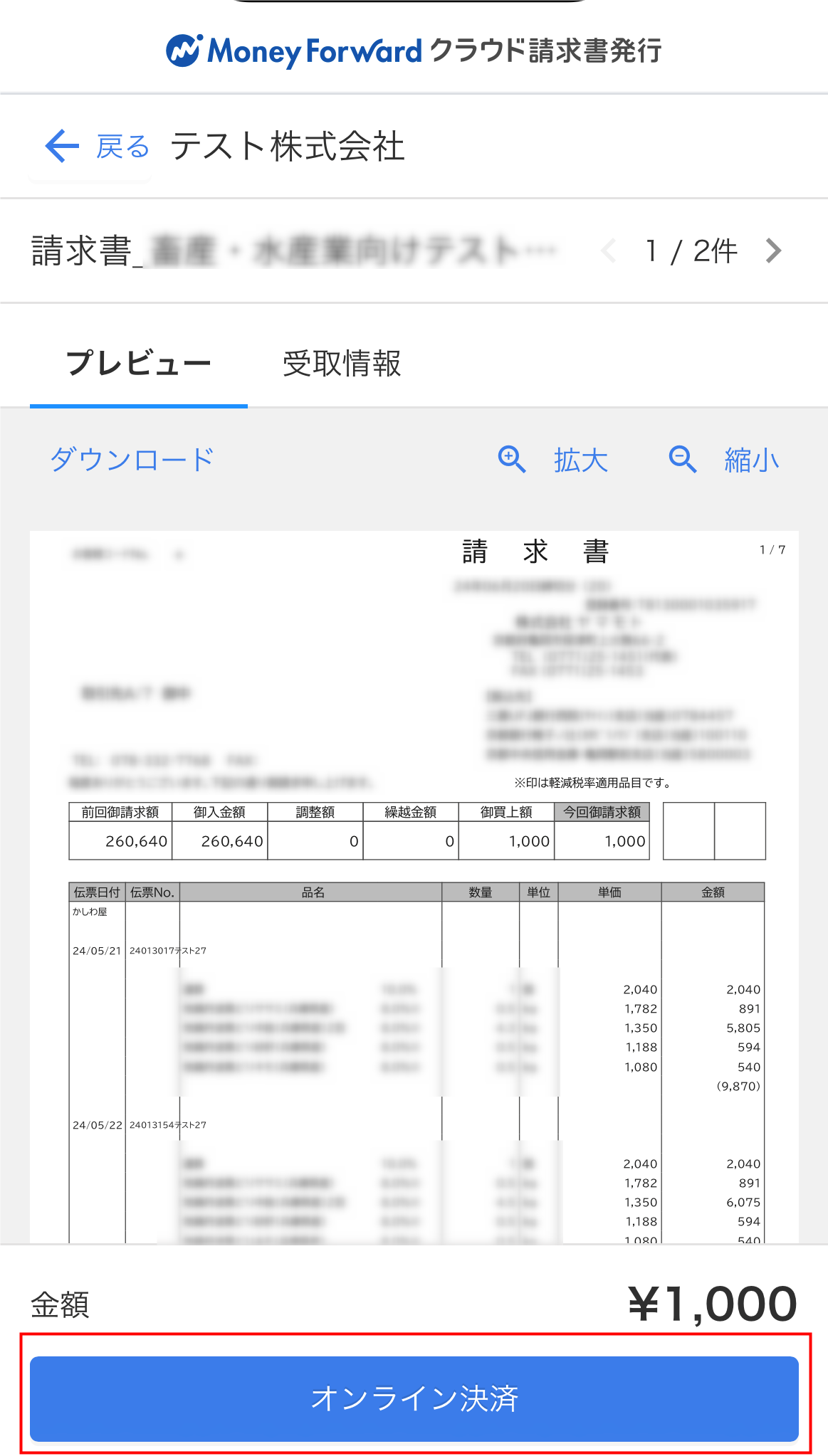
- 受け取った請求書の内容を確認し、問題がなければ「オンライン決済」をタップします。
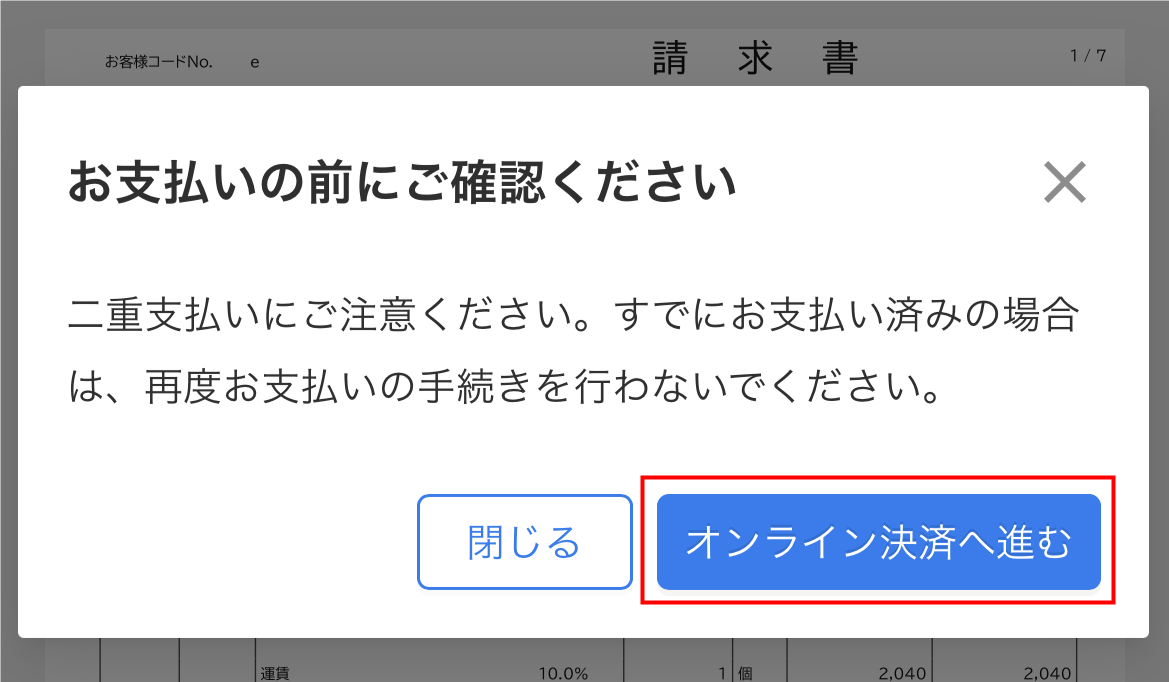
- 「お支払いの前にご確認ください」画面で内容を確認し、問題がなければ「オンライン決済へ進む」をタップします。
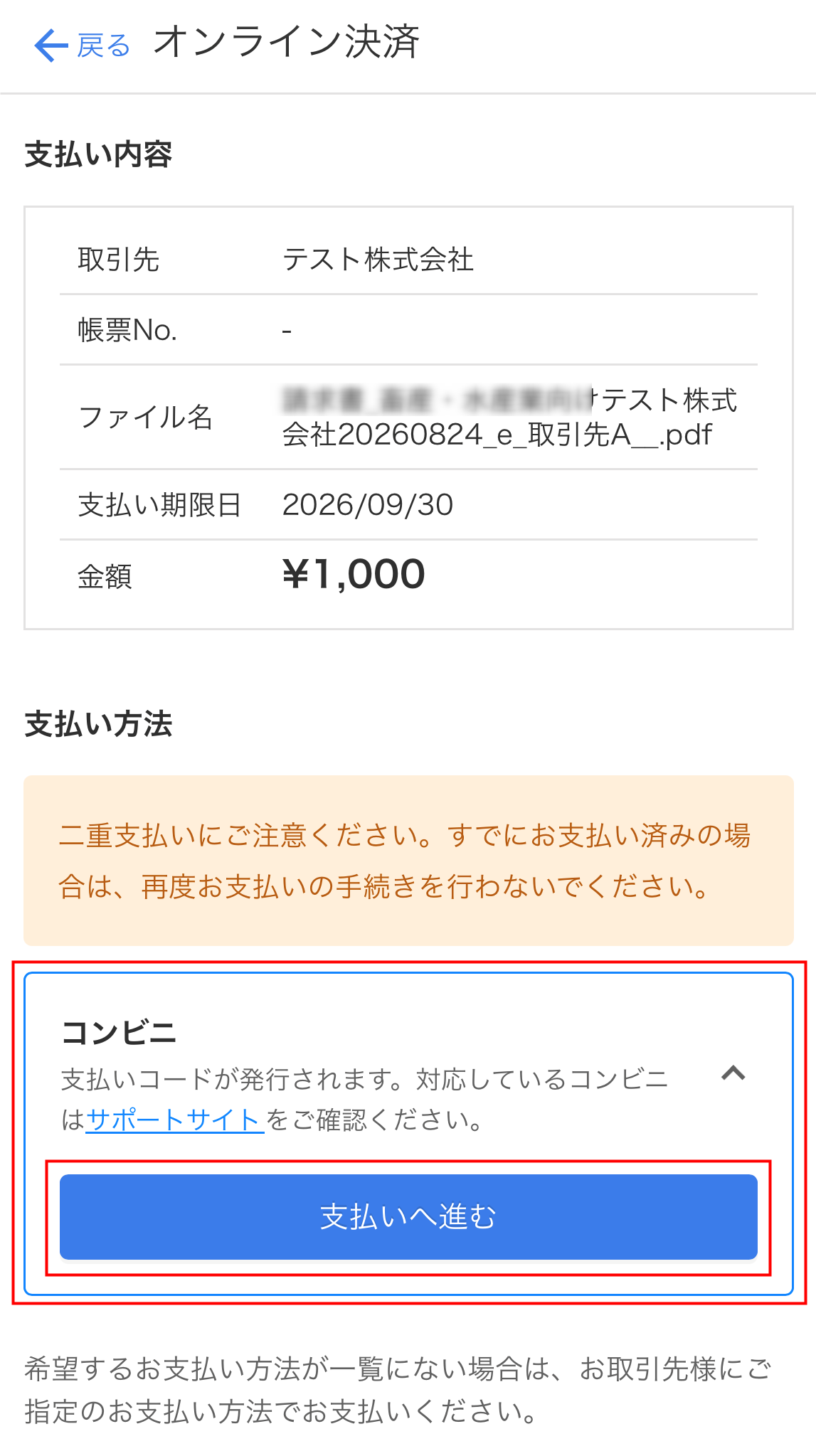
- 「支払い方法」を確認し、「支払いへ進む」をタップします。
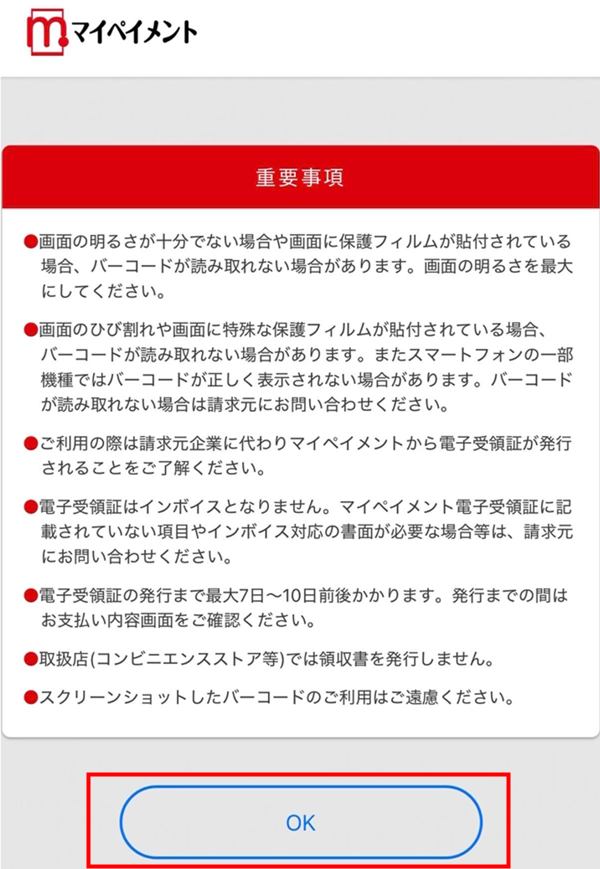
- 決済代行会社の「重要事項」画面で内容を確認し、問題なければ「OK」をタップします。
出典:NTTインターネット株式会社,「マイペイメント」(2026年10月9日)
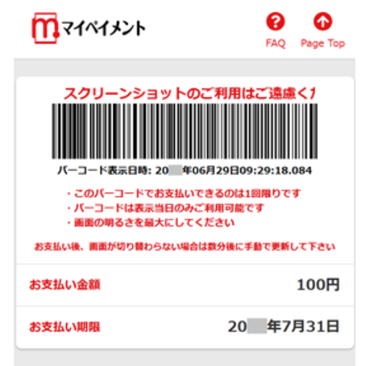
- 画面上にバーコードが表示されたら準備は完了です。こちらのバーコードをコンビニエンスストアにて提示します。
出典:NTTインターネット株式会社,「マイペイメント」(2026年10月9日)
バーコードを準備 / 受け取り用画面(WEB ID)で受け取った場合
「マネーフォワード クラウド請求書発行 受け取り用画面」で直接請求書を受領した場合は、画面上からそのまま決済手続きに進めます。※
※こちらの案内は、WEB IDで請求書の受け取りをされた場合の案内になります。メールや郵送などのWEB ID以外の形式で請求書を受け取った方は、こちらの手順に従ってバーコードをご準備ください。
手順
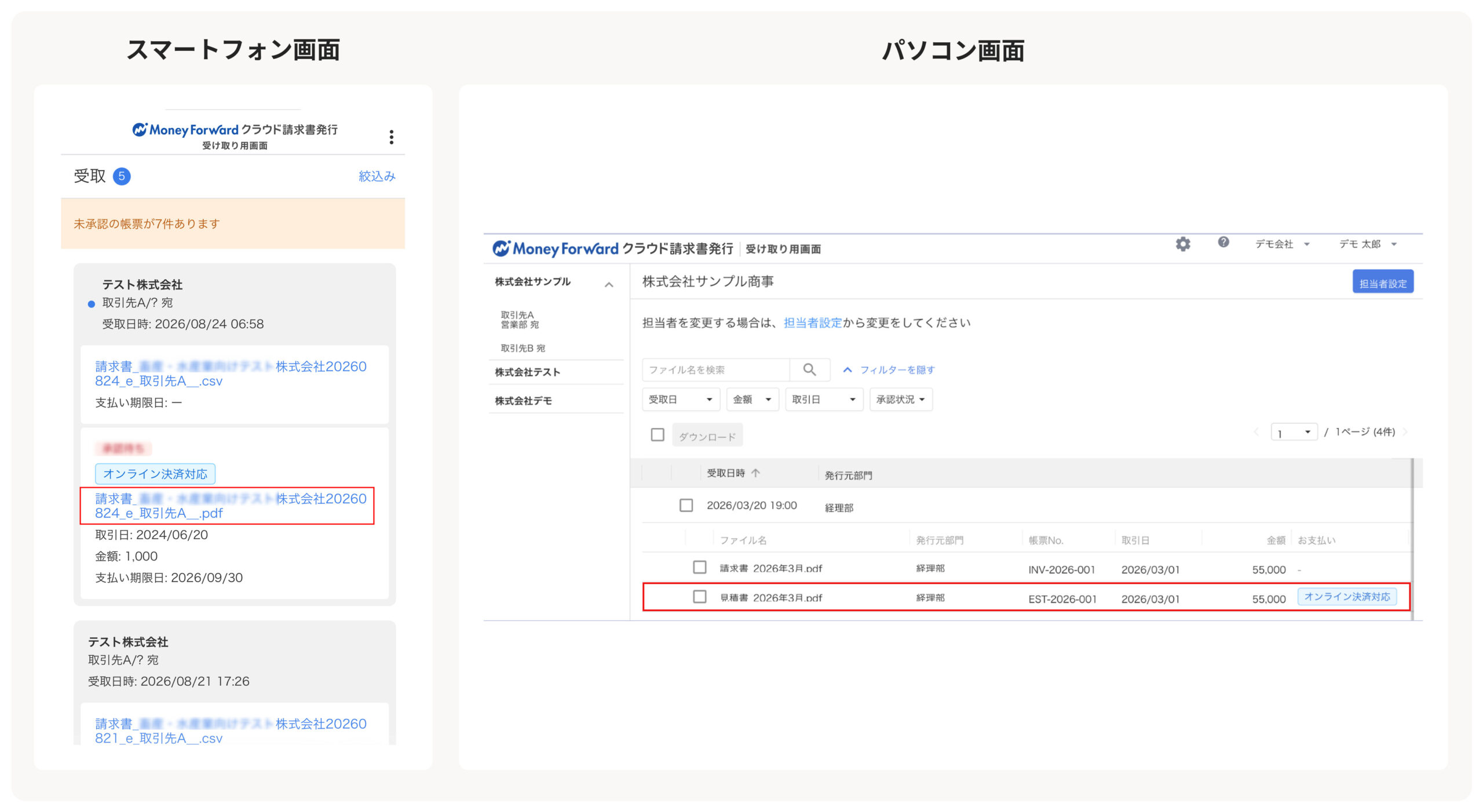
- 「マネーフォワード クラウド請求書発行 受け取り用画面」にアクセスし、「オンライン決済対応」と表示されている請求書をタップまたはクリックします。
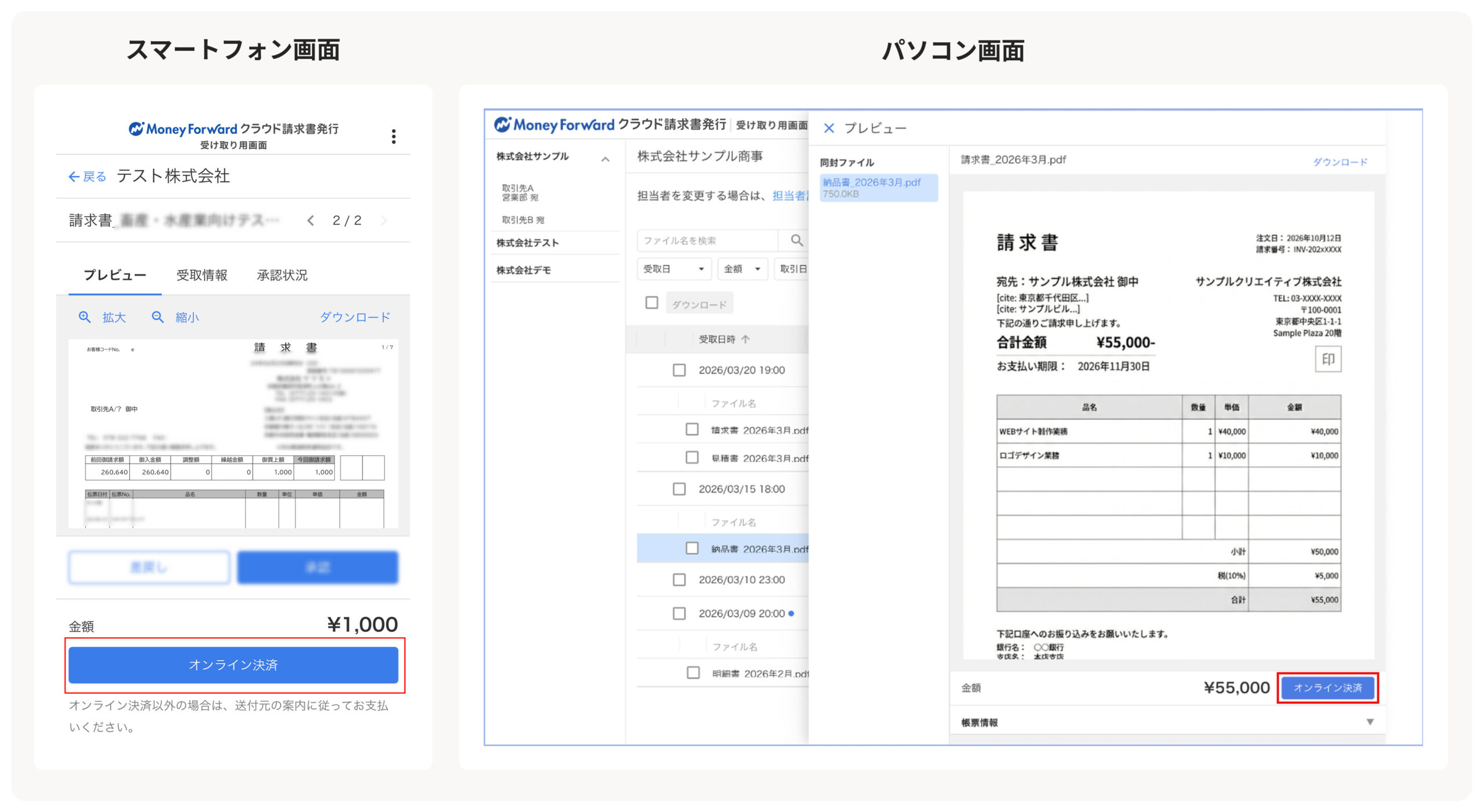
- 受け取った請求書の内容を確認し、問題がなければ「オンライン決済」をタップまたはクリックします。
- 「お支払いの前にご確認ください」画面で内容を確認し、問題がなければ「オンライン決済へ進む」をタップまたはクリックします。
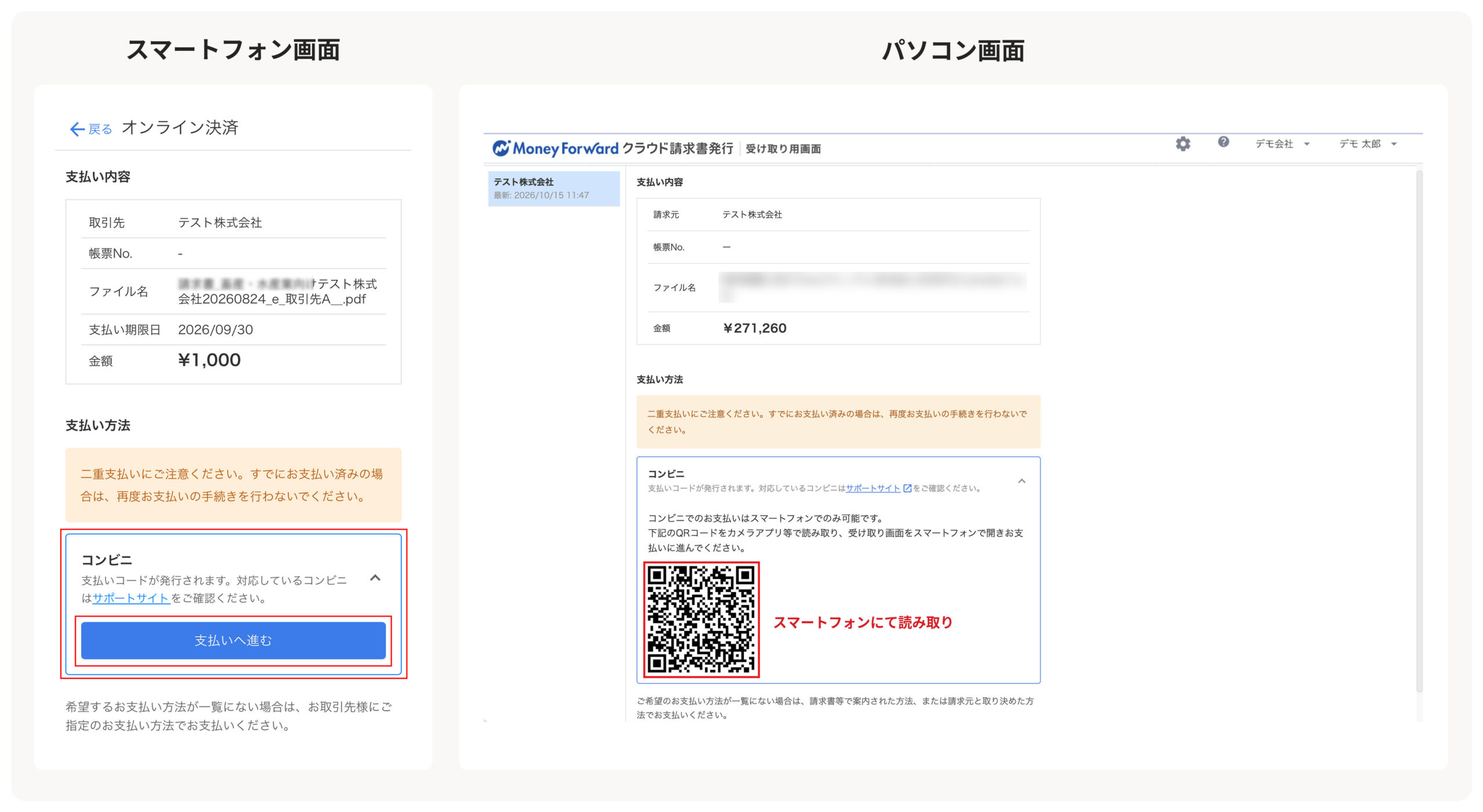
- 「支払い方法」を確認し、「支払いへ進む」をタップまたはクリックします。
※パソコンをご利用の場合は、表示されたQRコードの読み取りをスマートフォンにて行ってください。
- 決済代行会社の「重要事項」画面で内容を確認し、問題なければ「OK」をタップします。
出典:NTTインターネット株式会社,「マイペイメント」(2026年10月9日) - 画面上にバーコードが表示されたら準備は完了です。こちらのバーコードをコンビニエンスストアにて提示します。
出典:NTTインターネット株式会社,「マイペイメント」(2026年10月9日)
コンビニレジでバーコード提示・代金を支払う
有人コンビニレジにて、コンビニ払いにて決済を行う旨を伝えて、上記でご用意したバーコードをコンビニスタッフの方に提示します。あとは、コンビニスタッフの案内に従って支払いを行ってください。
コンビニに必要な持ち物
- バーコード発行を行なったスマートフォン
- 現金(請求金額をお支払いできる分以上の現金)
コンビニ決済時注意事項
- コンビニ決済では、支払い用のバーコードをスクリーンショットで保存して使用することはできません。必ずスマートフォン等の画面上にバーコードを表示させた状態で、店頭にてご提示ください。
- 請求書の送付元で設定している支払期限が切れてしまった場合、決済機能を利用した支払いができなくなります。支払期限を過ぎてしまった場合は、送付元の事業者にお問い合わせください。
- コンビニ決済は、対象の店舗(利用可能な店舗はこちら)で支払いができます。
- 決済手数料は無料です。
- 支払い後はWeb上から領収書をダウンロードできます。
支払結果の確認方法
コンビニエンスストアにて決済後、マイペイメントにて提示したバーコード画面が切り替わり、以下の画面が表示されると決済完了になります。
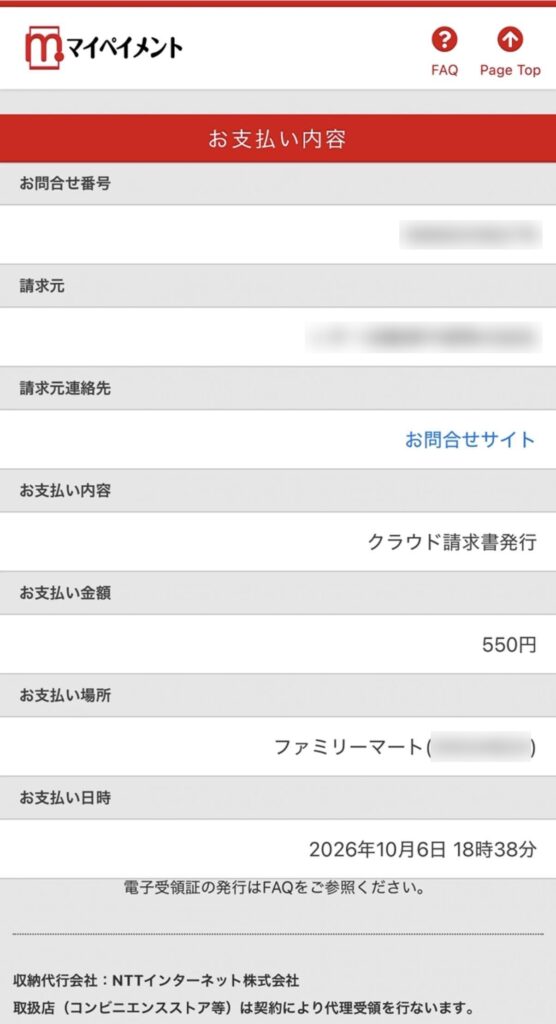
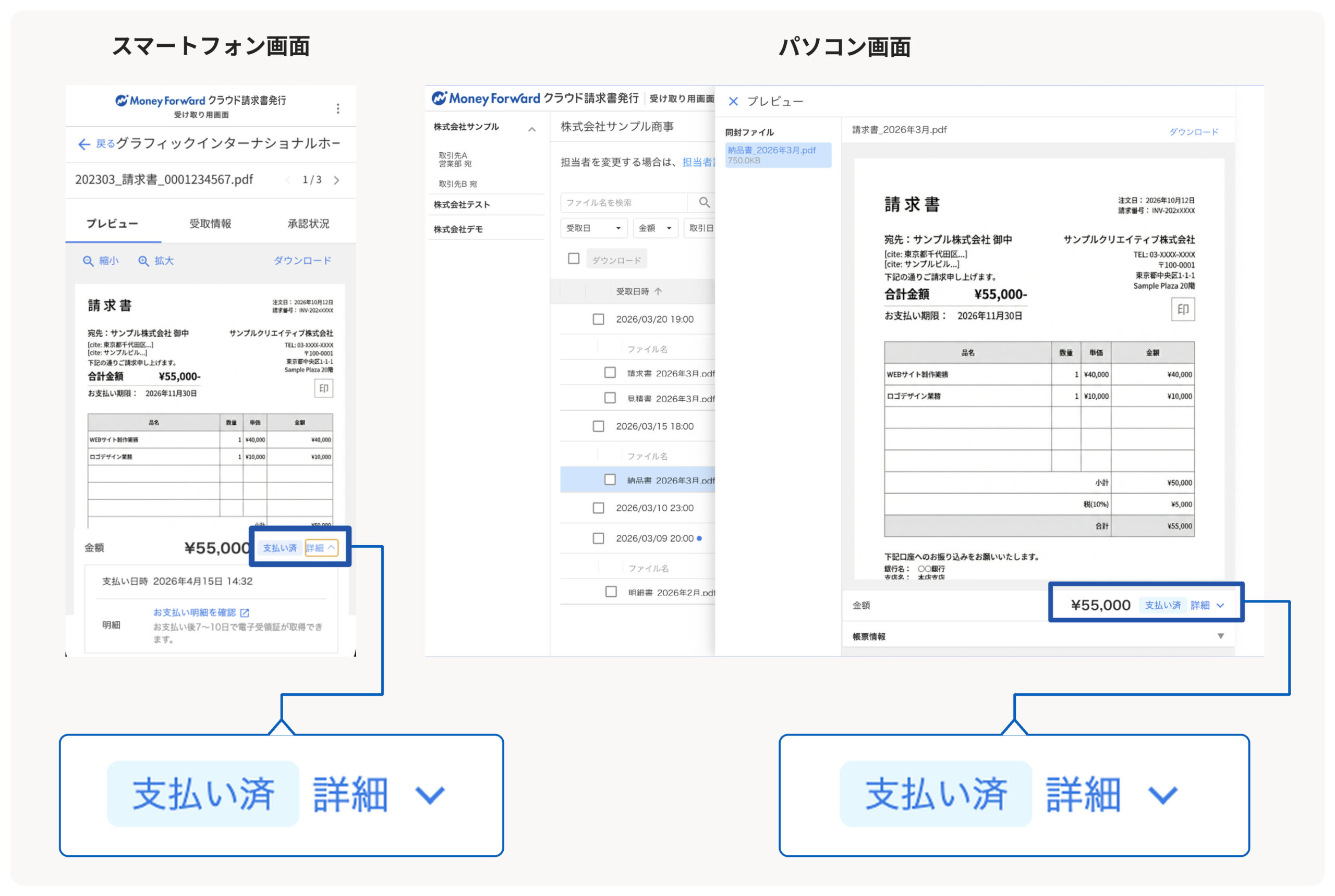
また「受け取り用画面」からも支払い状況は確認できます。受領帳票一覧のなかで該当請求書の詳細画面を開き、支払い状況として「支払い済」となっていることを確認してください。
領収書の確認方法
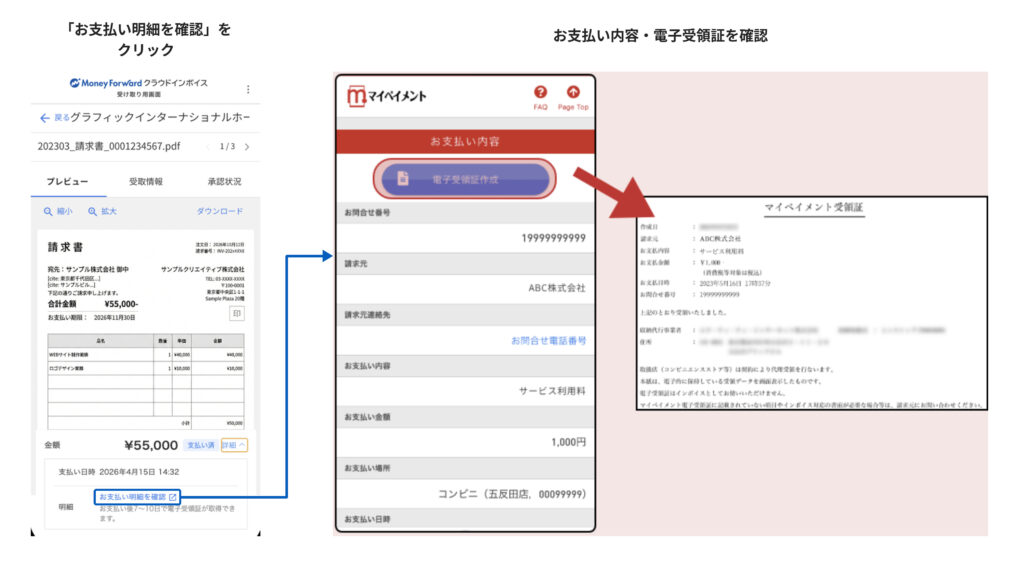
受け取り用画面の詳細画面上で支払い状況が「支払い済」になっている場合、その横の「詳細」をクリックすると「お支払い明細を確認」のリンクが表示されます。そちらをクリックし、マイペイメントに遷移後、「お支払い内容」下部にある「電子受領証作成」ボタンより領収書が発行できます。
- 領収書のダウンロードはマイペイメントを経由するため、こちらのご確認もスマートフォンを推奨します。
出典:NTTインターネット株式会社,「マイペイメント」(2026年10月9日)
コンビニ決済が利用可能な店舗
- セブンイレブン
- ローソン
- ファミリーマート
- ミニストップ
- セイコーマート
- MMK設置店(しんきん情報)
支払い金額の上限
コンビニ決済における支払い上限金額は30万円になります。それ以上の金額はお支払いすることができません。
その他決済機能で困ったら
決済処理中のエラーや、画面上に表示されるメッセージでお困りの場合は、以下のガイドをご参照ください。
請求書受領後の決済におけるトラブルシューティングやよくあるご質問
※本サポートサイトは、マネーフォワード クラウドの操作方法等の案内を目的としており、法律的またはその他アドバイスの提供を目的としたものではありません。当社は本サイトに記載している内容の正確性・妥当性の確保に努めておりますが、実際のご利用にあたっては、個別の事情を適宜専門家に相談するなど、ご自身の判断でご利用ください。
頂いた内容は、当サイトのコンテンツの内容改善のためにのみ使用いたします。