いつも「マネーフォワード クラウド請求書Plus」をご利用いただきまして、誠にありがとうございます。
このたび、「請求書」画面で作成した請求書の消込データに取引先を設定できるようになりましたので、お知らせいたします。
対象ページ
対象のお客さま
マネーフォワード クラウド請求書Plusを「消込」権限にチェックが入っているロールでご利用中のお客さま
追加機能の詳細
「請求書」画面で作成した請求書の消込データに取引先を設定できるようになりました。
消込データに取引先を設定する方法
これまで、「請求書」画面で作成した請求書の消込データは、取引先が空欄となっていました。
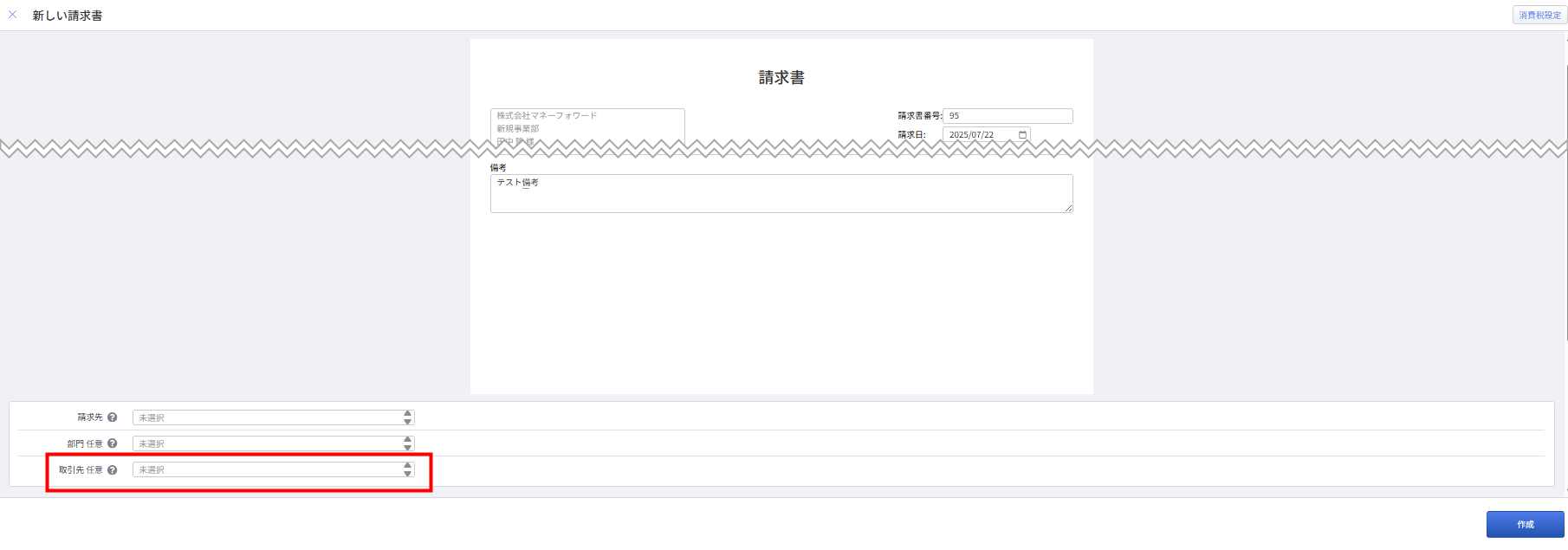
今回のリリースにより、「請求書」>「新しい請求先」画面の「取引先」で請求書の消込データに取引先を設定できるようになりました。
設定した取引先の反映箇所
請求書の作成時に設定した取引先は、以下の画面に反映されます。
- 「未処理」画面
- 「処理済」画面
- 消込の詳細画面
「未処理」画面や「処理済」画面
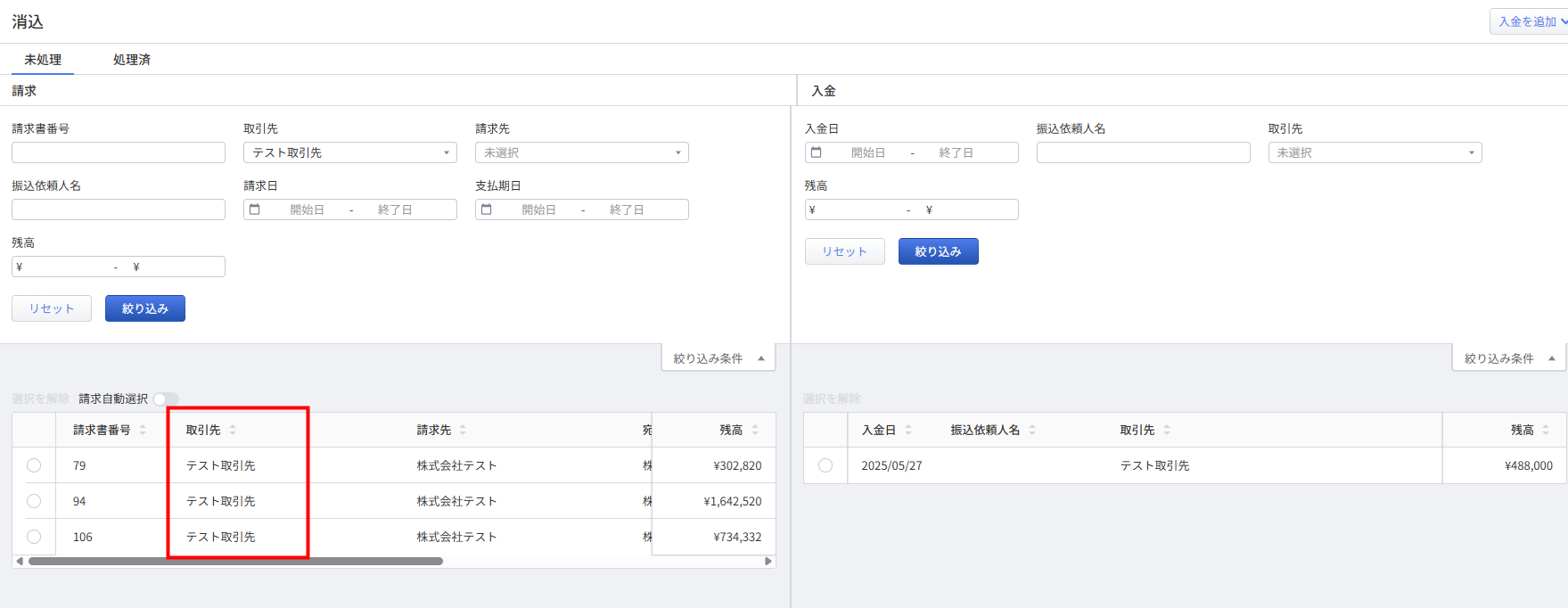
設定した取引先は、「未処理」画面や「処理済」画面の「取引先」に反映されます。
消込の詳細画面
消込の詳細画面では、「請求」の「取引先」と「仕訳」の「摘要」に反映されます。
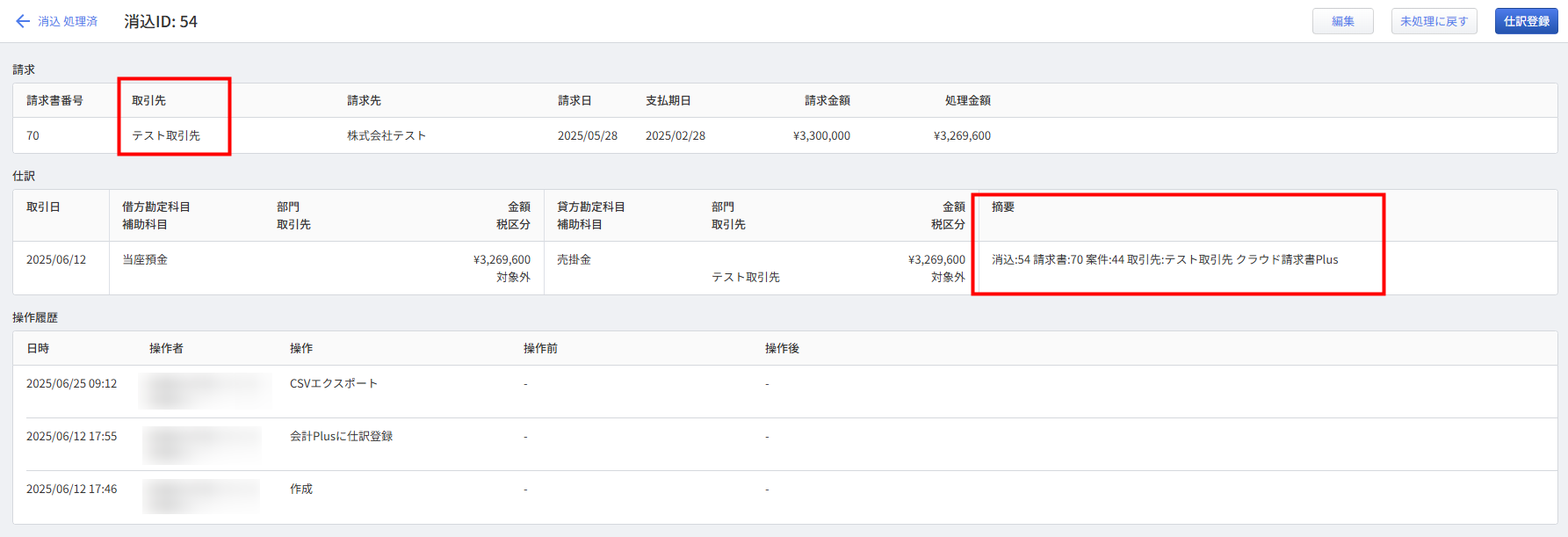
「請求書」画面で請求書を作成する方法や「消込」画面の操作方法については、以下のガイドをご参照ください。
「請求書」画面で請求書を作成する方法
「消込」画面の操作方法
請求書の作成時に「取引先」を設定していない場合、消込データの「取引先」は空欄になります。
合算元の取引先が異なる合算請求書の場合
これまで、異なる取引先が設定されている請求書を一括合算した場合、請求書に紐づく消込データは「取引先」が空欄となっていました。
今回のリリースにより、一括合算した請求書に紐づく消込データには、合算元の請求書のうち最も請求日が新しい請求書に設定されている取引先が反映されるようになりました。
請求日が同じ場合は、作成日時が新しい請求書の取引先が反映されます。
合算請求書の作成方法は、以下のガイドをご参照ください。
合算請求書を作成する方法
今後も皆さまのご要望に基づき、新機能開発・機能改善を進めてまいります。
ご意見・ご要望がございましたら、お問い合わせ窓口よりお送りください。
※本サポートサイトは、マネーフォワード クラウドの操作方法等の案内を目的としており、法律的またはその他アドバイスの提供を目的としたものではありません。当社は本サイトに記載している内容の正確性・妥当性の確保に努めておりますが、実際のご利用にあたっては、個別の事情を適宜専門家に相談するなど、ご自身の判断でご利用ください。