概要
このガイドでは、請求書のテンプレートを設定する方法についてご説明します。
設定したテンプレートは、請求書の作成時に自動で適用されます。
対象ページ
設定>請求書>請求書
対象のお客さま
「事業者」の「請求書テンプレート」の「閲覧・編集」権限にチェックが入っているロールをお持ちのお客さま
目次
請求書のテンプレートを設定する方法
- 「設定」画面で「請求書」をクリックします。

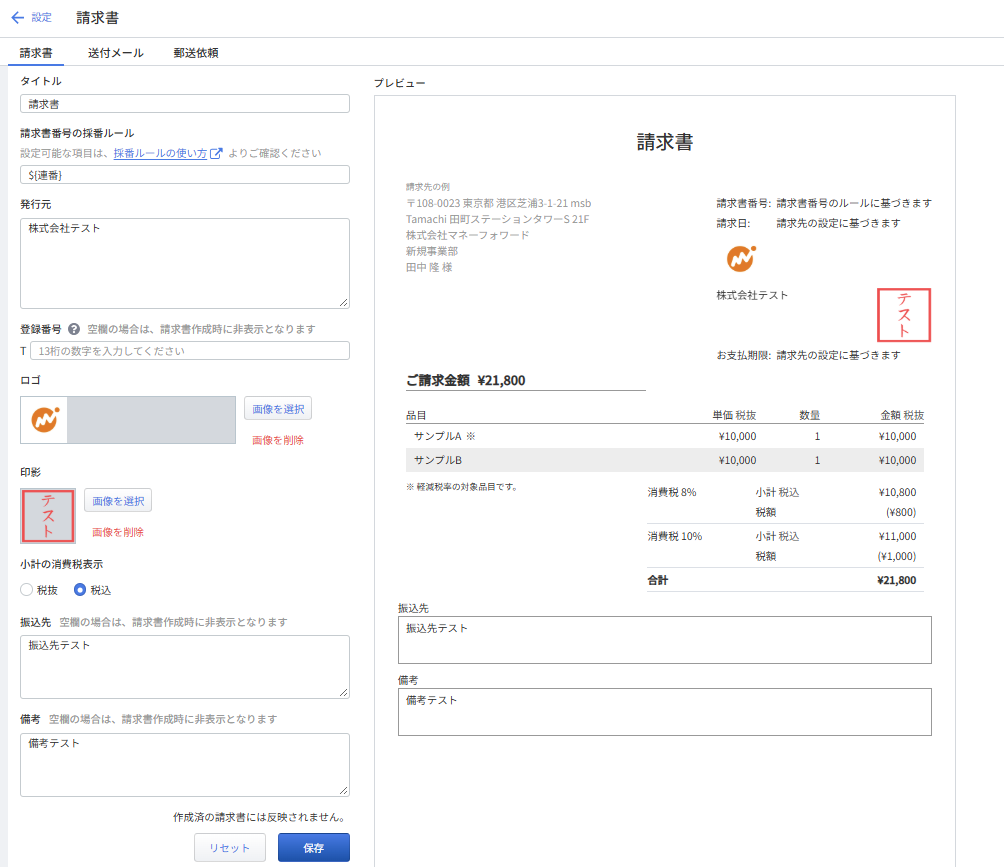
- 「請求書」画面で各項目を設定します。
入力項目の詳細はこちらの項をご参照ください。
- 入力が完了したら「保存」をクリックします。
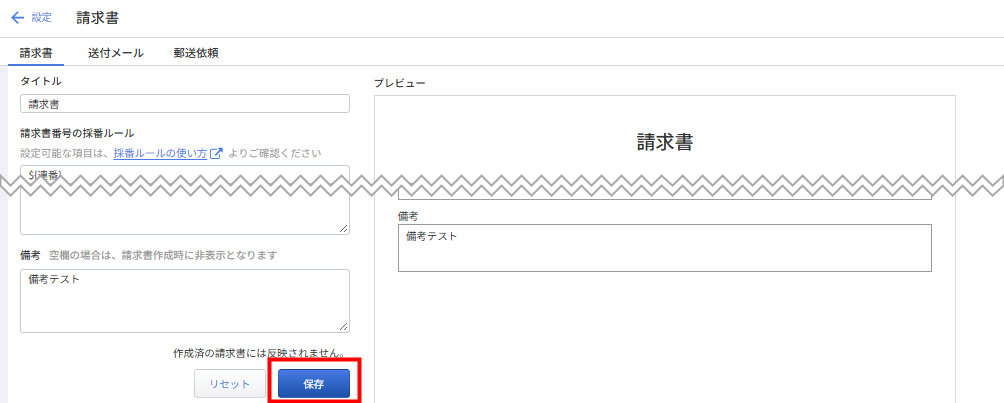
設定したテンプレートは、請求書の作成時に自動で適用されます。
登録可能な項目
請求書のテンプレートで登録できる項目は以下のとおりです。
| 項目 | 備考 |
|---|---|
| タイトル | 必須項目です。 初期値では「請求書」が設定されています。 半角・全角にかかわらず25字以内で入力してください。 |
| 請求書の採番ルール | 必須項目です。 請求書の採番ルールを50字以内で入力します。 採番ルールの詳細は、こちらのガイドをご参照ください。 |
| 発行元 | 必須項目です。 半角・全角にかかわらず200字以内で入力します。 |
| 登録番号 | 任意項目です。 適格請求書発行事業者の登録番号を半角数字13字で入力してください。 空欄で保存すると、請求書作成時に登録番号欄は表示されません。 |
| ロゴ | 任意項目です。 アップロード可能なファイルの拡張子は以下のとおりです。
|
| 印影 | 任意項目です。 アップロード可能なファイルの拡張子は以下のとおりです。
|
| 小計の消費税表示 | 必須項目です。 「税抜」または「税込」のいずれかを選択します。
|
| 振込先 | 任意項目です。 半角・全角にかかわらず200字以内で入力してください。 空欄で保存すると、請求書作成時に振込先は表示されません。 |
| 備考 | 任意項目です。 半角・全角にかかわらず2,000字以内で入力してください。 空欄で保存すると、請求書作成時に備考欄は表示されません。 |
補足事項
- 設定したテンプレートは作成済みの請求書には反映されません。設定後に作成した請求書から反映されます。
- 「タイトル」「請求書の採番ルール」「発行元」「登録番号」「ロゴ」「印影」「小計の消費税表示」を作成済みの請求書に反映させる場合は、請求書の複製を行ってください。複製すると、「備考」には複製元の請求書の内容が反映します。
- 「請求日」と「お支払期限」の日付は、「設定」>「請求先」画面で請求先ごとに設定した内容が表示されます。なお、請求書をCSVファイルのインポートで作成した場合は、ファイルに記載した内容が優先されます。
更新日:2026年10月23日
※本サポートサイトは、マネーフォワード クラウドの操作方法等の案内を目的としており、法律的またはその他アドバイスの提供を目的としたものではありません。当社は本サイトに記載している内容の正確性・妥当性の確保に努めておりますが、実際のご利用にあたっては、個別の事情を適宜専門家に相談するなど、ご自身の判断でご利用ください。
このページで、お客さまの疑問は解決しましたか?
評価をご入力いただき、ご協力ありがとうございました。
頂いた内容は、当サイトのコンテンツの内容改善のためにのみ使用いたします。

よく見られているガイド
- 「案件」画面で請求書を作成する方法請求書の作成
- 「レポート」画面の使い方債権管理
- 「消込」画面の操作方法消込業務